
【万字长文】Motrix官网下载、安装、使用保姆级教程(2026最新图解)
着急下载 Motrix 的小伙伴,请直接转到下载地址::2026 最新版 Motrix 官方安装包免费下载
官方最终稳定版 v1.8.19,Windows / Mac 安装包已分好,国内直连秒下。安装包来自 Motrix 官方 GitHub 发布页、未经任何修改,软件完全免费开源(MIT 协议,GitHub 项目 agalwood/Motrix,全版本累计下载超 2000 万次、Star 超 5.6 万),没有广告、没有会员、没有任何捆绑。
Motrix 是什么?
Motrix 是一款免费开源的"全能下载器",不想用迅雷,又嫌浏览器下载太弱,Motrix 是目前最省心的免费选择。
浏览器自带的下载功能大家都用过:下小文件还行,一下大文件就暴露三个毛病——不能断点续传、速度上不去、几十个任务没法管。迅雷倒是能解决,但广告多、弹窗多,不登录还限速。
Motrix 就是来填这个坑的:它是一款完全免费、源代码公开的下载管理软件,内核是大名鼎鼎的开源下载引擎 Aria2,外面套了一层清爽的中文界面。常见下载方式它一个软件全包:
- HTTP / HTTPS / FTP 直链:浏览器里复制下载链接,粘贴进 Motrix 就接管;
- BT 种子 / 磁力链接:直接拖入 .torrent 文件或粘贴磁力链接,支持勾选种子里的文件、自动每日更新 tracker 列表;
- 批量任务:可以一次粘贴多行链接批量添加,任务自动排队,默认同时下载约 5 个;单个任务默认拆成 64 个分片并发拉取;
- 还支持全局速度限制、下载完成通知、深色模式、断点续传,装完就是简体中文。
一句话:不想用迅雷,又嫌浏览器下载太弱,Motrix 是目前最省心的免费选择。
先说清楚两件事,免得你装完疑惑:
1) Motrix 官方最后一个版本是 v1.8.19(2023 年 5 月发布),项目后来停止更新了。软件本身现在依然能正常下载 HTTP/BT/磁力,日常用完全够,但不要期待新功能。
2) 软件里自带的"百度网盘"下载入口因为百度官方接口早已变更,在这个版本上已经不能用了,不用试(详见第八章)。下百度网盘内容请用官方客户端。
你的电脑能不能装 Motrix?
Motrix 基于 Electron 开发,对系统要求很低,近十年的电脑基本都能跑。
| 项目 | 要求 | 大白话解释 |
|---|---|---|
| Windows | Windows 7 及以上(Win 7 / 8 / 10 / 11 均可),64 位系统 | 老电脑也能装 |
| macOS | macOS 10.13 及以上,Intel 和 Apple 芯片(M 系列 M1~M4)都有对应安装包 | 网盘里两个 dmg 按芯片选即可 |
| 磁盘空间 | 安装后约占 230 MB | 很小 |
| 网络 | 能正常上网即可,BT 下载建议路由器开启 UPnP | UPnP 一般默认就是开的 |
| 语言 | 自带简体中文 | 不用汉化 |
唯一要注意:Windows 安装版(Setup.exe)只有 64 位。如果你是十几年前的 32 位老电脑,去官方发布页选带 ia32 的安装包(本文网盘包面向 99% 的 64 位用户)。
Motrix 下载(官网版)
官方 Motrix 安装包托管在 GitHub 上,国内直接下经常只有几 KB/s 甚至打不开。已把官方原版文件搬运到夸克网盘,文件未做任何修改、无捆绑,并按平台分好,支持 Windows 和 MacOS。
2026 最新版 Motrix 官方安装包免费下载地址:
https://pan.quark.cn/s/631d5dab5919
PS:如果分不清 Mac 芯片? 点屏幕左上角苹果图标 →"关于本机",芯片一栏写 Apple M1/M2/M3/M4(M 系列)就下 Apple 版,写 Intel 就下 Intel 版。Motrix 安装教程(约1分钟)
本文以 Windows 为例讲解 Motrix 的安装步骤。下载完成后,在文件夹里找到 Motrix-Setup-1.8.19.exe,双击运行。
如果弹出蓝色的"Windows 已保护你的电脑"窗口,这是微软 SmartScreen 对没有巨额签名预算的开源软件的常见提示。点"更多信息"→ 出现"仍要运行"按钮后点它。
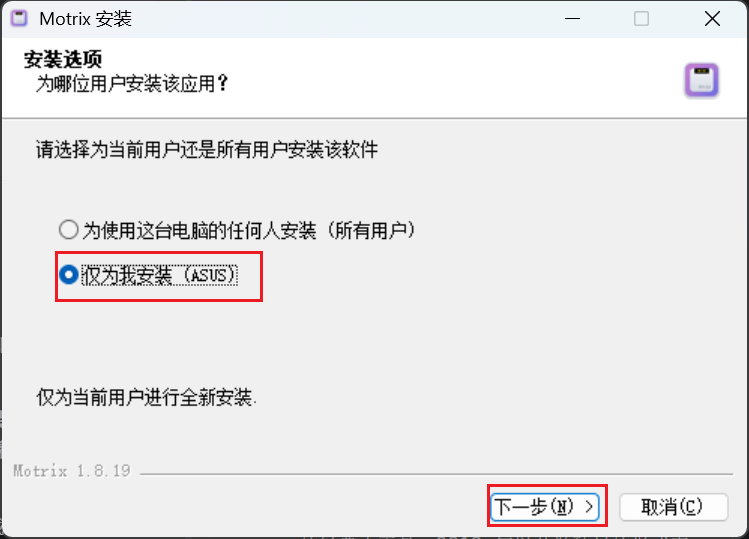
弹出安装向导后,第一屏是"安装选项",问你为哪位用户安装:保持默认选中的"仅为我安装(你的用户名)"即可(不需要管理员授权,家庭单用户选这个最省心),点右下角"下一步"。
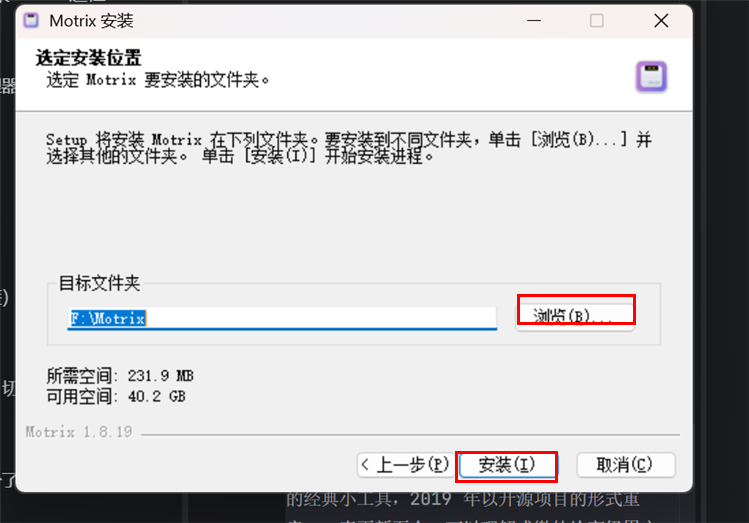
接下来一屏确认安装位置:默认装在 C 盘当前用户目录下,想装到其他盘(如 D/F 盘)点"浏览"选好文件夹,确认后点"安装"。Motrix 安装全程没有任何捆绑勾选。
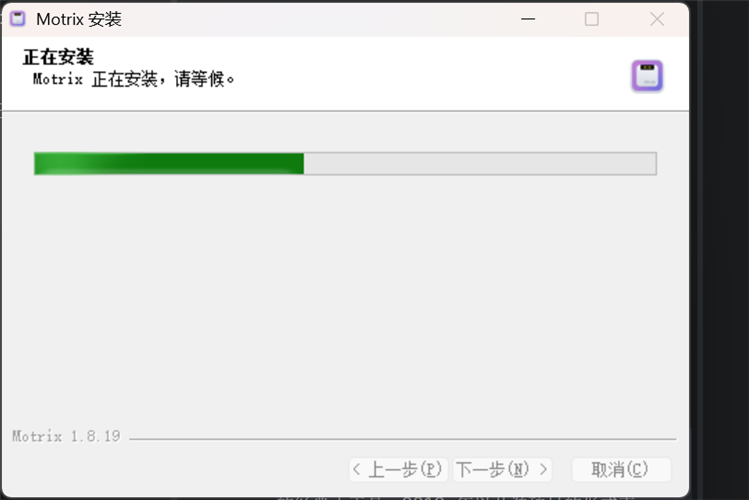
进度条开始走动,十几秒就装完,期间不用操作。
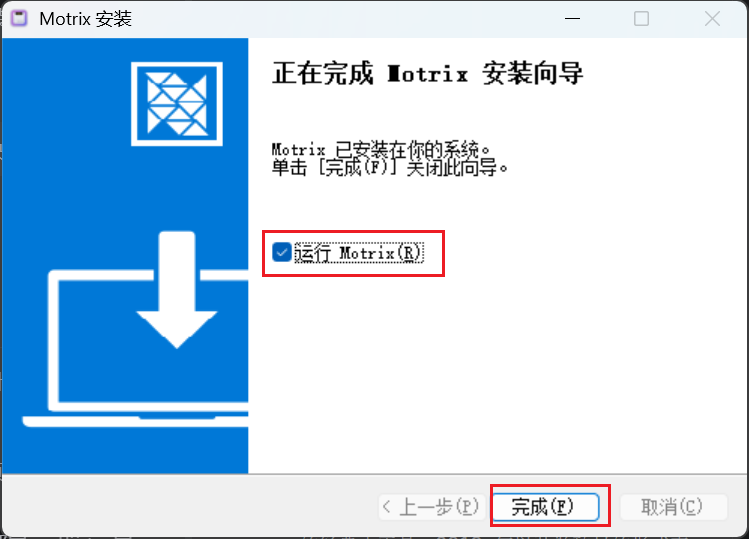
出现"Motrix 已安装在你的系统"就是装好了,下方"运行 Motrix"默认已勾选,直接点"完成(F)",Motrix 随即自动启动。
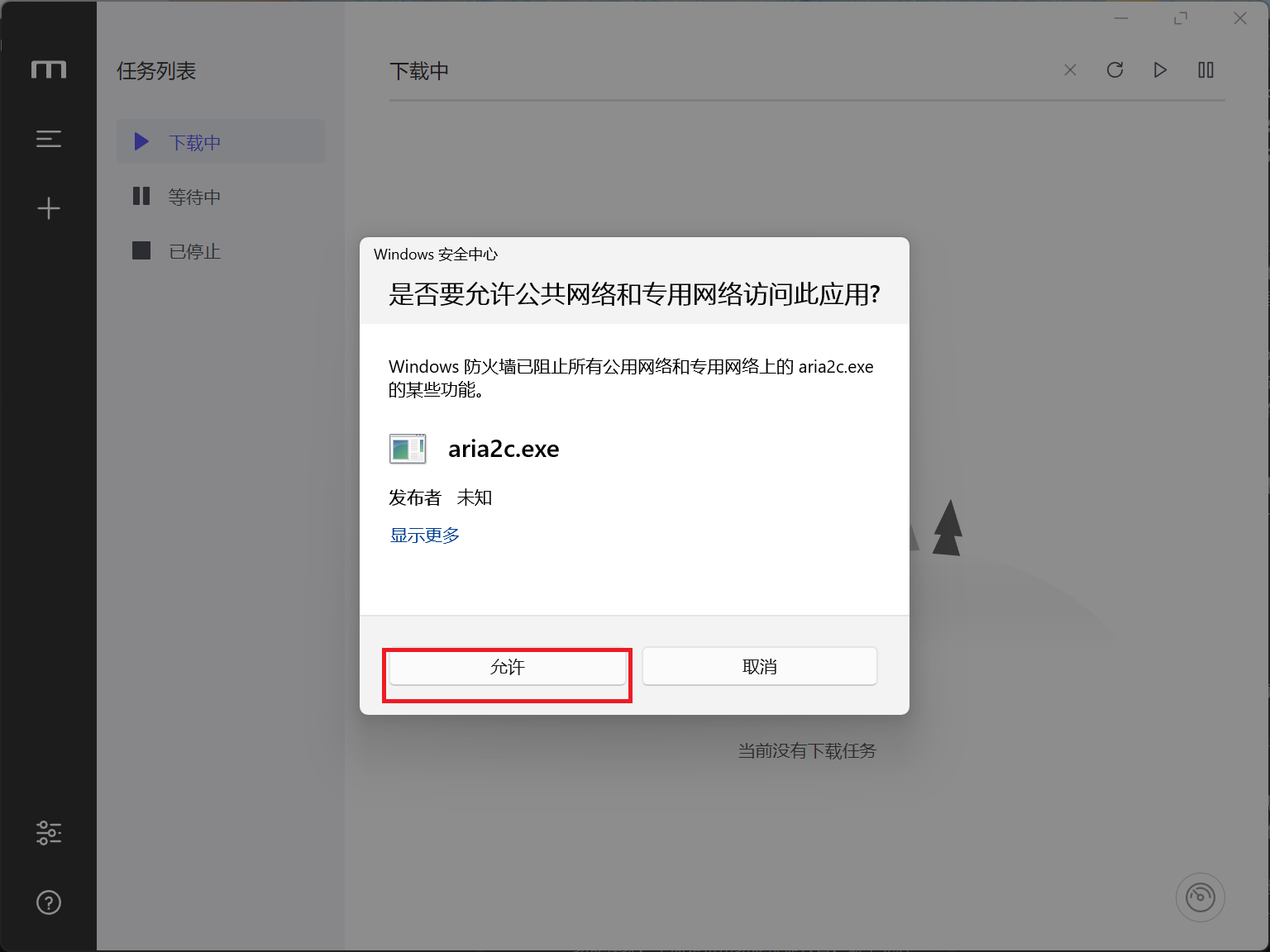
首次启动会弹出"Windows 安全中心"防火墙提示,问"是否要允许公共网络和专用网络访问此应用"。注意被拦截的程序名是 aria2c.exe——别紧张,它就是 Motrix 内置的开源下载引擎 Aria2(第一章提过,下载全靠它),发布者显示"未知"同样是因为开源软件没有代码签名证书。直接点"允许",BT/磁力下载需要这个网络权限;点"取消"也能用,但 BT 可能连不上其他用户、没速度。
第一次打开,先认清楚 4 个区域
Motrix 启动后默认是浅色主界面(设置里可切深色模式),窗口分成三块,先花 20 秒认全:
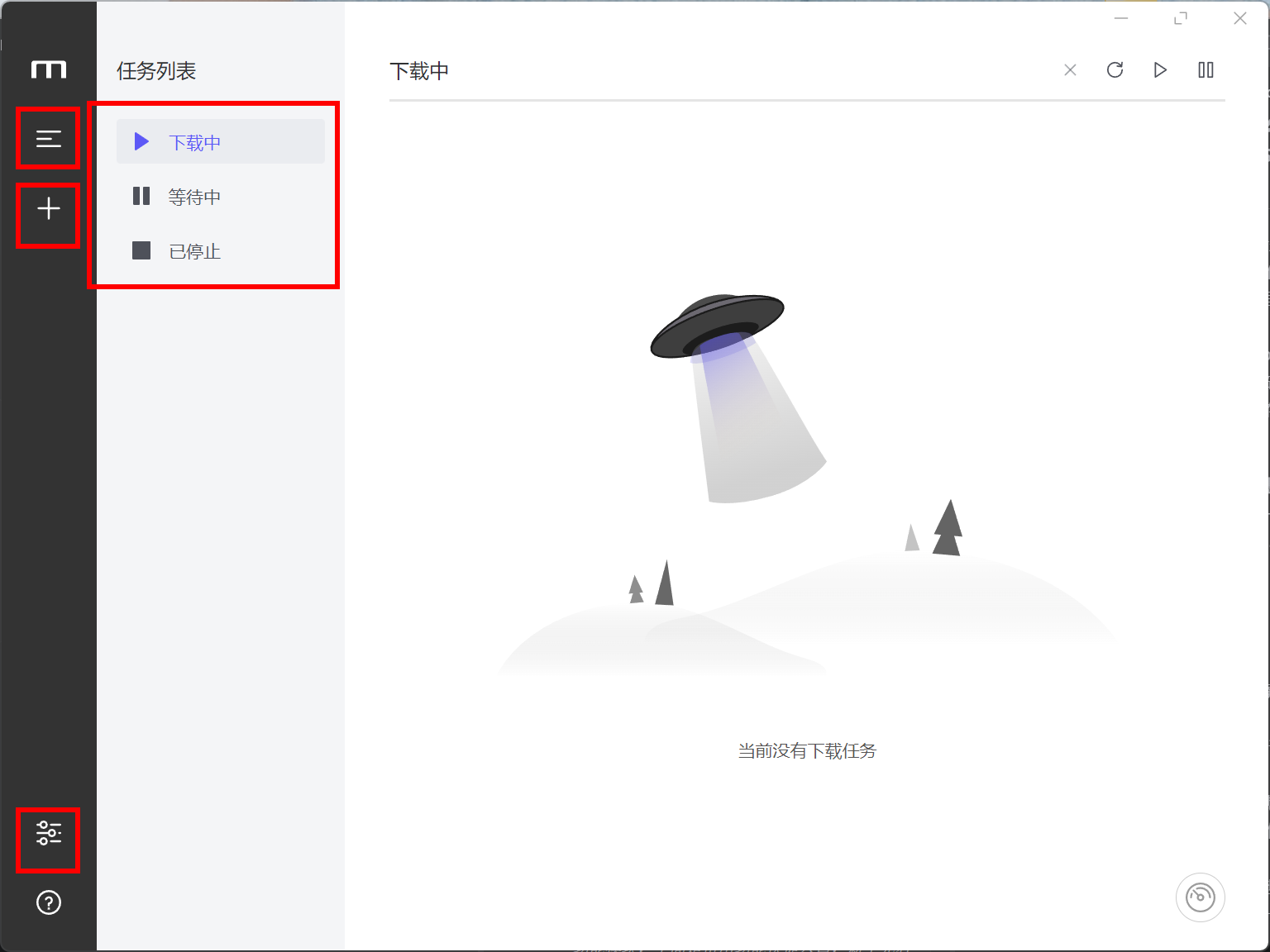
红框对应下面 4 个区域:① 最左深色图标栏 ② 任务列表三分类 ③ "+"新建任务 ④ 滑块图标=设置
- 最左边一竖排深色图标栏:最上方"M"是 Logo;它下面的"三横线"可以收起/展开任务列表;大"+"是新建任务;最底下两个分别是"滑块图标=设置"和"问号=帮助";
- 中间"任务列表":只有三个分类——下载中、等待中、已停止。下载完成的任务、手动暂停的任务、出错的任务都会归到"已停止"里(点进去能看到任务上各自的状态标记);
- 大"+"(新建任务):点它弹出新建任务窗口,也可以直接把下载链接或 .torrent 文件拖进窗口;
- 任务列表右上方的一排小图标:是对全部任务的批量操作(清空、全部开始、全部暂停等),把鼠标悬停在图标上会显示中文提示,任务多的时候用得上;
- 另外,点窗口右上角的"×"关闭窗口后,Motrix 不会退出,而是缩到屏幕右下角托盘继续下载,双击托盘图标即可恢复窗口。
Motrix 的基础使用(3 个场景)
场景 1:下载普通 HTTP/HTTPS 链接(最常用)
在网页上找到下载按钮,右键 →"复制链接地址"(或直接复制浏览器里的直链)。回到 Motrix,点左侧深色栏的大"+",弹出"新建任务"窗口,默认就在"链接任务"标签页。把链接粘贴进最上面的大输入框(提示语写着"添加多个下载链接时,请确保每行只有一个链接(支持磁力链)"——也就是说可以一次粘贴多行链接,批量下载)。
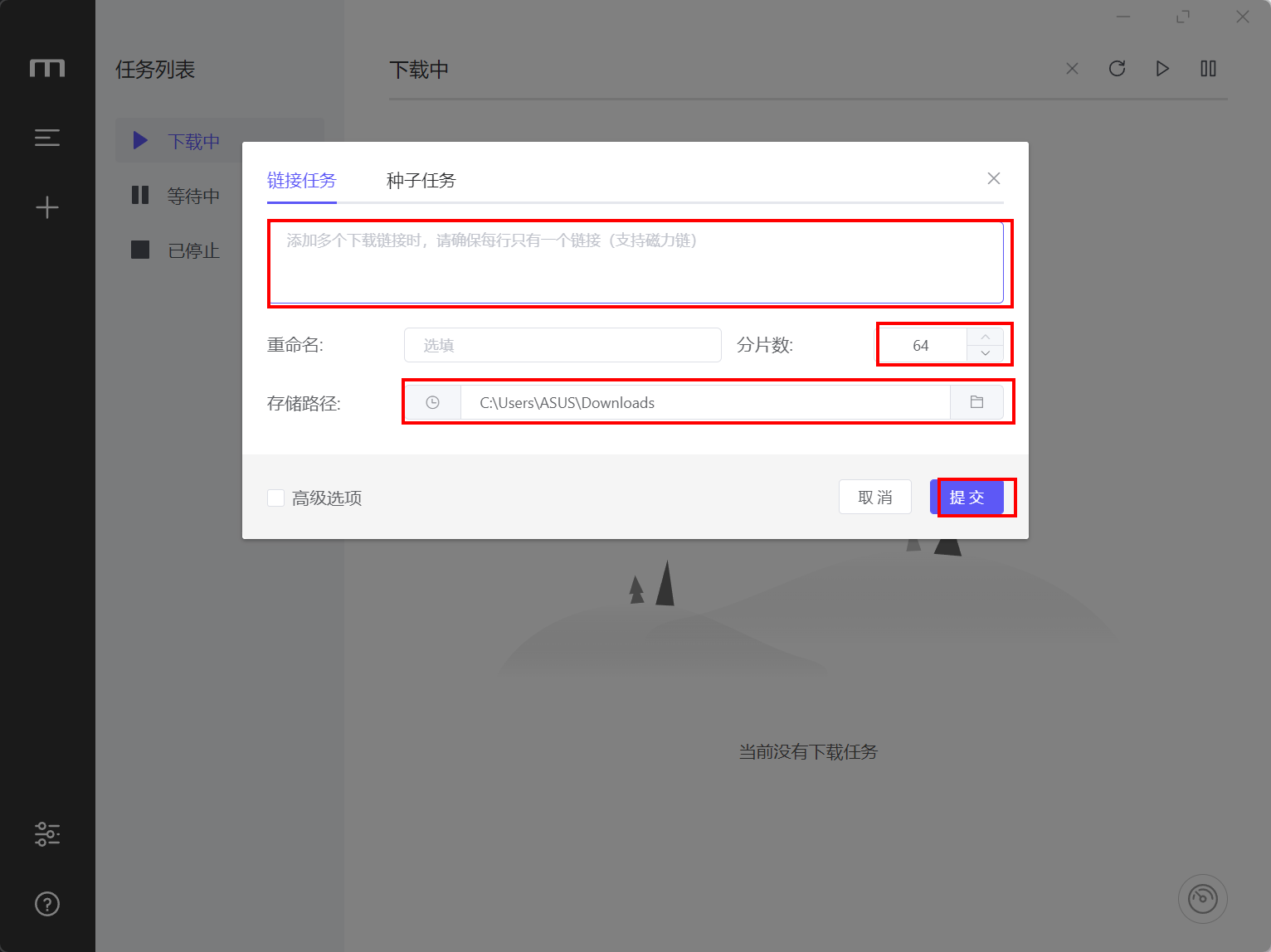
窗口里其余几项:重命名(选填,不改就用源文件名)、分片数 64(单个任务默认拆成 64 个分片并发拉取,保持默认即可)、存储路径(默认 C:\Users\你的用户名\Downloads,点右边文件夹图标可改到其他盘)。"高级选项"勾开可以自定义请求头、User-Agent 等,普通用户不用动。
点右下角蓝色"提交",任务立刻出现在"下载中"列表。
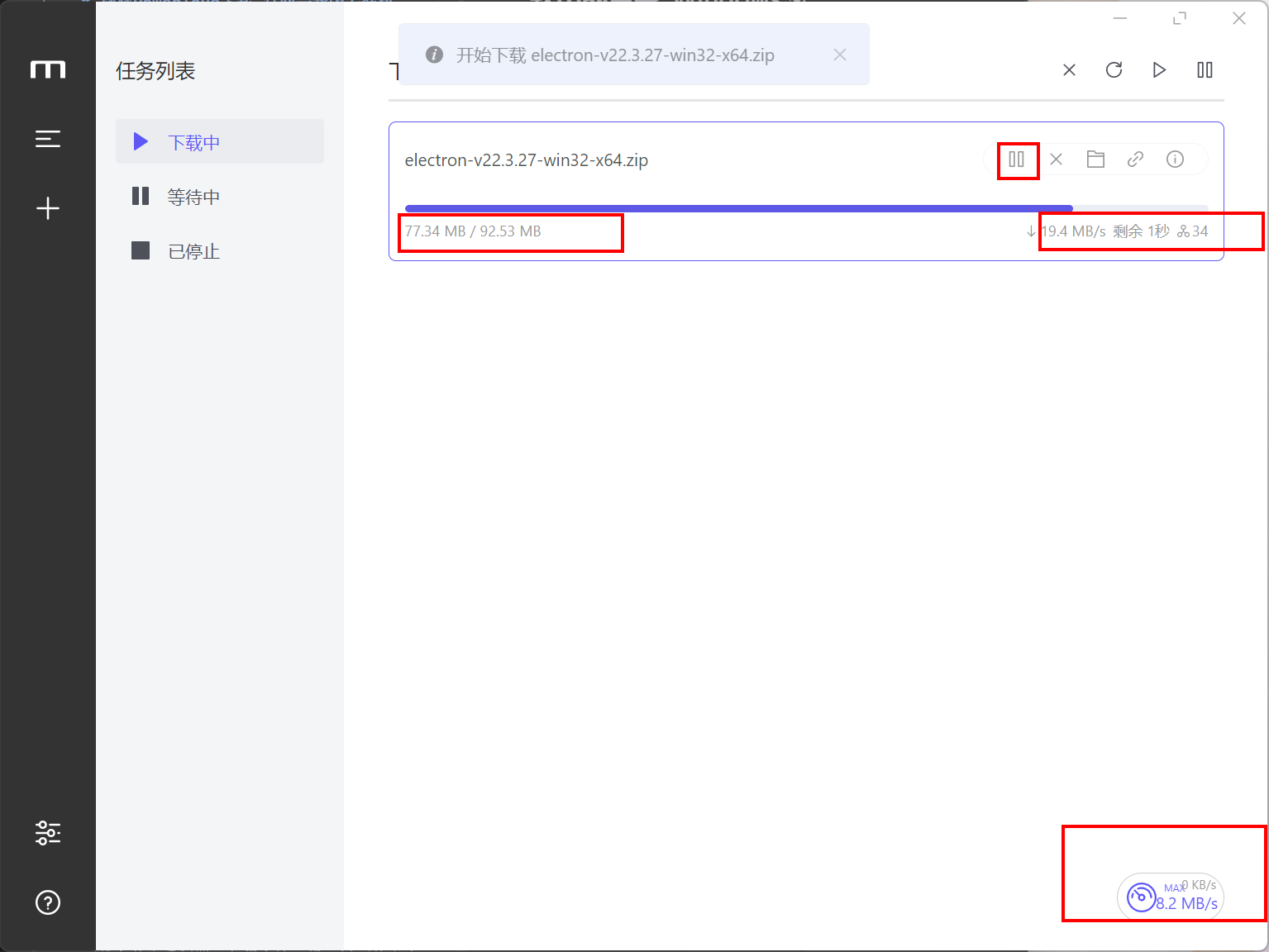
实测演示:用 Motrix 下载一个 92.53 MB 的官方文件(Electron 运行环境包,阿里 npmmirror 国内镜像)。截图时已完成 77.34 MB,实时速度跑到 19.4 MB/s、34 个连接同时在拉、剩余 1 秒;右下角悬浮窗还会显示全局实时速率。想暂停就点卡片右上角的暂停按钮,下载中途关机、断网都不怕,下次打开 Motrix 会自动断点续传,已下载的部分不会白下。
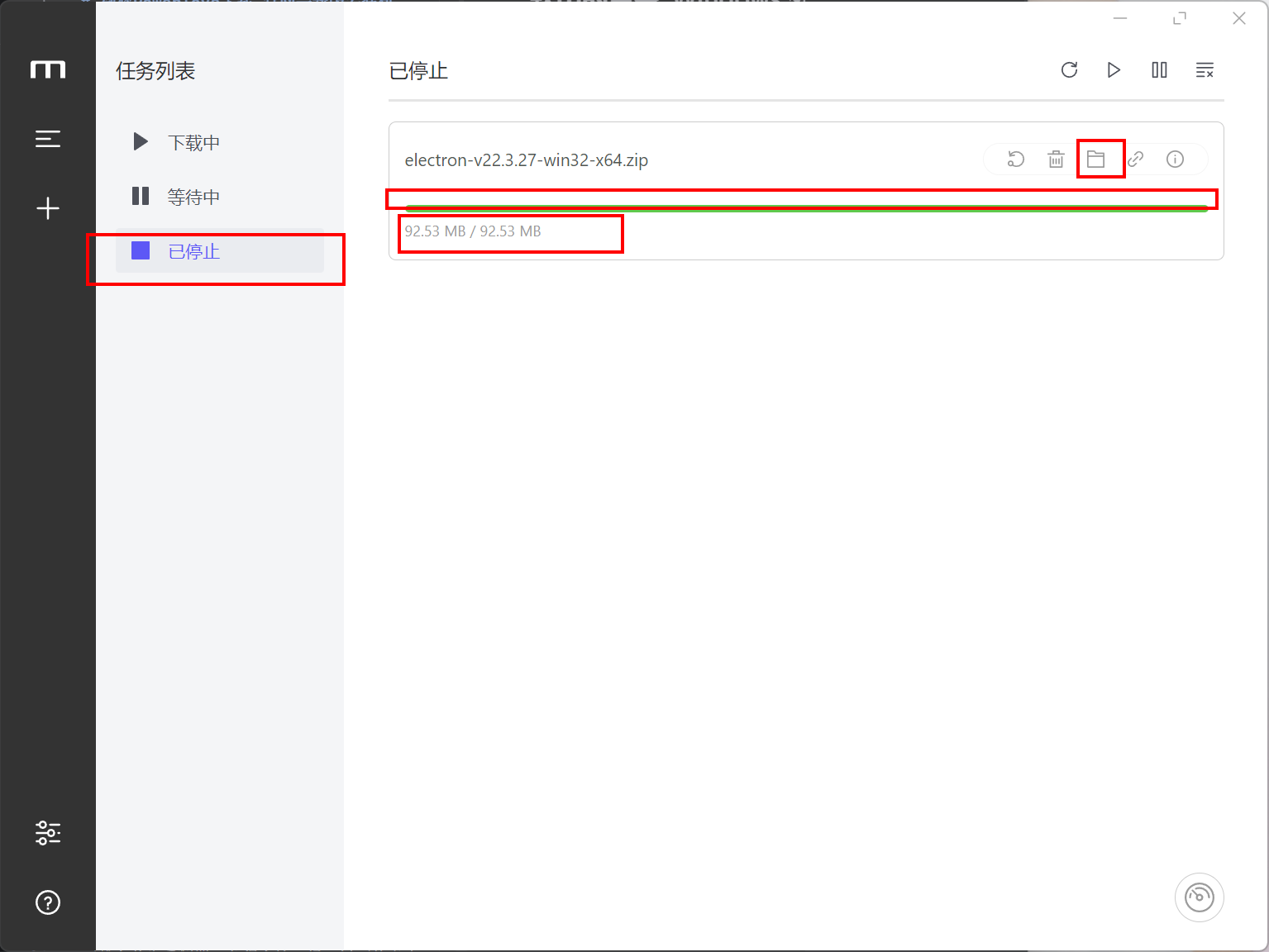
下载完成后,任务会从"下载中"自动移到左侧"已停止"分类,进度条变成整条绿色、大小显示"92.53 MB / 92.53 MB"——这就代表下载完成了(Motrix 没有单独的"已完成"分类,完成和暂停都归在"已停止"里,靠绿色满条区分)。点任务卡片上的文件夹图标可直接打开下载目录,找到刚下好的文件。
场景 2:下载 BT 种子 / 磁力链接
磁力链接最简单:复制以 magnet:? 开头的整段链接 → 点 Motrix 左上角"+"→ 链接自动出现在输入框 → 点提交,Motrix 会先解析几秒(连接 DHT 网络),然后进入文件选择界面。
种子文件:点"+"后切换到"种子任务"标签页,把 .torrent 文件拖到虚线框里,或点虚线框"点击选择"在电脑里找到种子文件;也可以直接把种子文件拖进 Motrix 主窗口。
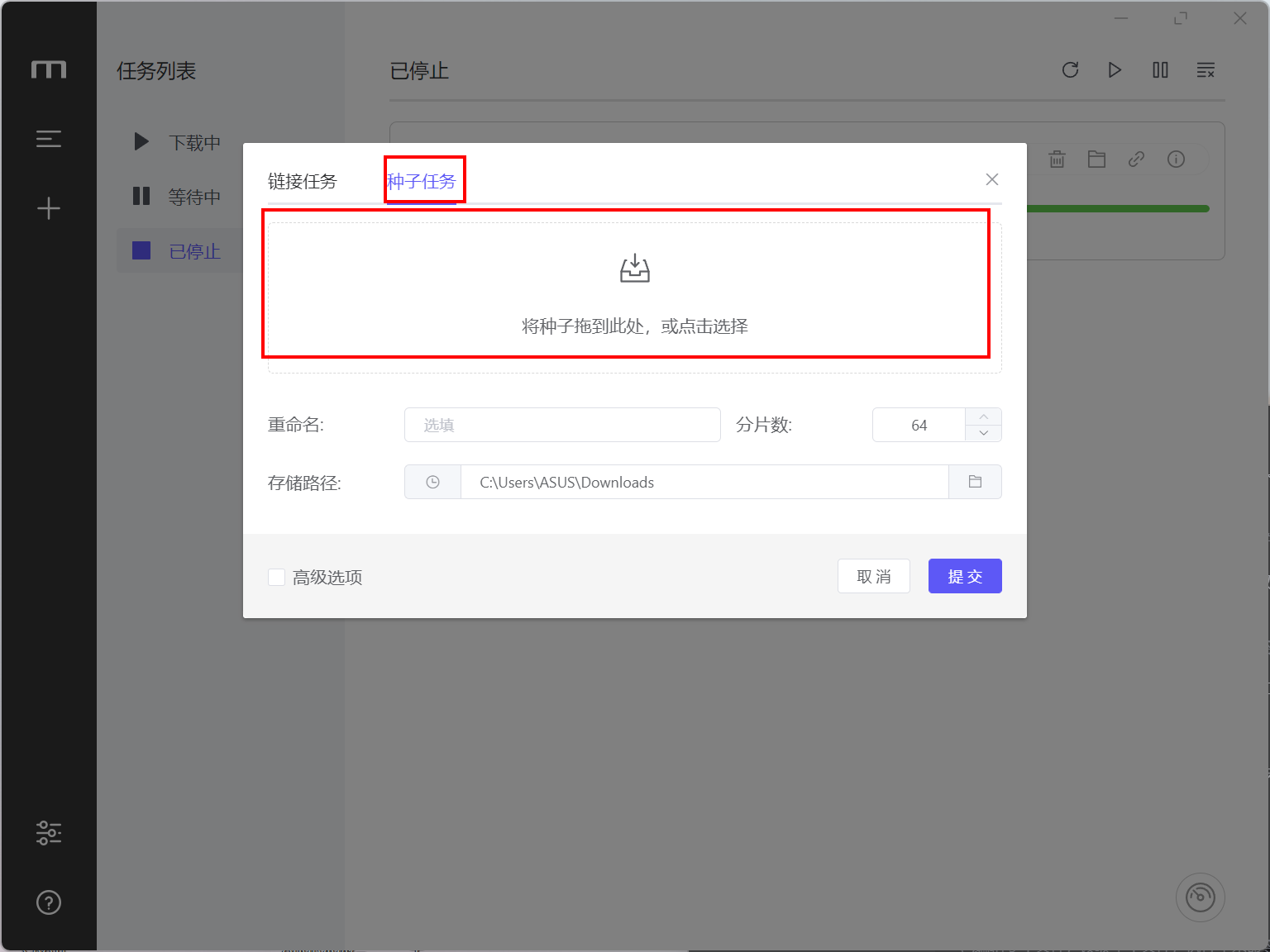
红框:① 先切到"种子任务"标签 ② 把 .torrent 文件拖进虚线框,或点"点击选择"浏览文件
解析完成后会列出该种子包含的全部文件,勾选后才真正开始下载:
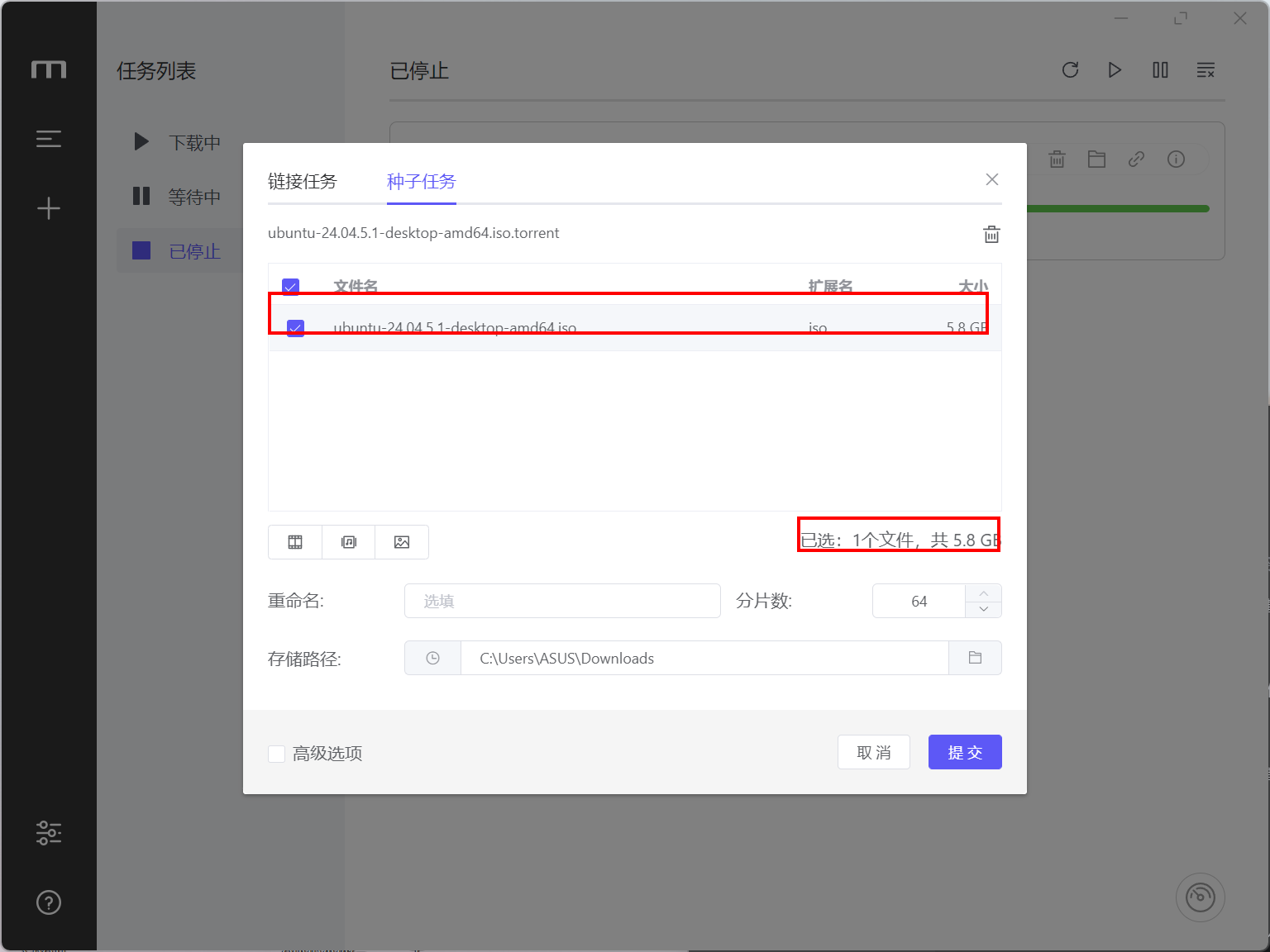
红框:① 勾选要下的文件(本例种子里只有一个 5.8 GB 的 ubuntu 镜像,扩展名 iso)② 底部自动统计"已选:1个文件,共 5.8 GB",确认无误点"提交"
- 只想要其中几集/几个文件:取消勾选不需要的文件,底部会实时统计已选数量和总大小,再点"提交";
- 注意:点"提交"之前只是解析种子、列出清单,不会产生下载流量;取消勾选后再提交,未选的文件不会下载;
- BT 没速度怎么办:Motrix 每天会自动更新 tracker 列表,耐心等 1~3 分钟连接做种用户;冷门资源本身没做种者,换谁下都没速度,这不是软件问题;
- 下载完成后 Motrix 默认会继续做种一小段时间(互助上传),不想上传可以在任务上右键 → 停止,或直接删除任务。
场景 3:任务管理(暂停、删除、找文件)
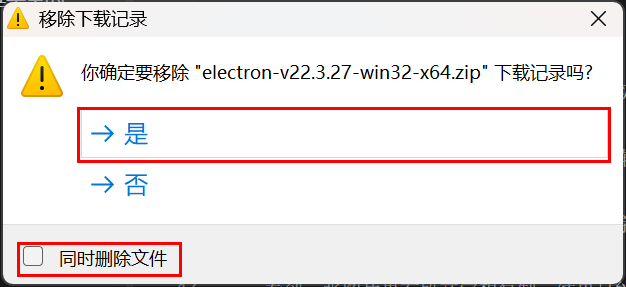
1) 暂停 / 继续:任务卡片上的暂停按钮,或顶部的全部暂停/全部开始。2) 删除任务:点任务卡片上的垃圾桶图标 → 弹出"移除下载记录"确认框。只删记录、保留文件:直接点"是",不要勾左下角的"同时删除文件";想把下载好的文件也一起删掉,先勾上它再点"是"。拿不准就别勾,文件留在下载文件夹里随时能再用。
3) 找到下载好的文件:任务上点文件夹图标,直接打开下载目录。
建议先改的 4 个基础设置
点左下角的滑块图标进入"偏好设置",默认就是"基础设置"页,下面 4 项看一眼(改完记得点左下角"保存并应用"):
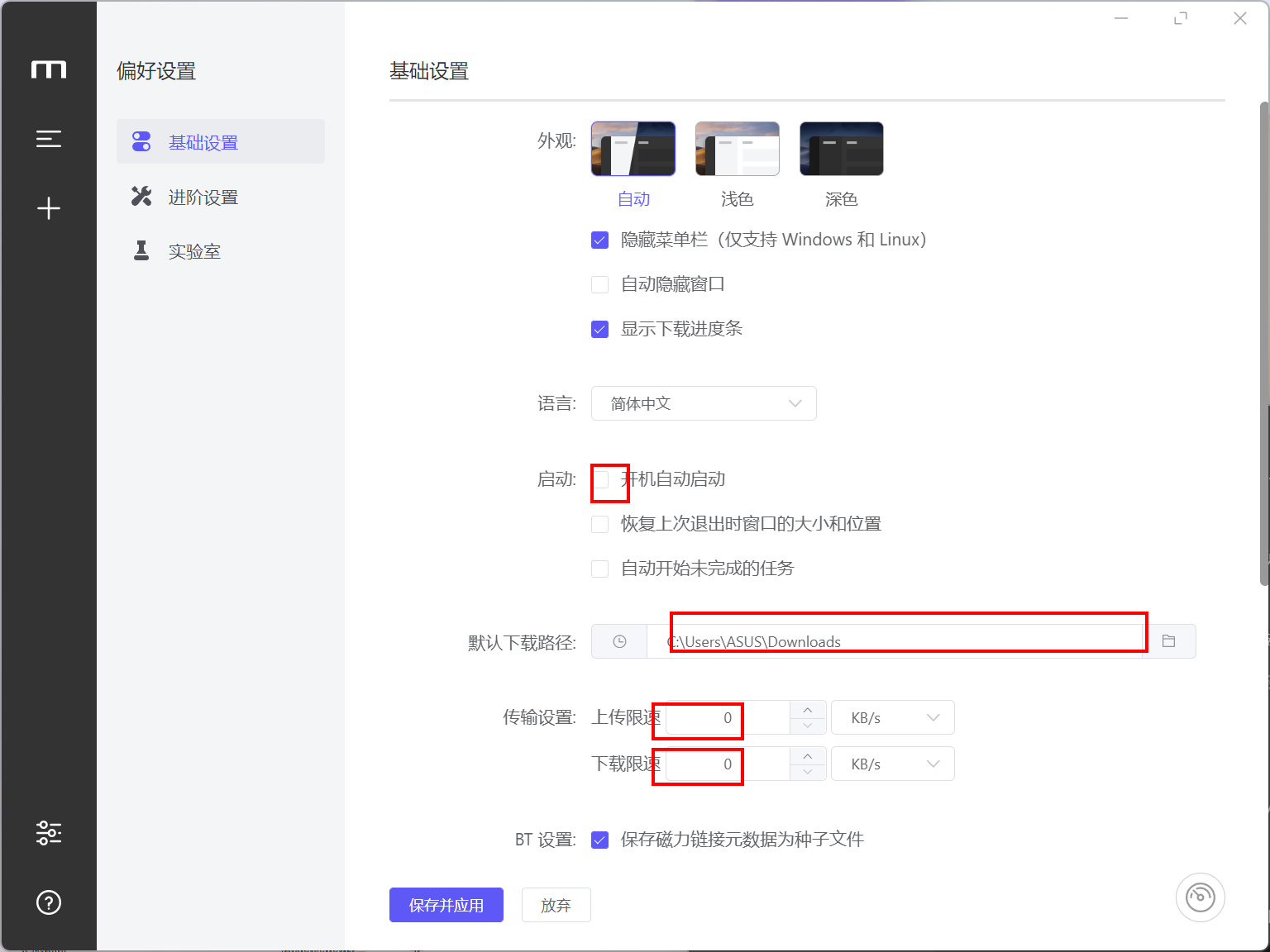
- 默认下载路径:默认在 C 盘 C:\Users\你的用户名\Downloads,C 盘紧张的点路径框右侧的文件夹图标改到 D/F 盘;
- 开机自动启动("启动"分组下):需要它长期在后台接管下载的勾上;下面还有个"自动开始未完成的任务",建议一起勾——重启电脑后没下完的任务自动接着下;
- 传输设置:上传限速 / 下载限速:默认都是 0,即不限速。下载时家里人刷视频卡、打游戏跳 ping,就把"下载限速"填成带宽的 70% 左右(注意单位是 KB/s:100 MB 带宽约填 9000,500 MB 带宽约填 45000)。做种上传占满上行也会卡,上传一般限到 1000~3000 KB/s 即可;
- 外观:页面顶部"自动 / 浅色 / 深色"三个主题,喜欢夜间界面的选"深色";同页"语言"保持简体中文即可。
进阶设置页(左栏第二项):普通用户基本不用动,了解三个开关即可——Tracker 列表默认每天自动更新(BT 找节点用的,保持开启);RPC 监听端口默认 16800,只有提示"端口被占用"时才需要改;"下载协议"里 magnet 默认勾选、thunder(迅雷链接)默认关闭;需要下载 thunder:// 链接时把它勾上、再点"保存并应用"即可——这类链接本质是 Base64 封装的 HTTP 直链,Motrix 能正常解析下载,但迅雷会员专属的 P2SP 加速链接仍然无效,那种只能用迅雷。另外,Motrix 没有提供"同时下载任务数"的设置项,任务由 Aria2 按默认并发数(5 个)自动排队,这是正常现象,不是你没找到。
下载不了/没速度?常见问题对照表
| 现象 | 原因 | 怎么办 |
|---|---|---|
| 官网/GitHub 打不开或几 KB/s | 国内访问 GitHub 不稳定 | 直接用第三章方法一夸克网盘,122 MB 很快下完 |
| 双击安装包提示"Windows 已保护你的电脑" | SmartScreen 对开源免费软件的常规提示 | 点"更多信息"→"仍要运行";Motrix 是 MIT 开源软件,可在 GitHub 查到源代码 |
| 安装时弹防火墙提示 | BT/磁力需要网络访问权限 | 直接点"允许"(即同时放行专用和公用网络),否则 BT 可能连不上其他用户、没有速度 |
| BT/磁力任务一直 0 KB/s | 正在连接 DHT/tracker,或资源太冷门无人做种 | 先等 1~3 分钟(Motrix 每日自动更新 tracker);仍无速度说明是种子本身没人做种,换热门资源或换个种子,与软件无关 |
| HTTP 任务下到一半变红/失败 | 链接失效、需要登录、或源站限速 | 换浏览器能下的直链重新添加;需要登录的网盘直链先在浏览器登录后再复制 |
| 任务显示"错误:端口被占用/无法创建会话" | Motrix 默认 RPC 端口 16800 被其他软件占用 | 退出其他下载器(如别的 aria2 客户端),或在 Motrix 设置→进阶设置里更换 RPC 端口后重启 |
| 百度网盘任务添加失败/没反应 | Motrix v1.8.19 内置的百度网盘功能依赖的官方接口早已变更,该功能在 2023 年后已不可用,不是你操作错了 | 下百度网盘内容请用百度网盘官方客户端;Motrix 正常用于 HTTP 直链、BT、磁力,不受影响 |
| Mac 提示"无法打开,因为无法验证开发者" | Gatekeeper 对非商店应用的安全提示 | 访达 → 应用程序 → 右键 Motrix →"打开";或系统设置→隐私与安全性→"仍要打开" |
| 关闭窗口后找不到 Motrix 了 | 窗口关闭后缩到系统托盘继续运行 | 看屏幕右下角时间旁边的托盘区(点"^"展开),双击 Motrix 图标恢复窗口;想彻底退出在托盘图标上右键→退出 |
Q1:Motrix 和迅雷有什么区别?哪个快?
迅雷是商业软件,有自己的 P2SP 服务器加速体系(尤其迅雷专属链接),但广告多、不登录限速;Motrix 免费开源无广告,HTTP 直链靠多连接分片拉满带宽,BT/磁力走公开的 DHT/tracker 网络。普通 HTTP 文件两者速度差不多,冷门 BT 看种子本身。thunder:// 老式迅雷链接在 Motrix 里默认关闭,到"进阶设置 → 下载协议"勾上"迅雷链接"即可解析其封装的直链;但迅雷会员专属的 P2SP 加速链无效,这类资源只能用迅雷。
Q2:Motrix 安全吗?会不会偷流量/带病毒?
它是 MIT 协议开源软件,源代码在 GitHub(agalwood/Motrix)公开,任何人可以审查。本文网盘包就是 GitHub 官方发布页的原版文件,未做修改;不放心可以核对文件大小:Windows 官方安装包为 121.8 MB,与网盘包完全一致。
Q3:Mac 上 Intel 版和 arm64 版下错了会怎样?
Apple 芯片(M 系列)Mac 可以通过 Rosetta 2 转译运行 Intel 版,能用但更耗电、更卡;M 系列机器建议直接装 arm64 原生版。Intel 芯片 Mac 无法运行 arm64 版。
Q4:下载的文件在哪个文件夹?
默认在系统"下载"文件夹(C:\Users\用户名\Downloads)。在 Motrix 任务上点文件夹图标可直接打开;想换位置去设置→基础设置→修改下载目录。
 ICP备案:
 公安联网备案: