
首页 > 软件下载
Pr视频剪辑软件下载、安装、使用(内附中文免费版安装包)
Pr 的全名叫做 Adobe Premiere Pro,是由美国 Adobe 公司开发的一款专业级视频剪辑软件。为了方便介绍,下文统一写做 Pr。着急下载使用 Pr 的,直接下载安装包:Pr中文免费版安装包
Pr 作为一款视频剪辑软件,你可以用 Pr 对视频进行以下操作:
- 剪辑拼接:把有用的视频片段拼接在一起。
- 加字幕: 手动或者自动生成字幕。
- 调色: 把画面调的更好看。
- 加转场特效:让镜头之间的切换更加流畅、炫酷。
- 配音:处理音频、消除噪音、增强人声等。
- 输出成片:导出成 MP4 等多种格式,方便发送到抖音、B 站等平台。
Pr 采用订阅制进行收费,不过本文提供免费版的安装包。
Pr 下载
Pr 视频剪辑软件中文免费版安装包下载:https://pan.quark.cn/s/85869ee56781
Pr 的安装
下载并解压 Pr2025 压缩包。
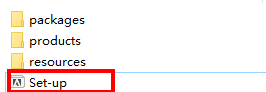
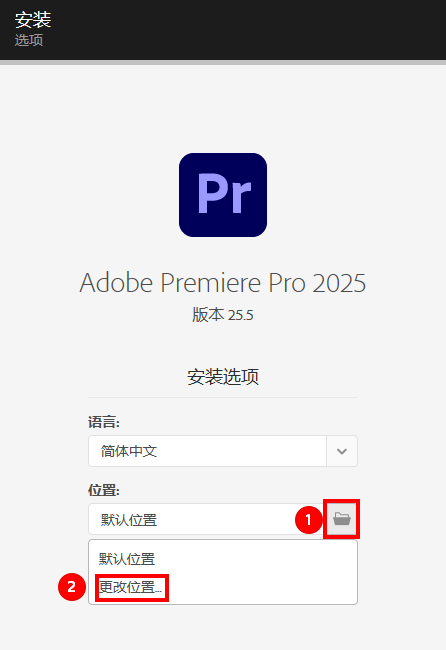
为了避免程序安装到 C 盘,导致后续电脑卡顿,我们按照下图所示步骤,进行自定义安装。
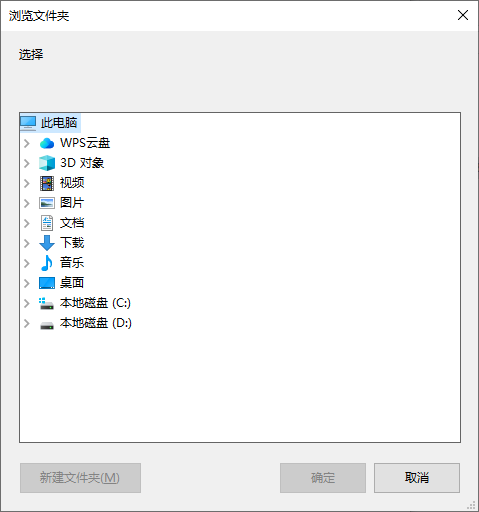
浏览并选择安装路径。
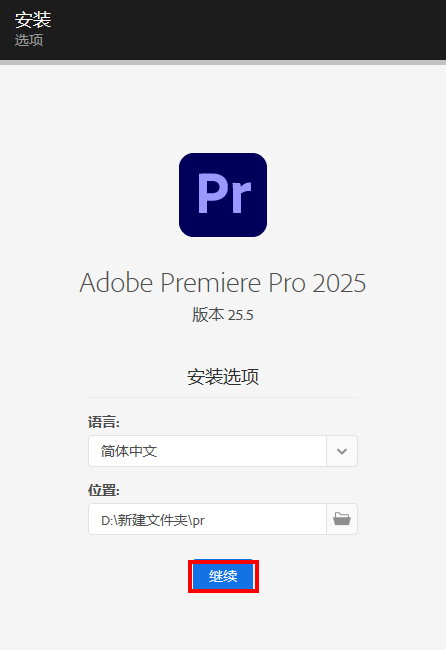
这里我把安装路径改到了我的 D 盘,点击“继续”。
等待安装。
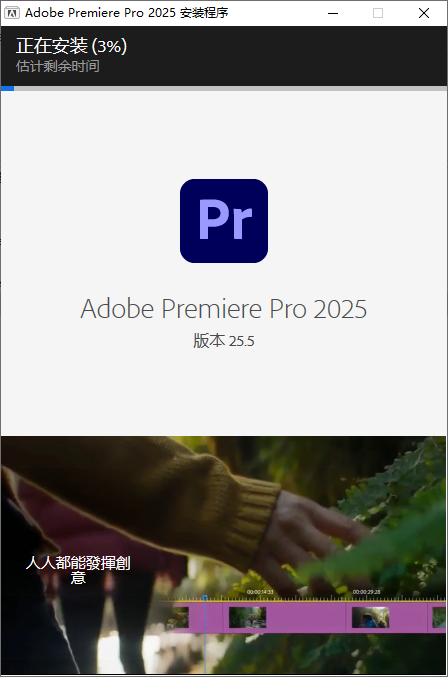
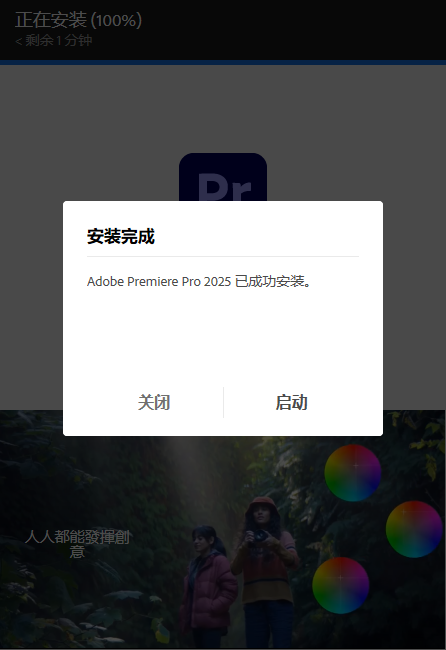
创建桌面快捷图标
为方便后续使用,我们可以创建一个 Pr 的桌面快捷方式,操作步骤如下:
在 Pr 的安装路径下,找到 下图所示文件。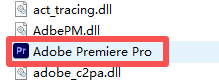
按照下图所示步骤进行操作,创建桌面快捷方式。
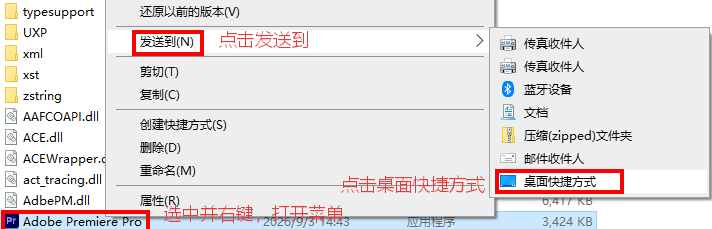
创建完成之后,桌面会出现,下图所示图标。

Pr 的简单使用
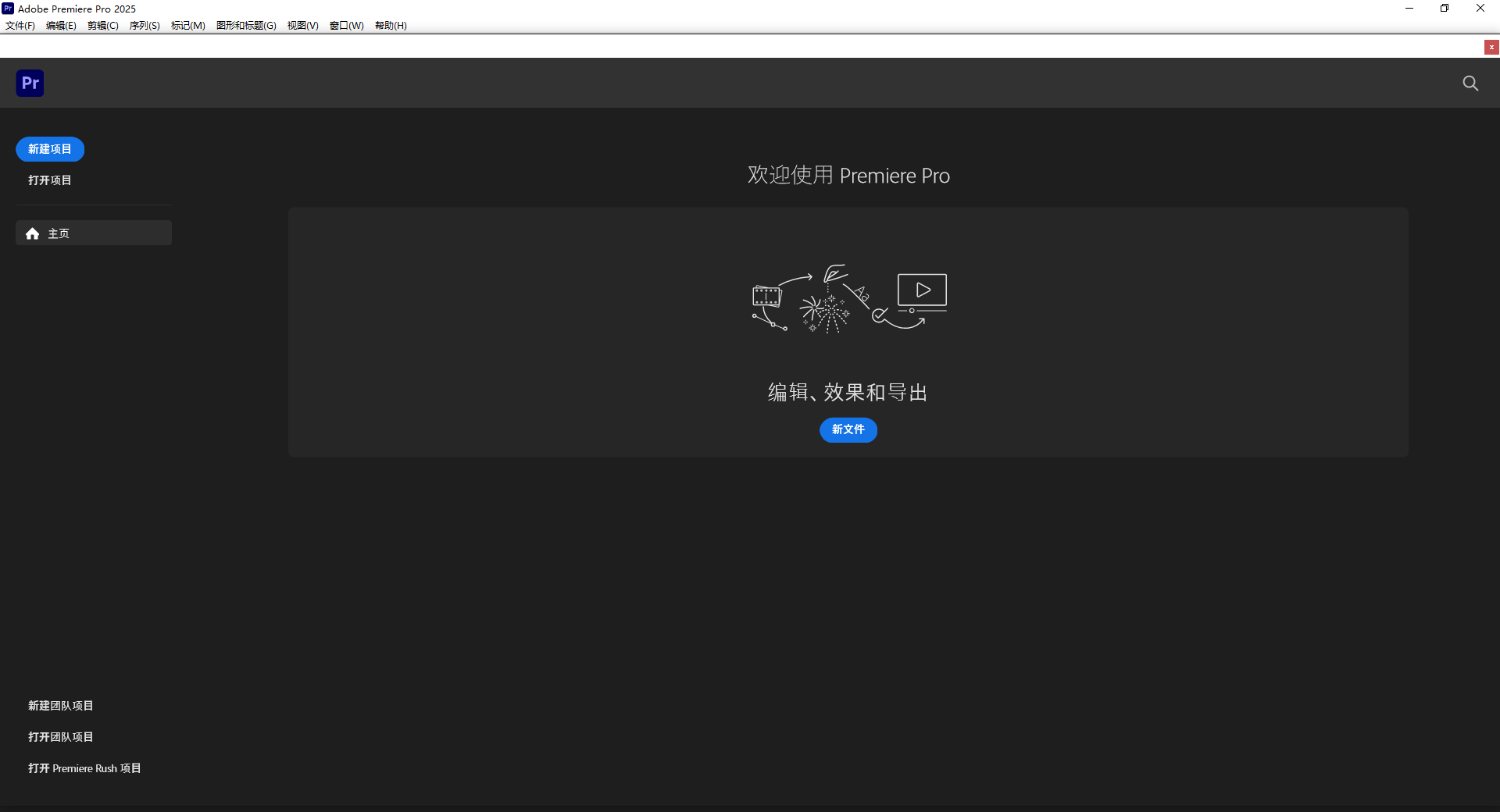
双击桌面图标运行软件。
等待软件打开。
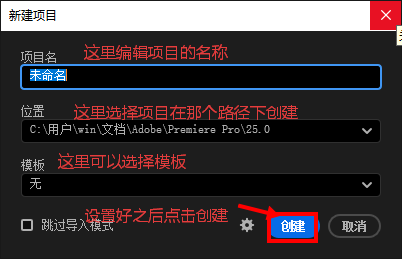
注意:这里设置的文件位置,就是后续导出文件的位置,无法更改,建议改到其他盘,避免占用 C 盘空间。
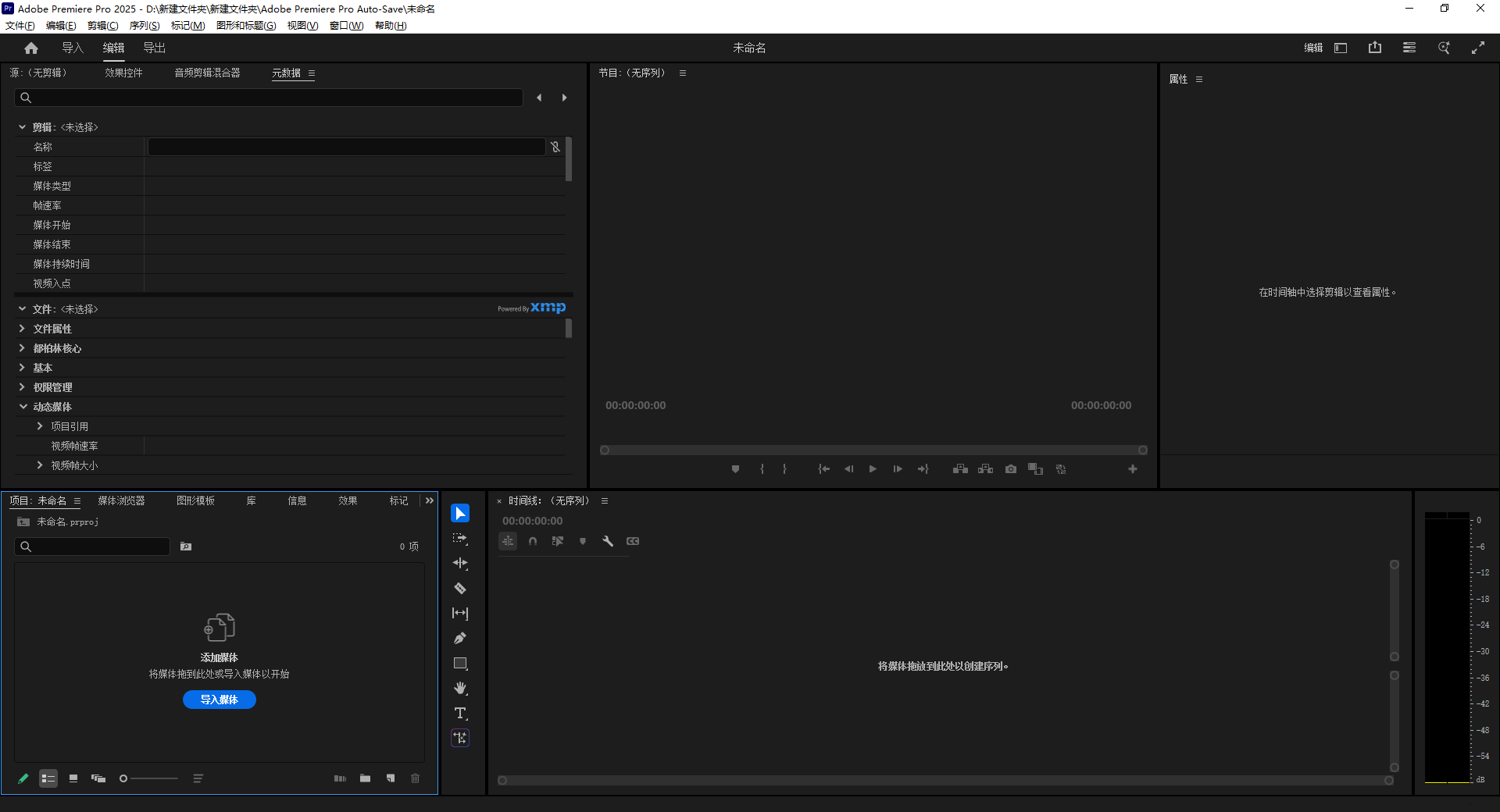
点击“导入”可以在这里选择要导入的媒体文件。
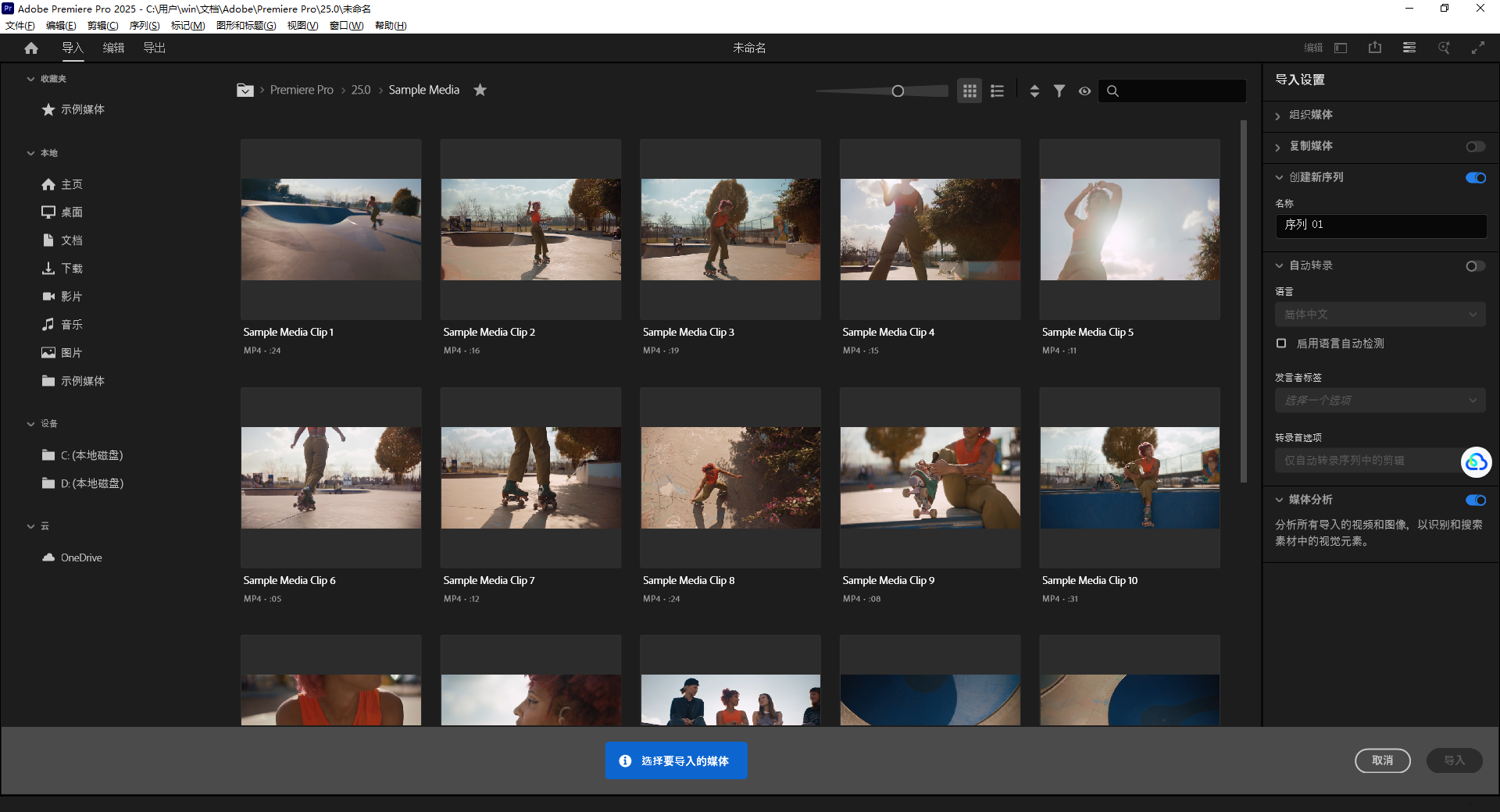
这里我们以文件夹中的视频为例,选择文件后点击“导入”后进入视频编辑界面。
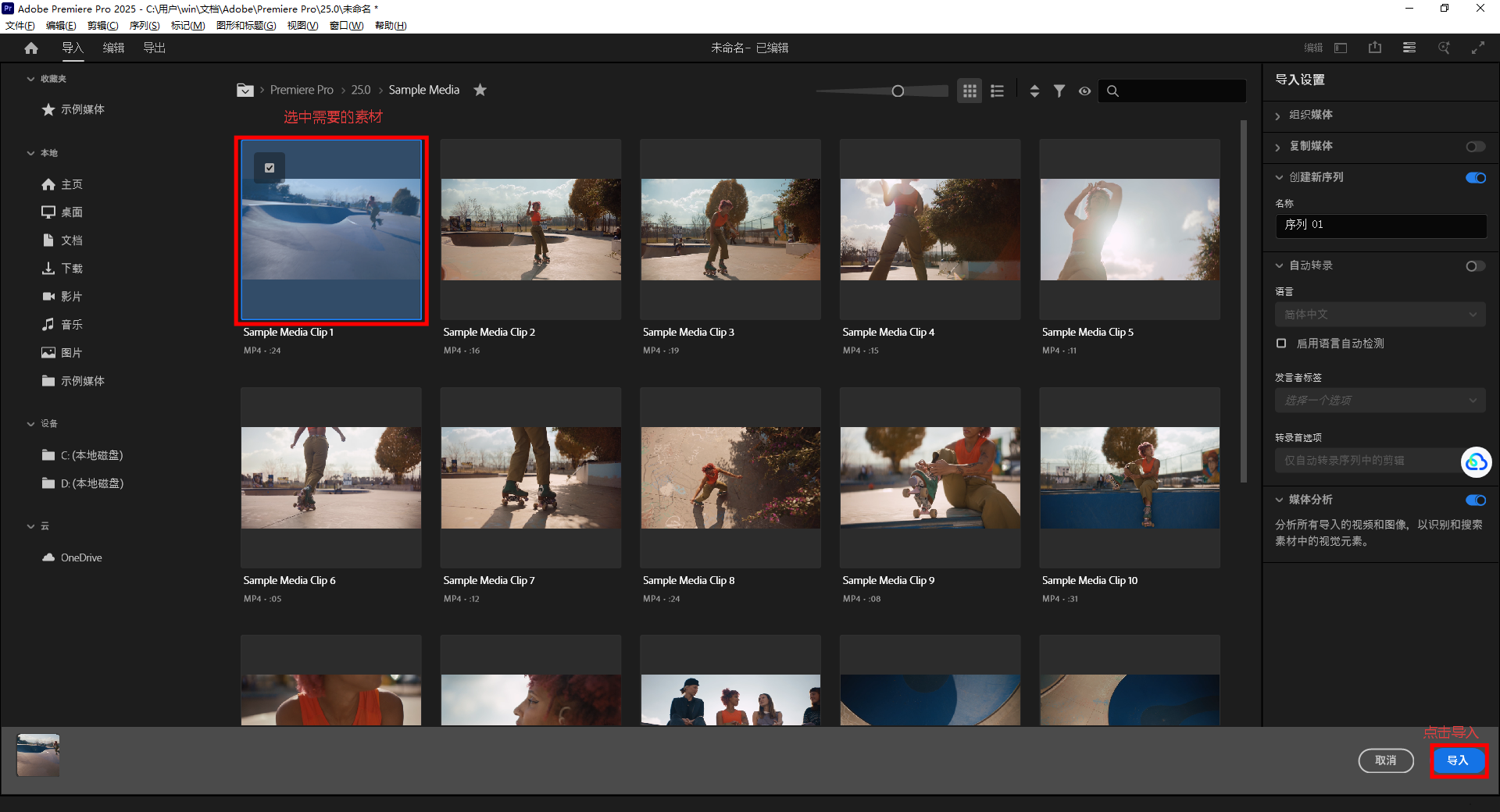
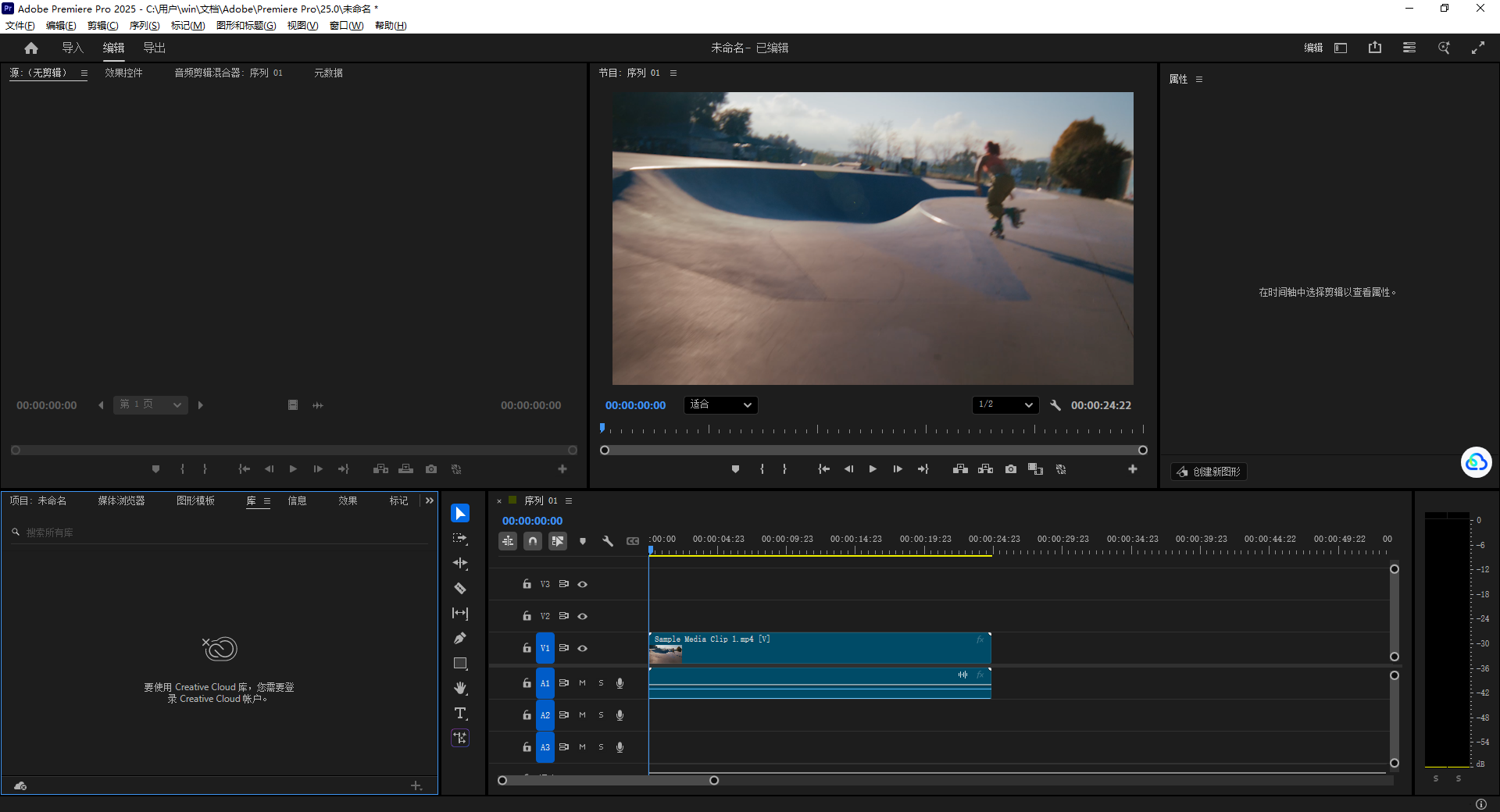
编辑界面如下图所示,我们可以在这里对视频进行编辑。
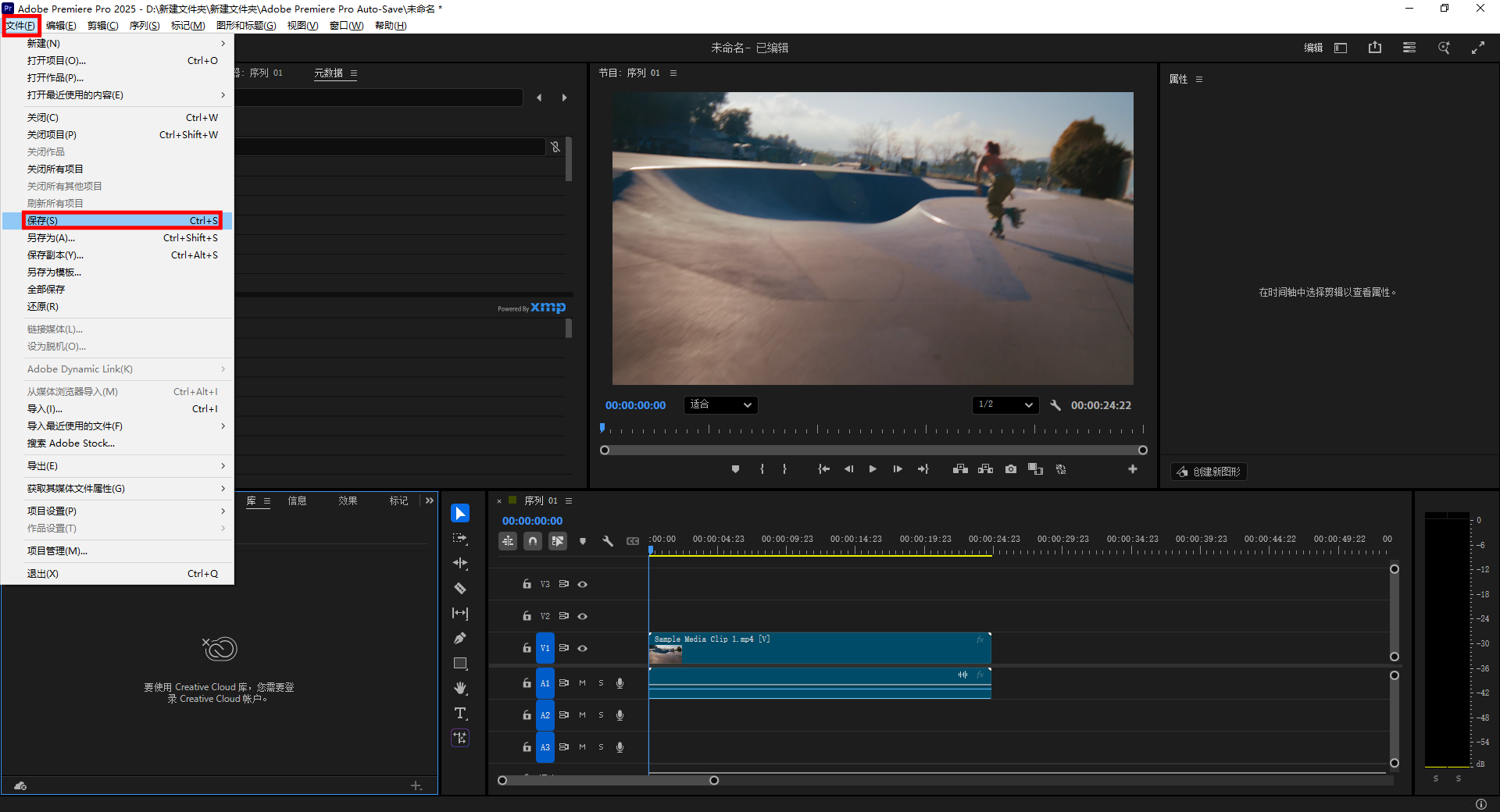
编辑成功后我们可以按“ctrl + s”进行快捷保存,也可以点击界面上方菜单栏的“文件→保存/另存为”进行保存。
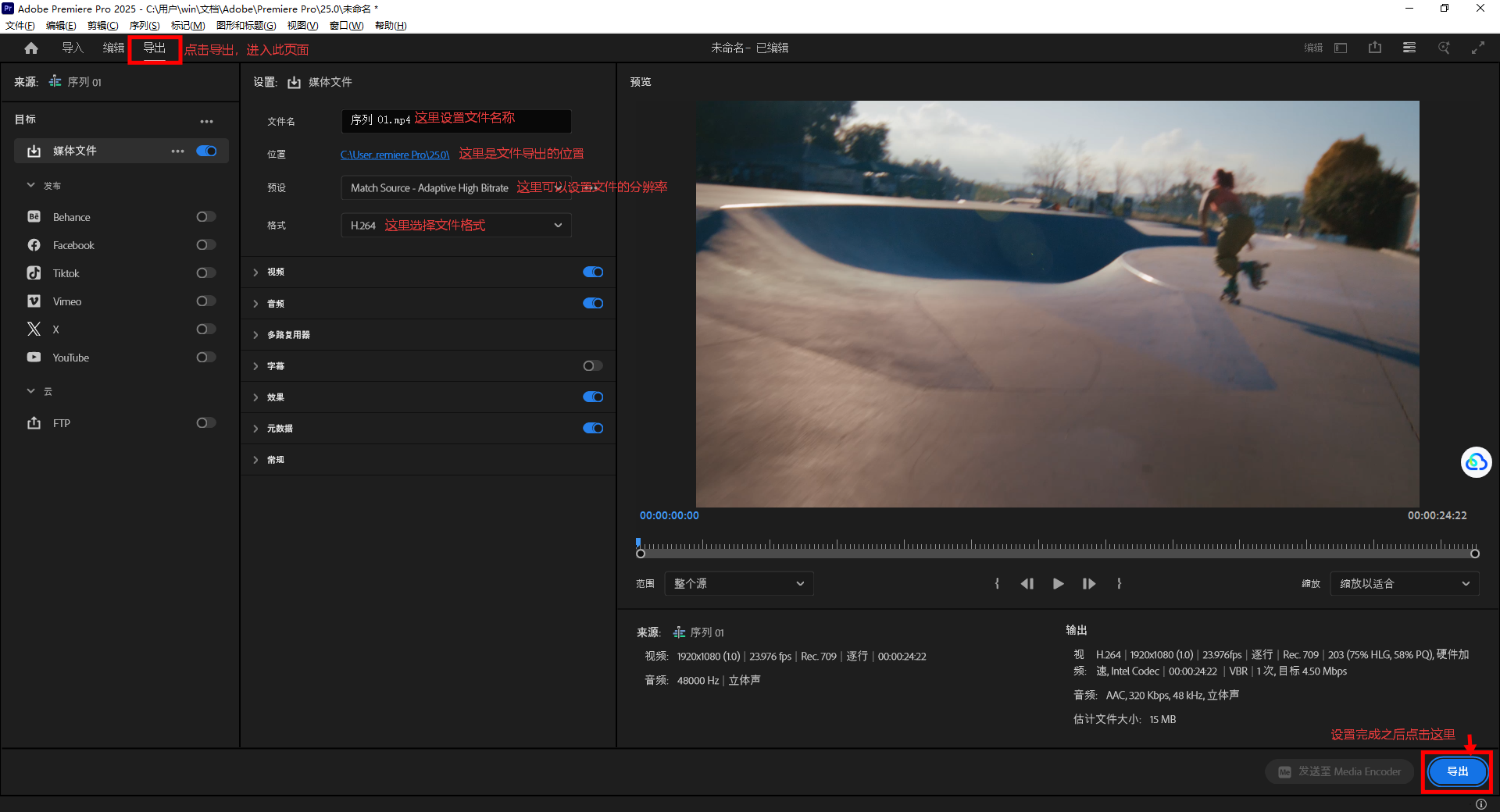
点击界面的“导出”选项,可以把视频项目进行导出。
Pr 的使用注意事项
1) Pr 对电脑有一定要求,官方最低要求是 8GB 内存,但强烈建议 16GB 及以上,显卡越好越流畅(支持 GPU 加速),硬盘最好用 SSD(固态硬盘),剪辑 4K 素材尤其需要,电脑的配置不够的话,剪辑会卡。2) 最新版Pr(26.x)不在支持 Windows10 系统,本文提供的版本支持 Windows10 系统。
3) Pr 的工程文件是“引用”素材,不是把素材复制进来,如果把素材文件夹移动位置或者更改了文件名,就会出现 Pr 找不到素材文件的情况,所以素材放好后尽量不会要乱动。
4) 可以在菜单栏的“编辑”功能下的“首选项”打开“自动保存”功能,这样可以避免在出现意外情况下来不及保存文件造成的损失。
常见问题和解决方案
1) 软件剪辑时很卡、甚至崩溃怎么办?
- 检查电脑内存是否够(建议 16GB 起),关掉占用内存的后台程序;
- 确认显卡驱动是最新的;
- 在“首选项 → 播放”里,把预览分辨率调低(比如调到 1/2 或 1/4);
- 对 4K 等高码率素材,使用代理剪辑(创建低清晰度的代理文件来剪,导出时再换回原画质);
- 清理 Pr 的媒体缓存。
2) 提示媒体脱机、素材找不到了怎么办?
这是因为素材文件被移动或改名了。右键点击脱机的素材,选择"链接媒体"(重新链接),手动找到素材的新位置即可,如果是一整个文件夹都移动了,可以批量重新链接。3) 导出视频报错、导出失败怎么办?
- 先检查磁盘剩余空间是否够(导出需要较大临时空间);
- 换个导出格式或编码(比如用 H.264、MP4);
- 关闭 GPU 硬件加速(有时是显卡驱动不兼容导致),改用软件渲染再试;
- 更新显卡驱动。
 ICP备案:
 公安联网备案: