
【保姆级】OpenList下载、安装、配置超详细指南(2026最新)
手上有多个网盘,频繁登录、来回切换是不是很麻烦?不妨试试 OpenList 桌面客户端。
着急下载的小伙伴请直接转到:最新版 OpenList 官网安装包免费下载
什么是 OpenList 桌面客户端
OpenList 是社区开源项目,OpenList 桌面客户端(OpenList Desktop)专为 Windows 普通用户打造。它可以统一管理多个网盘,自带完整服务内核,全图形界面操作,没有命令黑窗口,不用写代码,新手也能快速上手。
百度网盘、阿里云盘、夸克网盘都能放在一起管理。文件还是保存在你原本的网盘里,OpenList 只负责统一访问与挂载;配置完成后,网盘直接变成 Windows 本地磁盘,在「此电脑」直接打开文件、播放视频,无需下载,节省电脑硬盘空间。
OpenList 桌面客户端与主流同类工具对比:
| 项目 | OpenList桌面客户端 | AList付费桌面版 | Rclone | CloudDrive2 |
|---|---|---|---|---|
| 维护主体 | 开源社区团队 | 商业公司 | 开源社区 | 个人开发者(闭源) |
| 使用费用 | 完全免费 | 付费使用 | 免费开源 | 基础有限免费,高级功能需要会员 |
| 上手难度 | 低,小白友好,图形界面 | 中等 | 高,纯命令行,无可视化界面 | 中等,图形界面,但有功能限制 |
| 本地磁盘挂载 | 内置一键挂载,网盘映射到「此电脑」 | 支持本地挂载 | 需自行配置挂载,操作复杂 | 挂载性能强,影音串流体验好 |
| 国内网盘适配 | 百度网盘、阿里云盘、夸克网盘等支持完善 | 国内网盘适配齐全 | 支持网盘,但配置繁琐 | 阿里云盘、115网盘很强,夸克网盘支持一般 |
| 隐私特点 | 代码可审计,无后台数据采集 | 商业公司管控 | 本地运行,无数据上报 | 闭源,代码无法审计 |
| 适合人群 | Windows单机小白,统一管理多个网盘、本地挂载 | 愿意付费、熟悉AList生态的用户 | 懂技术的玩家,习惯命令行操作 | NAS/影音爱好者,主打网盘影视播放 |
总结:普通玩家想要在电脑上统一管理百度网盘、阿里云盘、夸克网盘,并把网盘挂载成本地硬盘,优先选 OpenList 桌面客户端。AList 付费桌面版适合愿意付费的老用户;Rclone 需要命令行基础,面向技术玩家;CloudDrive2 播放性能好,更适合 NAS 影音爱好者。
OpenList的优点和缺点:
| 优点 | 缺点 |
|---|---|
| 完全免费,社区开源维护,代码支持审计 | 添加网盘时,获取令牌步骤偏繁琐,是新手最容易卡壳的环节 |
| 安装简单,全图形化操作,无需敲代码、不用处理命令黑窗口 | 主打单机使用,外网远程访问配置难度较高,不建议新手对外网开放 |
| 支持一键将网盘挂载成本地磁盘,可直接播放网盘内视频 | 图形界面会额外占用少量内存,老旧低配电脑运行体验欠佳 |
| 兼容AList配置文件,老用户迁移简单 | 软件本身不提供存储空间,文件依旧保存在对应网盘,使用时需遵守网盘平台用户协议 |
OpenList 下载
最新版 OpenList 官网安装包免费下载:
https://pan.quark.cn/s/7551db0ef9c4
OpenList安装和配置
双击OpenList-Desktop_0.9.1_x64-setup.exe安装包,选择合适的安装路径(这里我选择D盘,新建了一个名为XXX的文件夹),按"Next"继续安装。
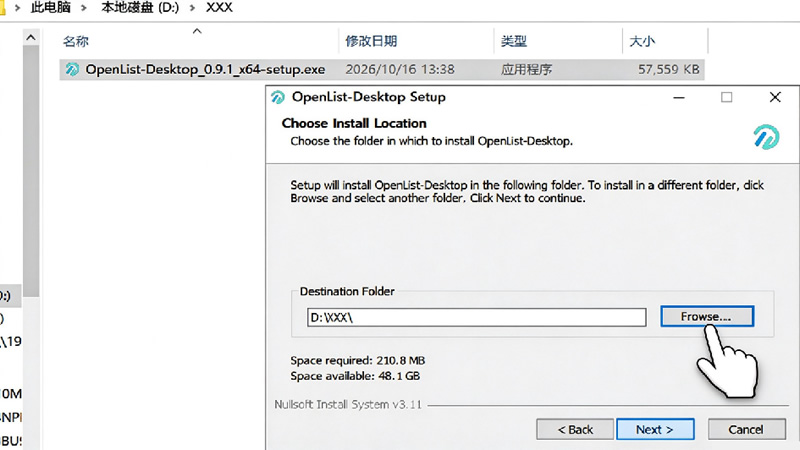
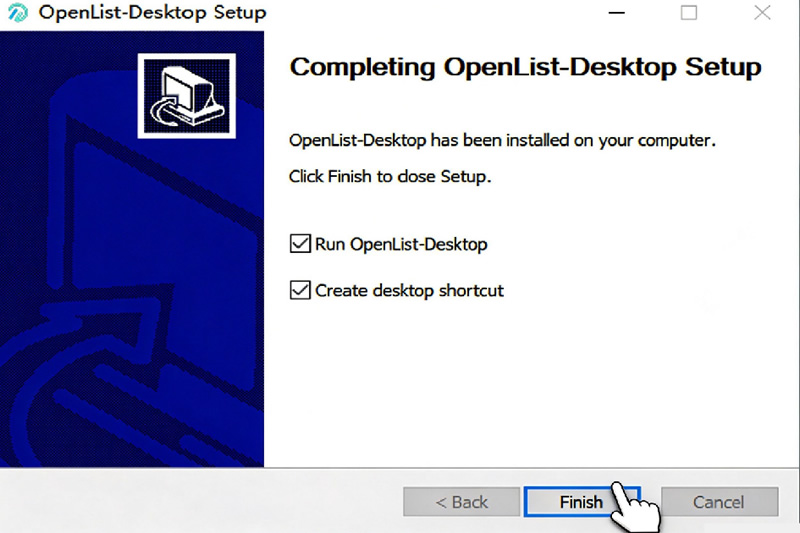
弹出的新界面左下角"Do not create shortcuts"(是否创建快捷方式),需要的可以打"√",按"Install→Finish"完成安装。
附注:Run OpenList-Desktop:勾选后点 Finish 会自动打开软件;Create desktop shortcut:在桌面创建快捷方式图标(请按需选择)
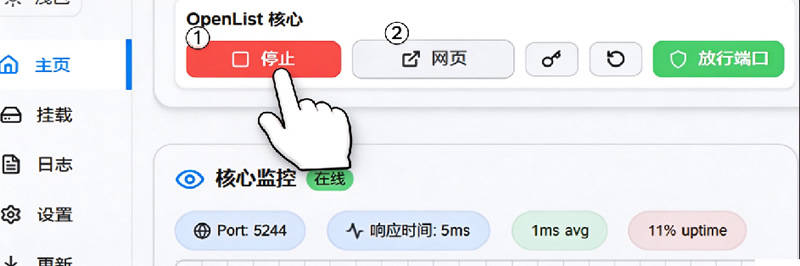
打开OpenLis,点左侧"设置"下拉看到"管理员密码",这是它的初始密码,按"Ctrl+C"复制,再点左侧"主页"回到主界面。按"启动",下图是开启后的界面。
点"网页",跳转至登录界面,用户名输入"admin",密码栏按"Ctrl+V"黏贴后登录。
进入 OpenList 的管理后台,选择你手上的网盘类型(百度网盘、阿里云盘、夸克网盘等),获取并填入对应令牌,保存后网盘就接入了,这里拿夸克网盘举例:
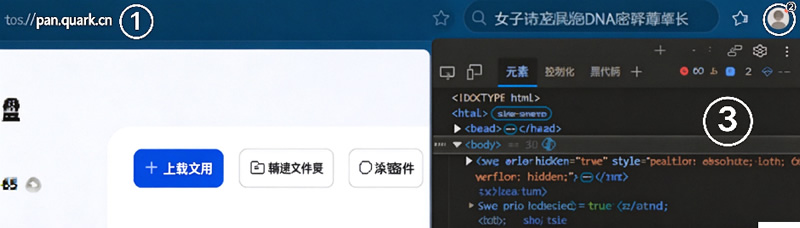
打开Edge浏览器,地址栏输入pan.quark.cn,登录你的夸克账号,在这个页面按F12,浏览器右上角会弹出开发者工具栏。
在"元素-控制台"这栏点击右边的"+"号,找到"网络",在输入框输入"sort",选择名称下的第一个"sort?Pr...",右侧点击"标头",选择"Request headers"下拉找到"Cookie"复制右边的代码。
回到 OpenList 的管理后台,点击左侧"存储",在右面驱动选择"夸克"添加,挂载路径填"/夸克",下拉找到"Cookie"按"Ctrl+V"黏贴代码,之后保存就行了。
附注:篇幅有限的原因,百度网盘、阿里云盘等挂载教程可以在B站,小红书上查询。第一次登陆设置完后建议修改密码。
常见问题与解决方法
网盘添加成功,但文件加载不出来:大概率是令牌过期或复制不全,重新按教程获取令牌并完整粘贴;部分网盘有接口限制,频繁访问会触发限流,稍等再试。
挂载后「此电脑」里看不到网盘:先确认软件里挂载功能已经开启,再尝试用管理员权限运行软件;个别安全软件会拦截挂载驱动,注意放行。
播放网盘视频卡顿:主要看你的网速和对应网盘的限速,可以适当调整传输设置;大文件建议先缓冲再播放。
之前用 AList,配置能直接用吗:可以。OpenList 兼容 AList 的大部分配置,直接导入即可,不用重新添加所有网盘。
写在最后
如果你也受够了多个网盘来回切换的麻烦,又不想折腾命令和服务器,OpenList 桌面客户端是个不错的入门选择。免费、简单、开源,装好就能把网盘统一管起来。
最后提醒一句:这类工具只是帮你统一访问文件,本身不提供存储空间,请遵守各网盘服务商的用户协议,不要用于违规资源分享。
 ICP备案:
 公安联网备案: