
首页 > 软件下载
【2026最新】Dopamine下载与安装全攻略:极简高颜值本地音乐播放器保姆级教程
Dopamine 是由开发者 Digimezzo 使用 C# 和 WPF 技术精心打造的一款本地音乐播放器。它的核心开发理念非常明确:“让组织和聆听音乐尽可能简单和美观”。着急下载Dopamine软件的朋友们,直接提供下载链接:Dopamine安装包
Dopamine 是一款完全免费且开源的软件,没有任何广告和隐藏消费,致力于为用户提供纯净的听歌体验。
Dopamine 有哪些优势:
- 全格式音频支持:几乎兼容市面上所有的主流音频格式,包括 WAV、MP3、Ogg Vorbis、FLAC(无损)、WMA、M4A/AAC、APE 以及 Opus 等。
- 极简美学与动态主题:采用现代 UWP 风格界面,支持浅色和深色主题。它能自动跟随 Windows 10/11 的系统强调色切换配色。它还提供了普通、封面、简洁、极简四种播放界面模式。
- 智能音乐库管理:Dopamine 会自动按艺术家、专辑、风格对你的音乐进行分类整理。它还能智能识别元数据(ID3 标签),自动为你下载缺失的专辑封面,并内置了标签编辑器,支持批量修改歌曲信息。
- 专业音频调节:内置均衡器,支持自定义音效,同时采用对数音量控制,让你获得更自然、舒适的音量调节体验。
下载 Dopamine
2026 最新版 Dopamine 安装包下载链接:https://pan.quark.cn/s/c47f46fccf5d
安装Dopamine
1)下载安装包,双击 启动安装:
2)根据自己的情况勾选:
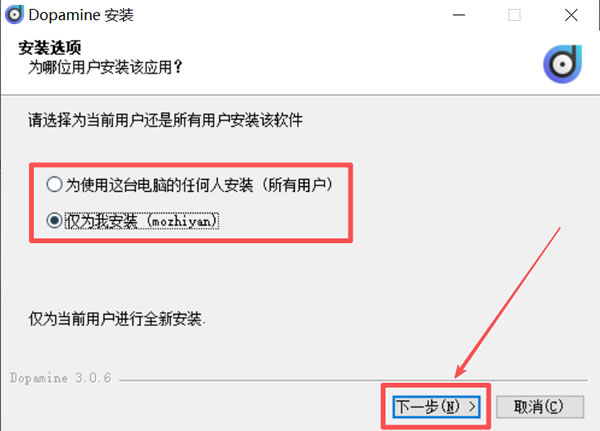
3)系统默认安装到 C 盘,这里建议手动修改到其它盘(非系统盘),点击“浏览...”:
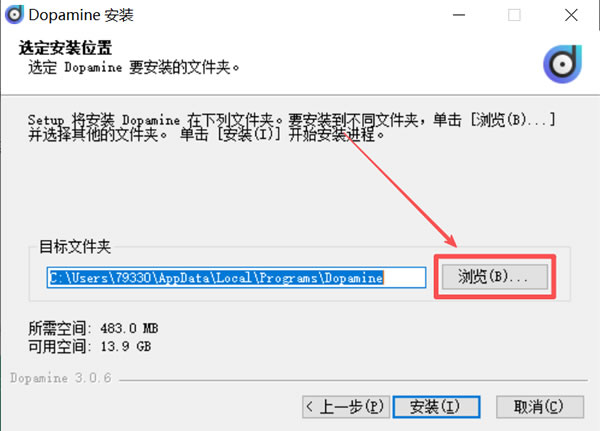
4)选择好自己想安装到哪个路径,点击“安装”:
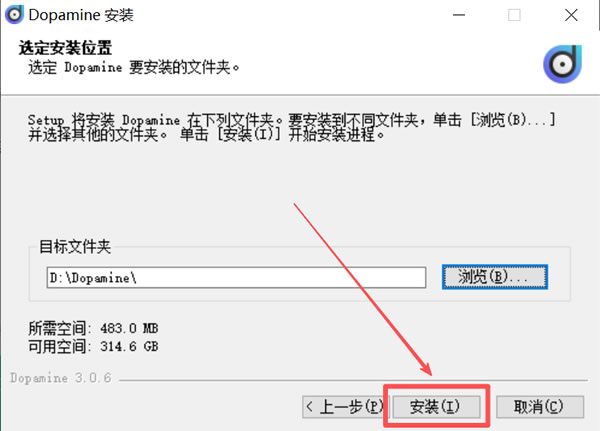
5)等待进度条加载完成:
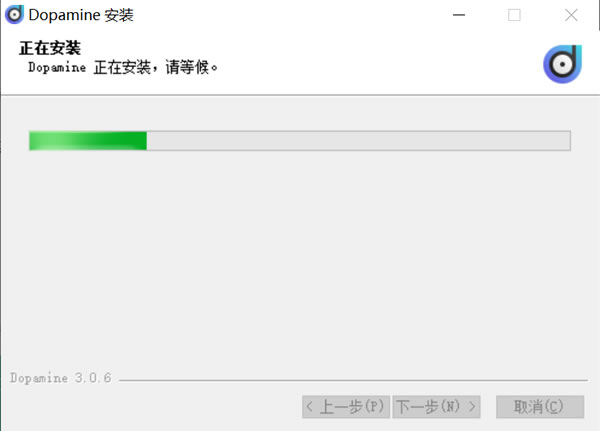
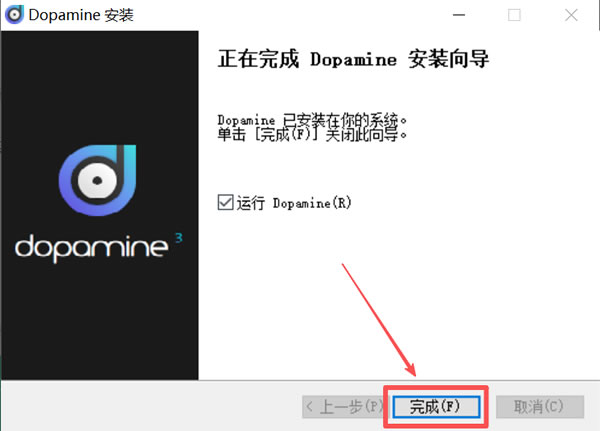
6)点击“完成”:
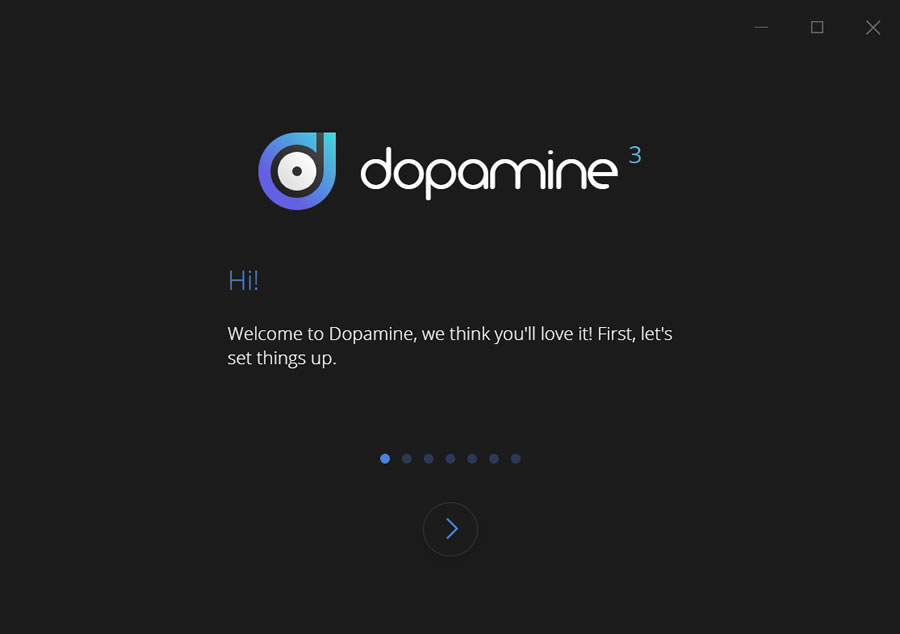
7)出现以下界面即是安装成功:
配置Dopamine
基础配置
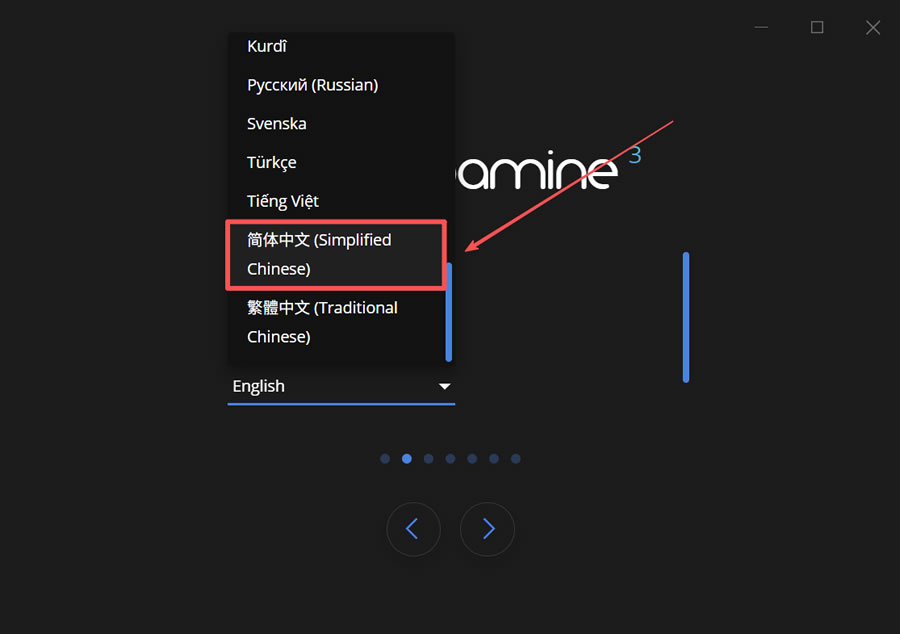
我们继续刚才打开的 Dopamine 界面,点击下面的“>”按钮可进入到下一页:1)第二页,选择“简体中文”:
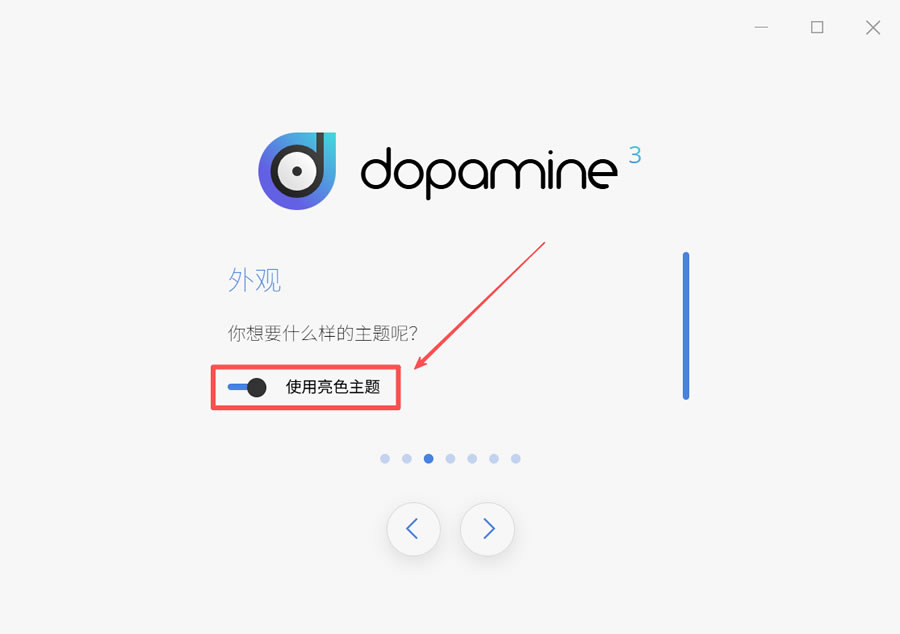
2)第三页,打开亮色主题可将界面变成亮白色,关闭即是黑色:
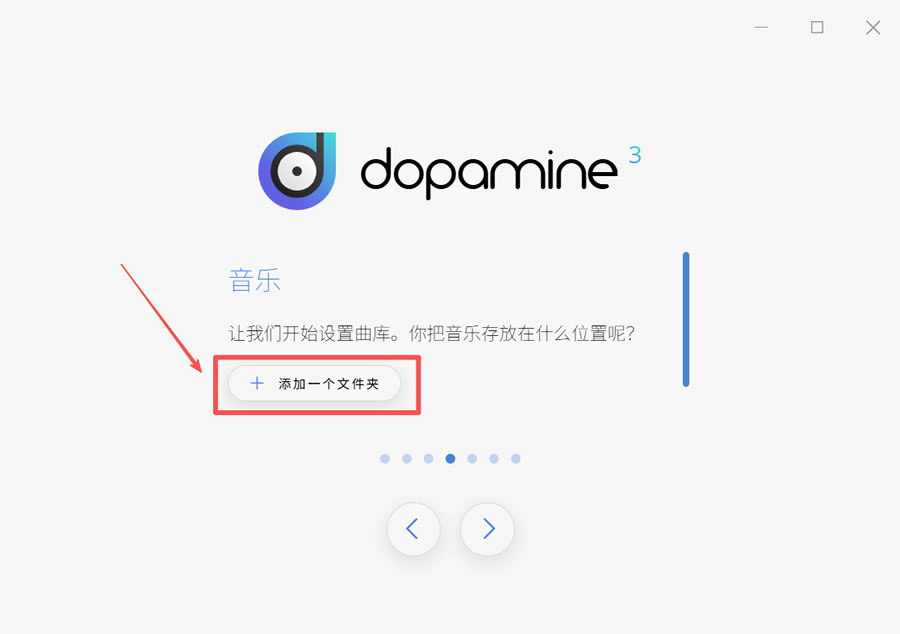
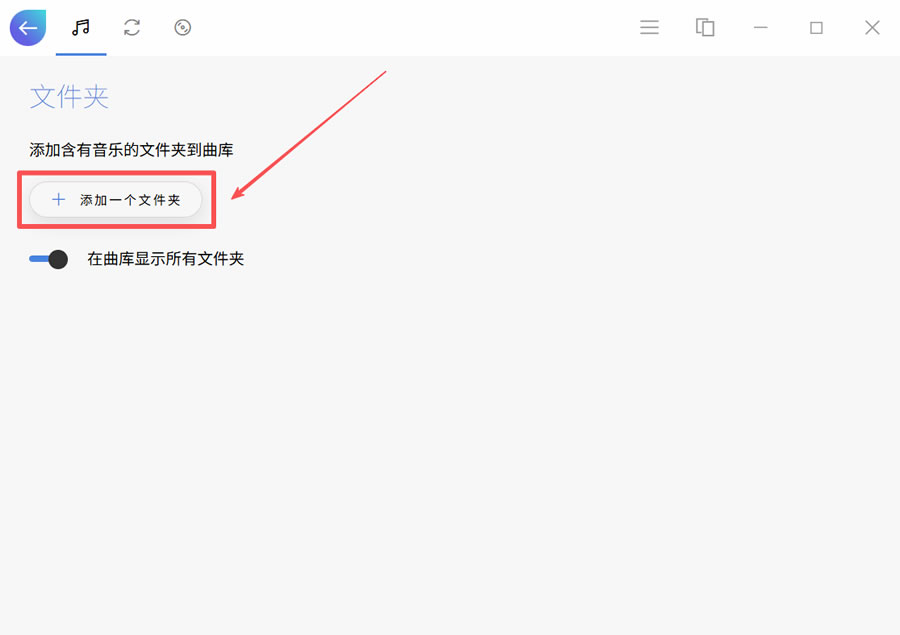
3)第四页,点击“添加一个文件夹”即可将你的音乐包添加进 Dopamine:
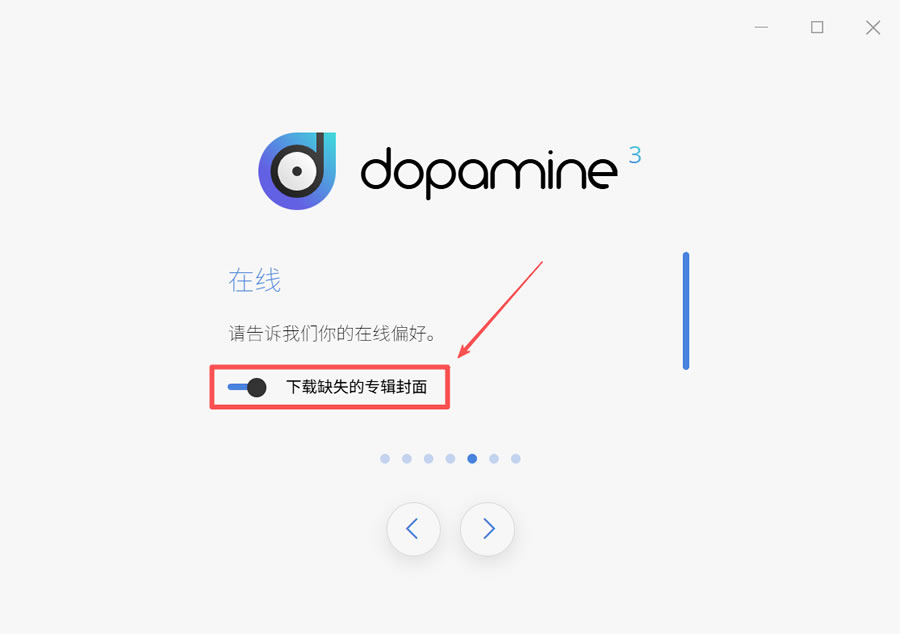
4)第五页,根据自己的需求选择:
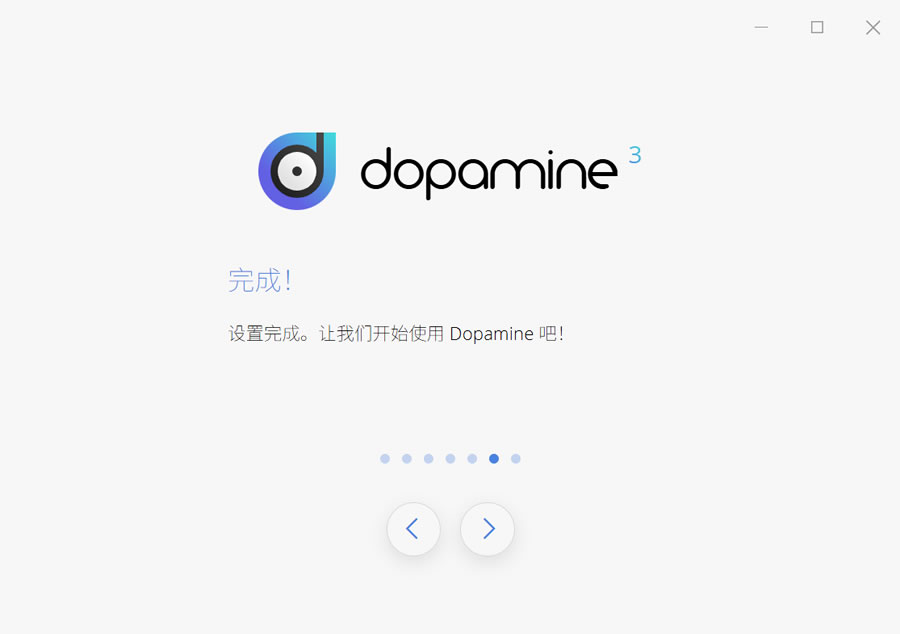
5)第六页,配置成功,可以开始使用啦:
添加音乐包
如果你还想添加更多的音乐包,打开 Dopamine 主界面:1)点击右上方的“三”--->“管理曲库”:
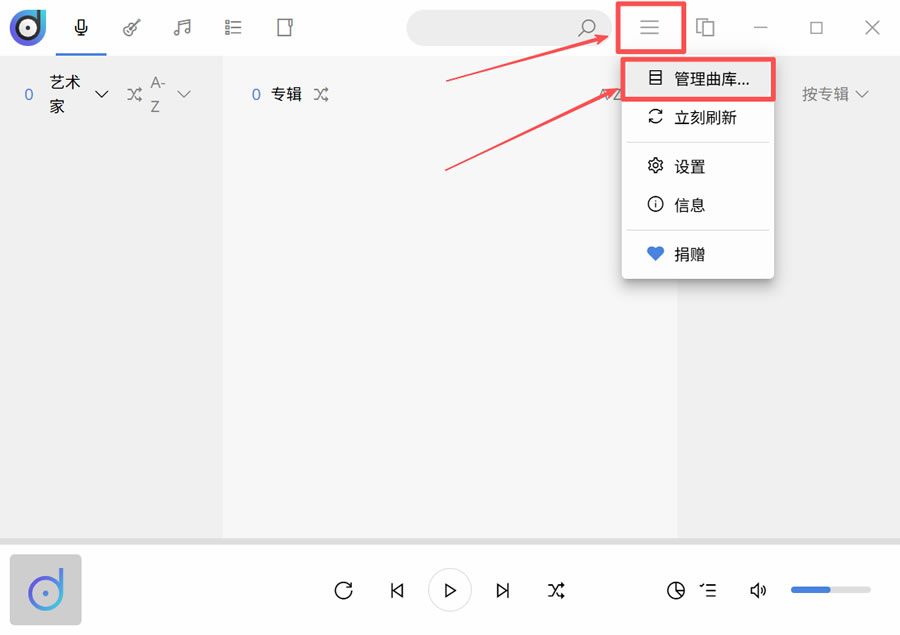
2)点击“添加一个文件夹”,选择你想添加的音乐包即可:
Dopamine适用人群与使用场景
- 音乐发烧友:Dopamine 拥有大量 FLAC、APE 无损格式音乐,可以智能分类和自动补全封面。
- 颜值控与极简主义者:厌倦了传统播放器复杂界面,追求现代 UWP 风格和高颜值界面的用户。
- 办公/学习人群:需要一款不占用过多系统资源、界面清爽,能在后台安静陪伴的本地播放器。
Dopamine常见问题与解决方案
1)首次启动卡住或无法加载音乐?Dopamine 需要扫描你的本地音乐库。如果你的音乐文件数量极大(例如上万首),首次扫描可能需要几分钟。请耐心等待,或者在设置中指定具体的音乐文件夹,而不是扫描整个硬盘,这样能大幅缩短加载时间。
2)部分冷门格式无法播放?
虽然 Dopamine 基于 FFmpeg 支持全格式,但如果遇到极个别文件无法播放,请检查该文件是否已损坏。你可以尝试使用播放器内置的标签编辑器重新读取元数据,或者将文件转换为标准的 FLAC/MP3 格式。
3)界面颜色与系统不搭配?
Dopamine 默认跟随 Windows 的主题色。如果你发现颜色不协调,可以在软件的“设置” -> “外观”中,手动关闭“跟随系统强调色”,然后选择你喜欢的固定主题(如深邃黑或纯净白)。
4)如何批量修改歌曲信息?
在音乐库中按住 Ctrl 键并点击多选你需要修改的歌曲,右键选择“编辑标签”。在弹出的窗口中,你可以一次性修改这些歌曲的艺术家、专辑名,并一键保存,非常适合整理新下载的音乐包。
 ICP备案:
 公安联网备案: