
首页 > 软件下载
2026最新HBuilderX软件介绍:前端开发神器,免费跨端开发工具(附安装包)
着急下载 HBuilderX 安装包的,直接提供下载地址:HBuilderX 安装包
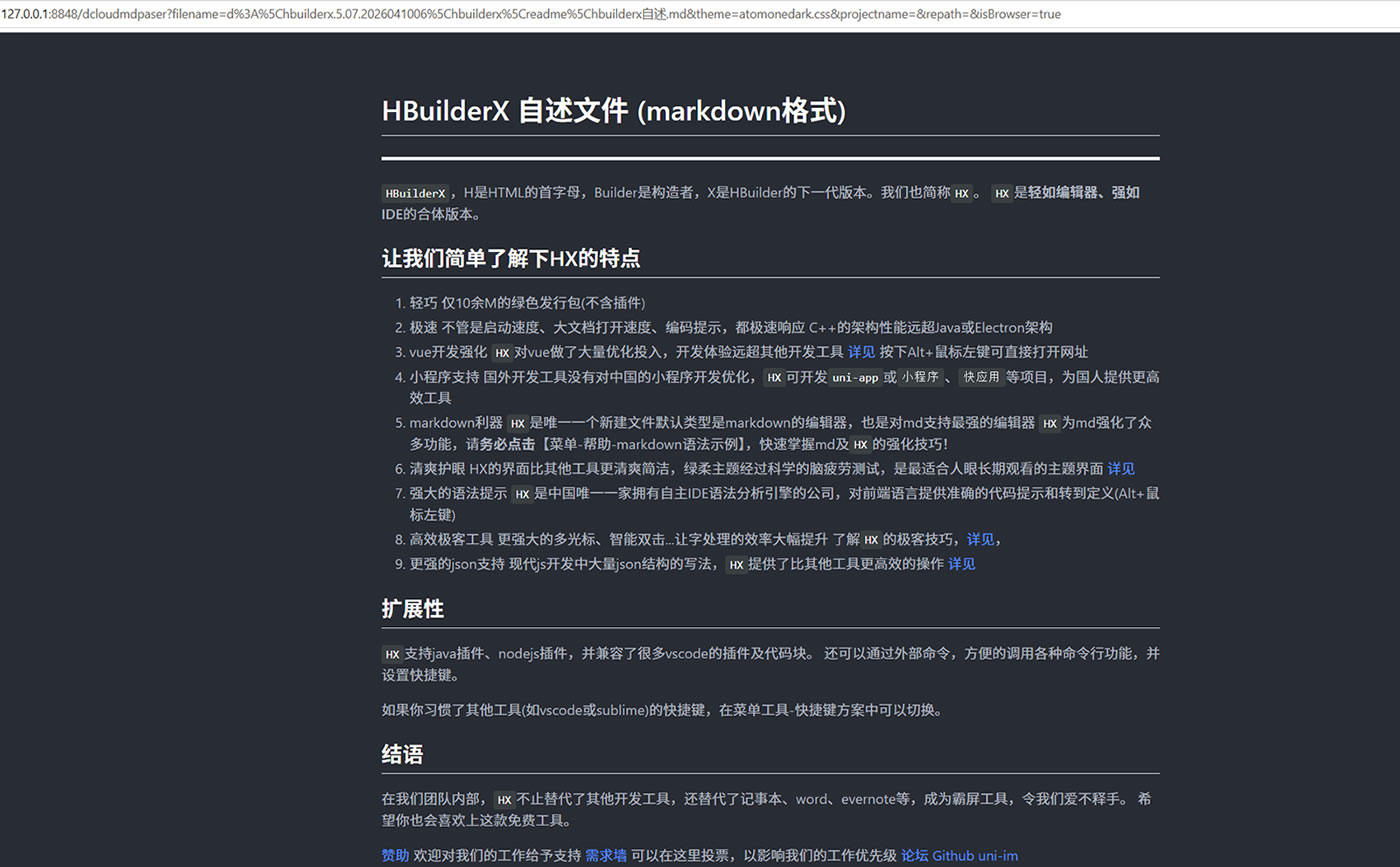
HBuilderX( HBX )是国内自主研发的新一代前端全栈集成开发环境( IDE ),HBuilder 的全面升级迭代版本。uni-app 官方更是将 HBX 指定为唯一的开发工具。
HBuilderX 永久免费使用,打开就是汉化过的,而且不用手动配置,自带全套开发、调试、运行、打包等功能,快速实现“一套代码,多端发布”,是新手和专业开发者的福音。
HBuilderX 适配 Windows 、 macOS 、 Linux 系统,是不多见的全跨平台开发工具。HBuilderX 依托 uni-app 框架,可在多个终端上发布,开发效率杠杠的。
和同类型的软件相比,HBuilderX 的优势非常明显:
| 软件名称 | 功能/插件 | 语言/界面 | 性能/资源占用 | 适用人群/场景 | 价格 |
|---|---|---|---|---|---|
| HBuilderX | 内置全套功能,无需插件,适配国内小程序生态 | 原生中文 | 轻量化,运行流畅 | 新手、国内跨端开发者、前端开发 | 免费 |
| VS Code | 原生功能简陋,需手动安装大量插件,易出现冲突和配置错误 | 英文原生,汉化需额外设置 | 未明确提及具体占用,但配置复杂 | 受众广,但不适合新手 | 开源(免费) |
| WebStorm | 功能全面 | 未明确提及 | 体积庞大,内存占用极高,低配电脑卡顿 | 专业企业开发 | 收费昂贵 |
| Sublime | 功能单一,仅支持简单代码编辑,不支持调试、打包、多端开发 | 未明确提及 | 轻便 | 简单代码编辑 | 未明确提及 |
总的来说,相比国外的那些主流开发工具,HBuilderX 免费、轻量,还能一站式跨端开发,更像是专门为我们的开发场景定制的,尤其适合新手学习和个人的中小项目开发,体验值直线上升。
下载HBuilderX(2026最新版)
HBuilderX 安装包下载地址:https://pan.quark.cn/s/22a24e743e73
链接内提供了不同系统的安装包:
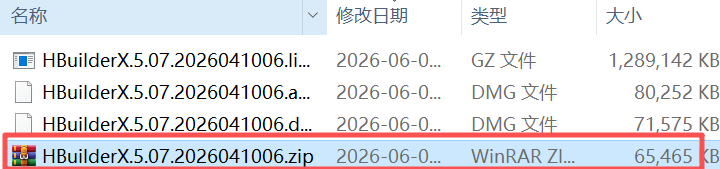
- HBuilderX.5.07.2026041006.zip:适配 Windows 系统
- HBuilderX.5.07.2026041006.dmg:适配 macOS 系统( Intel 版本)
- HBuilderX.5.07.2026041006.arm64.dmg:适配 macOS 系统( Arm 版本)
- HBuilderX.5.07.2026041006.linux.full.tar.gz:适配 X64bits Linux 系统
安装HBuilderX
由于我的电脑为 Windows 系统,就以“ HBuilderX.5.07.2026041006.zip ”为例
1) 选择下载好的压缩包,右键“ HBuilderX.5.07.2026041006.zip ”压缩包—“解压到当前文件夹”:
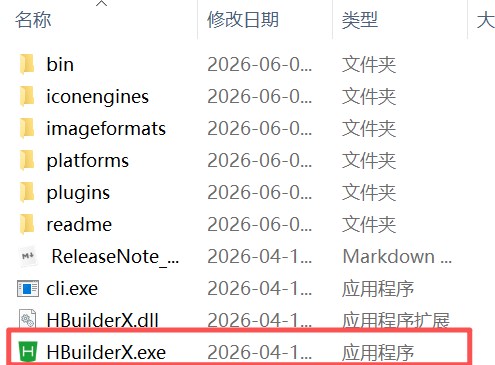
2) 压缩后的文件夹“ HBuilderX ”:

3) 找到“ HBuilderX.exe ”文件并双击:
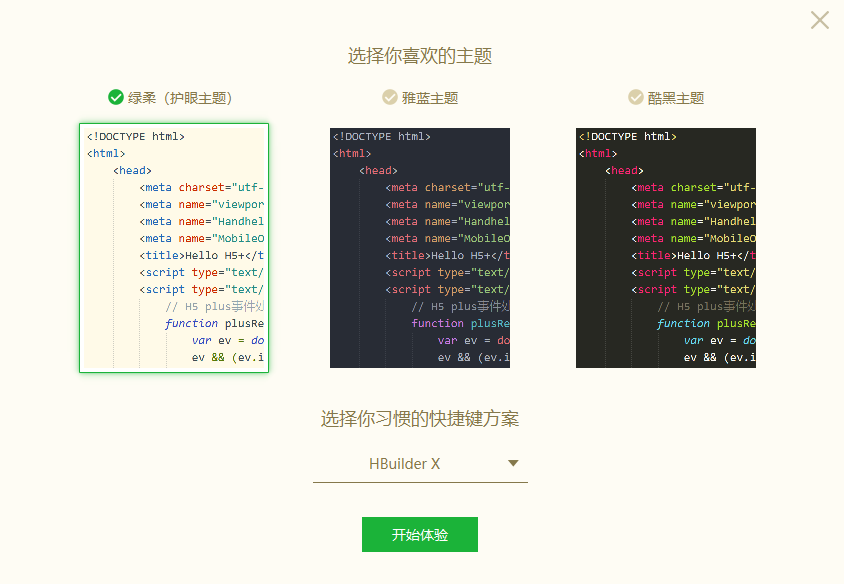
4) 开启 HBuilderX 自定义界面:
使用HBuilderX
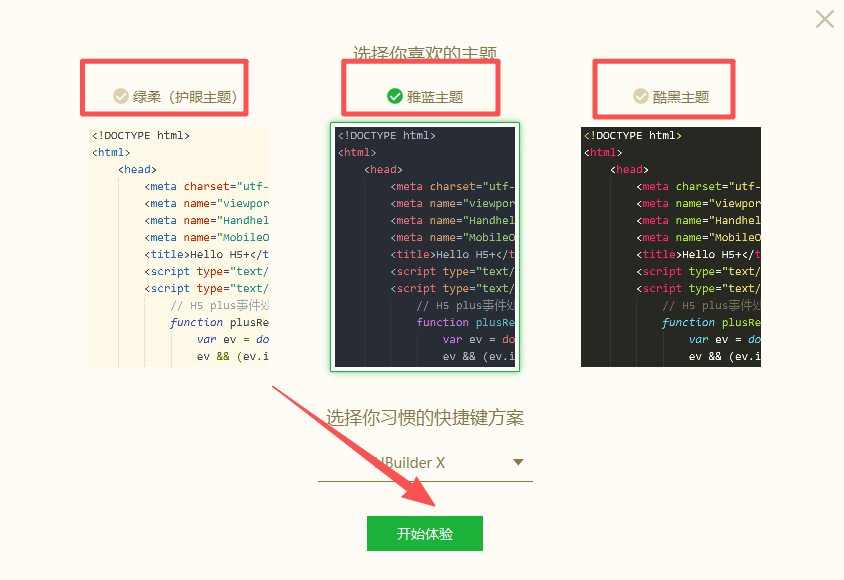
1) 在当前界面中可自定义主题颜色,选择好后,点击“开始体验”:
2) 点击“文件”-“新建”-“项目”创建项目:
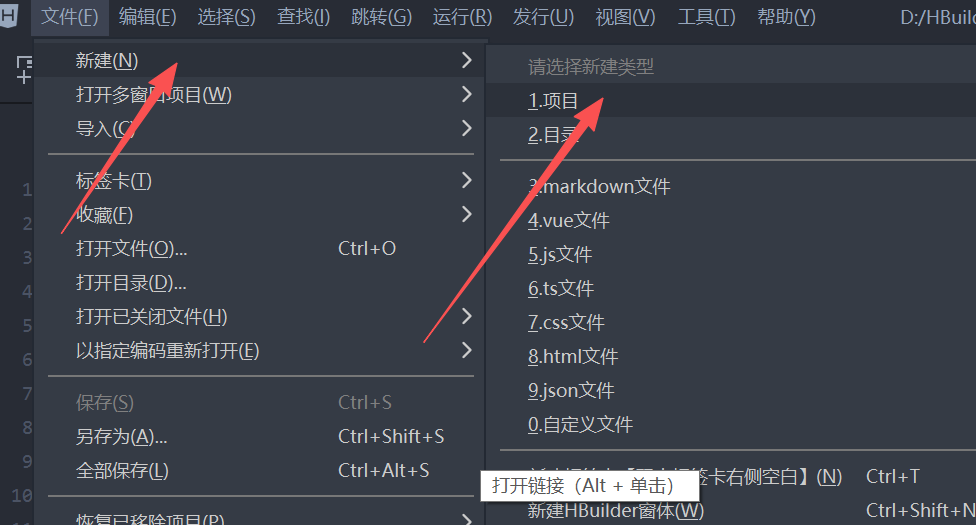
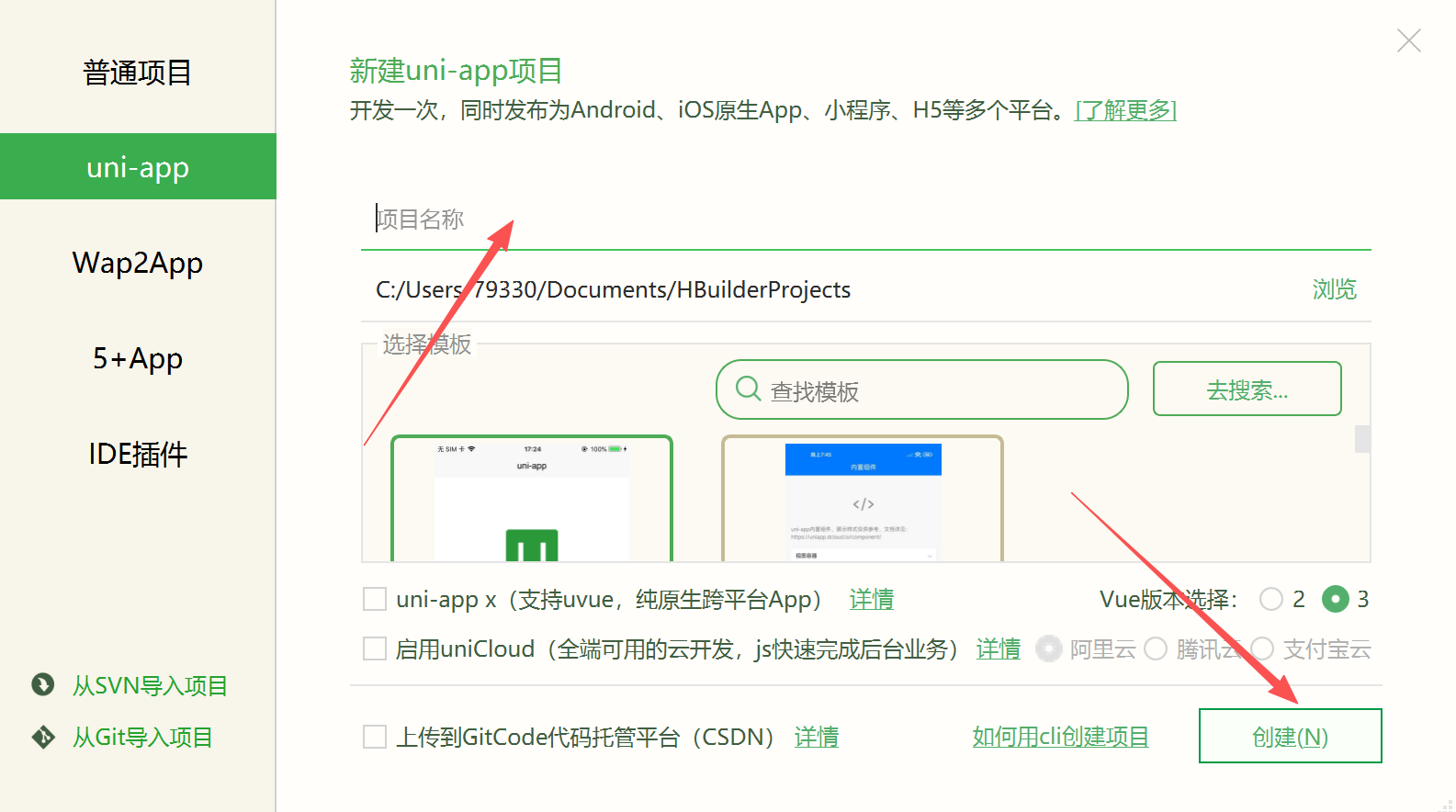
3) 我这边以新建普通项目( uni-app )为例,点击“项目名称”自定义项目名,点击“创建”:
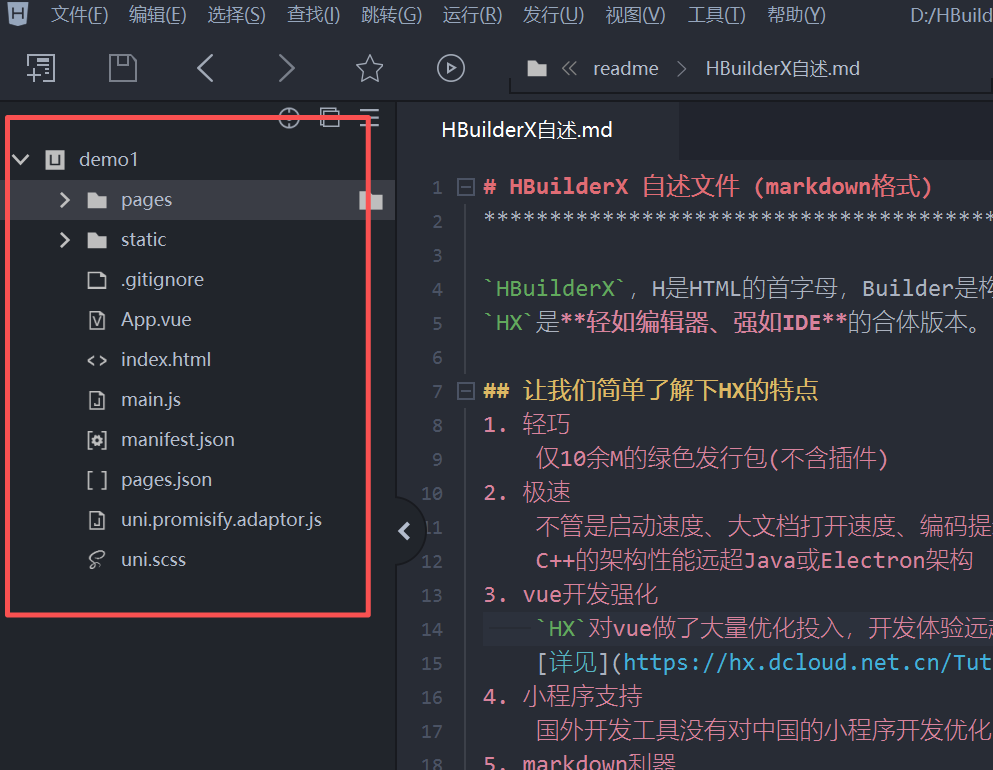
4) 在窗口最左侧显示项目管理器:
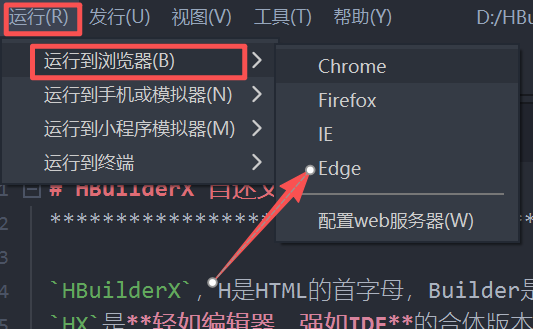
5) 点击“运行”—“运行到浏览器”—“Edge”(用哪个看个人情况):
6) 在 Edge 浏览器内运行本地文件成功:
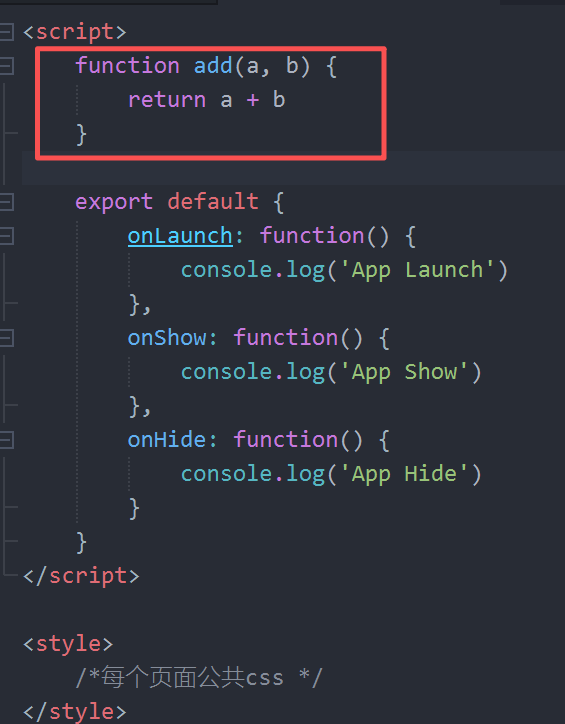
7) 按 Ctrl+Shift+Enter ,在当前行上面插入新一行,多用于头部做函数声明:
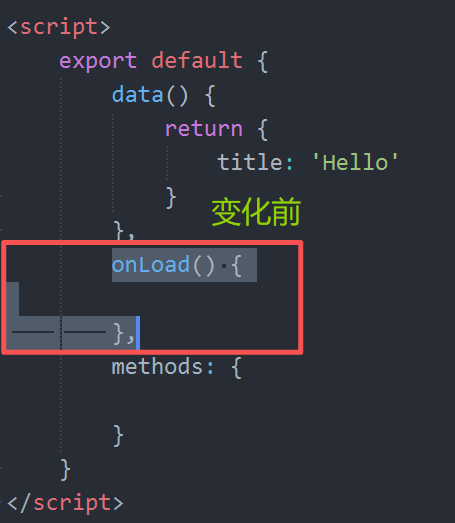
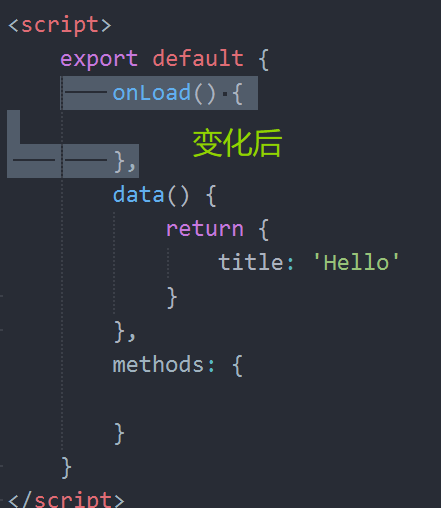
8) 按 Ctrl+上/下箭头,将当前行或选中的代码块向上或向下移动,提升效率:
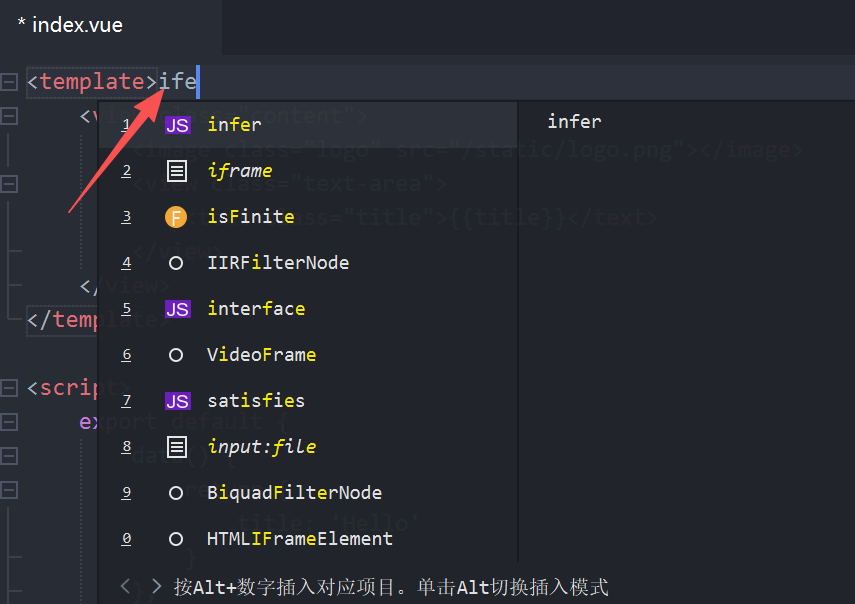
9) 输入“ ife ”可实现 if...else 结构代码块快速查找:
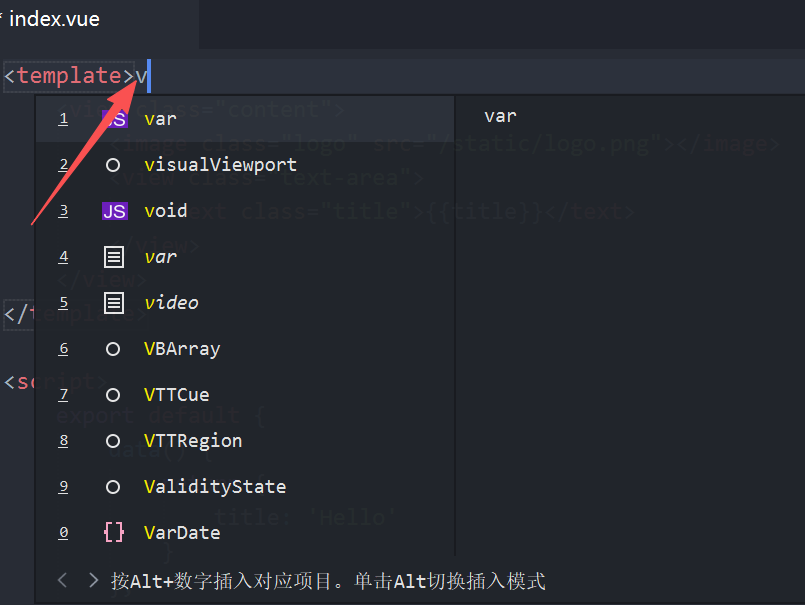
10) 输入“ v ”,代码助手打开各种 V 开头的代码块( vbase、vfor、vdata...):
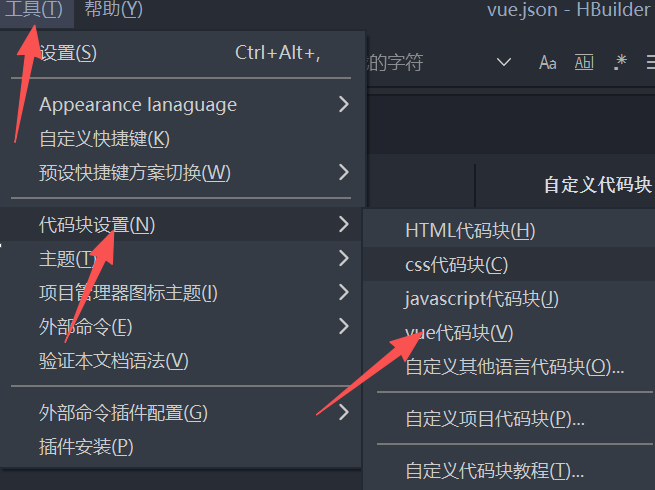
11) 点击“工具”—“代码块设置”—“VUE代码块”可实现自定义代码块:
12) 关闭 HBuilderX 时,弹出是否创建桌面快捷方式对话框,选择“是”:
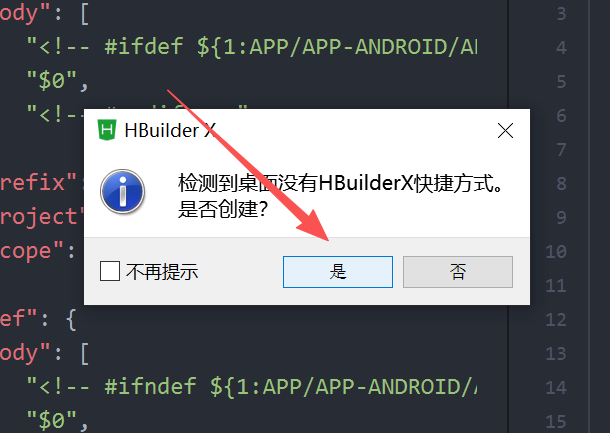
13) 返回桌面,下次再用就能在桌面快速启动 HBuilderX 了:
HBuilderX注意事项和常见问题
使用注意事项
1) 项目文件夹路径为纯英文,禁止中文、汉字、特殊符号、空格,否则会出现运行失败、打包报错;
2) 定期通过软件内置更新功能升级版本,旧版本容易出现兼容问题,不支持最新小程序接口;
3) 开发小程序需提前配置对应平台开发者账号,否则无法上传发布项目;
4) 不要随意安装非官方第三方插件,容易导致软件卡顿、报错、闪退。
常见问题和解决办法
1) 启动闪退或黑屏?
原因:
- 杀毒软件误删了内置的运行库文件;
- 安装路径含中文或电脑权限不足。
解决:
- 将 HBuilderX 所在文件夹加入杀软白名单;
- 重新解压至纯英文路径,尝试以管理员身份运行。
2) 代码自动补全失效?
检查项目文件后缀是否正确(如 .vue),或在菜单栏点击“工具”—“重置编辑器设置”恢复默认配置。
3) 真机调试连不上?
确保手机与电脑连接在同一个 WiFi 网络下,关闭电脑的防火墙和 VPN,手机端开启开发者模式并连接电脑。
4) 项目运行报错、无法预览?
检查文件夹名称、文件路径是否有中文,删除多余特殊符号,重启软件重新运行。
5) 打包失败、云端打包报错?
检查项目代码语法错误,清理缓存后重新打包,大型项目可拆分资源后再打包。
总结
HBuilderX 免费、轻量,打开就能写,界面和文档都是中文的,上手几乎没有任何门槛,尤其对新手来讲真的太友好了。无论是刚学编程、练手写前端,还是开发小程序、跨端 APP ,HBuilderX 真的能帮你省下不少时间!
 ICP备案:
 公安联网备案: