
首页 > 软件下载
【马维斯】腾讯Marvis:AI助手小白下载安装使用教程
这两天,腾讯的 AI 助手 Marvis(马维斯)刷屏了。它不仅完全免费、无需邀请码,每人每天直接送 1000 万免费 Token。它不是那种单纯陪你聊天的 AI,也不是只会生成文案、画图、总结资料的网页工具,它直接深入到电脑底层,能帮你用一句话改系统设置、用手机操控电脑,甚至在断网状态下用端侧大模型运行。Marvis 官网最新版下载地址:https://pan.quark.cn/s/483394d8864e
腾讯 Marvis(马维斯)是一款完全免费、每天赠送 1000 万 Token 的操作系统层级 AI 助手,支持一句话改系统设置、文件智能整理、手机远程控电脑等强大功能,适合追求高效办公和智能生活的各类用户。按本文的配置自查、安装和玩法指引一步步操作,就能快速上手,强烈推荐下载体验。
Marvis下载
Marvis 官网最新版下载地址:https://pan.quark.cn/s/483394d8864e
根据当前设备,选择下载 Windows 版、Mac 版或 Android 版。如果电脑配置刚好卡在最低线附近,建议安装后先用轻量任务测试,比如文件搜索、文档总结,不要一上来就让它批量分析大量文件。
Marvis 安装
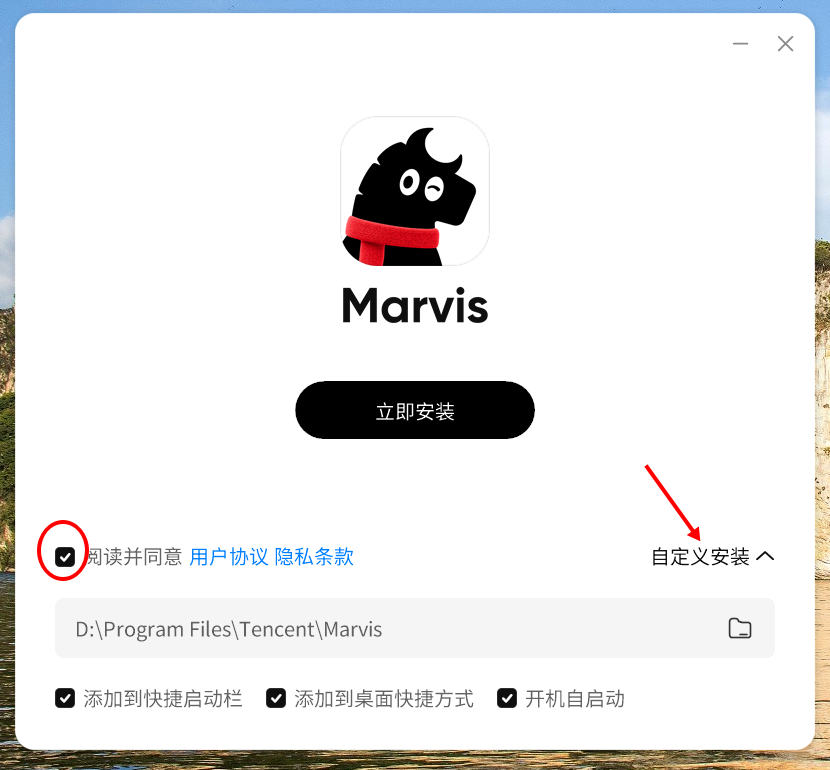
1) 选择版本,根据当前设备,选择下载 Windows 版、Mac 版或 Android 版。以Windows版为例,双击软件安装包:

2) 勾选阅读并同意,点击自定义安装可选择更改下载途径,以及添加快捷键:
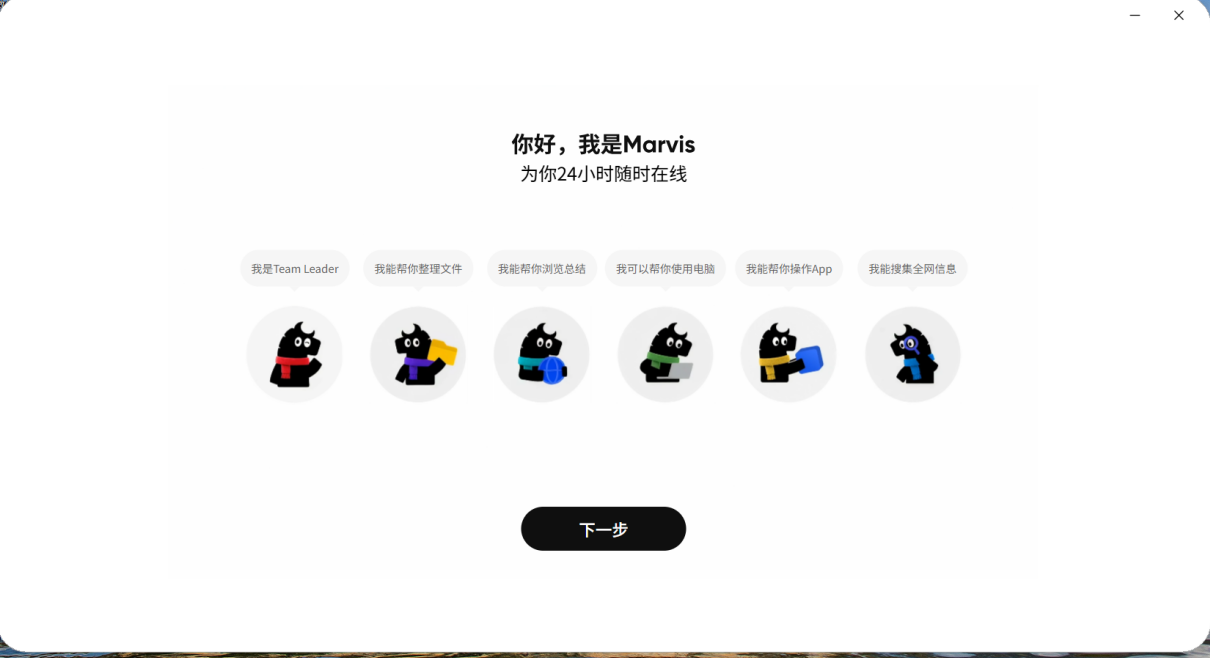
3) 安装完成之后出现下图界面,我们点击下一步,即下载完成:
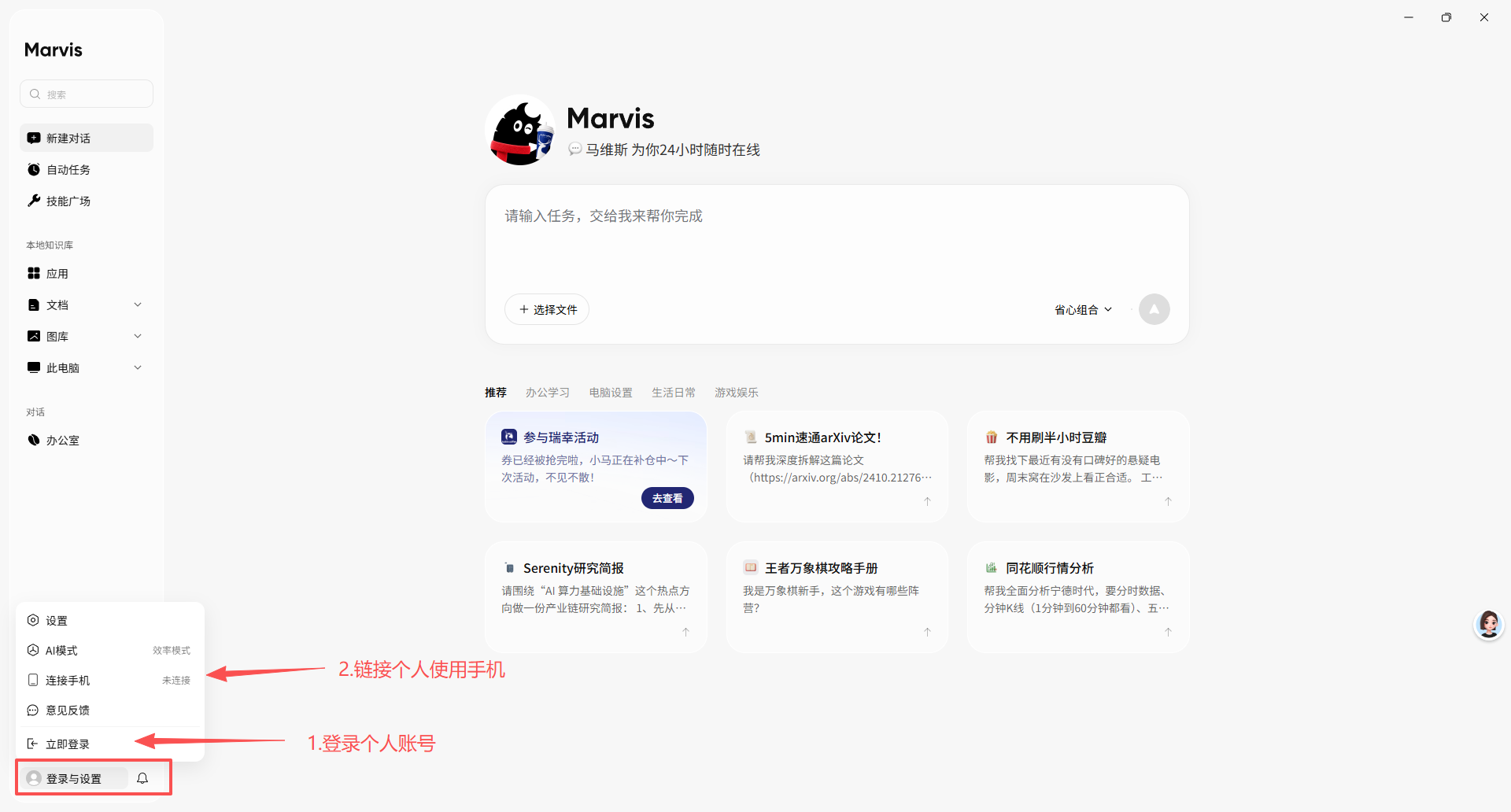
4) 软件登录,如果后面打算用手机操控电脑,建议手机端和电脑端使用同一个账号体系登录,这样跨端连接会更顺:
Marvis 实操玩法
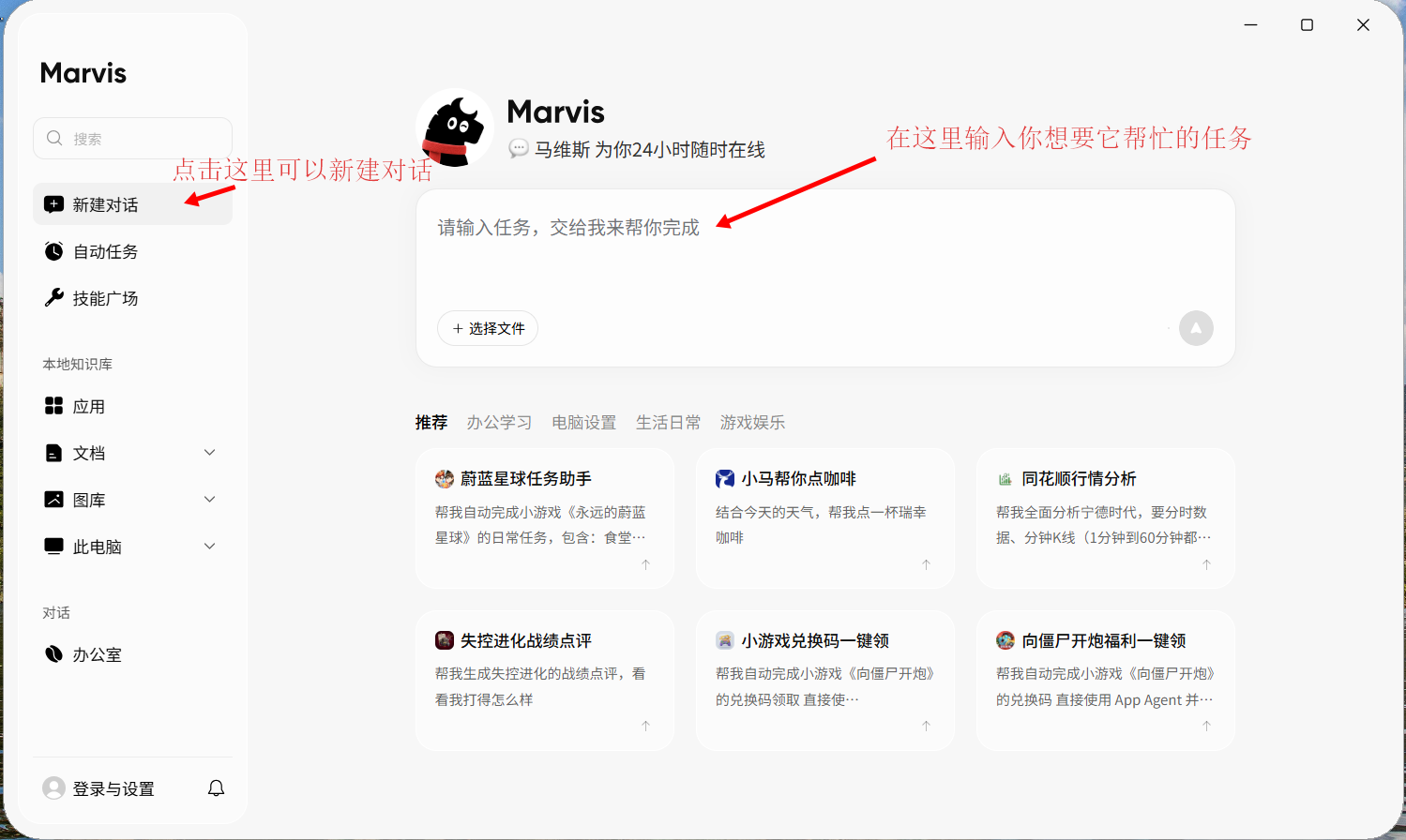
玩法一:一句话接管电脑,小白秒变系统专家再也不用去控制面板里到处找复杂的配置了。开启马维斯后,直接对它说,帮我查一下现在的电脑配置或帮你改好系统设置,彻底解放双手:
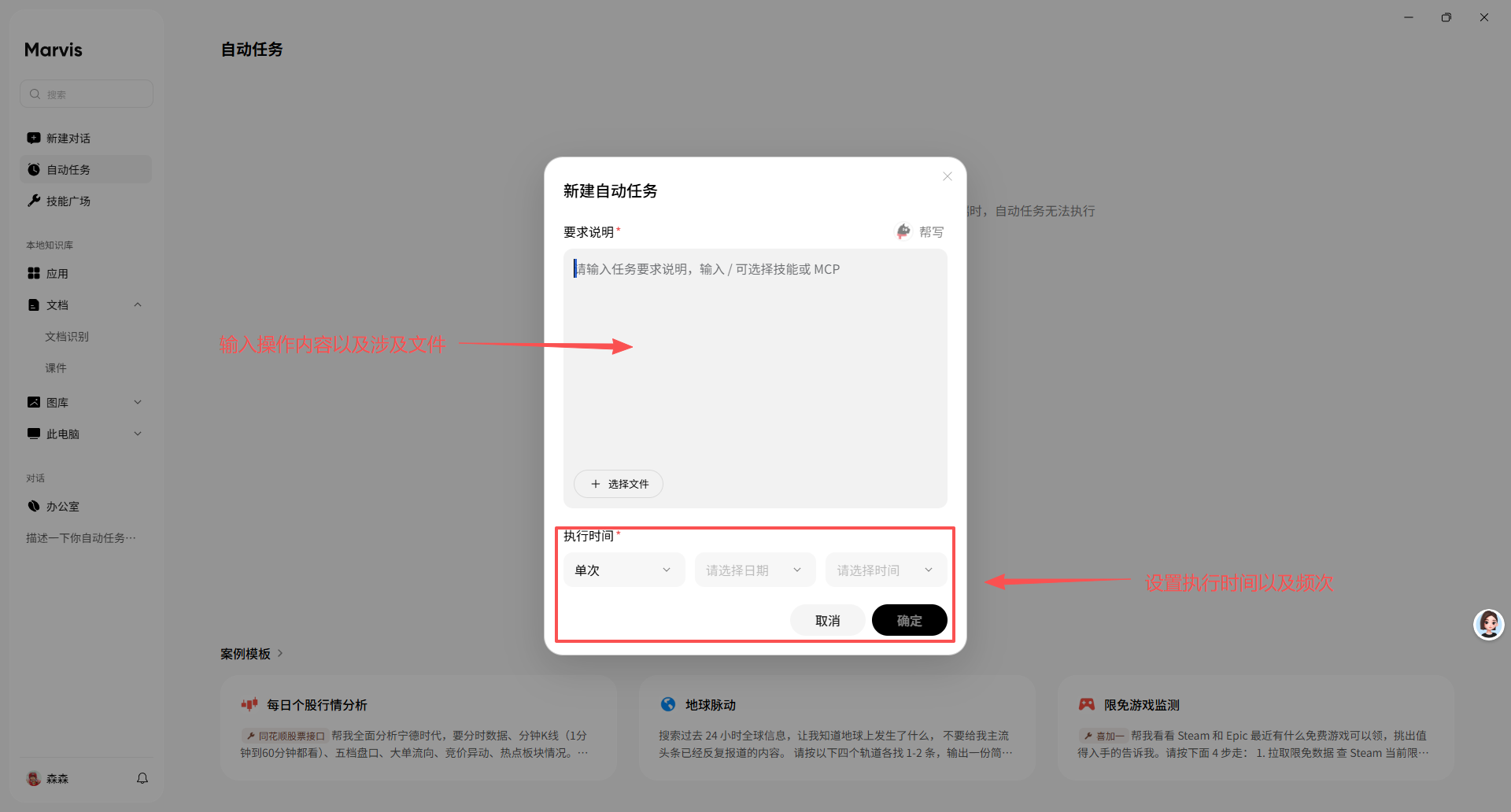
玩法二:定时自动任务,省心又省力
无论是日常事务的提示还是软件APP的上线更新,我们都可以通过自动任务功能,根据我们的实际使用频次进行任务部署,以防任务遗落:
玩法三:手机远程控电脑,移动办公新高度
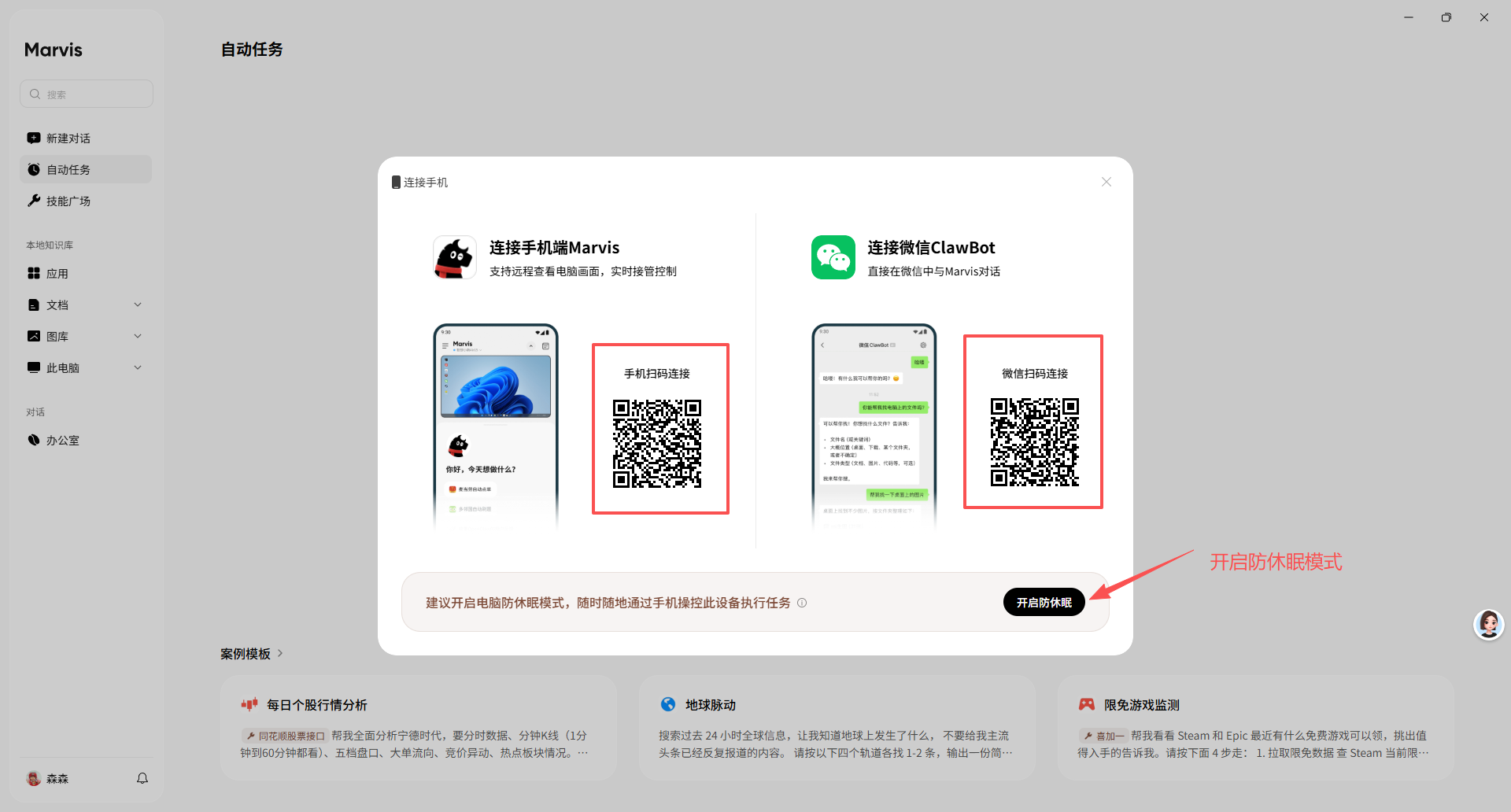
出门在外,与电脑端登录同一个微信或Marvis账号并绑定。你可以在手机上实时查看电脑的运行状态与任务画面,远程指挥电脑查资料、渲染视频或传输文件,随时随地接管你的 PC,注意开启防休眠模式,避免连接失败:
玩法四:全能的“生活与工作搭子”
马维斯内置了非常多针对细分场景的微调能力。文件格式转换、合同信息审查、运营数据分析。情报监控器,大厂情报监控、社会新闻推送、票务信息自动搜集。点开技能广场可根据场景进行选择:

避坑指南
1) Token 额度,每天 1000 万的免费 Token 额度对于个人用户来说根本用不完,完全不需要有额度焦虑,放心大胆地进行深度对话和文件解析。2) Windows 版要求处理器不低于 6 核 CPU,内存不低于 16GB,硬盘为固态硬盘,系统为 Win10 及以上,x64 架构。Mac 版要求 Apple Silicon 芯片,也就是 M1 及以上,并且系统为 macOS 13 及以上。
3) 配置建议,开启隐私模式时,由于运行的是端侧大模型,会占用一定的本地内存和算力。如果在处理超大文件时感觉电脑变卡,可以一键切换回效率模式,体验端云协同的丝滑速度。
 ICP备案:
 公安联网备案: