
图吧工具箱官网版下载地址(最新版,送保姆级安装和使用教程)
着急下载的小伙伴请直接转到:图吧工具箱官网版下载(最新版)
图吧工具箱,也叫图拉丁吧工具箱,是一堆第三方软件的集合,把常用的硬件检测工具(CPU-Z、GPU-Z、AIDA64 等)打包在一起,并按用途分好类,整合成一个安装包提供给大家。
有了图吧工具箱,你就不用再一个个下载了。
查电脑配置、看硬盘健康、监控温度,是它最常用的几类用途。想进一步折腾,还有硬盘测速、性能测试和屏幕检查工具。新电脑到手可以拿它核对配置,平时遇到发热、硬盘异常,也有相应的工具查看。
图吧工具箱下载地址
最新版图吧工具箱下载地址,官网版安装包,请放心使用:
https://pan.quark.cn/s/5e7e480b5be4
免费标准版,不需要激活。主界面有中文,部分工具是英文,照着下面的名称找即可。
图吧工具箱怎么安装?
下载完成后,双击EXE打开安装程序。进入“选择目标位置”页面,确认保存路径;需要换磁盘就点“浏览”,选好后点“下一步”。
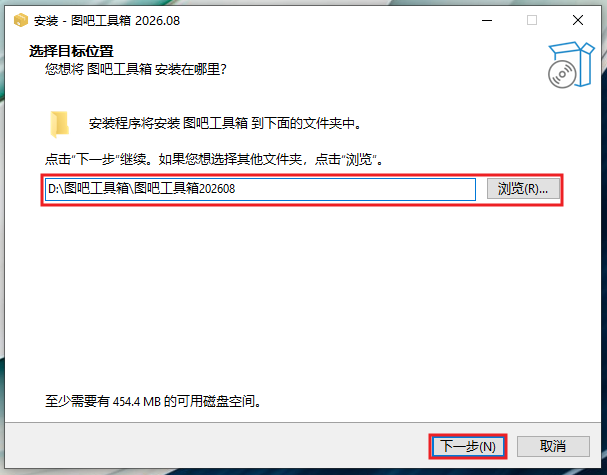
图1:选择保存位置,点击“下一步”。
接着勾选“创建桌面快捷方式”,点击“下一步”,之后可以从桌面打开软件。
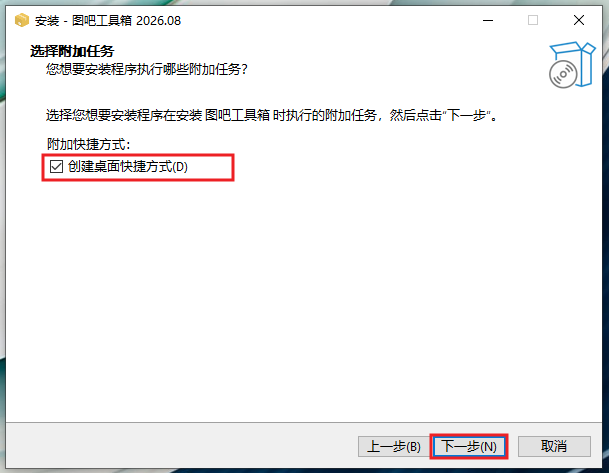
图2:勾选桌面快捷方式,点击“下一步”。
进入“准备安装”页面,点击“安装”,等待文件写入完成。
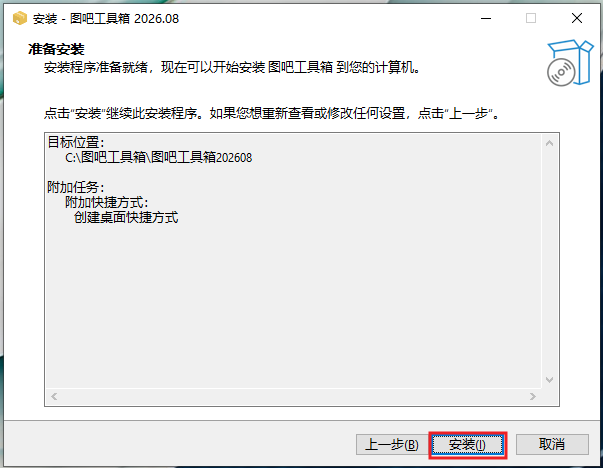
图3:点击“安装”。
完成后保留“运行图吧工具箱”的勾选,点击“完成”,软件就会打开。
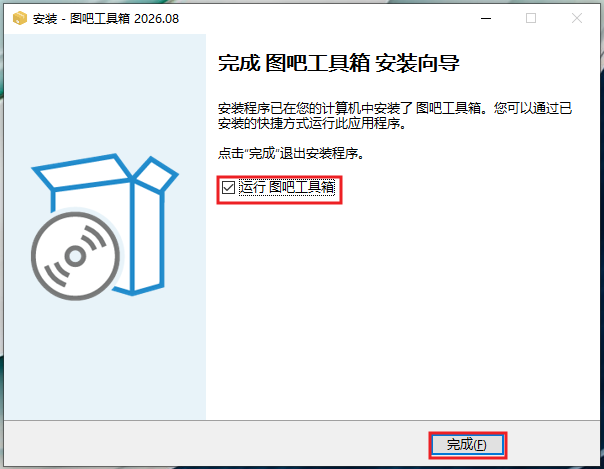
图4:勾选“运行图吧工具箱”,点击“完成”。
打开后,左侧是工具分类。“硬件信息”能直接看配置;要用CPU-Z等工具,先点对应分类,再双击图标。单击只会显示说明,不会启动程序。工具打开后会弹出单独的窗口。
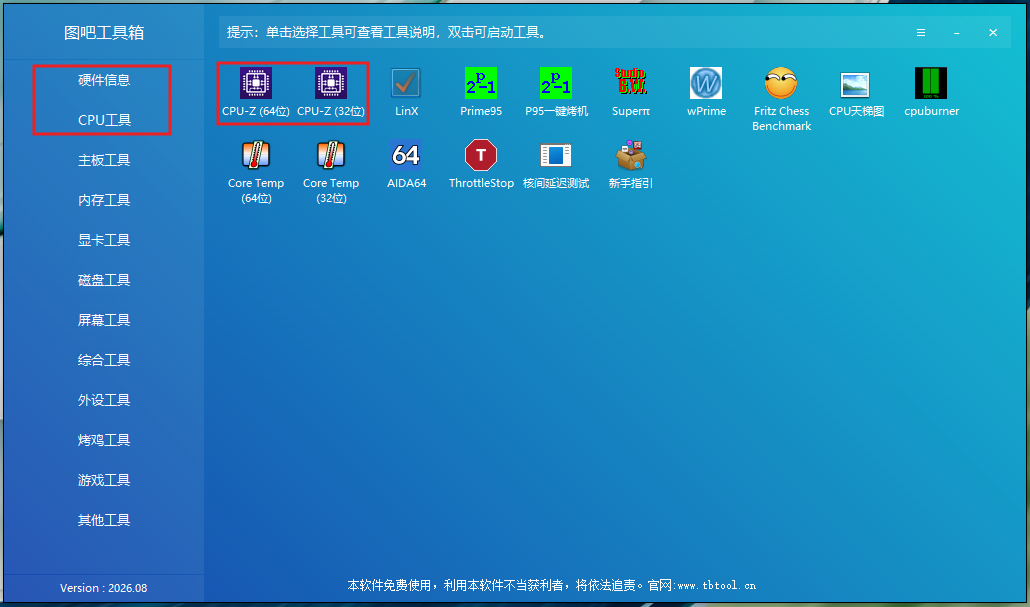
图5:左侧选工具分类,双击工具图标启动;64位系统选CPU-Z(64位)。
常用工具怎么选?
不用把每个名字都记住,按要查的内容选择:
| 想解决什么问题 | 使用哪个工具 |
|---|---|
| CPU、内存具体是什么型号和规格? | CPU-Z |
| 显卡是什么型号,显存有多大? | GPU-Z |
| 硬盘状态怎么样,用了多久? | CrystalDiskInfo |
| 硬盘读写速度怎么样? | CrystalDiskMark |
| CPU、显卡现在多热,最高到过多少度? | HWMonitor |
| 想查看更详细的硬件信息、做性能测试? | AIDA64 |
| 想测试显卡持续负载时的表现? | FurMark |
下面主要演示配置、硬盘和温度检查。AIDA64、FurMark的负载测试按需使用,日常查看不用全跑一遍。
图吧工具箱常用功能
1) 查电脑配置,重点看完整型号
点“硬件信息”,CPU、显卡、内存和硬盘会列在同一页。核对新电脑或刚换的配件,拿订单逐项比;准备升级,也可以先在这里确认已有的配置。
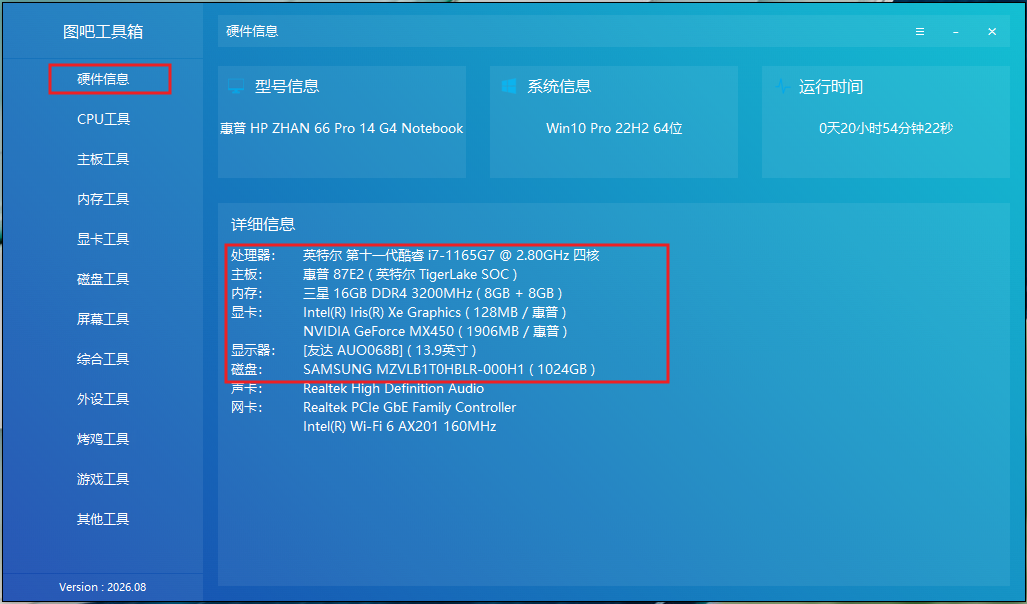
图6:点击“硬件信息”,查看CPU、内存、显卡和硬盘型号。
核对时别只看“i7”“独立显卡”,完整型号也要一致。细节可以再用CPU-Z、GPU-Z查看:
| 要查看的内容 | 页面与字段 |
|---|---|
| CPU型号 | CPU-Z的“处理器”页,看“名字”“规格”(英文界面为Name、Specification) |
| 内存类型、总容量 | CPU-Z的“内存”页,看“类型”“大小”(英文界面为Type、Size) |
| 显卡型号、显存容量 | GPU-Z里看Name、Memory Size |
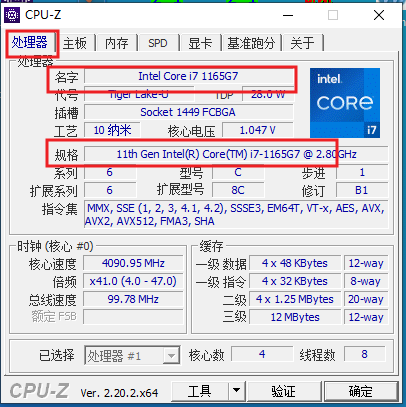
图7:CPU-Z“处理器”页,核对名字和规格。
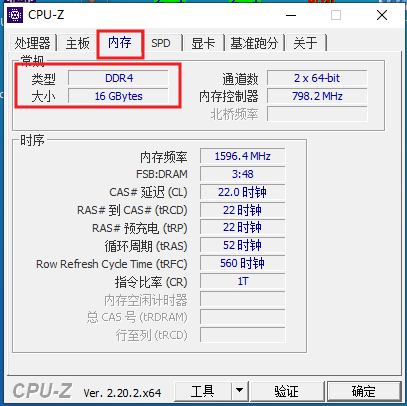
图8:CPU-Z“内存”页,截图显示DDR4、16GB。
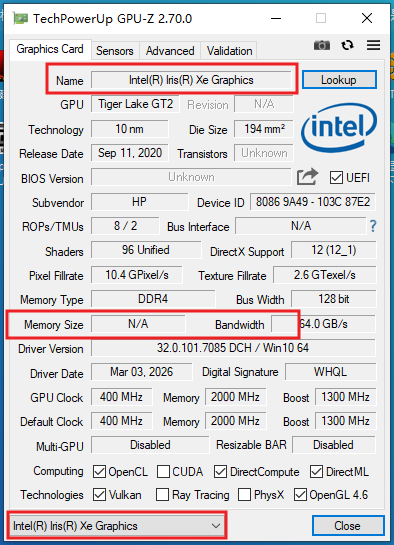
图9:GPU-Z显示Intel核显;底部选择框可切换显卡。
图9显示的是Intel核显,Memory Size为N/A,这里没有读出显存容量。有独显的笔记本,要从底部选择框切到独显再核对,别把核显的结果当成独显配置。切换后仍与订单不符,再保存截图向商家核实。
2) 看硬盘状态,先选对那块硬盘
双击工具箱里的 DiskInfo(CrystalDiskInfo)。有多块硬盘的话,先看型号和容量,选中要查的那块,再读下面的数据。
重点看三个地方:
- 健康状态: 是否显示“警告”或“异常”。出现提示,先备份重要文件,再检查原因。
- 通电时间、通电次数: 了解这块硬盘累计运行了多久、启动过多少次。
- 累计写入量: 部分固态硬盘会显示已经写入的数据量。
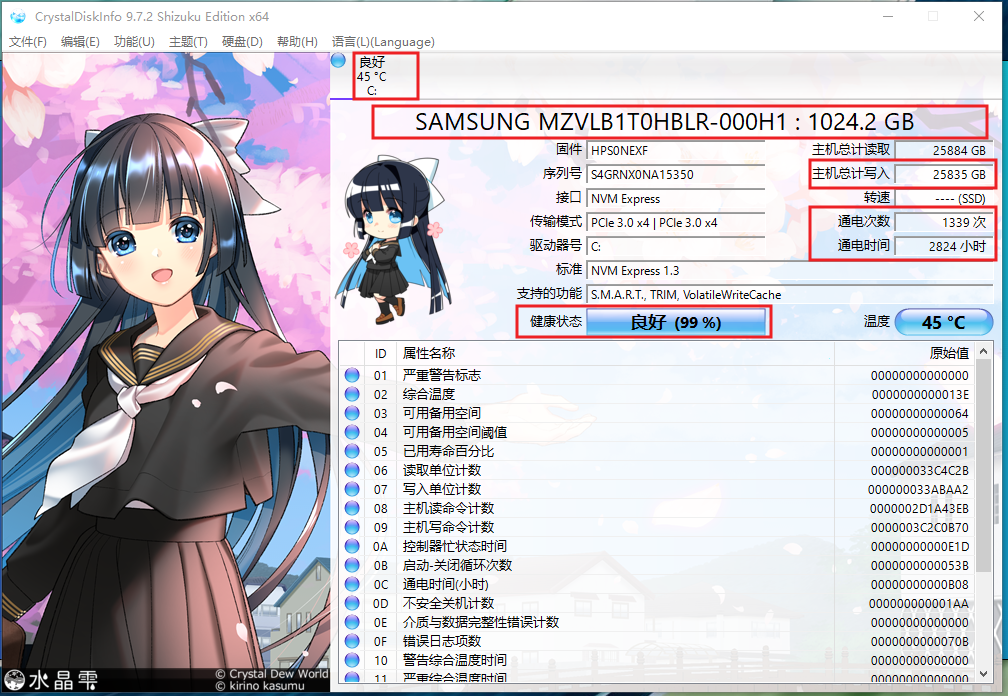
图10:DiskInfo中查看硬盘型号、健康状态、通电记录和写入量。
新买的硬盘可以看看使用记录,正在用的硬盘也能定期查状态。新盘有少量出厂测试记录并不奇怪;记录明显很多,才需要向商家问清楚。如果已经出现读写报错等异常,即使这里显示“正常”,也要继续排查。
这两个名字容易看错:DiskInfo看健康和使用记录,DiskMark测读写速度。
3) 看游戏时的温度,留意最高读数
打开 HWMonitor,展开CPU或显卡名称,找到 Temperatures(温度)。其中Value是当前读数,Min、Max分别是本次监控期间的最低、最高读数。
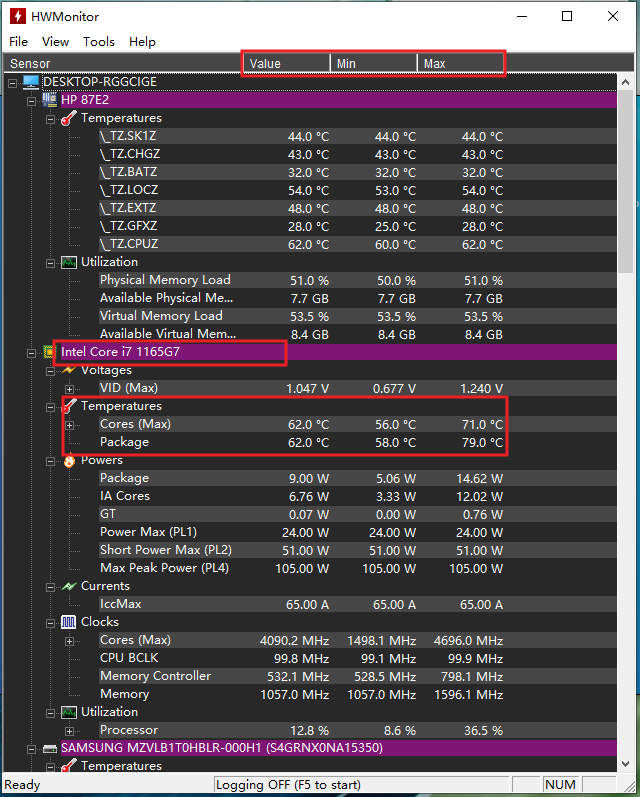
图11:查看CPU的Temperatures:Value是当前温度,Max是本次最高温度。
先打开HWMonitor,再运行常玩的游戏。结束后回来查看Max,就能知道这段时间记录的最高温度;重新打开监控程序后,记录会重新开始。
风扇响不一定是故障,留意温度变化时是否同时卡顿、降频或自动关机。不同硬件的温度范围不同,别用同一个数值判断所有电脑。这里只记录日常使用的温度,不用再启动烤机。
4) 用纯色画面检查屏幕
点击左侧“屏幕工具”,双击“坏点与漏光测试”,再点“开始测试”。进入全屏后,单击鼠标切换颜色,观察是否有固定的亮点或暗点;右键或按Esc退出。新屏幕到手,或平时发现显示异常,都可以检查。
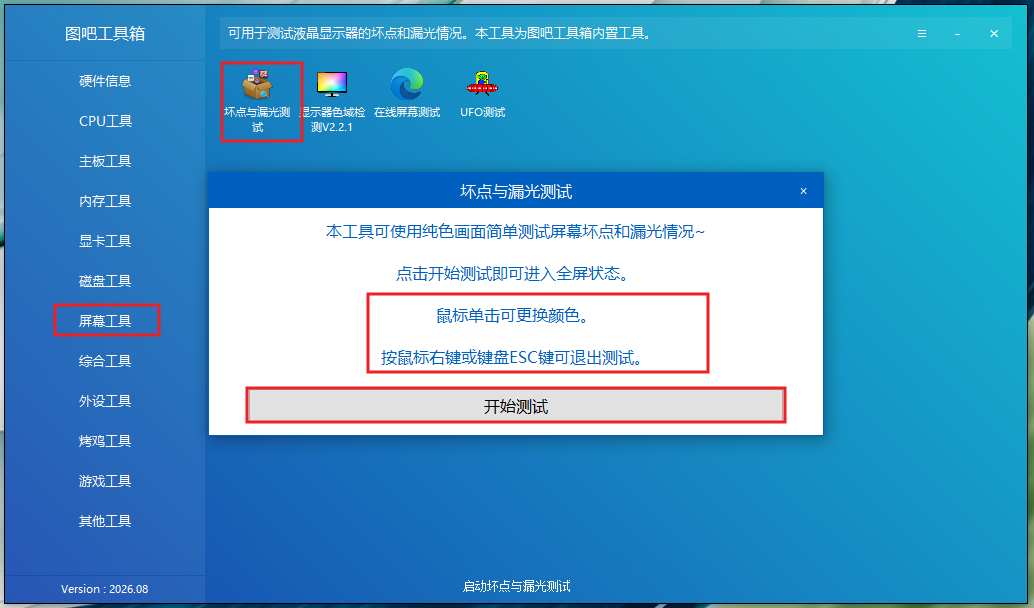
图12:打开“坏点与漏光测试”,点击“开始测试”;单击换色,右键或Esc退出。
发现可疑的小点,先擦净屏幕,再换几种颜色查看。如果始终出现在同一个位置,拍照留存,联系售后确认。
常见问题
1) 只有某个工具打不开,怎么办?
先看报错内容。提示缺少.NET等组件,补装对应组件;32位系统选择32位工具。工具箱里各软件的要求不一样,先处理报错的那一个,不用急着重装工具箱。
2) 安装时提示文件损坏?
删除这次下载的EXE,再从上面的百度或夸克链接重新下载。等网盘显示下载完成后,再双击安装。一个网盘下载失败,可以换另一个。
3) 用完怎么卸载?
先关闭工具箱和它打开的检测窗口。在Windows开始菜单搜索“图吧工具箱”,选中标为“应用”的结果,再点击右侧“卸载”,按系统提示继续。注意不要选下面带 安装包.exe 的安装文件。
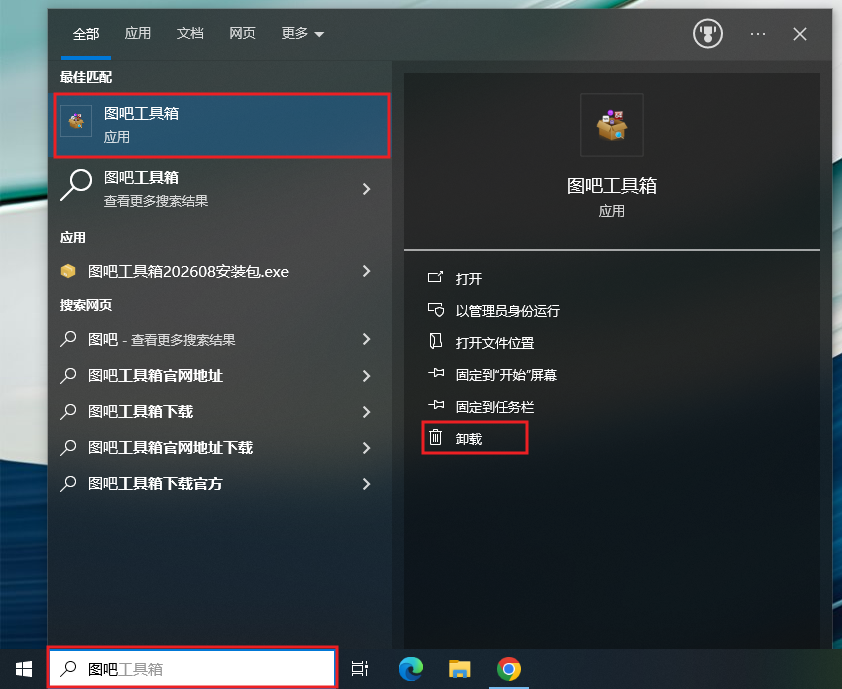
图13:通过开始菜单进入卸载。
也可以从Windows“设置 → 应用”或控制面板卸载。需要留作售后凭据的截图、报告,自己另外保存。
 ICP备案:
 公安联网备案: