
首页 > 软件下载
【图吧】图吧工具箱官网下载、安装、使用保姆级教程(非常详细)
图吧工具箱是一款面向 Windows 系统的电脑硬件检测与系统维护工具合集。着急下载 图吧工具箱 的,直接提供下载地址:图吧工具箱安装包
你想知道电脑是什么 CPU、什么显卡、内存多大、硬盘健康状态如何、屏幕有没有坏点、电脑高负载下稳不稳定,基本都可以在里面找到对应工具。
图吧工具箱的优势在哪?
- 免费使用:图吧工具箱本身是免费工具合集,没有内购解锁功能。
- 无广告无捆绑:相比一些会弹窗、推送资讯、捆绑安装其他软件的电脑工具,图吧工具箱的使用体验更干净。
- 工具集成度高:集成了 CPU-Z、GPU-Z、AIDA64、FurMark、CrystalDiskInfo、HD Tune Pro、MemTest 等常见硬件检测工具。
- 操作门槛低:界面按分类展示工具,单击查看说明,双击启动工具,新手也能较快上手。
- 适合验机和排障:无论是新电脑验配置,还是二手电脑查硬盘、查内存、查散热,都能用得上。
图吧工具箱下载
下载连接内提供了图吧工具箱的【安装版】和【便携版】两款安装包:图吧工具箱安装包下载地址:https://pan.quark.cn/s/64b13aa7bc80
- tubagongjuxiang-64-4.3.0.5.exe:安装版,需要根据引导步骤一步一步完成安装后才可以使用。
- 图吧工具箱便携版.rar:便携版,解压后双击程序就可以使用。
图吧工具箱安装步骤
1) 下载安装包,双击 tubagongjuxiang-64-4.3.0.5.exe 启动安装: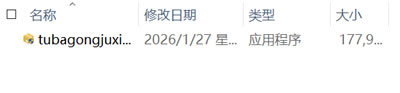
2) 点击 “下一步”:
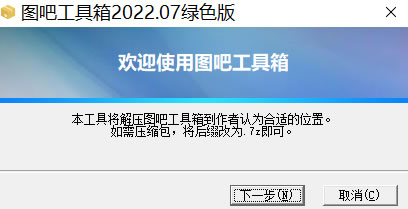
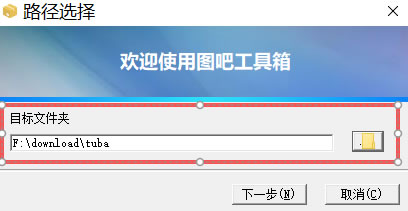
3) 系统默认安装到 C 盘,这里建议手动修改到其它盘(非系统盘),点击 “下一步”:
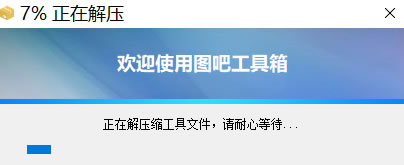
4) 等待解压完成:
5) 点击 “完成”:
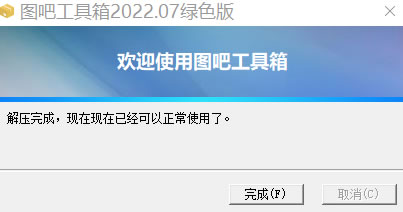
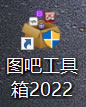
6) 桌面出现下图所示软件图标,就可以使用了:
图吧工具箱基础使用
1) 硬件信息: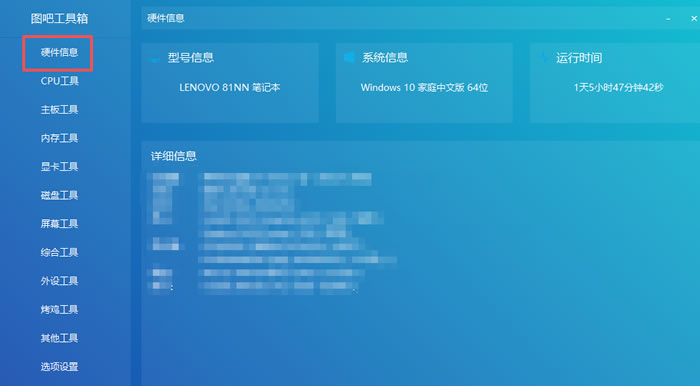
显示电脑的 CPU 型号、主板芯片组、内存容量等基础参数
2) CPU 工具:
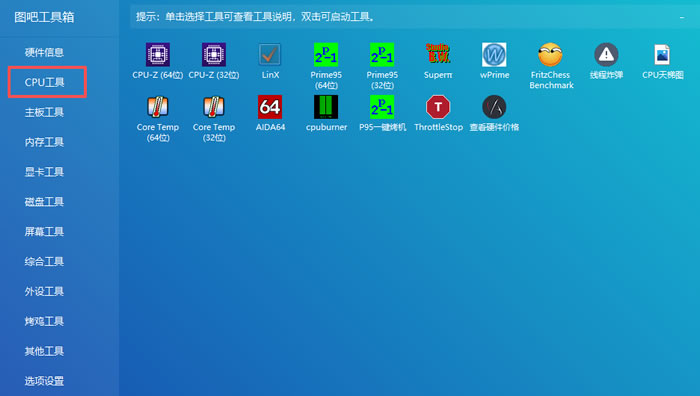
- CPU-Z:看处理器型号、核心线程、频率、缓存,验货神器。
- Core Temp:实时温度+功耗,夏天死机先看它。
- Prime95:纯 CPU 烤机,十分钟不降频说明散热合格。
- ThrottleStop:笔记本降压降温,性能不降反升。
3) 显卡工具:
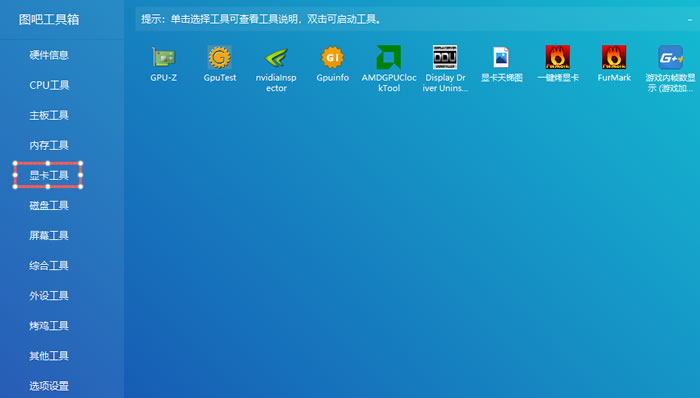
- GPU-Z:显卡身份证,显存、频率、BIOS 版本一目了然。
- FurMark:甜甜圈烤显卡,温度墙/花屏立刻现形。
- DDU:驱动卸载不干净?进安全模式一键清,装新驱动不出错。
4) 主板工具:
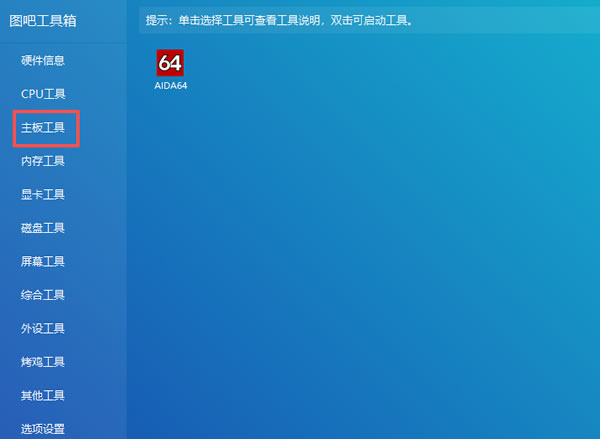
AIDA64:全能“体检表”,主板温度、电压、传感器全列出。
5) 内存工具:
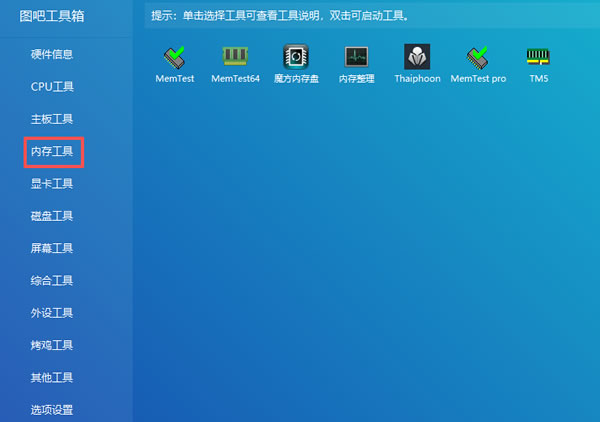
- MemTest86:开机 U 盘自启,扫内存坏点,蓝屏怀疑内存就跑它。
- Thaiphoon Burner:看内存颗粒品牌与体质,超频玩家爱用。
6) 磁盘工具:
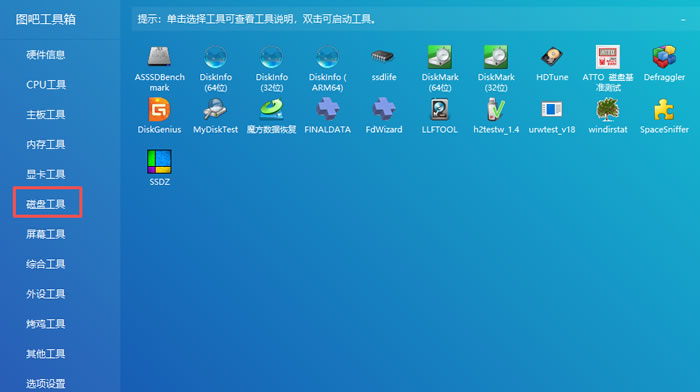
- CrystalDiskInfo:硬盘健康度、通电时间、温度,二手盘秒验寿命。
- CrystalDiskMark:连续/随机读写跑分,U 盘、SSD、机械盘同台 PK。
- HD Tune:扫坏道、看速度曲线,老硬盘“卡顿”原因立现。
- DiskGenius:分区、恢复误删文件、重建引导,系统崩了它救命。
图吧工具箱使用注意事项
杀毒软件可能会误报
图吧工具箱集成了很多系统级硬件工具,部分杀毒软件可能会误报。遇到这种情况,不建议盲目忽略所有风险提示,可以先确认下载来源是否可信,再决定是否添加信任或临时关闭实时防护。压力测试要谨慎
- 烤机、压力测试会让 CPU、显卡长时间高负载运行。使用时要注意:
- 不要无人看管长时间烤机
- 注意观察温度变化
- 散热条件差的电脑不建议长时间压力测试
- 老旧设备、散热不良设备要谨慎使用
检测数据仅供参考
图吧工具箱里的工具可以查看硬件信息,但硬件真伪判断不能只依赖软件。软件显示的信息受系统接口、驱动、固件、设备状态等影响,重要判断建议结合实物、包装、序列号、官方渠道信息综合确认。不要随意修改底层设置
工具箱里有些工具涉及驱动、超频、电压、功耗等高级设置。新手如果没有经验,不建议随意修改,以免造成系统不稳定或硬件风险。图吧工具箱常见问题和解决方法
1) 双击打不开怎么办?- 确认下载来源可信。
- 把图吧工具箱文件夹加入杀毒软件信任区。
- 右键选择“以管理员身份运行”。
- 把软件放在纯英文路径下,例如 D:\Tools\Tuba。
- 重新完整解压压缩包。
2) 部分工具打不开怎么办?
可能是缺少运行库。很多绿色工具依赖系统运行库,例如:
- Visual C++ 运行库
- .NET Framework
2) 工具显示灰色不可用怎么办?
可能是工具版本和系统位宽不匹配。例如 64 位系统和 32 位系统使用的工具可能不同。可以根据系统类型选择对应版本。
3) 检测数据不准确怎么办?
如果某个工具显示异常,可以换用工具箱里的其他工具交叉验证,比如:
- CPU 信息可以用 CPU-Z 查看
- 显卡信息可以用 GPU-Z 查看
- 硬盘健康可以用 CrystalDiskInfo 查看
- 更详细系统信息可以用 AIDA64 查看
4) 安装版怎么卸载?
安装版可以通过系统控制面板或设置中的应用管理进行卸载。如果卸载后仍有残留,可以手动删除安装目录。
5) 便携版怎么卸载?
便携版不需要传统卸载,直接删除整个文件夹即可。如果创建过桌面快捷方式,手动删除快捷方式即可。
总结
图吧工具箱是一款免费、无广告、无捆绑的 Windows 硬件检测工具合集。它最大的优势不是某一个工具特别强,而是把很多常用硬件检测工具整合到一起,让用户在装机、验机、维修、排障时更方便。如果你是以下用户,图吧工具箱值得放在电脑或 U 盘里:
- 准备装机或刚装完机
- 要买二手电脑、二手显卡、二手硬盘
- 想查看电脑详细配置
- 电脑经常蓝屏、死机、过热
- 喜欢 DIY 和硬件测试
- 从事电脑维修或 IT 运维
如果你只是普通用户,平时很少折腾电脑,也可以用它的便携版查看配置、检测硬盘、检查屏幕坏点。相比安装一堆零散工具,图吧工具箱更方便,也更适合作为电脑维护的基础工具包。
 ICP备案:
 公安联网备案: