
【保姆级】图吧工具箱官网下载、安装、使用教程(2026最新图解版)
着急下载的小伙伴请直接转到:图吧工具箱官网版下载地址(最新安装包免费下载)
图吧工具箱是一个可以查看电脑主板、CPU、显卡、内存、硬盘、屏幕等硬件信息的工具合集,整合了很多第三方工具,完全免费,没有任何弹窗广告,更不会偷偷给你电脑安装东西,主要用于电脑验机、DIY组装机检测和日常硬件问题排查。
图吧工具箱的特点
-
完全免费,安全可靠,无广告干扰
-
工具齐全,覆盖范围广泛
-
绿色免安装,特别适合U盘随身携带
-
支持离线使用
-
兼容性好,Win7、Win10、Win11(32位和64位)均支持
唯一的缺点就是仅支持 Windows 系统,Mac 和手机用不了。
图吧工具箱的主要功能
一共分了12 类、收集上百款工具,常见的分类和用途如下:
| 分类 | 常用工具 | 主要用途 |
|---|---|---|
| 硬件信息 | 整机信息总览 | 查看 CPU、主板、内存、显卡、磁盘、声卡、网卡型号 |
| CPU 工具具 | CPU-Z、Core Temp、Prime95、Superπ | 查看型号频率、监测温度、测 CPU 稳定性与性能 |
| 主板工具 | AIDA64 | 查看主板型号、芯片组与传感器数据 |
| 内存工具 | MemTest64、TM5、Thaiphoon Burner | 测内存稳定性、看内存颗粒与参数 |
| 显卡工具 | GPU-Z、FurMark、GpuTest、DDU | 查看显卡参数、跑压力测试、干净卸载显卡驱动 |
| 磁盘工具 | CrystalDiskInfo、CrystalDiskMark、AS SSD、HD Tune、DiskGenius | 查看硬盘健康度、测读写速度、分区与数据恢复 |
| 屏幕工具 | 坏点漏光测试、色域检测、UFO 测试 | 验屏幕坏点漏光、看刷新率与拖影 |
| 综合工具 | AIDA64、HWiNFO、HWMonitor、Speccy | 整机参数、温度电压监测、传感器读数 |
| 外设工具 | 键盘测试、鼠标测试、外设测试中心 | 逐个按键测键盘、测鼠标按键与滚轮 |
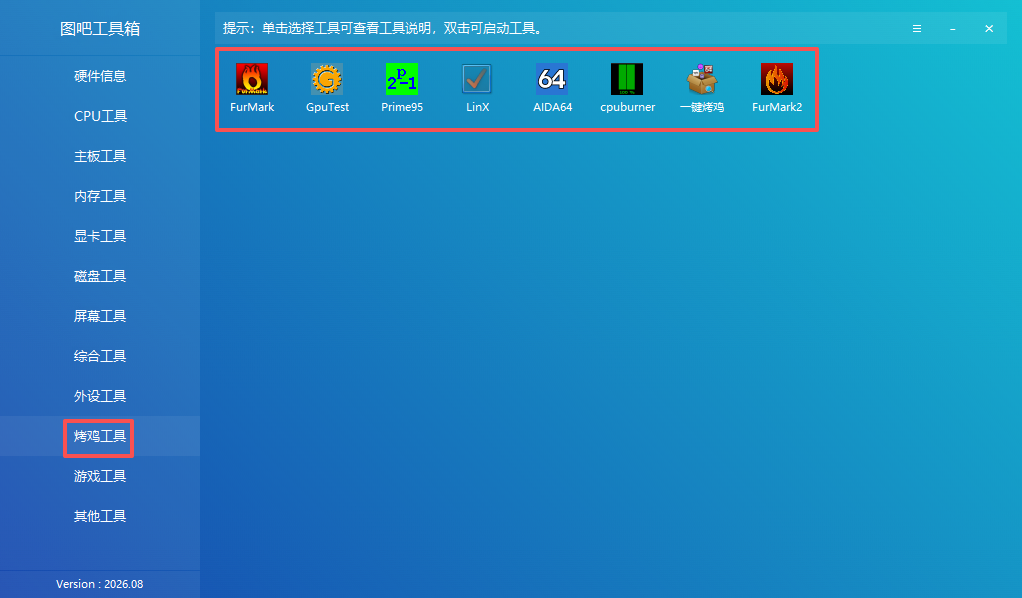
| 烤鸡工具 | FurMark、Prime95、LinX、cpu burner | 一键烤机,验证整机或单个部件的稳定性 |
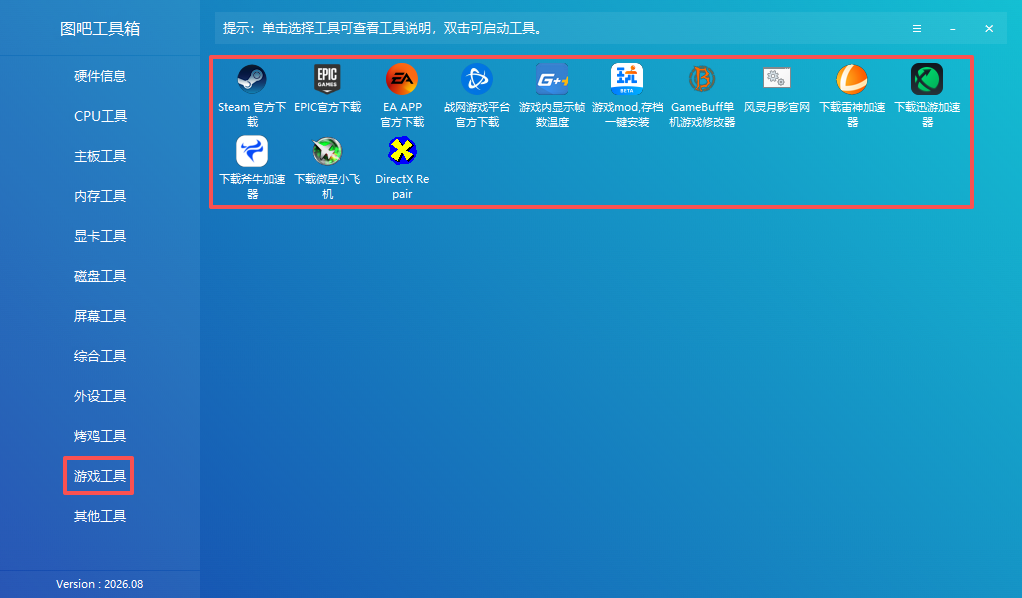
| 游戏工具 | 常用游戏平台入口、帧数监测、录屏类工具 | 装游戏平台、看帧数、录游戏画面 |
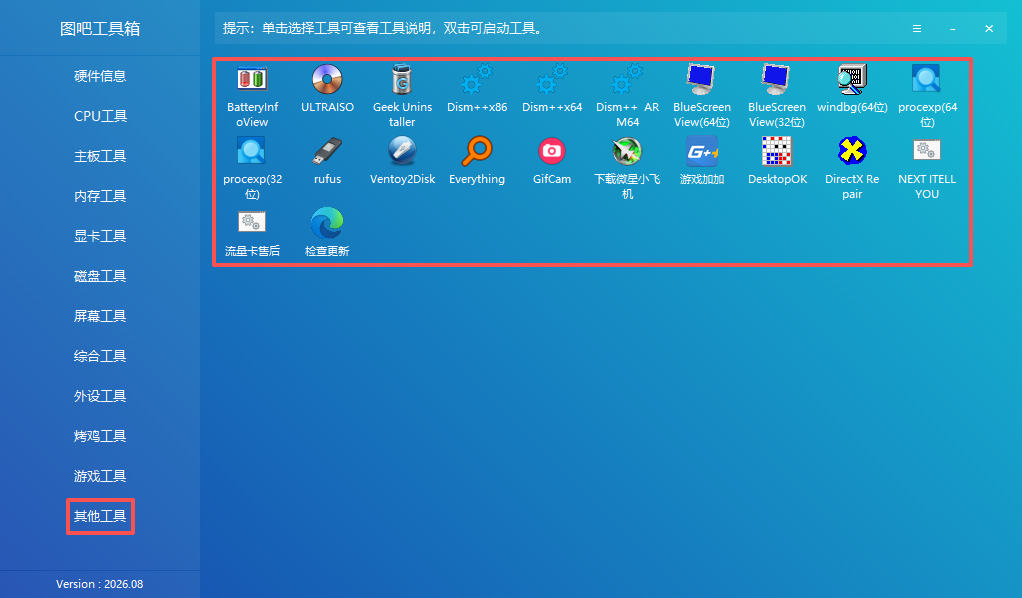
| 其他工具 | Everything、Dism++、Rufus、Ventoy、BatteryInfoView | 秒搜文件、系统优化备份、做启动盘、看电池损耗 |
图吧工具箱下载地址
图吧工具箱官网版下载地址,最新安装包免费下载:
https://pan.quark.cn/s/c3b62766316f
截至发文(2026年10月12日),图吧工具箱最新版本是 2026.08,本文提供了安装版和绿色版两种。
| 类型 | 文件 | 特点 |
|---|---|---|
| 安装版 | exe 安装包 | 需安装到电脑后使用,自动创建快捷方式,方便日常固定使用。 |
| 绿色版 | 7z 压缩包 | 解压即用,免安装,可放在U盘随身携带,离线可用。 |
说明:建议下载使用绿色版,方便携带,免去安装麻烦。
图吧工具箱安装步骤
本机使用windows10 x64系统,以“图吧工具箱202608.exe”安装版作为演示。
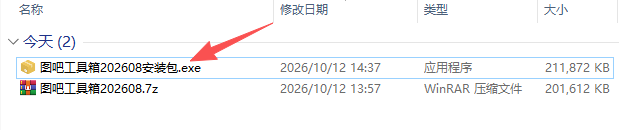
1) 下载完成后,双击“图吧工具箱202608安装包.exe”:
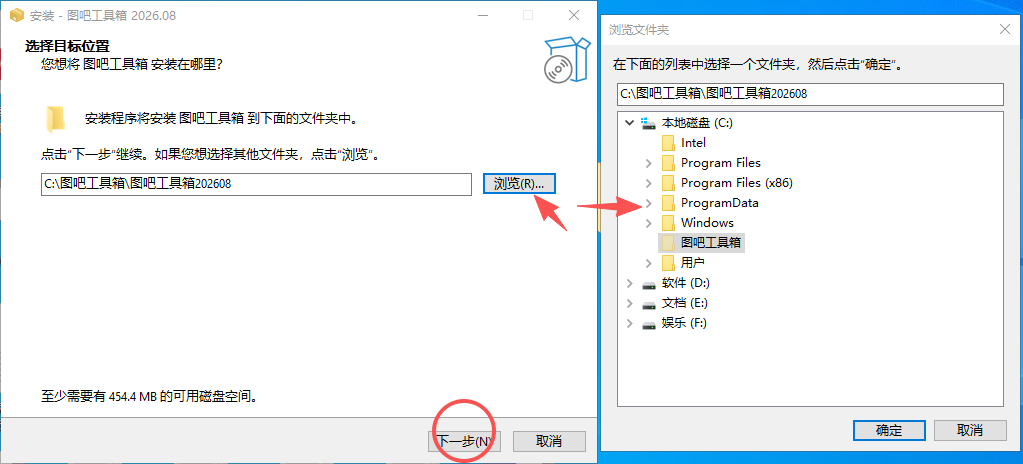
2) 在弹出的安装程序中,点击“浏览”出现右侧“浏览文件夹”,选择程序安装位置(建议安装到D盘等非系统盘),点击“确定”:
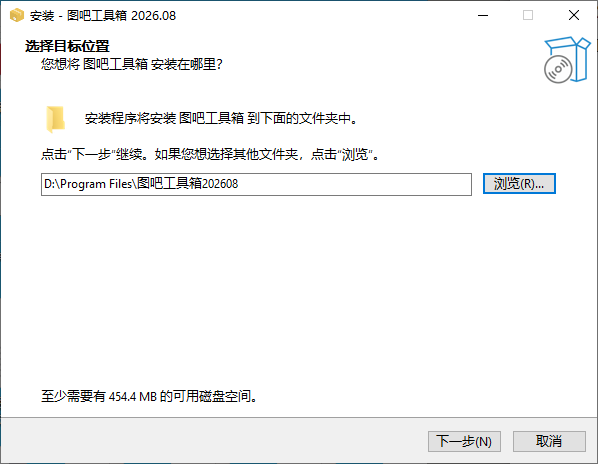
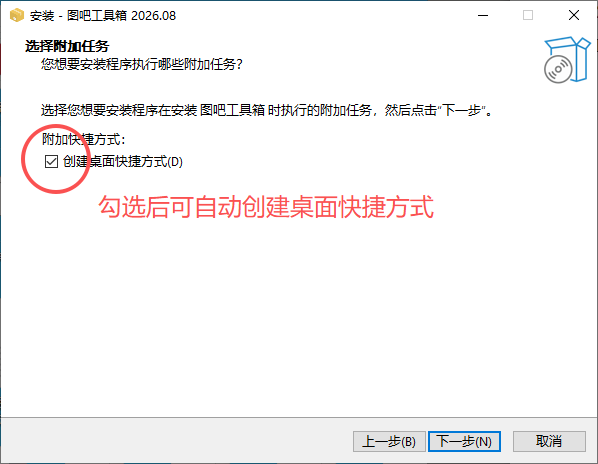
3) 这里我选择安装在D盘,点击“下一步”,勾选“创建快捷方式”选项(建议勾选,方便以后在桌面直接打开),继续点击“下一步”:
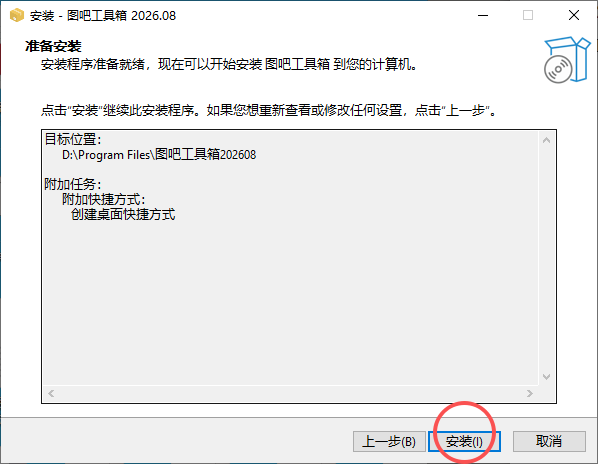
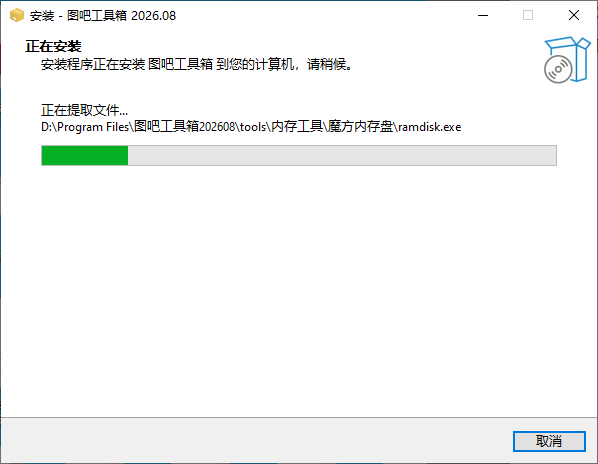
4) 点击“安装”后开始等待(过程中不要点击“取消”,以免安装失败):
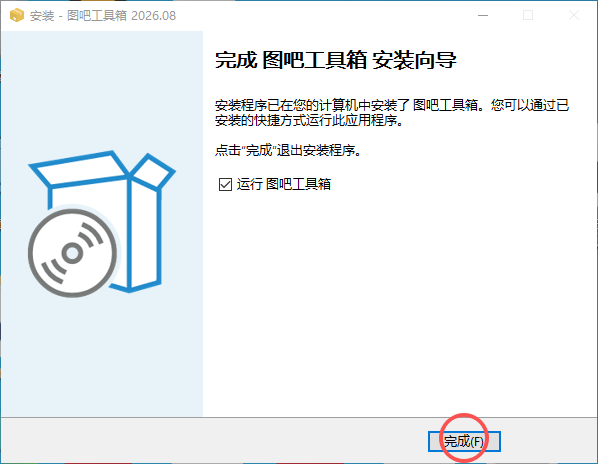
5) 点击“完成”,即安装完成。
附:绿色版安装方法简要说明
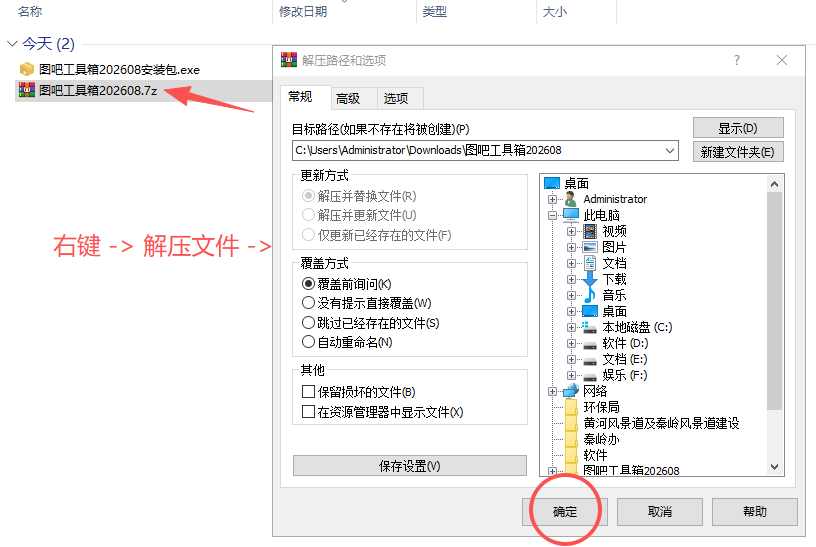
前置条件:电脑先要安装好winrar等解压缩软件。
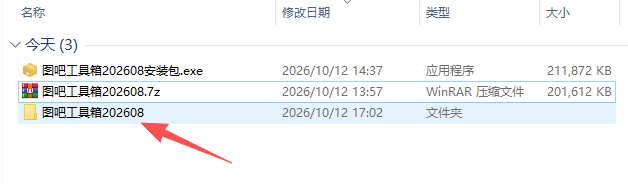
1) 鼠标右键 “图吧工具箱202608.7z”,选择点击“解压文件”,点击“确定”:
2) 解压完成(即安装完成):
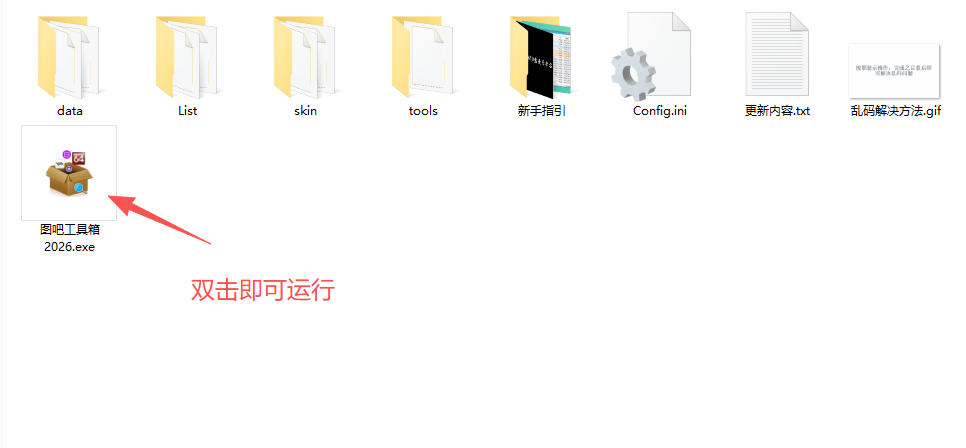
3) 打开文件夹,双击“图吧工具箱2026.exe”:
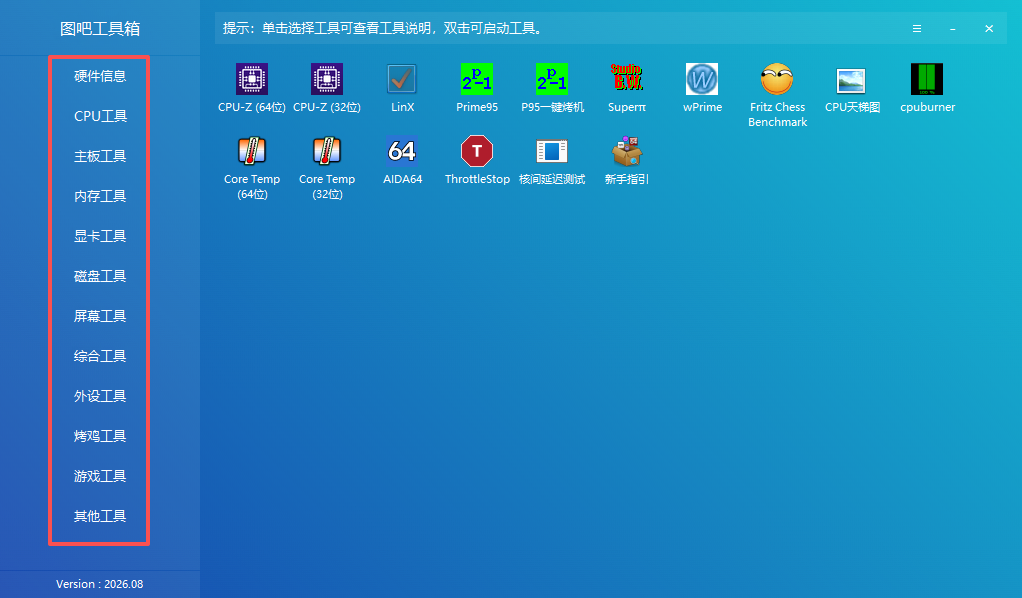
主界面
左侧是分类导航,右侧是这一类的工具图标,点击图标就能启动对应工具。
图吧工具箱的基本使用
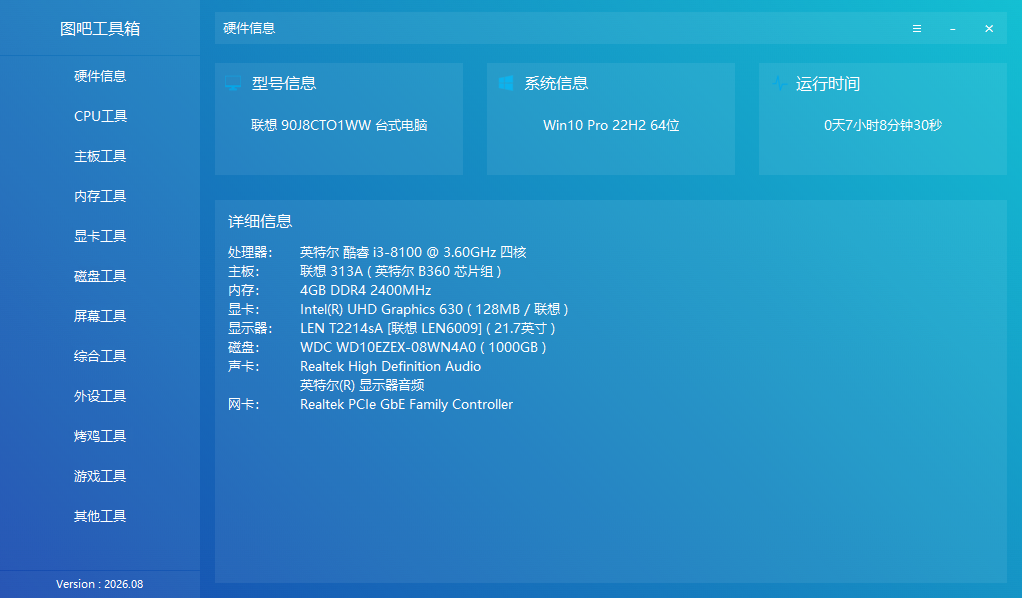
1)硬件信息
点左侧“硬件信息”,就能看到电脑的总体配置概况:CPU 型号、主板芯片组、内存容量和频率、显卡型号、硬盘型号等。
2)CPU工具
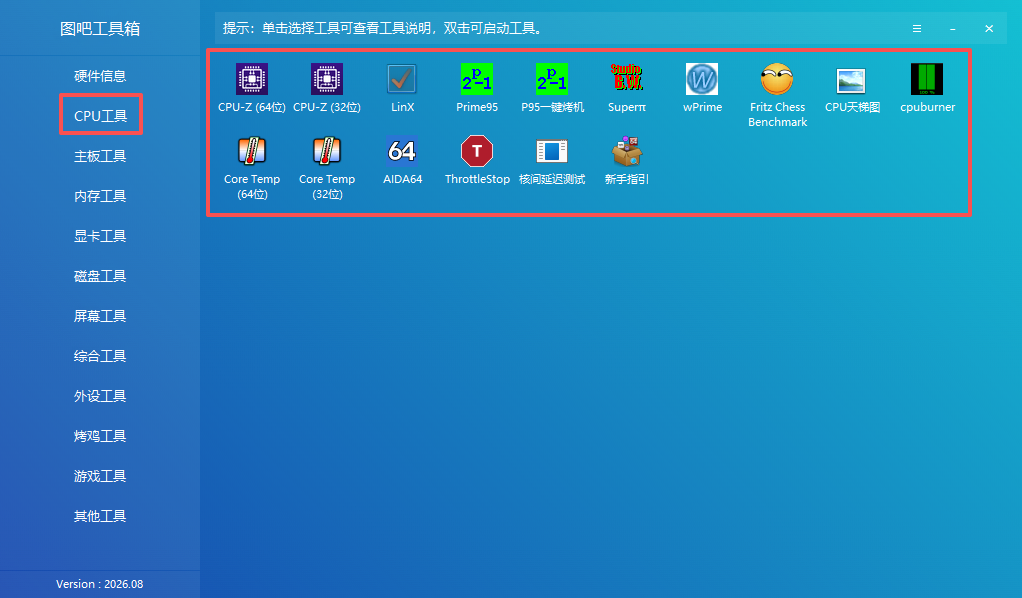
CPU-Z(64/32位)用来查看 CPU 型号、核心线程、缓存、内存规格和主板芯片组等硬件信息;Core Temp 用来查看 CPU 型号、每个核心的温度和实时负载;Prime95 用来给 CPU 和内存施加高负载,测试系统稳定性和散热能力;ThrottleStop 用来调整 CPU 电压、频率和功耗限制,并可监控降频情况;wPrime/Superπ用来测试 CPU 单核与多核的计算性能。
3)主板和内存工具
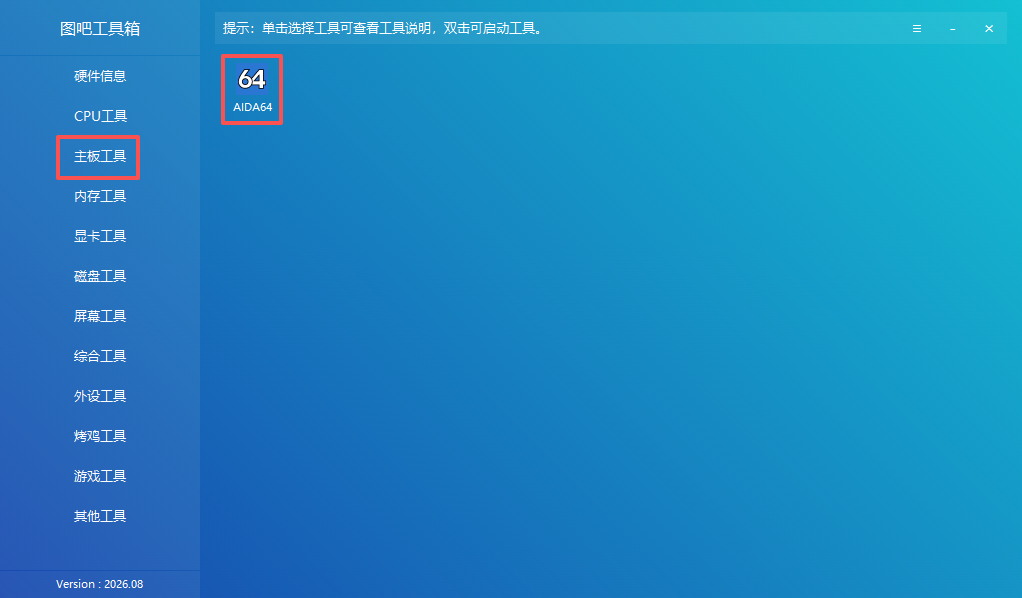
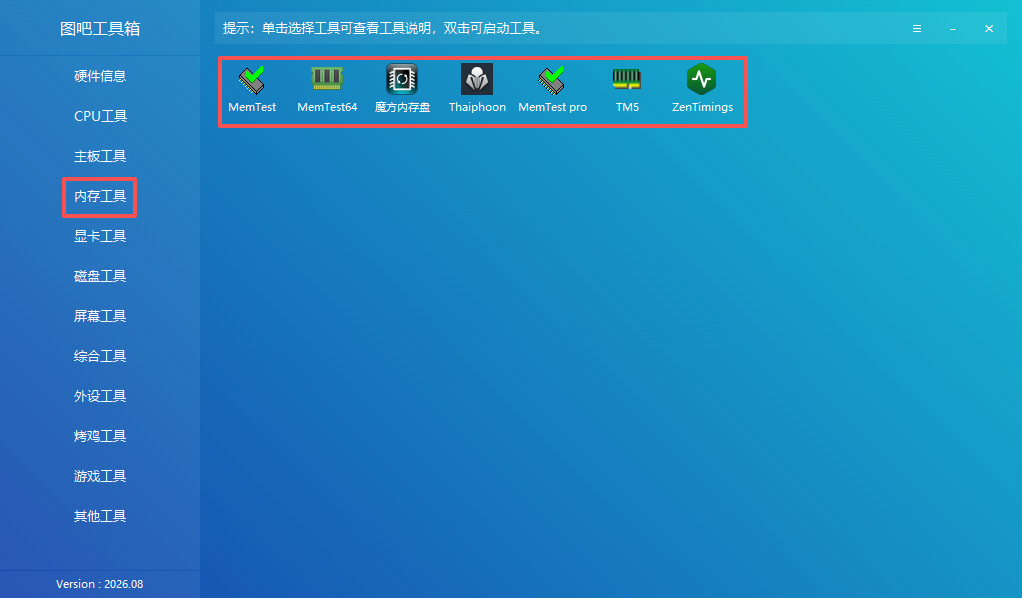
主板工具目前只有一个 AIDA64,用来全面查看电脑硬件信息,并进行性能测试和系统稳定性检测。内存工具MemTest86用来检测内存是否存在错误,测试内存稳定性;Thaiphoon Burner用来深度读取内存SPD信息,查看内存颗粒型号、厂商以及XMP时序等底层数据。
4)显卡检测与烤机
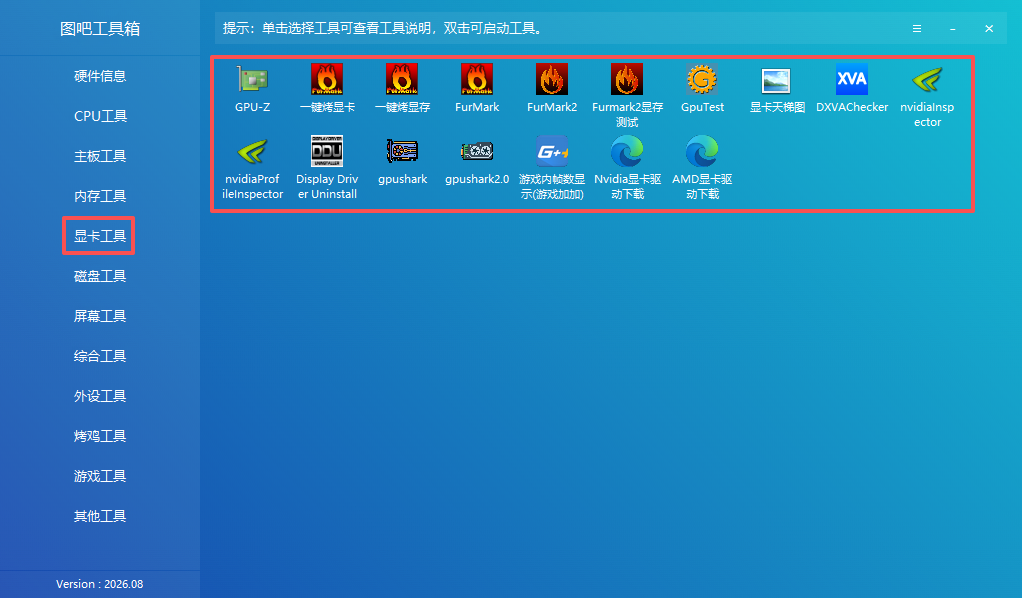
GPU-Z用来查看显卡型号、显存规格、频率、温度、功耗和驱动版本等信息;FurMark用来给显卡施加高负载,测试显卡稳定性和散热能力;DDU用来彻底卸载显卡驱动及其残留文件,便于干净重装驱动;显卡天梯图提供从入门到旗舰的显卡性能排位。
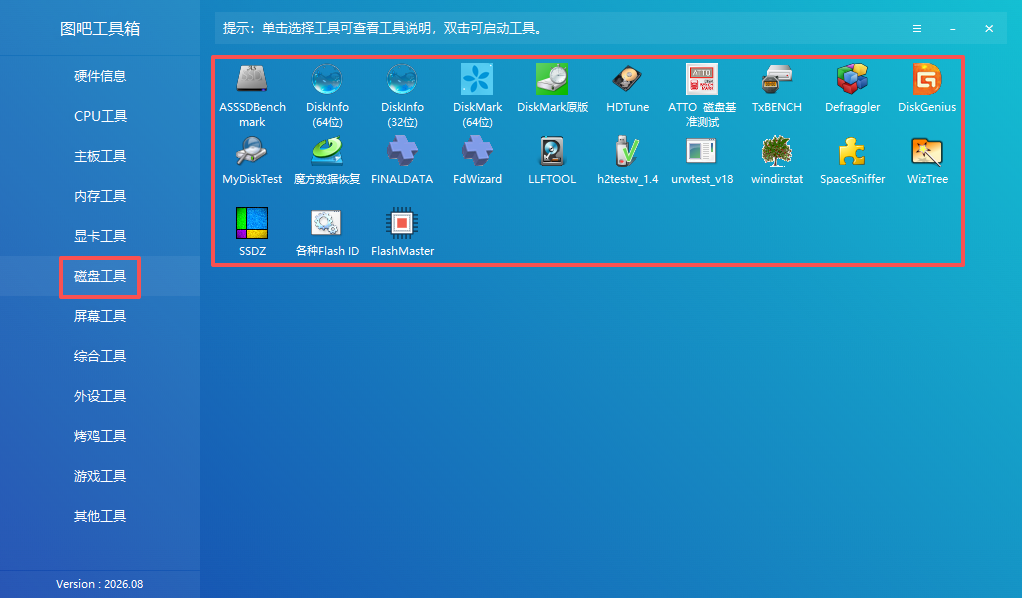
5)磁盘工具
DiskInfo用来检测硬盘健康度、通电时间、温度;DiskMark用来测试硬盘的读写速度;DiskGenius 用来分区、恢复误删文件和重建引导。
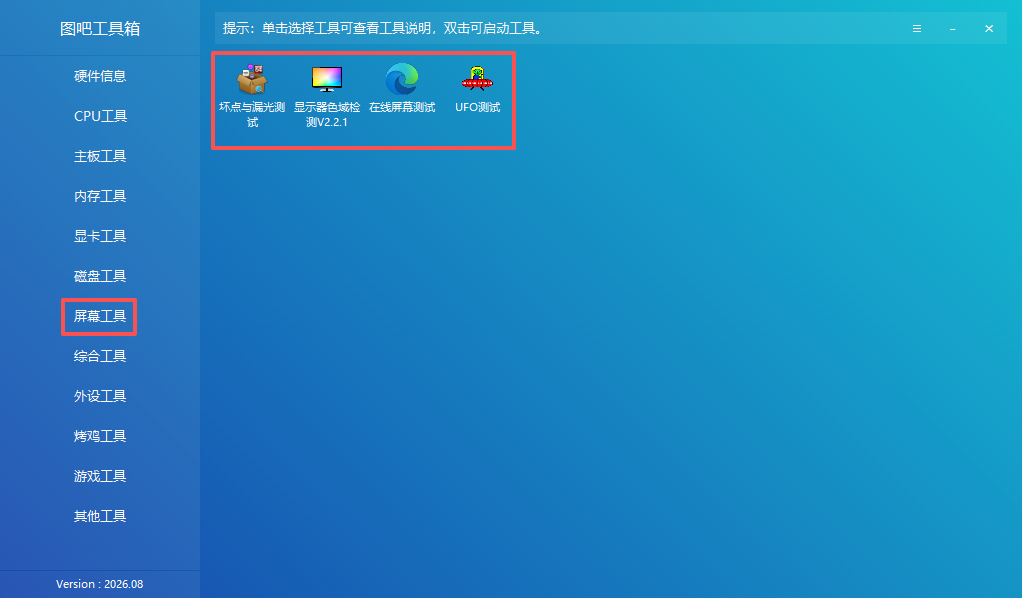
6)屏幕工具
屏幕检测铺满纯色、灰阶和渐变,用来查看坏点、亮点、漏光。
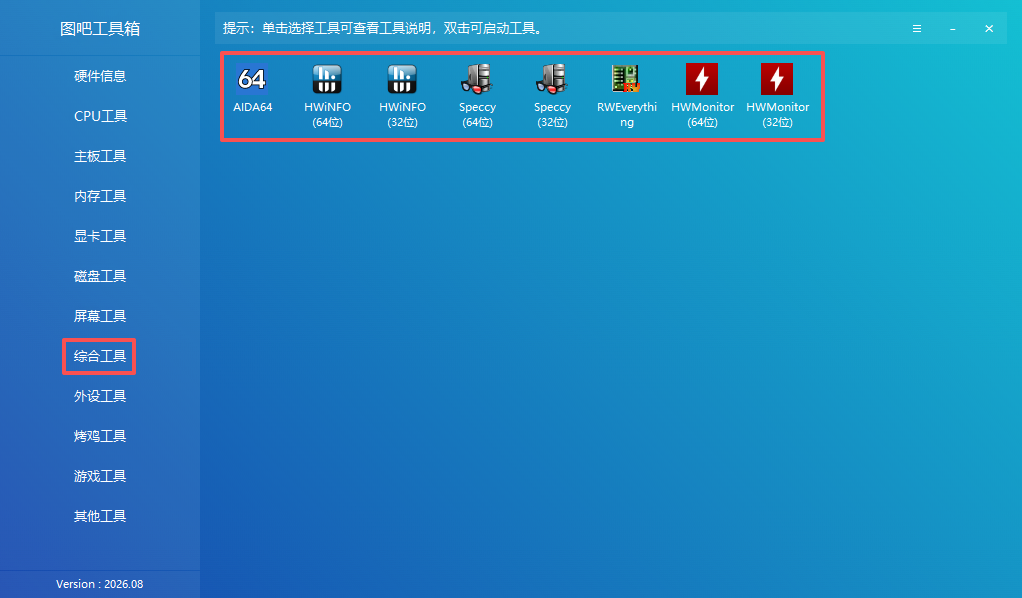
7)综合工具
一般用来集中查看电脑整体硬件配置与系统信息,并做简单的性能测试、稳定性检测和跑分对比。
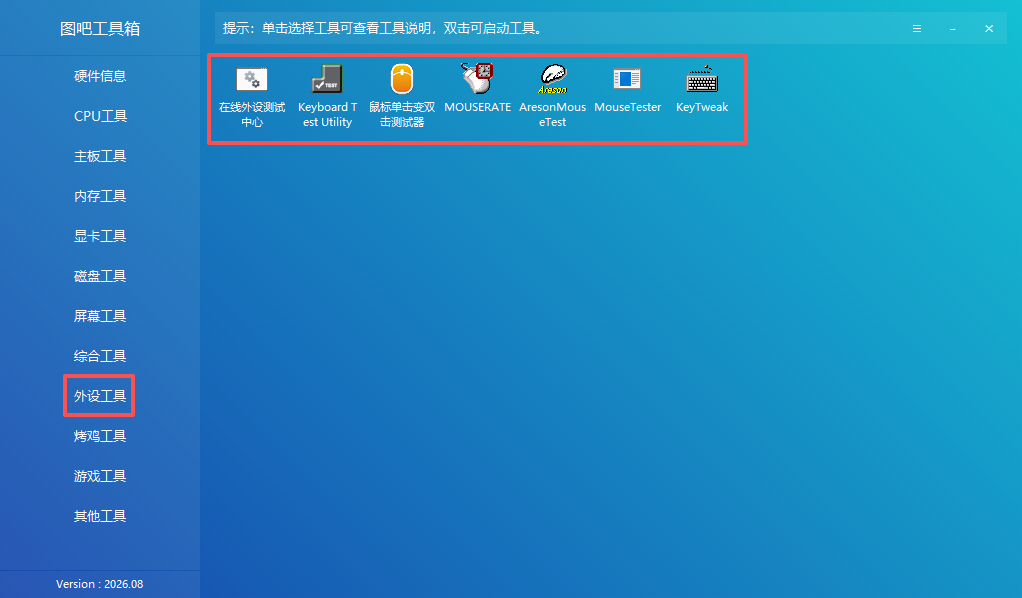
8)外设工具
用来进行键盘测试(逐键点亮检测失灵与串键)、鼠标测试(连点、双击与滚轮检测)和U盘速度测试(写入与读取速度,验U盘真假扩容)。
9)烤鸡工具
专门用来稳定性测试的工具。AIDA64双烤,CPU+FPU+GPU 同时压力,模拟恶劣情况;一键烤鸡满载一键启动等。
10)游戏工具
DirectX Repail用来一键修复游戏报错缺DLL的常见问题。
11)其他工具
实用小工具等日常小件(以实际版本内置为准),Rufus 用来制作可启动U盘,用于安装系统或刷写BIOS。
图吧工具箱常见问题
1)被杀毒软件拦截怎么办?
工具箱集成了大量系统级工具,容易被Windows Defender或其他杀毒软件等误报;另外,在不明网站下载的图吧工具箱,也可能被植入木马,同样会遭到杀毒软件拦截。大家一定要从可信渠道下载,如果缺有误报,下载前先把目标文件夹加入杀毒软件的排除项,或临时关闭实时保护,用完后再恢复。
2)部分工具打不开怎么办?
多数情况下是因为缺少Microsoft Visual C++ 运行库或 .NET Framework 导致,安装运行库合集即可解决,安装时候注意版本对应,比如32 位系统需对应选择 32 位工具。
3)英文工具难使用怎么办?
为了保证安全性和原版纯净,作者优先收录官方原版工具,许多专业工具本身就没有中文。可以配合在线翻译工具使用,多用几次、多熟悉,慢慢就上手了。
4)如何卸载?
图吧工具箱分安装版和绿色版两种。安装版可通过控制面板的“程序和功能”正常卸载;绿色版无需安装,直接删除整个文件夹即可,不会残留注册表或系统文件。
总结
图吧工具箱是一款免费开源、无广告的 Windows 硬件检测工具合集,集成了 CPU、显卡、内存、硬盘、屏幕等检测、跑分与烤机工具,免安装,支持 Win7 到 Win11,装一个就能查清电脑硬件情况,常用于新机验机和硬件排查。
 ICP备案:
 公安联网备案: