
首页 > 软件下载
Obsidian安装教程:小白零基础图文详解,亲测可用(附官网安装包)
Obsidian 官网安装包:官网安装包,无捆绑,放心可用
很多新手记笔记的习惯是随手开个文档,写完之后就再也没打开过,等真要找的时候,翻遍文件夹也找不到。笔记越攒越多、越来越乱,最后干脆放弃整理。如果你也有这种困扰,可以试试 Obsidian 这款笔记软件。
Obsidian 是一款基于 Markdown 的本地笔记软件,所有笔记都以普通 .md 文件保存在你自己的电脑里。Obsidian 支持用双链语法把笔记互相连接,用得越久,笔记之间就织成一张知识网。Obsidian 的数据留在本地,不联网也能用,隐私完全由你自己掌控。
Obsidian 适合学生整理课堂笔记和复习资料,适合上班族做工作记录和项目文档,也适合爱读书的人搭建自己的知识库。只要你想把零散信息整理成体系,Obsidian 都能帮上忙。
Obsidian 下载
Obsidian 支持 Windows、macOS、Linux 和 Android 等平台,请根据你的设备选择对应版本:Obsidian 官网安装包:https://pan.quark.cn/s/ee4c4c344e0d
| 安装包 | 适用平台 | 说明 |
|---|---|---|
| Obsidian.exe | Windows x64 | 绝大多数 Windows 用户的推荐选择 |
| Obsidian.dmg | macOS | 支持 Intel 和 Apple Silicon 芯片 |
| Obsidian_amd64.deb | Linux x64 | 适用于 Ubuntu / Debian 等 64 位发行版 |
| Obsidian.AppImage | Linux x64 | 免安装,下载后直接运行 |
| Obsidian-arm64.AppImage | Linux arm64 | 适用于 ARM 架构的 Linux 设备 |
| Obsidian.apk | Android | 适用于安卓手机和平板 |
Obsidian 安装
1)以下以 Windows 系统为例,双击"Obsidian.exe"文件启动安装程序,点击“下一步”: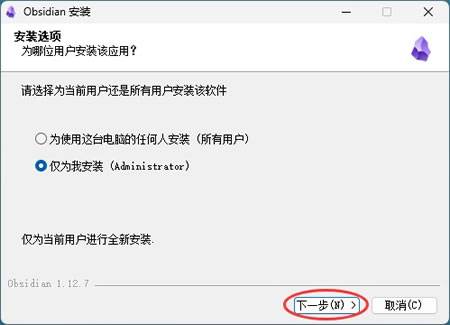
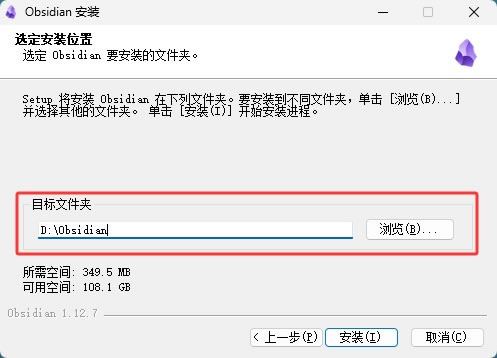
2)点击“浏览”选择安装位置,建议安装在 D 盘等非系统盘,然后点击“安装”:
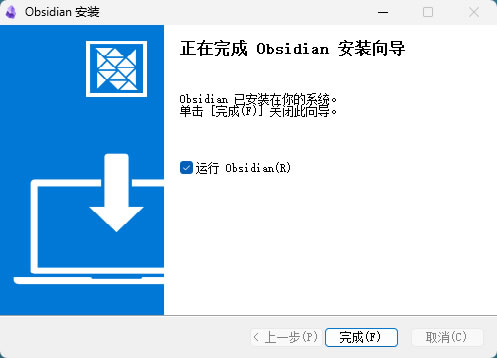
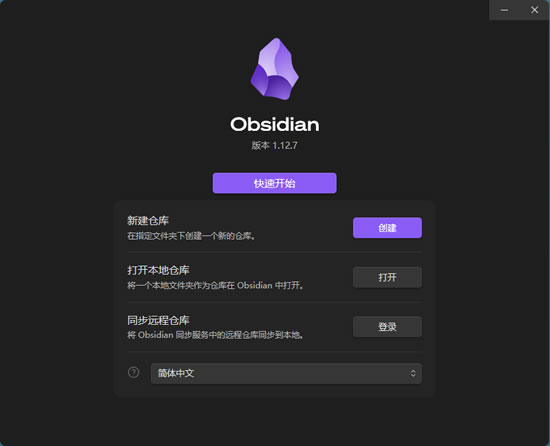
4)首次启动自动检测语言系统,默认中文界面:
Obsidian 使用
1)首次启动 Obsidian 需要创建或打开一个仓库,点击“浏览”选择仓库位置,所有笔记均保存在创建的“库”文件夹中,每个笔记以“.md”格式独立存储,可以通过拖拽文件夹或使用标签进行分类整理。并且 Obsidian 内置强大的搜索功能,支持全文检索和标签筛选: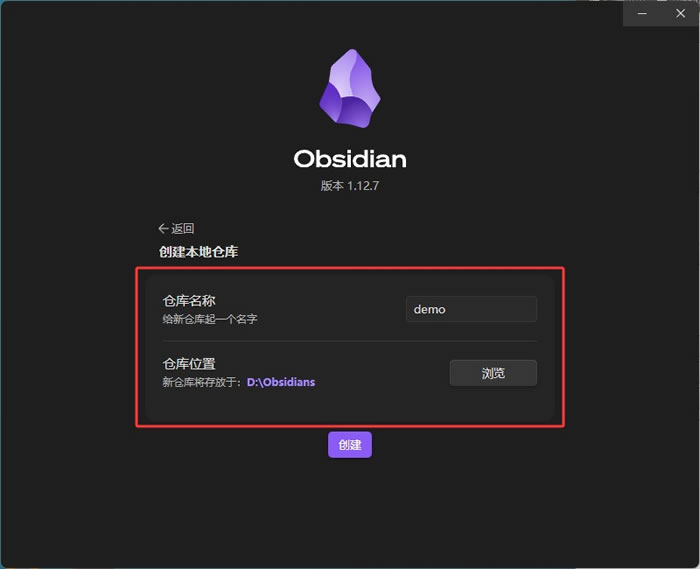
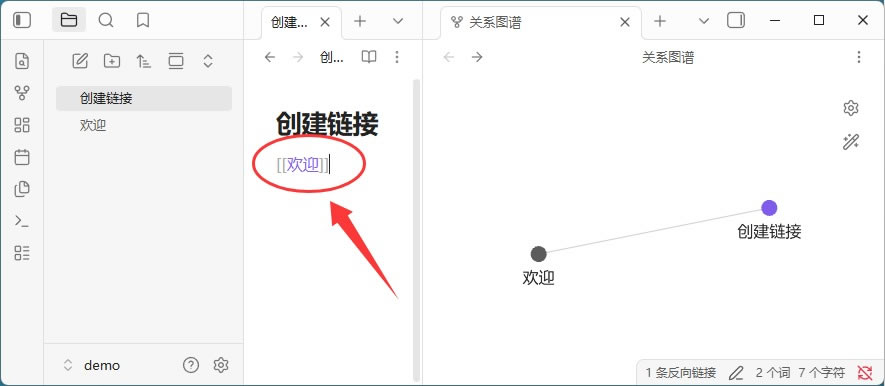
2)双向链接是 Obsidian 的核心功能。在笔记中输入“[[笔记名]]”即可创建指向另一篇笔记的链接,例如输入“[[欢迎]]”会生成一个指向“欢迎”笔记的链接,帮助您构建关联知识网络。链接创建后,可以在右侧边栏的"链接"面板看到所有链接关系。点击一个链接,即可快速跳转到对应的笔记。更重要的是,在目标笔记里,也能看到与当前笔记有联系的笔记:
3)查看关系图谱
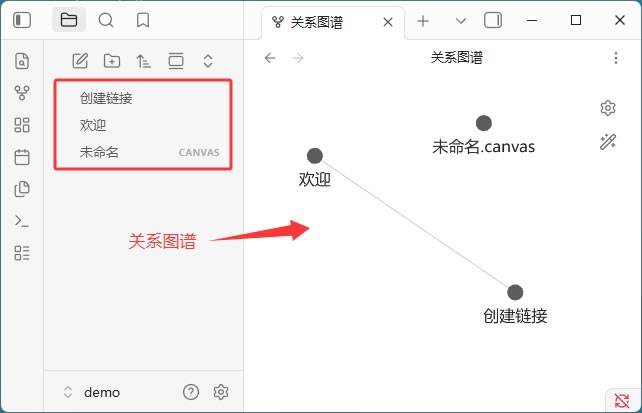
关系图谱是 Obsidian 最酷的功能之一,点击左侧边栏的“关系图谱"按钮,可以看到一个网络图,每个节点代表一个笔记,每条线代表一个链接,关系图谱能帮你直观地看到笔记之间的关系。联系紧密的笔记会聚集在一起,孤立的笔记会单独在一边。你可以通过关系图谱发现之前没注意到的知识关联,这对创造性思考很有帮助:
Obsidian 插件配置
1)Obsidian 的插件生态是它最大的扩展性来源,点击左侧栏的齿轮图标进入设置,在"第三方插件”(Community plugins)中关闭安全模式,就可以浏览和安装社区插件了: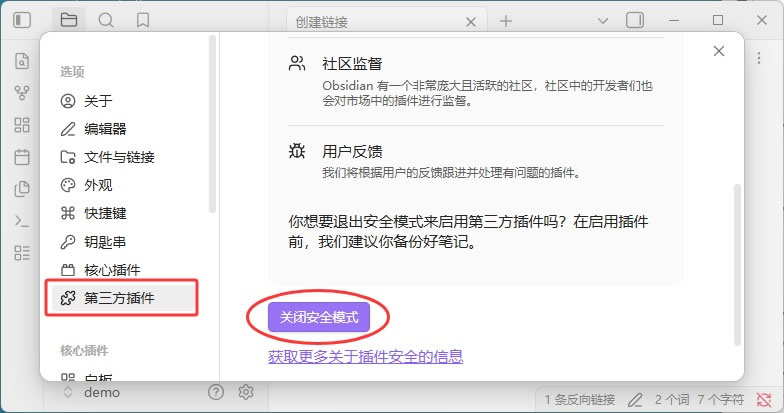
2)搜索自己想安装的插件,安装后在已安装插件点击启用开关,插件即可生效:
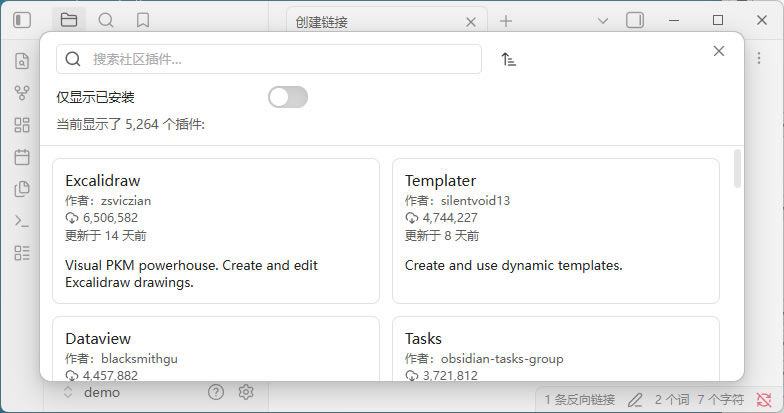
Obsidian 之所以好用,社区插件功不可没。插件虽多,但各管一摊,新手不用一股脑全装,挑需要的就行。下面整理了几款常用插件,讲清楚它们能干什么、适合谁用,按需选用即可。
| 插件名称 | 类别 | 主要用途 |
|---|---|---|
| Dataview | 社区 | 把笔记库当数据库查询,自动生成清单、表格、统计 |
| Templater | 社区 | 高级模板引擎,支持变量和脚本,自动生成带日期 / 属性的笔记 |
| Obsidian Git | 社区 | 自动把笔记库备份到 Git,支持版本回滚、找回误删内容 |
| Tasks | 社区 | 任务管理,支持截止日期、优先级、跨笔记聚合到一个面板 |
| Calendar | 社区 | 侧边栏日历视图,点击日期直接打开对应日记 |
| QuickAdd | 社区 | 一键快捷捕获内容,自定义流程快速创建各类笔记 |
| Excalidraw | 社区 | 在笔记里画手绘风流程图、示意图,可被其他笔记引用 |
| Linter | 社区 | 一键格式化笔记,统一标题、标点、空行和标签规范 |
Obsidian 常见问题
1) Obsidian 免费吗?Obsidian 对个人使用完全免费,官方收费的只是可选的云同步和网页发布服务,本地写笔记不用花钱。
2) 我的电脑是 32 位系统,能装 Obsidian 吗?
Obsidian 官网目前只提供 64 位安装包,32 位电脑装不了最新版,安装前可以先确认系统是 64 位的。
3) Obsidian 的笔记存在哪里,会不会丢?
Obsidian 的笔记以 .md 文件保存在你指定的文件夹里,删除软件不会删数据,把文件夹备份到网盘或移动硬盘就能保证安全。
4) 下载的安装包打不开或者提示损坏怎么办?
先重新下载一次,确认安装包完整;Windows 用户可以右键选择以管理员身份运行,macOS 用户检查系统设置里的安全性与隐私,Linux 用户换一种安装包格式试试。
5) Obsidian 能和手机同步吗?
可以。Obsidian 官方提供付费的 Sync 同步服务,也可以借助坚果云、iCloud 等网盘同步笔记文件夹,让电脑和手机共用一份笔记。
 ICP备案:
 公安联网备案: