
首页 > 软件下载
【2026最新】Spacedesk下载安装全流程图解:闲置设备秒变电脑副屏(附官网安装
Spacedesk 是一款非常小巧的基于局域网(LAN)的跨平台屏幕扩展软件。它采用 C/S(客户端/服务端)架构,能够将 Windows 电脑的画面实时传输至其他智能设备,从而将闲置的手机、平板或另一台电脑转化为物理显示器的扩展屏或镜像屏。Spacedesk软件下载地址:Spacedesk安装包
Spacedesk 很牛吗?牛在哪?
- 跨平台兼容性强:服务端支持 Windows 系统(Win 7/10/11),客户端广泛兼容 Android、iOS(iPhone/iPad)以及 macOS 设备。
- 连接方式灵活:既支持在同一 WiFi 网络下的无线投屏,也支持通过 USB 数据线进行有线连接,以满足低延迟、高稳定性的使用需求。
- 零硬件成本:无需购买额外的物理显示器或视频采集卡,直接利用现有的闲置移动设备即可搭建双屏或多屏工作环境。
- 支持触控操作:在作为扩展屏使用时,用户可以直接在移动设备上进行点击、滑动等触控操作,方便控制电脑端的窗口与应用程序。
Spacedesk 既然这么牛,那怎么用呢,服务端和客户端都是干啥的?
| 对比维度 | 服务端(主机) | 客户端(副屏) |
|---|---|---|
| 核心角色 | 画面提供方(负责“发射”屏幕画面) | 画面接收方(负责“接收”并显示画面) |
| 安装设备 | 你的主力 Windows 电脑(Win 7/10/11) | 闲置的手机、平板、旧笔记本等 |
| 支持系统 | 仅限 Windows 系统 | Android、iOS、Windows、macOS、Web |
| 软件名称 | Spacedesk DRIVER | Spacedesk VIEWER |
| 主要作用 | 捕获电脑桌面画面,通过局域网传输出去 | 寻找主机 IP,接收视频流并显示,回传触控操作 |
下载Spacedesk
本文链接提供了多个文件,下表是文件名和说明:Spacedesk软件下载地址:https://pan.quark.cn/s/d3acd280656d
| 文件名 | 适用系统/说明 |
|---|---|
| spacedesk_driver_64_v2219.msi | 用于 Windows 10/11 64 位系统的 Spacedesk 服务端 |
| spacedesk_driver_32_v2219.msi | 用于 Windows 10/11 32 位系统的 Spacedesk 服务端 |
| spacedesk_driver_ARM64_v2219.msi | 用于 Windows 10/11 ARM64 系统的 Spacedesk 服务端 |
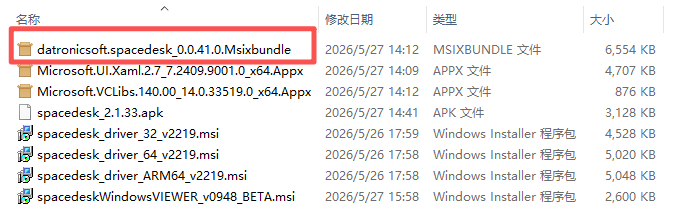
| datronicsoft.spacedesk_0.0.41.0.Msixbundle | 用于 Windows 10/11 系统的 Spacedesk 客户端 |
| Microsoft.UI.Xaml.2.7_7.2409.9001.0_x64.Appx | 用于 Windows 10/11 系统的 Spacedesk 客户端依赖 |
| Microsoft.VCLibs.140.00_14.0.33519.0_x64.Appx | 用于 Windows 10/11 系统的 Spacedesk 客户端依赖 |
| spacedeskWindowsVIEWER_v0948_BETA.msi | 用于 Windows 7 系统的 Spacedesk 客户端(测试中) |
| spacedesk_2.1.33.apk | 用于 Android 手机的 Spacedesk 客户端 |
安装Spacedesk电脑端驱动
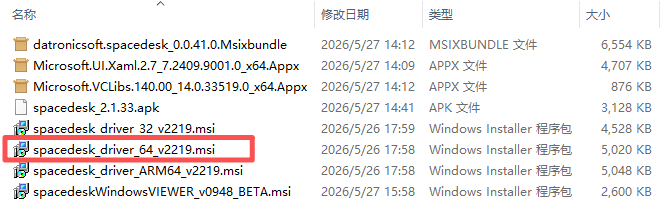
本文以 Windows 10 64 位系统电脑作为服务端电脑为例。1) 下载 Spacedesk 服务端,双击 spacedesk_driver_64_v2219.msi,开始安装:
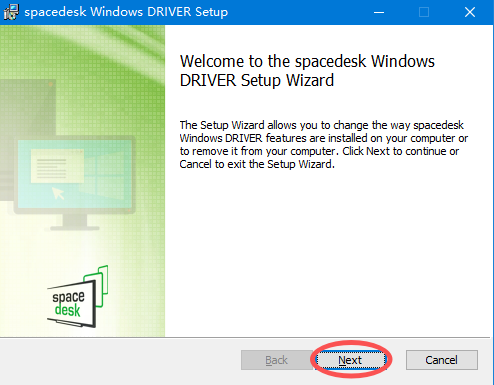
2) 在弹出的 spacedesk Windows DRIVER Setup 安装程序中,点击“Next”:
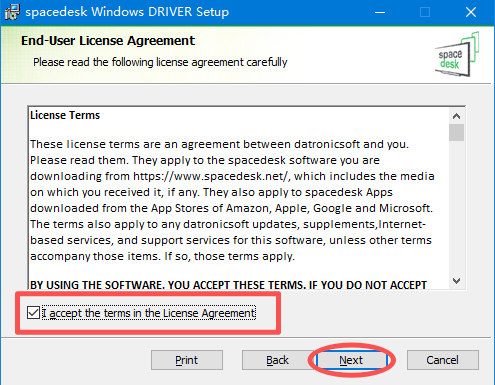
3) 勾选“I accept the terms in the License Agreement”,点击“Next”:
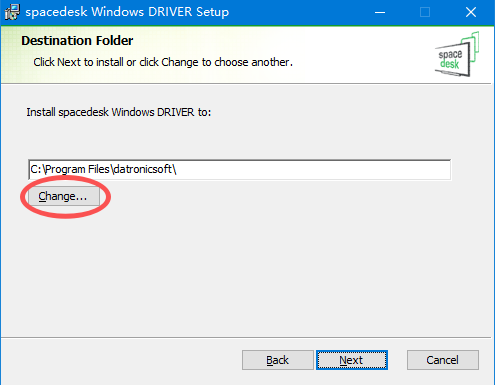
4) Spacedesk 电脑端驱动默认安装在 C 盘或其他盘符的系统盘,建议安装在 D 盘或其他非系统盘。点击“Change...”:
5) 来到安装目录下(本文中为“D:\Programs”),如果目录下没有 datronicsoft 文件夹,则点击右上角的新建文件夹按钮,并将新文件夹命名为“datronicsoft”,然后选择 datronicsoft 文件夹,点击“OK”:
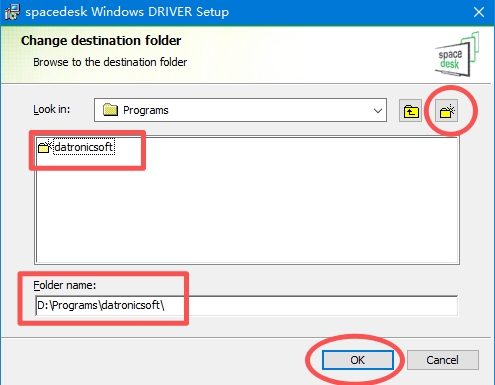
6) 确认安装目录,点击“Next”:
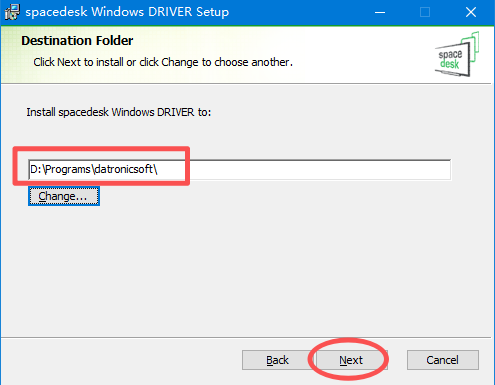
7) 点击“Next”:
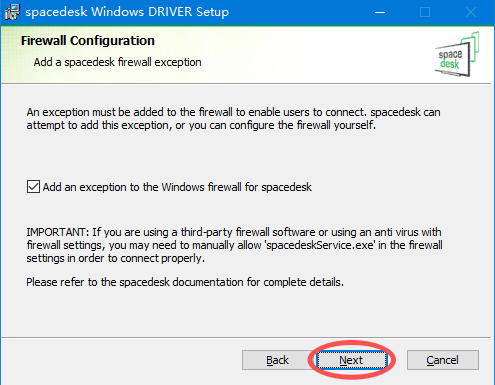
8) 点击“Install”:
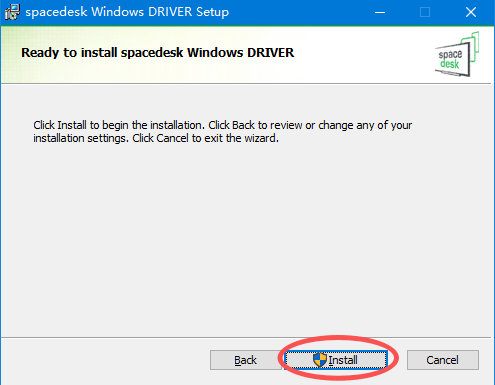
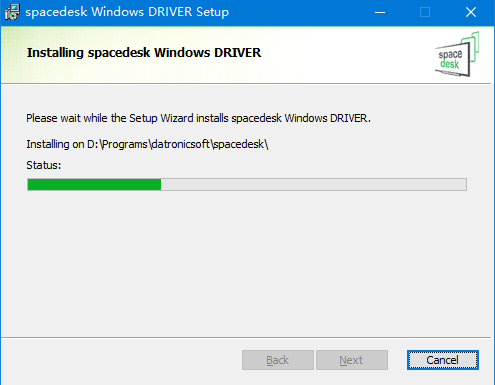
9) 等待进度条到达 100%:
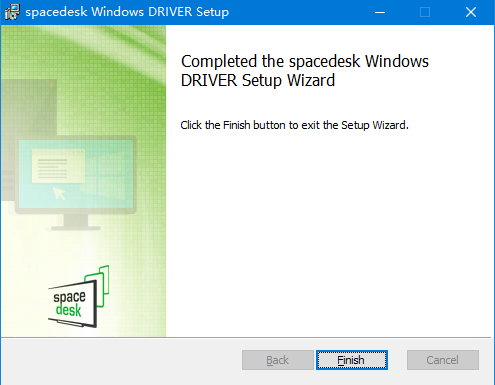
10) 点击“Finish”,安装完成:
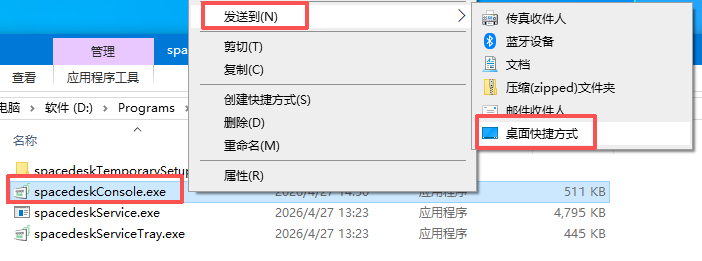
11) 来到安装目录下(“你的安装目录\datronicsoft\spacedesk”),右击 spacedeskConsole.exe 选择“发送到”,再选择“桌面快捷方式”:
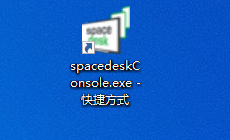
12) 双击桌面的 spacedeskConsole.exe - 快捷方式(可自行重命名):
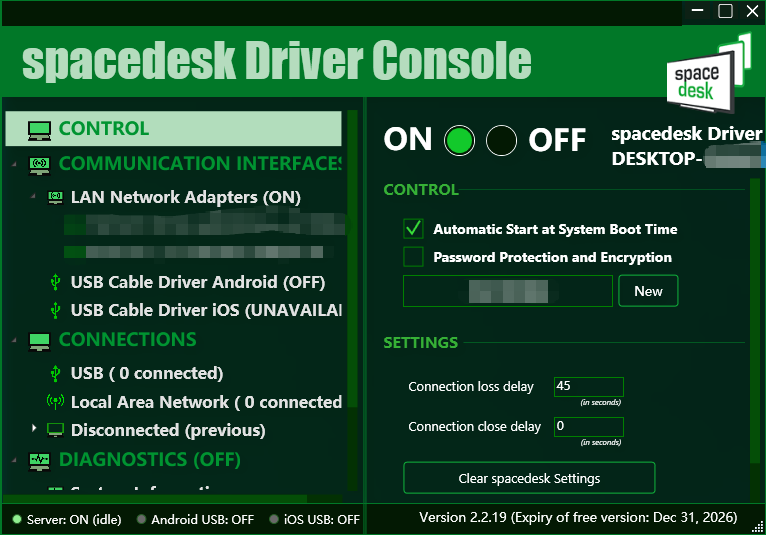
13) 软件正常启动,安装完成:
安装Spacedesk电脑客户端
由于 Spacedesk 官方并没有提供 .exe 格式的安装文件,只有微软商店(Microsoft Store)的安装方式,所以本文中的安装包是从微软商店提取的,因此,安装包为 .Msixbundle 格式。另外,由于各个电脑配置不同,可能因为缺少微软商店相关依赖而安装失败,这时,可以安装本文提供下载的两个 .Appx 依赖后再进行安装。
当然,如果有条件的话,你也可以直接在微软商店搜索安装客户端,它是免费的。
1) 在用作屏幕的客户端电脑上下载 Spacedesk 客户端,双击 datronicsoft.spacedesk_0.0.41.0.Msixbundle,开始安装:
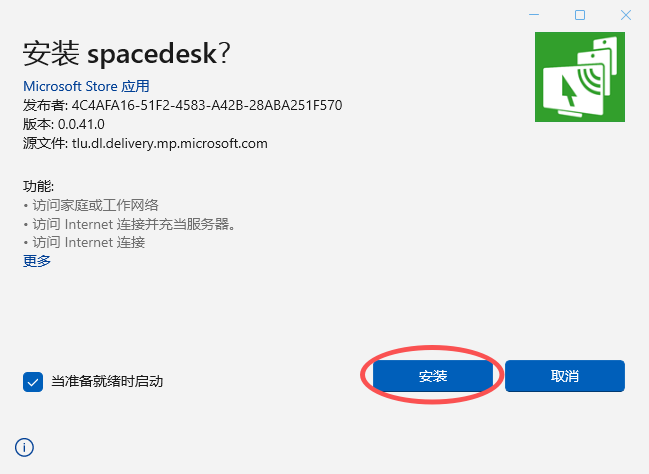
2) 点击“安装”:
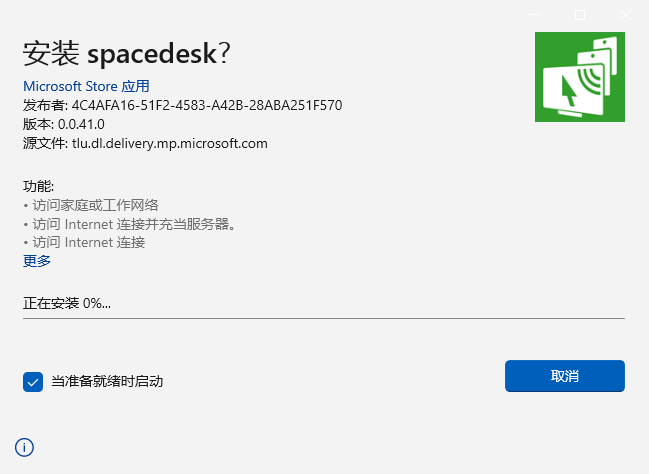
3) 等待进度条到达 100%:
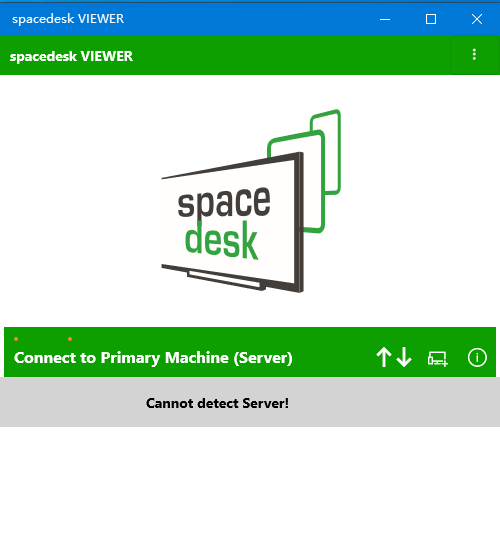
4) 安装完成后自动打开:
安装Spacedesk移动客户端
- 在安卓手机等设备上下载 spacedesk_2.1.33.apk,或下载后发送到手机后,直接安装即可。
- 苹果手机等设备可以在 App Store 搜索 Spacedesk,免费安装。
Spacedesk常见使用问题
1) 客户端连不上服务端?如果是使用 WiFi 网络连接的,请确保两个设备连接的是同一个 WiFi,关闭服务端电脑防火墙或把 spacedesk 加入“允许的应用”列表。
如果是使用 USB 数据线连接的,请确保数据线有传输数据的功能,而不是只能充电的数据线。
2) 怎么设置屏幕?
当客户端设备连接服务端电脑后,在服务端电脑的桌面空白处右击,选择“显示设置”,在“屏幕”一栏中,即可看到多块屏幕,此时可以拖动屏幕设置相对位置关系。设置完毕后,即可按相对关系,将服务端电脑的鼠标移动到服务端电脑屏幕外,即可在客户端电脑屏幕上看到鼠标。如果不能实时出现或响应操作,就是连接有延迟,建议更换连接方式。
3) 连接成功但是副屏是黑屏?
这是因为没有设置显示模式。在服务端电脑,按下 Win + P,即可切换显示模式为“扩展”,或者也可以右键桌面 -> 显示设置 -> 多显示器 -> 扩展这些显示器。
总结
Spacedesk 打破了硬件的物理限制,让你无需额外花费,就能轻松解锁高效的多屏生产力。只要用好了这个小工具,你会发现原本闲置的旧手机和平板,瞬间就能变成提升工作效率的“办公神器”。希望这份指南能帮你顺利完成投屏,无论是摸鱼还是办公,都能加倍畅快(≧∇≦)ノ
 ICP备案:
 公安联网备案: