
首页 > 软件下载
谷歌浏览器Chrome下载地址(2026最新,所有版本汇总,不用翻墙)
2026 最新版谷歌浏览器 Chrome 国内下载地址,包含 Windows、macOS、Linux 和 Android 版,都是离线安装版。
截止到 2025 年底,Chrome 全球市场份额已经达到 65%,妥妥的第一名。
Chrome 完全免费,并且跨平台,支持 Windows、macOS、Linux、Android、iOS 等几乎所有主流操作系统;不过在国内,Chrome 主要还是用在 PC 上,手机已经被 UC、夸克(Quark)等其它浏览器霸占。
不过,性能高的代价就是吃内存。
Chrome 的多进程架构虽然稳定,但会占用更多内存,是典型的「空间换时间」。打开十几个标签,8GB 内存就能吃掉一大半。虽然 Google 一直在优化,但这个问题至今没有根治。
咳咳,扩展程序都在谷歌服务器上,安装和下载都必须翻墙;要不然的话,就得找到扩展程序官网,亲自下载扩展程序的安装包,然后打开 Chrome 的开发者模式,手动安装。这一点对小白不太友好。
版本选择建议:普通用户下载 Stable 版就够了,没必要瞎折腾,本文提供的安装包也是 Stable 版本。https://www.google.com/chrome/,网站会自动识别你的操作系统和语言环境,推荐对应的版本供你下载。尴尬的是,这个地址在大陆无法访问,需要翻墙,所以我才给大家提供了国内的下载地址,免去了翻墙的麻烦。
2026 最新版谷歌浏览器 Chrome 国内下载地址,包含 Windows、macOS 和 Linux 版,都是离线安装版:
1. 双击下载到的 .exe 文件。

2. 等待安装即可。
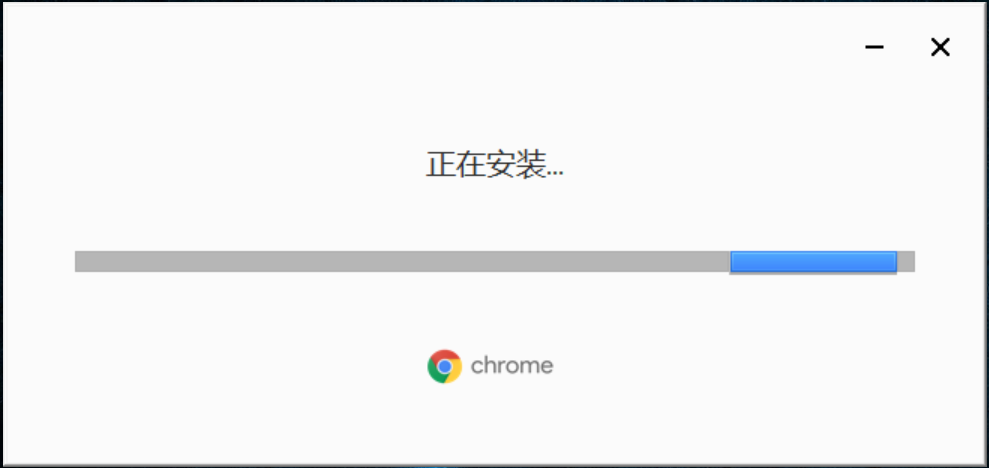
3. 安装完成后,跳过「登录」和「设置默认浏览器」两个步骤,就可以进入 Chrome 浏览器首页了。
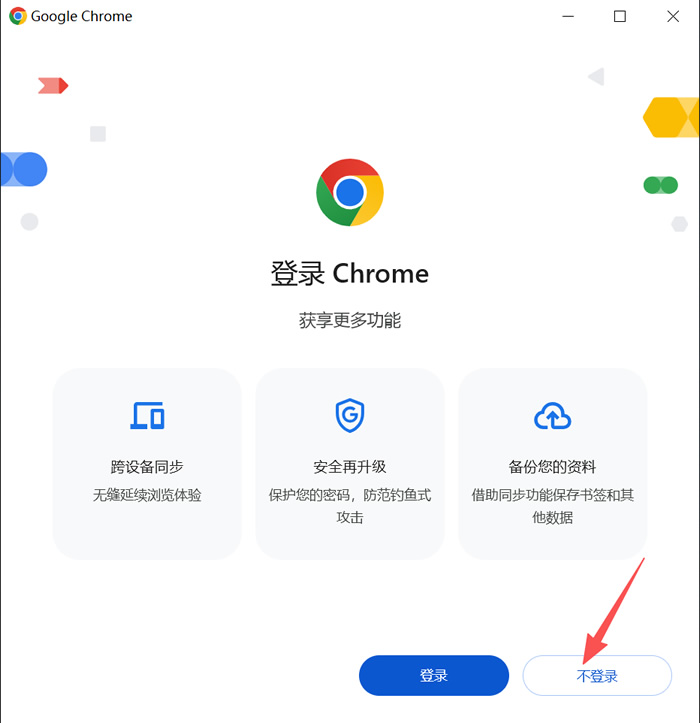
图:Chrome 安装完成后先跳过登录
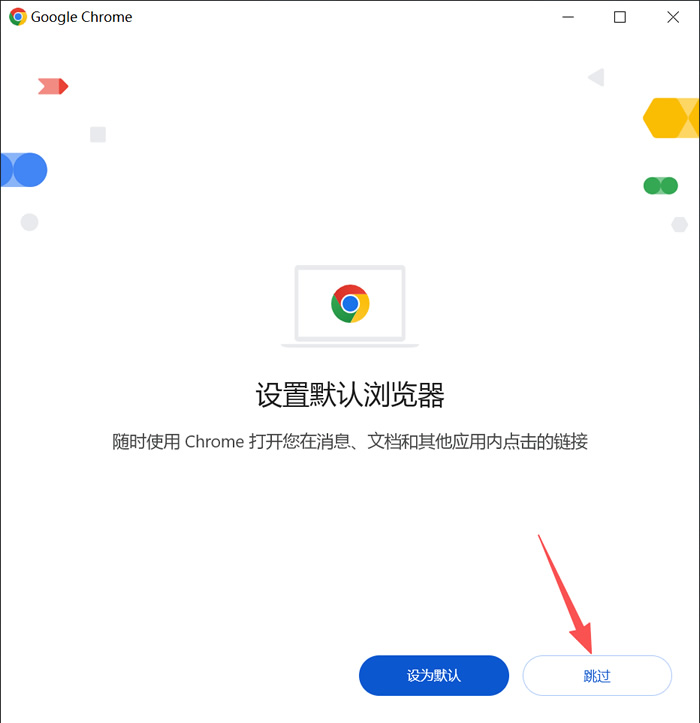
图:Chrome 安装完成后先不设置默认浏览器
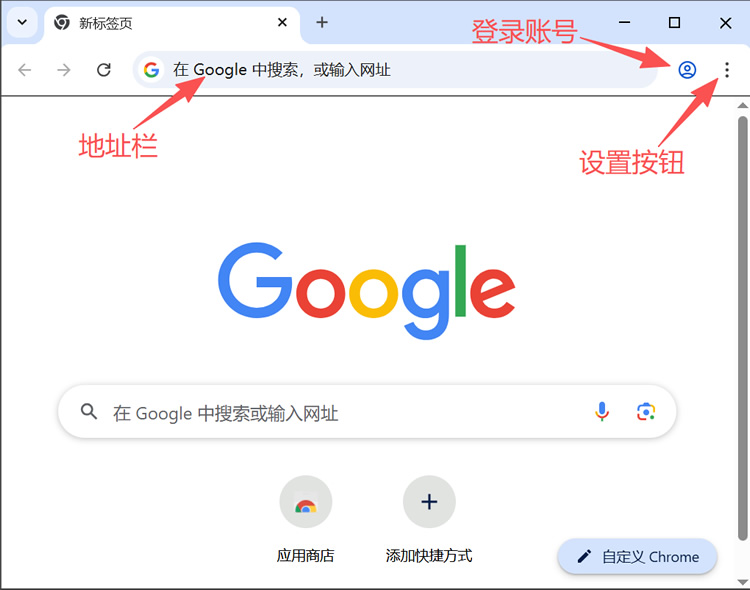
首次打开 Chrome 浏览器的界面如下所示,怎么样,够不够简洁。
虽然不登录账号也能正常使用 Chrome,但是登录账号以后可以把你的设置、书签、浏览记录、账号密码等数据同步到云端(也即谷歌服务器),这样做的好处很多:
不过尴尬的是,登录 Chrome 账号需要访问 Google 服务器,在国内必须得翻墙,没有经验的小伙伴可以先不用折腾了。
另外,如果你习惯使用书签栏,也可以把它打开。不过 Chrome 以其简洁和沉浸著称,打开书签栏会导致界面看起来臃肿,所以我不会打开。
点击侧边栏的「搜索引擎」选项,就可以更改了。如果没有你想要的搜索引擎,还可以自己添加。
点击侧边栏的「默认浏览器」选项,就可以设置了。

点击侧边栏的「下载内容」选项,就可以更改了。
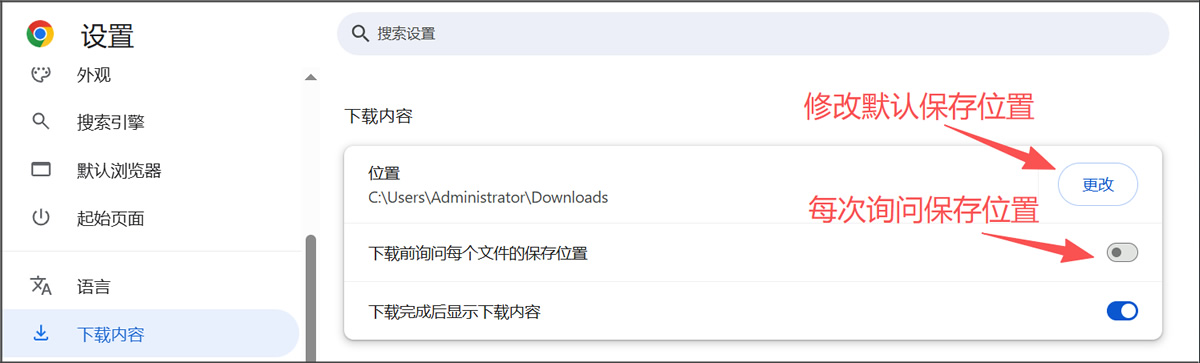
另外,每次下载时最好让 Chrome 询问文件的保存位置,如果我们不想保存在桌面,也可以手动修改,所以建议把该选项也打开。
至此,Chrome 的主要设置算是完成了,你可以比较舒服和丝滑的使用 Chrome 上网了。
Chrome 除了界面简洁优雅,它还有「速度快/性能高、扩展丰富、跨平台能力强」等几个优势。Chrome 的缺点是内存占用多,这是它底层的技术架构决定的,只能慢慢优化,没法彻底避免。
Chromium 是 Google 主导的一个开源浏览器项目,提供了浏览器最核心的功能,比如渲染网页的 Blink 引擎,以及解析 JavaScript 的 V8 引擎,Chrome 正是基于 Chromium 开发的。
后来微软看到了 Chrome 大获成功,意识到了 Chromium 的能力,于是在 2018 年决定基于 Chromium 内核推出新版的 Edge,全面替代原来的 IE 浏览器。不过基于 Chromium 并不等于 Chrome 换壳,微软在这个内核的基础上做了大量二次开发,才形成了 Edge 独特的竞争力。
苹果上自带的 Safari 浏览器也不错,但是它比较封闭,只能在苹果自家的系统上使用,在 Windows、Android、Linux 上都不行。
https://pan.baidu.com/s/1raRIP8i_mQkpYMviyGfNbQ?pwd=im54(提取码:im54)
Chrome 是 Google 开发的一款浏览器,国内也叫谷歌浏览器。Chrome 基于 Chromium 开源项目构建,渲染引擎使用 Blink,JavaScript 引擎使用 V8,能高效的解析 HTML、CSS、JavaScript;说白了,就是把代码变成你能看懂的图文页面。截止到 2025 年底,Chrome 全球市场份额已经达到 65%,妥妥的第一名。
Chrome 完全免费,并且跨平台,支持 Windows、macOS、Linux、Android、iOS 等几乎所有主流操作系统;不过在国内,Chrome 主要还是用在 PC 上,手机已经被 UC、夸克(Quark)等其它浏览器霸占。
Chrome 谷歌浏览器的特点
1. 速度特别快
Chrome 使用 V8 引擎来解析 JavaScript 脚本,同时使用多进程架构来加载不同的页面,这让它的执行速度特别快,瞬间就能打开网页。虽然其它浏览器也在进步,但是仍然追不上 Chrome。不过,性能高的代价就是吃内存。
Chrome 的多进程架构虽然稳定,但会占用更多内存,是典型的「空间换时间」。打开十几个标签,8GB 内存就能吃掉一大半。虽然 Google 一直在优化,但这个问题至今没有根治。
2. 扩展程序(插件)非常多
谷歌浏览器比较开放,有数以万计的扩展程序,从广告拦截到密码管理,从翻译工具到开发者工具,只有你想不到,没有你找不到。Chrome 生态的丰富程度,是其他浏览器难以追赶的核心壁垒。咳咳,扩展程序都在谷歌服务器上,安装和下载都必须翻墙;要不然的话,就得找到扩展程序官网,亲自下载扩展程序的安装包,然后打开 Chrome 的开发者模式,手动安装。这一点对小白不太友好。
3. 界面非常简洁
Chrome 的 UI 奉行极简主义,除了地址栏和标签页之外,几乎什么都没有,把屏幕空间留给网页本身,让用户沉浸式阅读。Chrome 的多个版本
Chrome 有四个主要发布渠道:- Stable(稳定版/正式版):经过充分测试,最适合普通用户日常使用,更新频率约 4~6 周一次,功能成熟稳定。推荐所有人优先选择这个版本,在官网最容易下载到的也是这个版本。
- Beta(测试版):比 Stable 提前一个月左右发布,新功能基本确定但可能有小 bug。适合喜欢尝鲜但不想太折腾的用户。
- Dev(开发版):更新频率约每周一次,用于功能测试,稳定性没保障。适合开发者和重度折腾用户。
- Canary(金丝雀版):更新最快(几乎每日更新),最新最实验的功能都在这里,也最不稳定。除非你是开发者或追求极致新鲜感,否则不建议日常使用。
版本选择建议:普通用户下载 Stable 版就够了,没必要瞎折腾,本文提供的安装包也是 Stable 版本。
谷歌浏览器 Chrome 下载地址汇总
Chrome 官方下载地址是2026 最新版谷歌浏览器 Chrome 国内下载地址,包含 Windows、macOS 和 Linux 版,都是离线安装版:
https://pan.baidu.com/s/1raRIP8i_mQkpYMviyGfNbQ?pwd=im54(提取码:im54)
这个链接里面还汇总了其它有用内容,例如:- 国内靠谱的 Chrome 浏览器下载地址汇总
- 如何从官网下载最新的离线版 Chrome
- Chrome 历史版下载方法
- Chrome 浏览器各版本下载大全(Stable、Beta、Dev、Canary 等)
谷歌 Chrome 浏览器安装教程
Chrome 安装特别简单,比其它软件还容易。我是 Windows 系统,本文就以 Windows 系统为例来讲解。1. 双击下载到的 .exe 文件。
2. 等待安装即可。
3. 安装完成后,跳过「登录」和「设置默认浏览器」两个步骤,就可以进入 Chrome 浏览器首页了。
图:Chrome 安装完成后先跳过登录
图:Chrome 安装完成后先不设置默认浏览器
首次打开 Chrome 浏览器的界面如下所示,怎么样,够不够简洁。
Chrome 浏览器只能安装在C盘,不支持在安装过程中选择路径,这个有点讨厌。
Chrome浏览器的设置
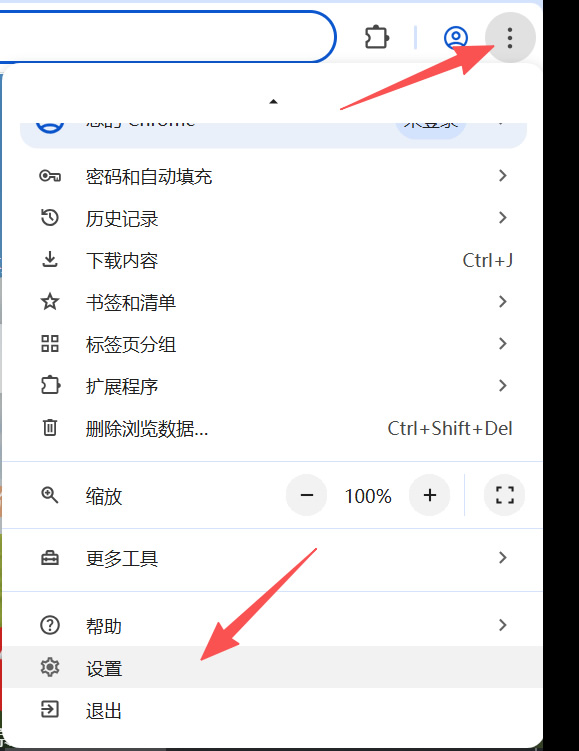
Chrome 安装完成以后,还需要进行一些简单的设置,才能用起来更舒服。点击右上角的设置按钮,将弹出菜单滚动到最后,点击「设置」选项,就可以进入所有设置的界面了。1. 登录账号
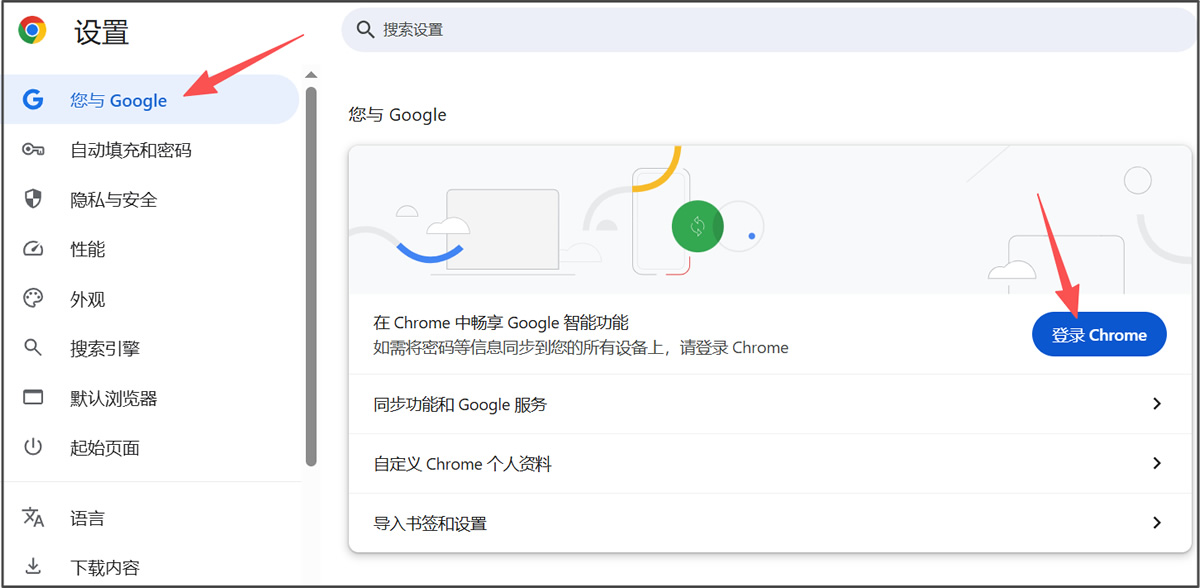
点击侧边栏的「您与Google」,就可以进入登录界面了,如下所示:虽然不登录账号也能正常使用 Chrome,但是登录账号以后可以把你的设置、书签、浏览记录、账号密码等数据同步到云端(也即谷歌服务器),这样做的好处很多:
- 随时备份,防止数据丢失。
- 等你重新安装 Chrome,或者在其它设备上安装 Chrome,只要登录你的账号,数据就能同步过来。
- 在不同设备/平台上使用 Chrome,只要登录同一个账号,数据就能保持同步,你在 Windows 上保存的密码,在 macOS 上也能使用。
不过尴尬的是,登录 Chrome 账号需要访问 Google 服务器,在国内必须得翻墙,没有经验的小伙伴可以先不用折腾了。
2. 设置浏览器外观
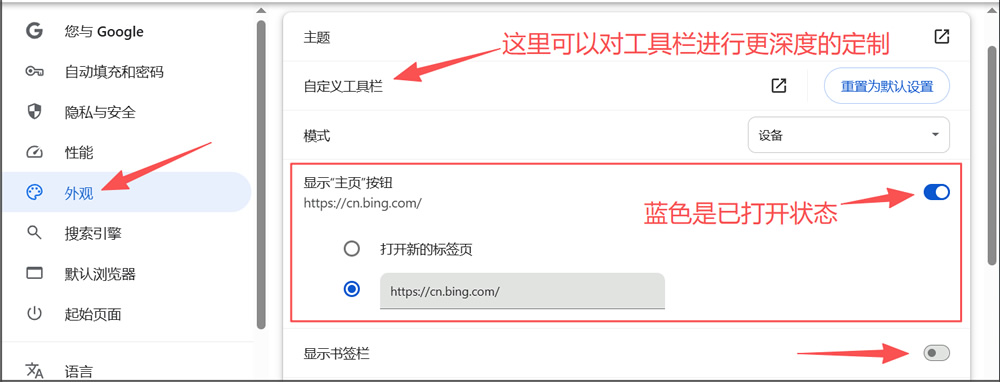
点击侧边栏的「外观」选项,就可以对 Chrome 的外观界面进行设置了,这里主要是让「主页」按钮显示出来,把它设置为我们常用的网站,这样就不用每次都输入网址了,非常方便。另外,如果你习惯使用书签栏,也可以把它打开。不过 Chrome 以其简洁和沉浸著称,打开书签栏会导致界面看起来臃肿,所以我不会打开。
3. 设置默认搜索引擎
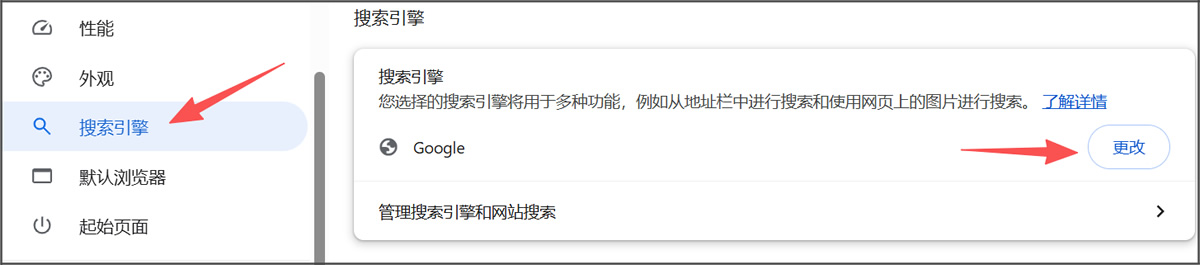
Chrome 浏览器的地址栏不但可以输入网址,还可以输入关键字:输入网址的话,就是正常访问网站;输入关键字的话,会通过默认的搜索引擎进行检索。Chrome 默认的搜索引擎是 Google,在国内是无法访问的,所以需要修改成其它搜索引擎。这里我推荐 Microsoft Bing(微软必应),比百度清爽,比百度广告少,比百度搜索结果靠谱。点击侧边栏的「搜索引擎」选项,就可以更改了。如果没有你想要的搜索引擎,还可以自己添加。
4. 将 Chrome 设置为默认浏览器
如果你习惯性使用 Chrome,可以将它设置为默认浏览器,这样在其它软件中如果需要访问网址,默认就会打开 Chrome,而不会打开其它浏览器。点击侧边栏的「默认浏览器」选项,就可以设置了。
5. 设置下载内容的保存位置
通过 Chrome 浏览器下载文件时,默认会保存在当前用户的 Downloads 目录,但是我们更多时候希望保存在桌面或者 D/E/F 盘,此时就需要更改默认的保存位置。点击侧边栏的「下载内容」选项,就可以更改了。
另外,每次下载时最好让 Chrome 询问文件的保存位置,如果我们不想保存在桌面,也可以手动修改,所以建议把该选项也打开。
至此,Chrome 的主要设置算是完成了,你可以比较舒服和丝滑的使用 Chrome 上网了。
Chrome 和其它浏览器的对比
全球有很多款浏览器,这里将 Chrome 和主流的浏览器进行一下综合对比。咳咳,国内也有很多浏览器,除了手机上的 UC 和夸克(Quark),其它都是套壳的,还有一大推广告,动不动就给你安装一套全家桶,非常讨厌,不建议使用。
| 对比维度 | Chrome | Edge | Firefox | Safari | Brave/Opera |
|---|---|---|---|---|---|
| 速度与性能 | ★★★★★ | ★★★★☆ | ★★★★☆ | ★★★★☆ | ★★★★☆ |
| 扩展丰富度 | ★★★★★ | ★★★★☆ | ★★★★☆ | ★★☆☆☆ | ★★★★☆ |
| 内存占用 | ★★★☆☆ | ★★★★☆ | ★★★★☆ | ★★★★★ | ★★★★☆ |
| 隐私保护 | ★★★☆☆ | ★★★☆☆ | ★★★★★ | ★★★★☆ | ★★★★★ |
| 跨平台能力 | ★★★★★ | ★★★★★ | ★★★★☆ | ★★☆☆☆ | ★★★★☆ |
| AI 功能 | ★★★★☆ | ★★★★★ | ★★★☆☆ | ★★★☆☆ | ★★★☆☆ |
Chrome 除了界面简洁优雅,它还有「速度快/性能高、扩展丰富、跨平台能力强」等几个优势。Chrome 的缺点是内存占用多,这是它底层的技术架构决定的,只能慢慢优化,没法彻底避免。
Chromium 是 Google 主导的一个开源浏览器项目,提供了浏览器最核心的功能,比如渲染网页的 Blink 引擎,以及解析 JavaScript 的 V8 引擎,Chrome 正是基于 Chromium 开发的。
后来微软看到了 Chrome 大获成功,意识到了 Chromium 的能力,于是在 2018 年决定基于 Chromium 内核推出新版的 Edge,全面替代原来的 IE 浏览器。不过基于 Chromium 并不等于 Chrome 换壳,微软在这个内核的基础上做了大量二次开发,才形成了 Edge 独特的竞争力。
苹果上自带的 Safari 浏览器也不错,但是它比较封闭,只能在苹果自家的系统上使用,在 Windows、Android、Linux 上都不行。
 ICP备案:
 公安联网备案: