
首页 > 软件下载
手把手教你安装Adobe Bridge:Br2026最新版超详细图解(小白也能轻松搞定)
Adobe Bridge(简称 Br)是 Adobe 推出的专业级数字资产管理软件。它不做画布也不剪视频,而是专注于帮你高效管理创意资产,让你能快速预览、组织并精准定位各种设计资源。Adobe Bridge软件中文版下载地址:Adobe Bridge安装包
如今市面上有很多素材管理工具,那为什么 Br 能被全球创意工作者誉为“数字资产中枢”?这主要归功于它独特的核心优势:
- 生态无缝融合:作为 Adobe 官方软件,天生就是 Ps、Ai、Pr 等软件的最佳拍档。无需繁琐的导入导出,右键即可在对应的 Adobe 软件中直接打开编辑,系统级联动体验无可替代。
- 全能格式极速预览:支持 PDF、PSD、AI、RAW 原片及视频等上百种格式的高清预览。无需启动庞大的专业软件,即可快速浏览文件细节,极大提升了筛选素材的效率。
- 强大的批量处理与自动化:内置高效处理引擎,面对海量文件可一键完成批量重命名、格式转换及元数据修改。配合智能收藏夹,能瞬间从混乱素材中精准定位目标,大幅节省重复劳动时间。
- 前沿的 AI 智能赋能:最新的 Adobe Br 2026 引入 AI 智能标签与自动识别功能。软件能自动分析图像内容生成标签,配合视频滚动预览等新特性,让素材的分类、检索和管理更加智能化。
和同类型软件相比,Br 的优势非常明显:
| 对比维度 | Adobe Bridge (Br) | Eagle | Adobe Lightroom (LrC) | ACDSee 专业版 | Windows/Mac 系统自带管理器 |
|---|---|---|---|---|---|
| 核心定位 | 全能型数字资产中枢 | 本地灵感与素材收集神器 | 摄影师专用修图与管理 | 老牌看图与图片管理 | 基础文件存取 |
| 专业格式预览 | 极强 (PSD/AI/INDD/RAW等) | 强 (不支持INDD等排版文件) | 强 (主打RAW格式) | 较强 (部分专业格式受限) | 弱 (无法预览PSD/AI等) |
| 生态联动能力 | 无缝原生联动 (Ps/Ai/Pr一键调用) | 较弱 (需手动导出或拖拽) | 仅限摄影工作流 (Ps联动) | 较弱 (缺乏深度生态集成) | 无专业软件联动 |
| 文件管理方式 | 直接管理硬盘原始文件 | 需导入专属库 (生成侧车文件) | 需导入专属目录库 | 直接管理或导入库 | 传统的文件夹层级 |
下载Br
本文提供的是 Windows 平台 Adobe Bridge 2026(v16.0.3) 版本的安装包:Adobe Bridge软件中文版下载地址:https://pan.quark.cn/s/013c0227c6da
安装Br
1) 下载 Br 的压缩包,右击 Adobe Bridge 2026.zip,选择“解压到此处”: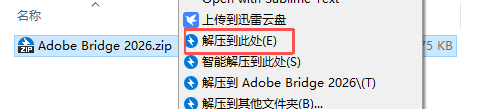
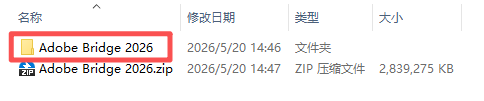
2) 双击 Adobe Bridge 2026 文件夹,进入文件夹:
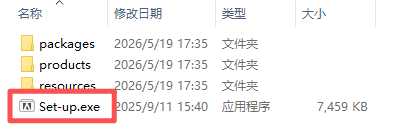
3) 双击 Set-up.exe,开始安装:
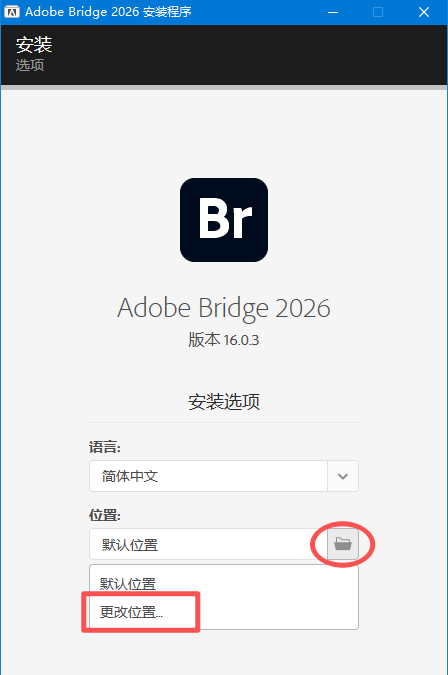
4) 在弹出的 Adobe Bridge 2026 安装程序中,默认安装在“默认位置”(通常在 C 盘或其他盘符的系统盘,具体目录为“C:\Program Files\Adobe”),建议安装在 D 盘或其他非系统盘,点击“默认位置”右边的目录按钮,选择“更改位置...”:
5) 选择要安装的目录(本文中为“D:\Programs”),如果目录下没有 Adobe 文件夹,就点击“新建文件夹”,并命名为“Adobe”:
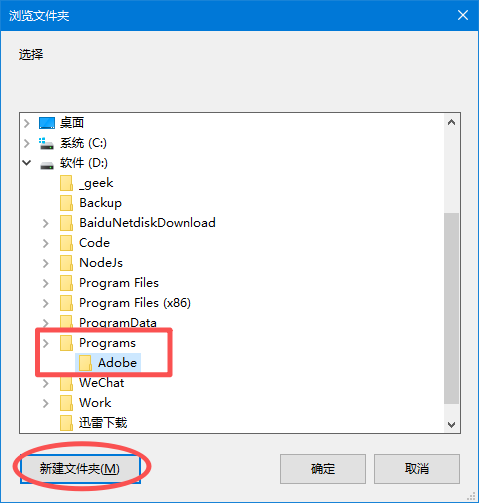
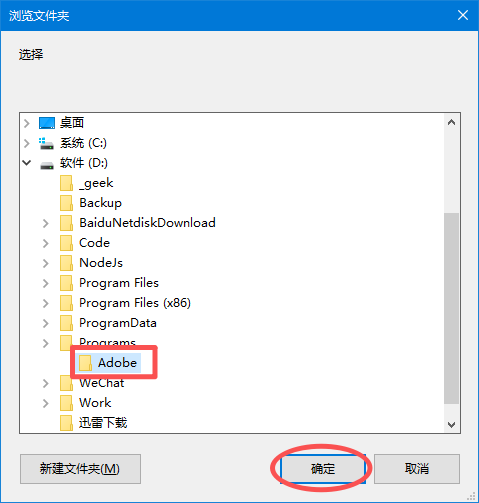
6) 选择 Adobe 文件夹,点击“确定”:
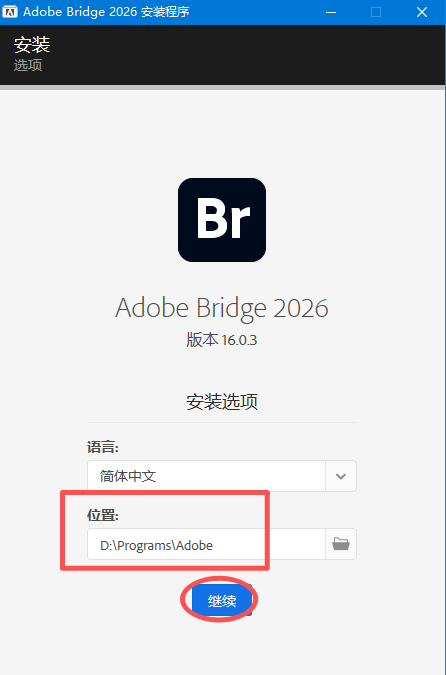
7) 确认安装目录,点击“继续”:
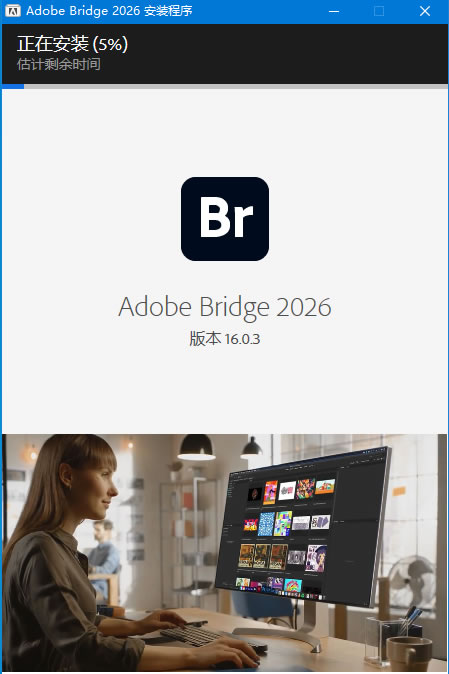
8) 等待进度条到达 100%:
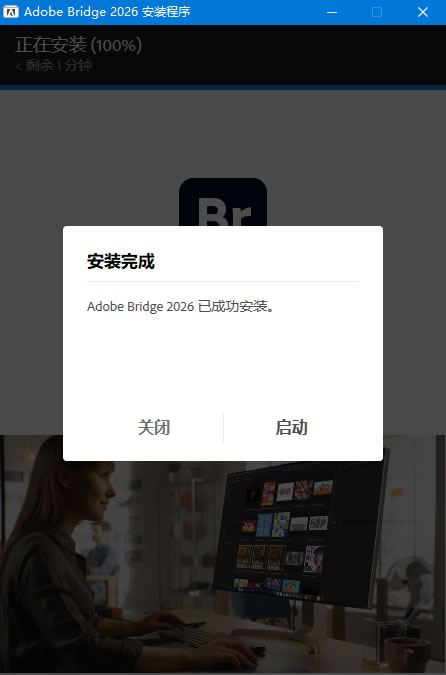
9) 安装程序中弹出“安装成功”弹窗,点击“关闭”或“启动”,安装完成:
10) 找到安装目录(本文中为“D:\Programs”),双击 Adobe 进入文件夹,再此双击 Adobe Bridge 2026 进入文件夹:

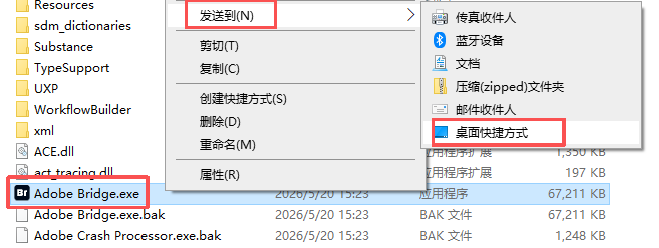
11) 找到并右击 Adobe Bridge.exe,选择“发送到”,再选择“桌面快捷方式”:
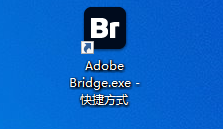
12) 双击桌面上的 Adobe Bridge.exe - 快捷方式(可自行重命名),打开软件:
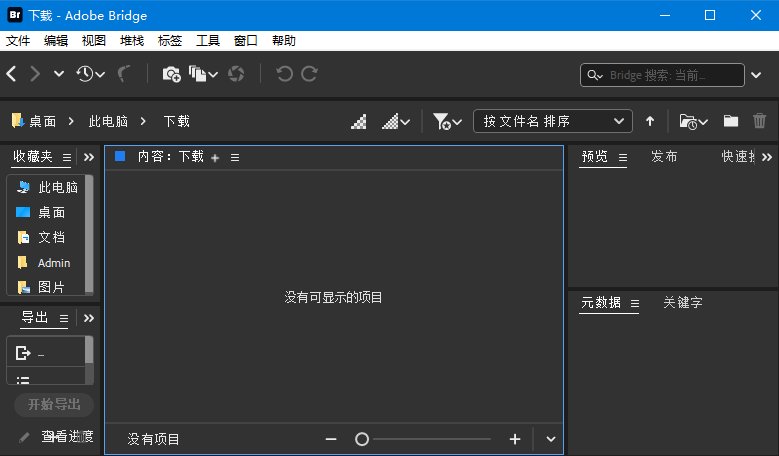
13) 软件正常打开,界面为中文,且没有弹出试用对话框,可以正常使用:
Br使用注意事项和常见使用问题
注意事项:
1) 虽然 Br 功能强大,但它只是一个管理工具。如果你需要对图片进行精细的像素级修图,或者对矢量图进行绘制,还是需要调用 Ps 或 Ai 等专业软件来完成。2) 缓存位置要自定义
Br 在生成和浏览大量缩略图时,会产生巨大的缓存文件。默认情况下缓存可能会占用 C 盘大量空间,建议在 “编辑” -> “首选项” -> “高速缓存管理”和“媒体高速缓存”中,将缓存位置修改到空间充裕的 D 盘等非系统盘,并定期清理旧缓存。
3) 批量重命名注意特殊符号
在使用 Bridge 强大的“批量重命名”功能时,命名规则中绝对不能包含系统禁止的特殊符号(如 *?/<> 等)。如果包含这些符号,会导致重命名失败或文件路径出错。建议在批量操作前,先拿一两个文件测试一下命名规则。
常见问题解答:
1) Adobe Bridge 和 Adobe Lightroom Classic 有什么区别?虽然两者都能管理照片,但定位完全不同。Lightroom Classic (LrC) 侧重于摄影后期的全流程管理,照片需要“导入”到专属目录库中,适合修图。而 Adobe Bridge (Br) 是纯粹的文件浏览器,直接管理硬盘上的原始文件夹,不需要导入,且支持 PSD、AI、INDD、视频等全格式预览,适合作为所有创意文件的“中枢”。
2) 为什么我无法预览 PSD、视频或特定格式?
检查 Camera Raw 与关联软件,确保你的 Adobe Camera Raw 插件是最新版本,只要你的电脑上安装了 Ps 或独立版的 Camera Raw 程序,Bridge 就会自动调用它来预览和处理 RAW 格式的照片。如果是视频无法预览,注意旧款 Intel 处理器或 Apple Silicon 的 Rosetta 模式可能对某些视频编码(如需要 AVX2 支持的格式)兼容性不佳。
3) 软件卡顿、死机或崩溃是什么情况?
可以尝试以下步骤:
- 重置首选项与清空缓存:启动 Bridge 时,立即按住 Ctrl+Alt+Shift 不放,直到弹出“重置设置”对话框。勾选“重置首选项”、和“清除所有本地高速缓存文件”,然后确定。
- 禁用启动脚本:损坏的脚本会导致崩溃。在菜单栏选择“编辑” -> “首选项” -> “启动脚本”,点击“全部停用”。
- 更新显卡驱动:特别是使用 NVIDIA 显卡的用户,过时的驱动可能导致预览时崩溃,建议前往官网更新到最新版本。
总结
在实际的工作场景中,Br 几乎适用于所有需要处理多媒体文件的创意人群。无论你是单打独斗的自由职业者,还是团队协作的项目负责人,Br 都能帮你把杂乱无章的素材库变得井井有条,是提升创意生产力的必备利器。希望这篇文章有帮助到你哦(*^▽^*)
 ICP备案:
 公安联网备案: