
Snipaste截图软件下载,绿色免安装版(最新版,送保姆级使用教程)
着急下载 Snipaste 的小伙伴,请直接转到:最新版 Snipaste 截图软件下载(绿色免安装版)
Snipaste 是一款截图工具,名字拆开就是 snip(裁剪)+ paste(粘贴)。按下 F1 截图,再按 F3,刚截下来的这张图就会贴在屏幕最上层一直显示着,你点别的窗口、开浏览器、写文档,它依旧贴在那里,在我们工作学习的场景下,非常便捷好用。
体积很小。本文要装的这个 Windows 64 位版本,压缩包只有 18.6 MB,解压完直接就能使用,甚至不用安装。
官方明确写了没有广告、不扫描硬盘、不上传用户数据,装完不会有乱七八糟的流氓软件跟着装进来。
适用场景也很多:比如普通的截图功能,或者写文档要往里面贴图的、写教程要标重点的、程序员要给同事讲bug的、做设计要吸颜色的、做网课要圈画面的,都能用上。
Snipaste 的特点
除了基本的截图功能外,Snipaste还有一些非常好用的功能。
1. 贴图
截一张图,然后按 F3 就直接贴在屏幕上了。而且贴上去的图能缩放、能旋转、能翻转、能调透明度。
比如我从后台抄一段参数到前台软件里,复制粘贴切来切去打断思路,直接截图贴旁边,一眼就能看见。再比如对照着改代码、对着参考图修图,都很省事。
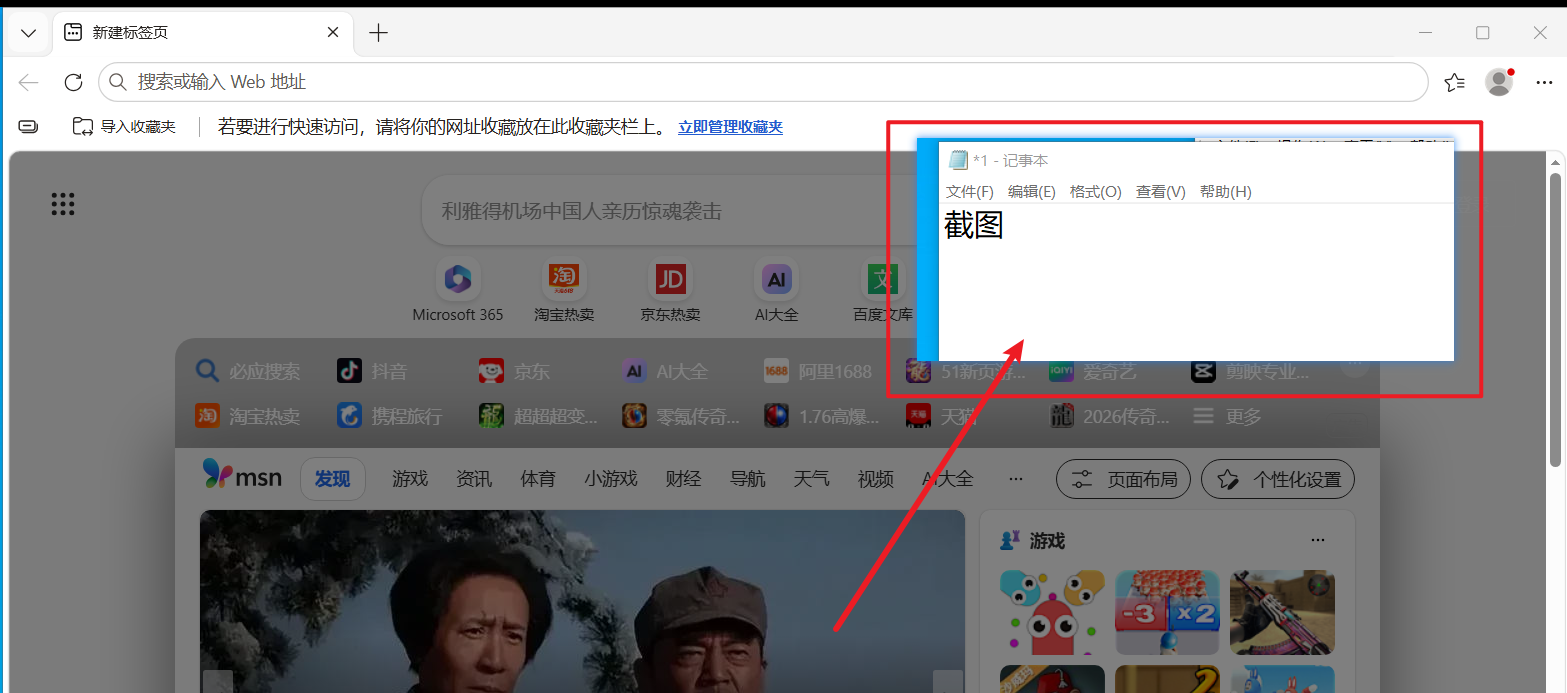
2. 截图能精确到一个像素,还能顺便取色
截图的时候,方向键和 WASD 都能微调选框,鼠标滚轮可以缩放放大镜。想要哪个像素,就能框到哪个像素。
同时,截图的时候按一下 C,光标在哪儿,屏幕上的颜色就取到哪儿。取色器还能显示 RGB、HSV 这些色值,前端和设计同学会比较方便。
3. 自动识别界面元素
鼠标在窗口上晃一下,Snipaste 会自动找出按钮、输入框、标题栏这些元素的边界,点一下就框准了,手残党的救星。
4. 多种标注工具
矩形、椭圆、线条、箭头、铅笔、记号笔、文字、马赛克、高斯模糊、橡皮擦,该有的都有,还支持撤销和重做。

5. 小巧,不联网也能用
一共十几 MB,装完常驻在托盘里,占用可以忽略不计。整个软件不联网也能正常工作,截完的图不会上传。
Snipaste 和其它软件的对比
| 对比项 | Snipaste | Windows 自带截图 | QQ 或 微信截图 |
|---|---|---|---|
| 个人免费 | 完全免费 | 免费 | 免费,要登录客户端 |
| 贴图置顶 | 有,招牌功能 | 无 | 无 |
| 取色器 | 有 | 无 | 无 |
| 自动识别界面元素 | 有,点一下就框准 | 无 | 无 |
| 像素级微调 | 有,方向键加 WASD | 一般,只能拖鼠标 | 一般,只能拖鼠标 |
| 上手难度 | 低 | 低 | 低 |
下载 Snipaste
最新版 Snipaste 截图软件下载地址,绿色免安装版:
https://pan.quark.cn/s/5827a3e26b77
本文提供的是压缩包,里面是 2026 年最新版的完整程序。
下载链接包含的内容:
- Snipaste_2.11.3_Green_64Bit:Windows 64 位便携版,现在的电脑基本都下这个(win10、win11)
- Snipaste_2.11.3_Green_32Bit:Windows 32 位便携版,给老机器用
安装 Snipaste
我是 Windows 系统,本文就以 Windows 64 位为例。Snipaste 是免安装的绿色软件,没有安装向导,解压完双击就能用,这也是我最喜欢它的一点。
1) 打开前面给的下载链接,浏览器会开始下载压缩包,文件名类似 Snipaste-2.11.3-x64.zip
2) 找到下载好的压缩包,右键选择「全部解压缩」,把它解压出来
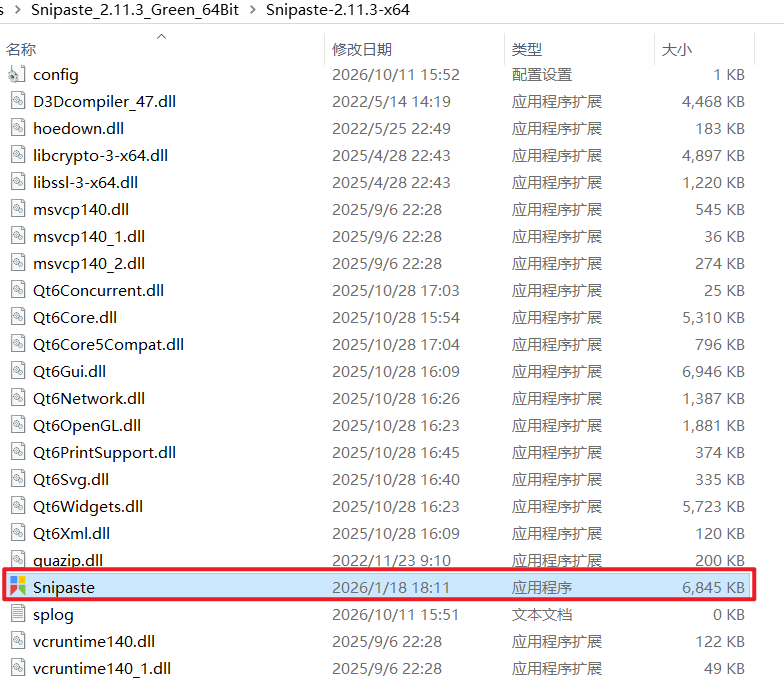
3) 解压完成后,进入文件夹,双击里面的 Snipaste.exe:
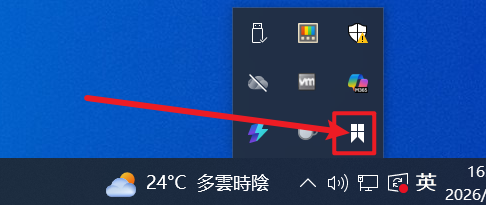
4) 第一次运行,软件会在屏幕右下角托盘区出现一个图标,这就说明已经启动了:
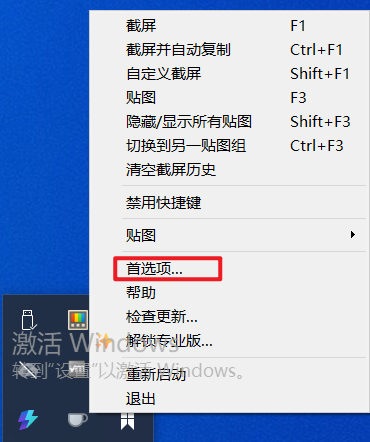
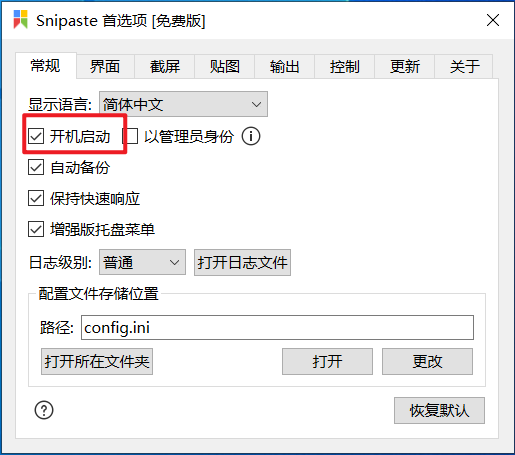
5) 顺手把开机启动打开,下次开机它自己就起来了:右键托盘图标,进入「首选项」,在「常规」里勾上「开机启动」:
配置 Snipaste
Snipaste 的选项位置有点深,但其实需要改的没几个,改完就一劳永逸。
右键托盘图标,点「首选项」进入设置界面
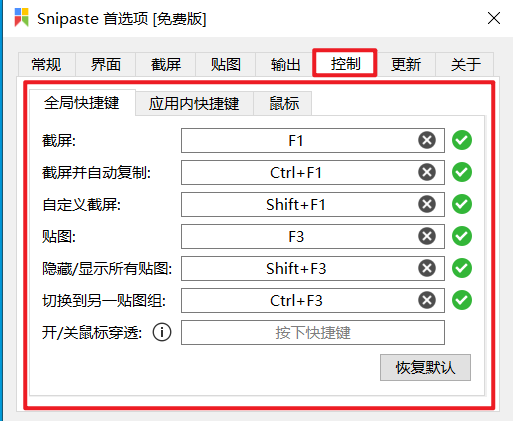
在「控制」里检查全局快捷键。默认是 F1 截图、F3 贴图,这个组合很经典,建议不用改:
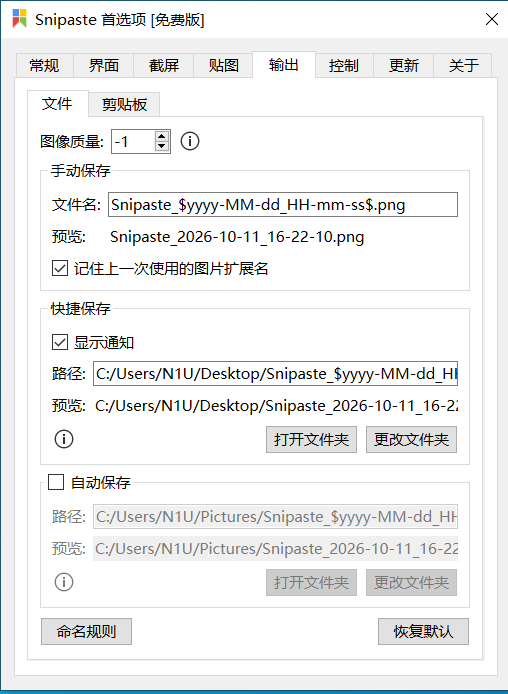
在「输出」里设置保存路径。默认存到图片文件夹,建议单独指定一个目录,方便统一找图:
配置项推荐列表:
- 开机启动:勾上,让它常驻托盘
- 全局快捷键:F1 截图、F3 贴图,保持默认
- 保存路径:改到自己习惯的目录,别用默认的图片文件夹
- 快速保存:记住 Ctrl + Shift + S 这个组合,再配一个顺手的保存目录
- 历史记录:保持开启,截图截错了还能翻回来
- 输出质量:填 -1 就行,让软件自己决定
- 主题色和界面字体:看着不顺眼再改,不影响功能
界面语言
Snipaste 是国产软件,装完就是简体中文界面,不需要汉化,也没有第三方汉化包这回事。想换成其他语言界面,到首选项的语言选项里切一下就行。
使用 Snipaste
常用的功能就四五个,记住按键比点菜单快得多。
1. 截图
按 F1 进入截图状态,屏幕上的鼠标会变成一个十字,移动它就能框选区域;
把鼠标放在想截的窗口上,Snipaste 会自动识别窗口、按钮这些元素的边界,点一下就能框准;
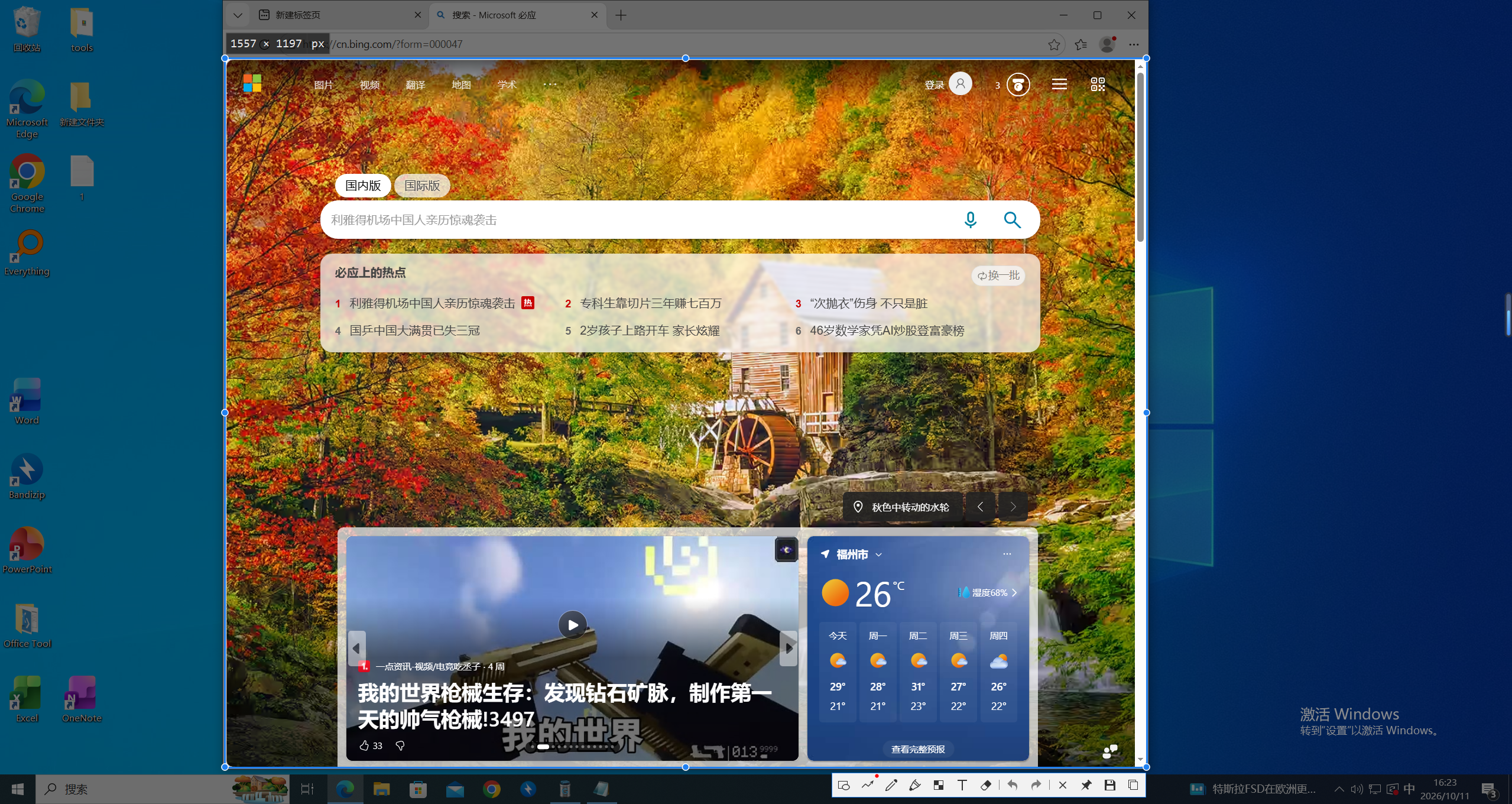
觉得框得不够精确,用方向键或者 WASD 微调,滚轮可以放大局部细看;
截完直接按回车或者双击鼠标,图就进了剪贴板,可以去聊天窗口里粘贴了。
2. 贴图
截图状态下按 F3,或者截图完成后单独按 F3,这张图就会贴在屏幕上:
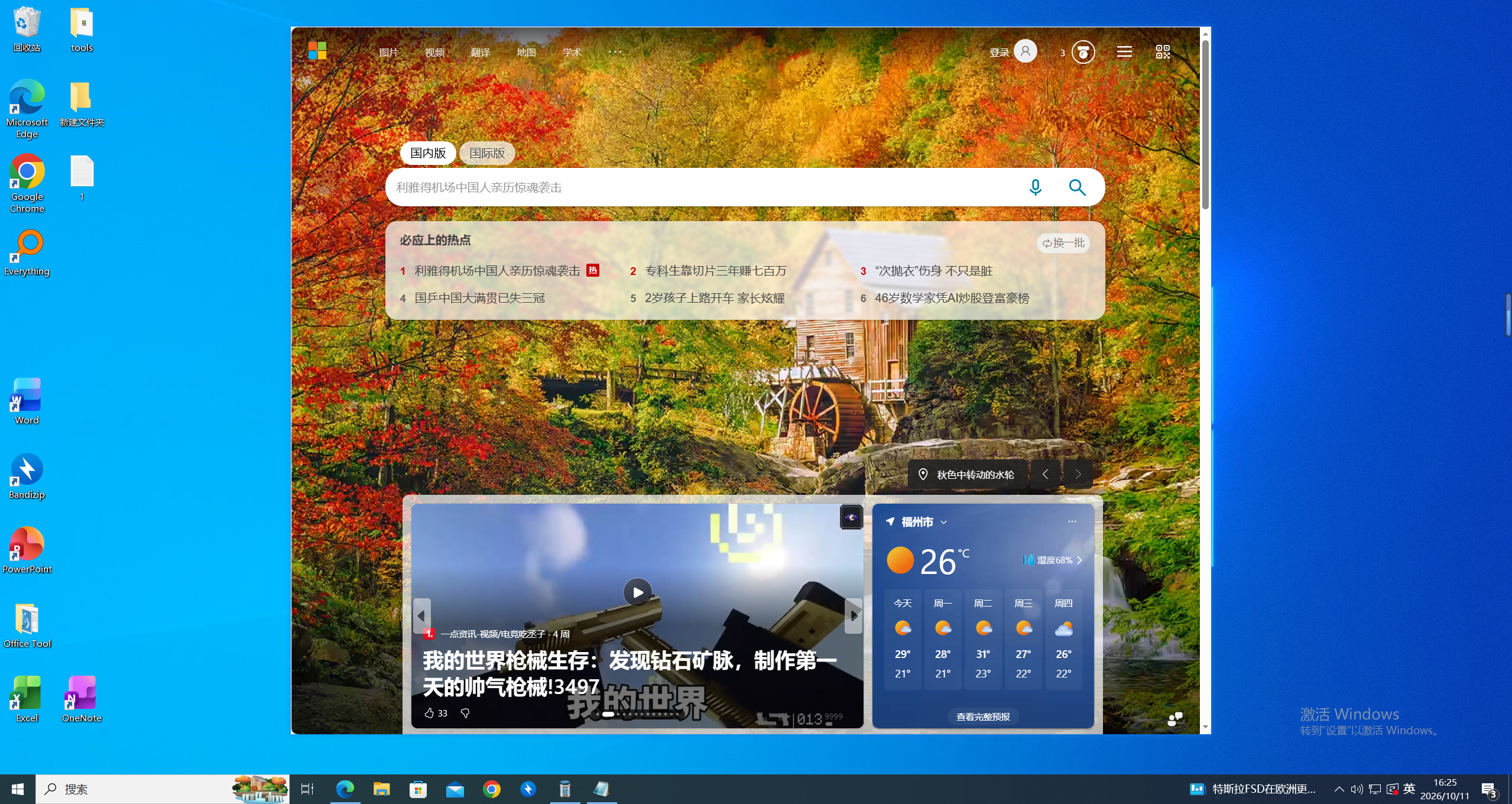
贴图之后按空格键,会弹出标注工具条,可以继续在上面画框、写字、打马赛克;
鼠标滚轮缩放,Ctrl + 滚轮调透明度,1、2 键旋转,3、4 键翻转;
3. 取色和历史记录
截图状态下按 C 键就进入了取色模式,鼠标移到哪儿,颜色就取到哪儿,按 F3 可以把取到的颜色直接贴成一张色卡。写前端、调色卡的时候,这个比截图工具好用。
截图历史记录用键盘上的逗号和句号翻。手抖截错一张,不用重新框一遍,翻回去就行。
Snipaste常见使用问题
1) 托盘里的图标不见了,是不是软件关了?多半是被退出了,重新双击一次 Snipaste.exe 就行。另外 Windows会把不常用的托盘图标收进折叠区,点一下托盘左边的小箭头翻翻看。
2) 贴图能移动,但是拖不出屏幕最上面?
这是 Windows 自己的设置问题。打开「系统属性 - 高级 - 性能设置 - 视觉效果」,勾上「拖动时显示窗口内容」,确定之后就能拖出上边界了。
3) 截图的时候和词典软件的取词功能打架?
Snipaste 的截图和部分划词翻译工具有冲突。用的时候先把词典软件的取词功能关掉,或者把 Snipaste 的截图快捷键改成别的组合。
4) 输出的图片特别大,是不是软件出问题了?
去检查输出质量设置,填 -1 让软件自动判断。手动填 100 会输出最高质量,图片体积自然就上去。日常用 -1 足够了。
总结
Snipaste 是一款把截图和贴图这两件事做到极致的小工具,十几MB的体积,免安装,无广告,个人使用完全免费。贴图、取色、元素检测、像素级微调这些功能加在一起,用过之后很难再回到只用系统截图的日子。
照着本文的步骤下载解压,双击就能跑起来,三分钟就能上手,赶紧去试试吧,真的会改变你用电脑的习惯 (。•̀ᴗ-)✧
 ICP备案:
 公安联网备案: