
微软Edge浏览器下载(官网PC电脑版,最新,附图解版使用教程)
最新版微软 Edge 浏览器离线安装包(PC 电脑版)下载,安全纯净无捆绑,断网也能装:
https://pan.quark.cn/s/06bf62149206
Edge 是微软做的浏览器,和 Chrome 用的是同一套内核(Chromium),打开网页快、兼容性也好,完全免费。在国内,Edge的存在感一直不高,大部分人要么用Chrome,要么用国产浏览器。但用过Edge的人都知道,它其实比Chrome省内存,还自带一堆好用的功能,不用额外装插件。
Edge有什么好用的?
- 内置Copilot AI助手: 侧边栏直接唤起,能聊天、总结内容、写文案。不过在国内Copilot的部分功能用不了,这个后面会说。
- 垂直标签页: 按Ctrl+Shift+,标签栏会切到左侧,开几十个网页也不挤,查资料写东西特方便。Chrome原生没这功能,得装插件。
- 睡眠标签页: 不用的标签会自动休眠,省内存。Chrome也有类似功能,但效率不如Edge。
- 沉浸式阅读器: 一键去掉广告和弹窗,只留正文,看文章舒服。
- 集锦、鼠标手势、拖曳搜索: 这些都是Edge自带的,开箱即用,不用额外装插件。
Edge和Chrome比,到底强在哪?
Chrome是全球用户最多、插件生态也最丰富的浏览器,那跟它用同一套内核的Edge到底强在哪?为什么值得推荐?直接看实测数据。
| 对比维度 | Edge | Chrome | 对比维度 | Edge | Chrome | |
|---|---|---|---|---|---|---|
| 浏览器内核 | Chromium | Chromium | 全球市场份额 | 约5%~10% | 约65% | |
| 10标签占内存 | 约1GB | 约1.3GB | 单标签占内存 | 约298MB | 约312MB | |
| 60标签占内存 | 约2.9GB | 约3.7GB | 笔记本续航 | 约7.8小时 | 约6.5~7小时 | |
| 内置AI | Copilot自带 | 需额外装 | 插件生态 | 兼容Chrome插件 | 数量最多 | |
| 垂直标签页 | 原生支持 | 不支持 | 睡眠标签页 | 原生自动休眠 | 效率较弱 | |
| Windows融合 | 系统预装 | 第三方安装 | 跨平台 | 全平台 | 全平台 |
数据来源:GeekZag、PCVenus等2025年实测,实际数据因设备不同有浮动。
这么一比就清楚了:同样的内核,Edge更省内存、续航更长,还自带Copilot AI、垂直标签页等实用功能,不用额外装插件。尤其是Windows用户,不用折腾就能用得很舒服,日常体验比Chrome更省心。
聊聊Edge的槽点
- Copilot在国内受限: 部分高级功能因政策、网络原因,国内用起来会打些折扣,这时可以用豆包、DeepSeek来替代使用。
- 默认搜索引擎是必应: 比百度干净、广告少,但搜国内的东西还是百度更靠谱,建议装完顺手换成自己常用的。
- 偶尔推资讯: 新标签页有时候会弹新闻和广告,在设置里关掉就行,不影响使用。
Edge有几个版本?装哪个?
Edge主要分两大类:稳定版和预览体验版。
- 稳定版: 日常用就装这个,功能和安全性最可靠,目前最新稳定版是155.0.4283.45(2026年10月8日发布)。上面给的安装包就是稳定版。
- 预览体验版: 下面再分三个频道——Canary(金丝雀)几乎每天更新,功能最新但最不稳定,适合开发者和尝鲜党;Dev(开发者版)每周更新,比Canary稳一些;Beta(测试版)大概每月更两次,是体验版里最稳的。普通用户没必要碰这三个,选这款稳定版就行。
Edge下载和安装
最新版微软 Edge 浏览器离线安装包下载,PC 电脑版:
https://pan.quark.cn/s/06bf62149206
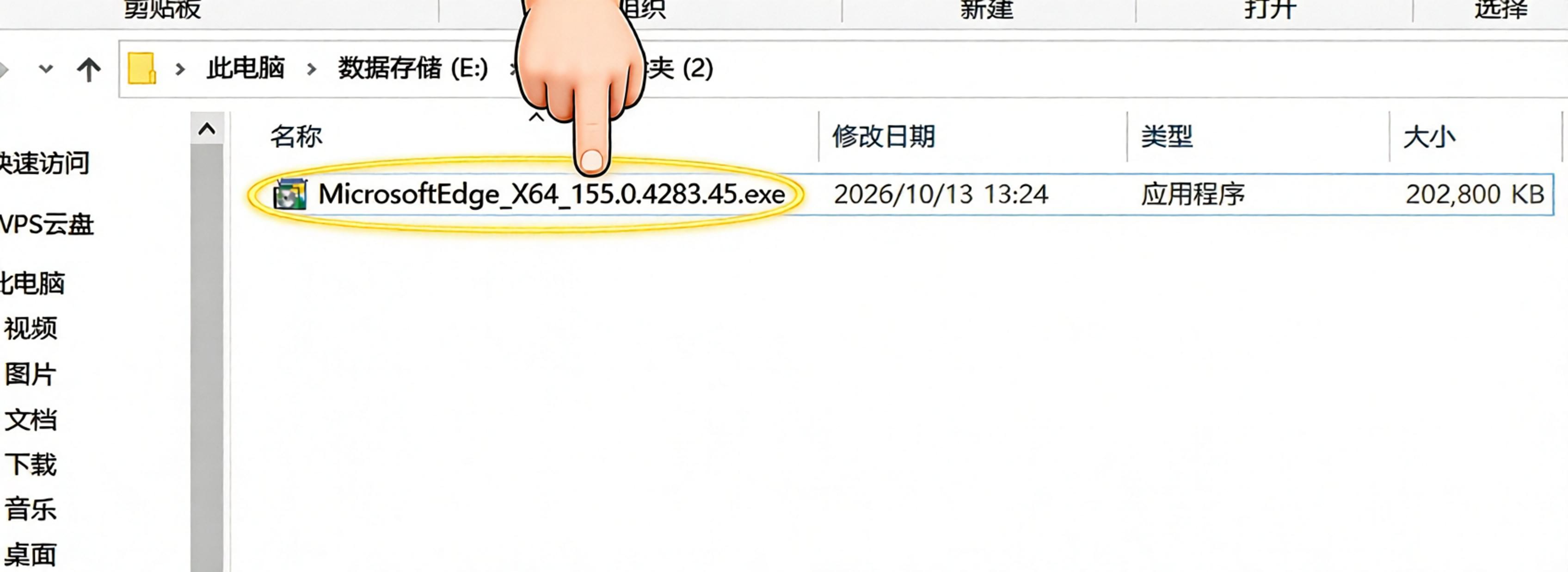
下载完成后,找到你保存下载的那个文件夹,看到"MicrosoftEdge_X64_155.0.4283.45.exe"的安装包,鼠标双击安装。
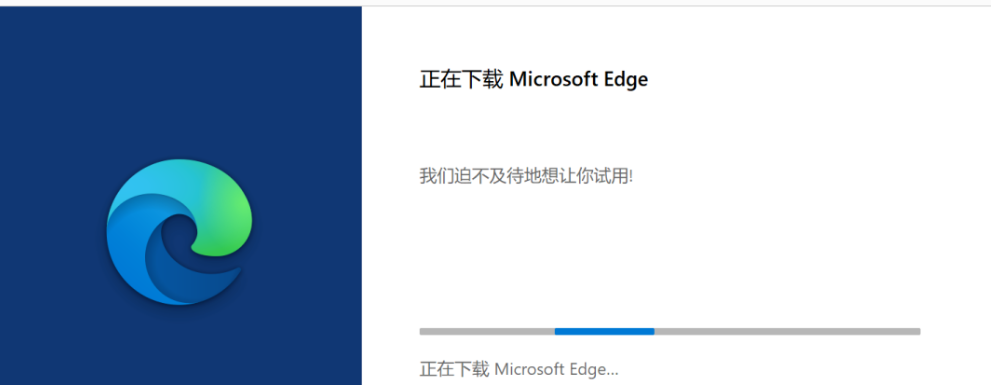
Edge浏览器安装中:
安装完成,打开Edge:

注意:Edge只能装在C盘,跟系统绑定在一起,没法选路径,这个跟Chrome一样,有点讨厌但没办法。
装完Edge,建议先改这几个设置
打开Edge,点右上角的"...",选"设置",进去之后改几个地方,用起来会顺手很多:
1) 改默认搜索引擎
点"隐私、搜索和服务→搜索和连接体验",选"地址栏和搜索",如图选择想要的搜索引擎:

如果没有你想要的,可以先在地址栏用一次那个引擎,之后会自动出现在列表里。
2) 改下载位置
点"下载",打开"位置"右侧的"更改"。如图所示,选一个其他盘的文件夹保存。
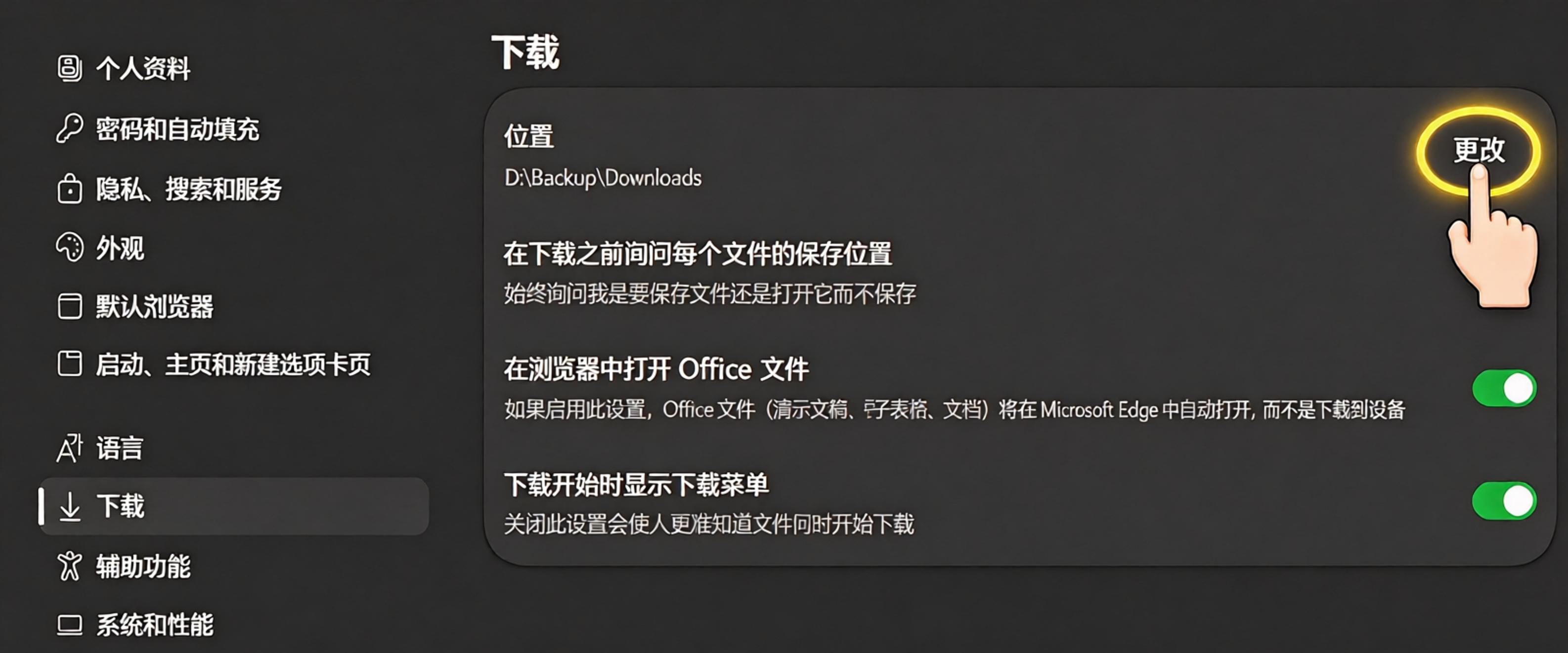
默认存C盘,C盘空间占用过多,电脑容易卡顿,建议换成其他盘。
3) 设置主页
点击"启动、主页和新建选项卡页",找到"启动时"选择"打开自定义网站"输入你想打开的首页。如图:
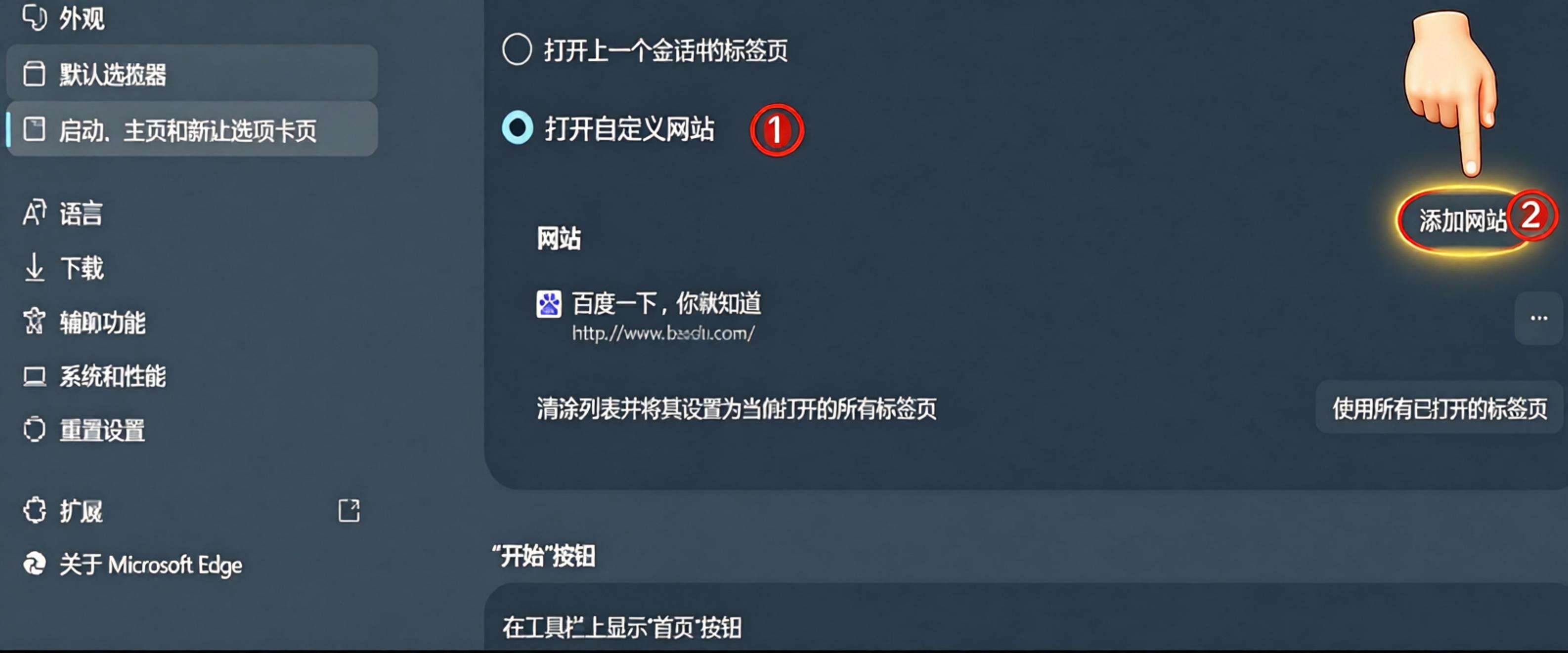
显示的主页:

常见问题和解决办法
1) Edge变卡、占内存高:
点"设置→系统和性能→系统→启动增强",关掉它;接着进入"设置 → 系统和性能 → 性能 → 启用节能模式",再把不用的扩展插件卸了。
2) Edge崩溃或打不开:
按Ctrl+Shift+Esc打开任务管理器,把所有Edge进程结束掉再重开;不行就去"设置→应用"里找到Edge,点"修改→修复",选择修复Edge不会丢数据。
3) 网页打不开:
先确认网络是否正常,在Edge浏览器界面按Ctrl+Shift+Delete,时间范围选"所有时间",勾选"缓存的图像和文件"和"Cookie及其他站点数据",点击"立即清除"。再更新下版本。
总结
如果你用的是Windows电脑,Edge其实是最省心的选择:不用翻墙装插件,自带AI,比Chrome省内存,和系统深度融合。感兴趣的话不妨下载试试,上面那个链接就是离线安装包,安全纯净不带捆绑,断网也能正常安装。
 ICP备案:
 公安联网备案: