
首页 > 软件下载
【2026最新】达芬奇(DaVinci)下载安装激活全攻略:一站式搞定剪辑调色特效
DaVinci Resolve Studio,常被称为“达芬奇”,是由 Blackmagic Design 公司开发的一款集大成式的专业视频后期制作软件,具有视频剪辑、专业调色、视觉特效合成以及音频后期处理四大核心功能。DaVinci Resolve Studio软件中文版下载地址:DaVinci Resolve Studio安装包
达芬奇之所以能火遍全球,靠的绝不仅仅是“调色好”这一个标签。以下是它最显著的几个吸睛特点:
- 全流程一体化:达芬奇在一个软件内就集成了剪辑、调色、Fusion(特效合成)和 Fairlight(专业音频),可以无缝切换。
- 顶尖的调色能力:达芬奇拥有继承自好莱坞的独家节点式调色系统和 32 位色彩科学,能够极其精准地控制画面的每一个细节。
- 强大的神经网络引擎:达芬奇内置的神经网络引擎,能够实现智能人物遮罩、自动面部修饰、语音分离、极速超分辨率放大等黑科技。
相比其他同领域的软件,DaVinci 的优势十分明显:
| 对比维度 | DaVinci Resolve (达芬奇) | Adobe Premiere Pro (PR) | Final Cut Pro (FCP) |
|---|---|---|---|
| 核心优势 | 顶级调色、全流程一体化、性能稳定 | 行业标准、插件生态极其丰富 | Mac 专属深度优化、剪辑流畅度高 |
| 付费模式 |
免费版功能强大 Studio 版一次性买断(本文提供的就是 Studio 破解版) |
按月/年订阅制(长期成本高) | 一次性买断(仅限 Mac 用户) |
| 支持平台 | Windows / macOS / Linux | Windows / macOS | 仅限 macOS |
| 硬件要求 | 较高(极度依赖显卡/GPU 性能) | 较高(多轨道易卡顿,依赖 CPU) | 对 Apple 芯片(M 系列)优化极佳 |
| 上手难度 | 较高(界面复杂,节点式逻辑) | 中等(专业软件中相对友好) | 较低(磁性时间线逻辑独特) |
| 适合人群 | 追求画质、性价比及全流程的用户 | 需要团队协作、依赖丰富插件的用户 | Mac 用户、追求极致流畅剪辑体验者 |
下载DaVinci
本文提供的是 Windows 平台 DaVinci Resolve Studio 21(v21.0.0.33) 版本的安装包:DaVinci Resolve Studio软件中文版下载地址:https://pan.quark.cn/s/15ae7215746d
安装DaVinci
1) 下载 DaVinci 压缩包,右击 DaVinci Resolve Studio 2026.zip,选择“解压到此处”:
2) 双击 DaVinci Resolve Studio 2026,进入文件夹:

3) 双击 DaVinci_Resolve_Studio_21.0b3_Windows,进入文件夹:

4) 双击 Install Resolve 21.0b.exe,开始安装:

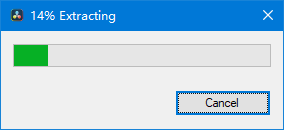
5) 等待进度条到达 100%:
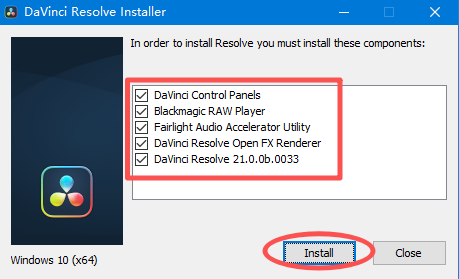
6) 弹出 DaVinci Resolve Installer 安装程序,勾选全部组件(包括你电脑缺少的 MVC++ 组件),点击“Install”:
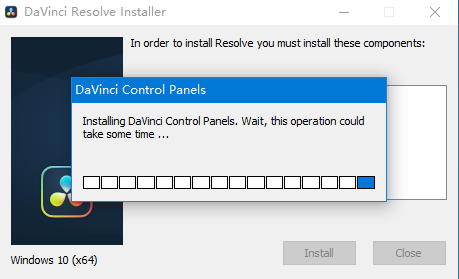
7) 安装组件,期间会有弹窗安装组件,等待即可:
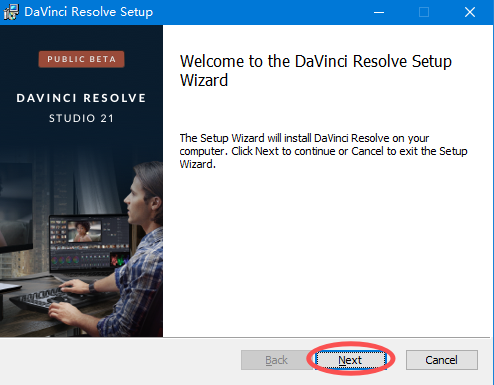
8) 最后弹出 DaVinci Resolve Setup 安装程序,点击“Next”:
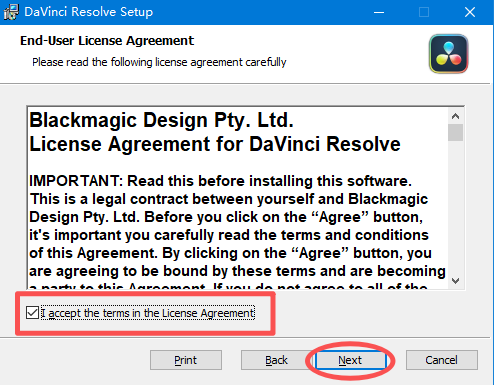
9) 勾选“I accept the terms in the License Agreement”,点击“Next”:
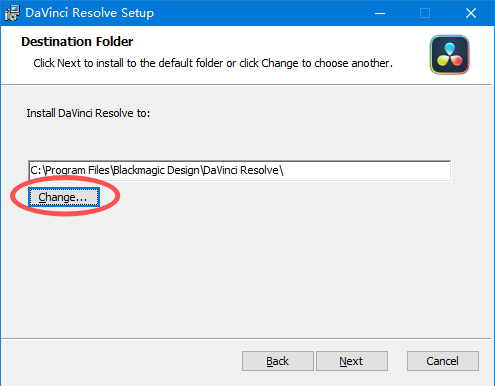
10) DaVinci 默认安装在 C 盘或其他盘符的系统盘,建议安装在 D 盘或其他非系统盘。点击“Change...”:
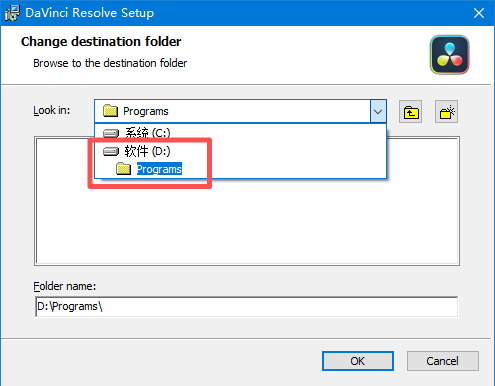
11) 复制安装目录中或本文此处的“Blackmagic Design\DaVinci Resolve\”,选择安装目录(本文中为“D:\Programs”):
12) 在安装目录后面粘贴“Blackmagic Design\DaVinci Resolve\”,点击“OK”:
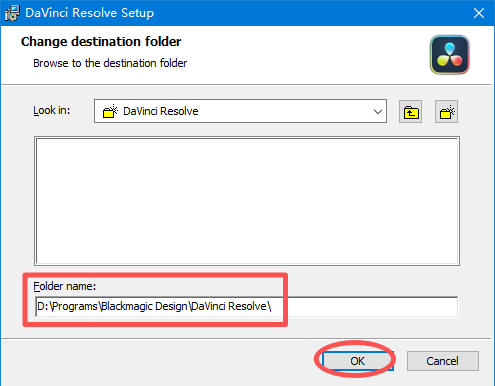
13) 检查安装目录,点击“Next”:
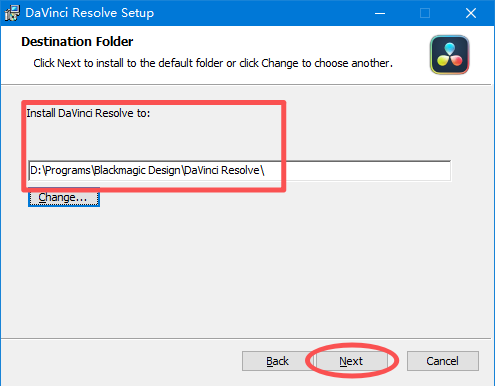
14) 点击“Install”:
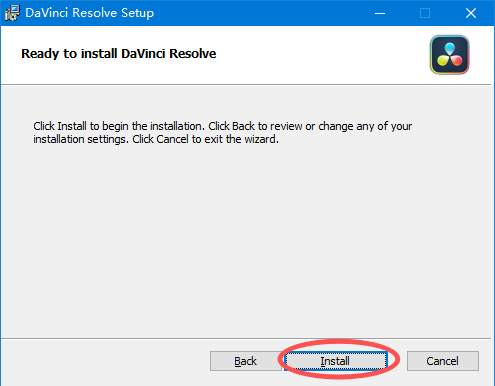
15) 等待进度条到达 100%,完成时会弹出 cmd 窗口:
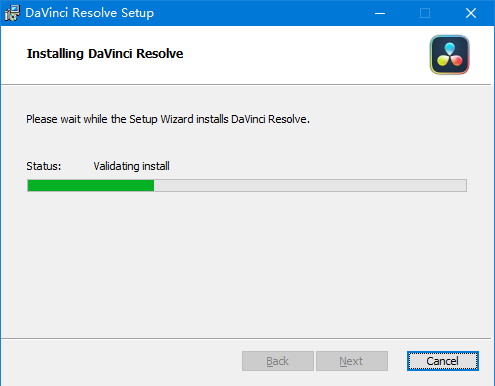
16) 点击“Finish”:
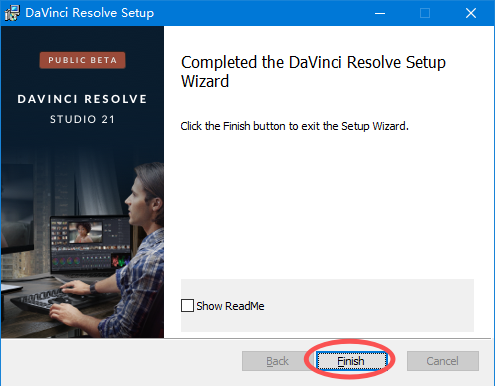
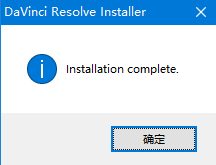
17) 点击“确定”,安装完成:
激活DaVinci
1) 打开解压缩得到 DaVinci Resolve Studio 2026 文件夹,双击 Emulator. R2R-READ.NFO 进入文件夹:
2) 双击 Setup DVREMU2 Manager v1.0.0.exe,开始安装 DVREMU2 Manager 破解程序:

3) 点击“Next”:
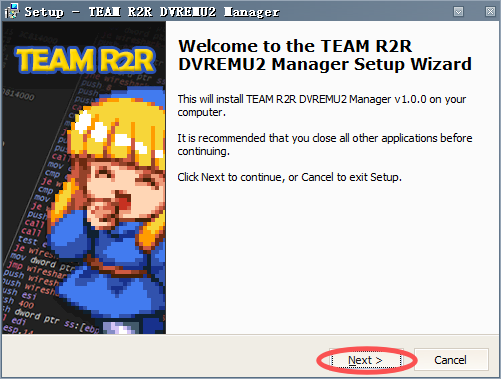
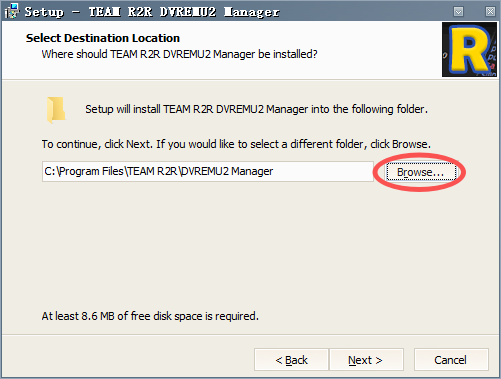
4) DVREMU2 Manager 默认安装在 C 盘或其他盘符的系统盘,建议安装在 D 盘或其他非系统盘。点击“Browse...”:
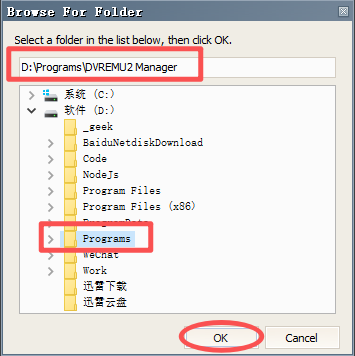
5) 选择安装目录(本文中为“D:\Programs”),点击“OK”:
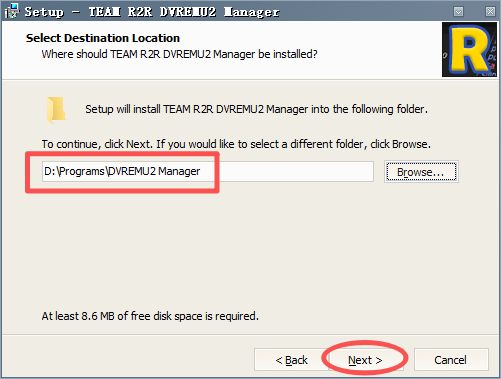
6) 检查安装目录,点击“Next”:
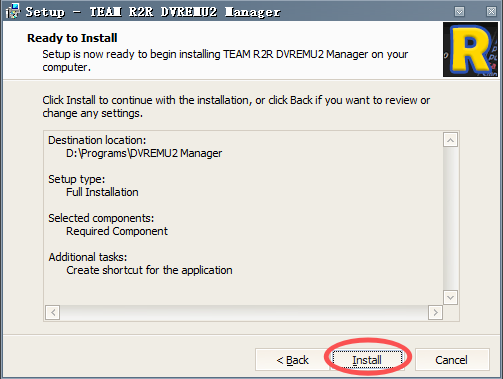
7) 点击“Install”:
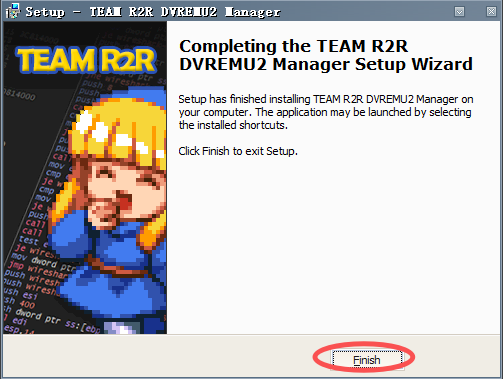
8) 等待安装完成,并自动打开一个 Readme.txt 文件,点击“Finish”:
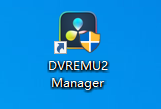
9) 双击桌面上自动创建的 DVREMU2 Manager 快捷方式:
10) 双击文件夹中的 DVREMU2 - Install Emulator.cmd:
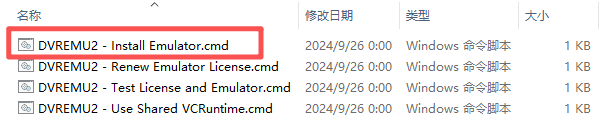
11) 弹出一个 cmd 命令窗口和一个 “Emulator is successfully installed.”提示窗口。点击“确定”:
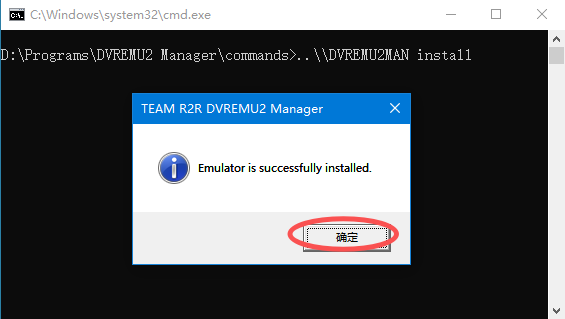
12) 双击文件夹中的 DVREMU2 - Renew Emulator License.cmd:
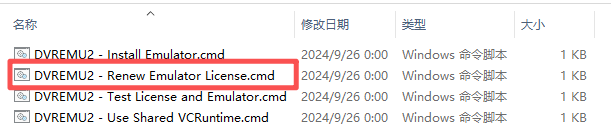
13) 弹出一个 cmd 命令窗口和一个 “License is successfully updated.”提示窗口。点击“确定”:
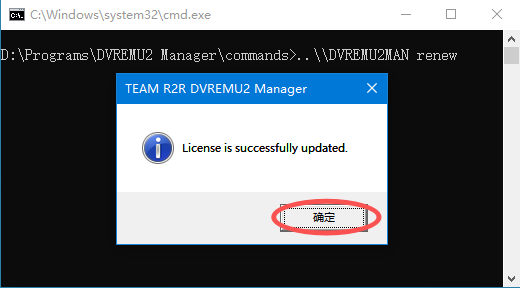
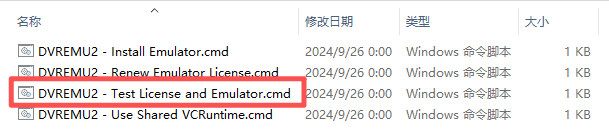
14) 双击文件夹中的 DVREMU2 - Test License and Emulator.cmd:
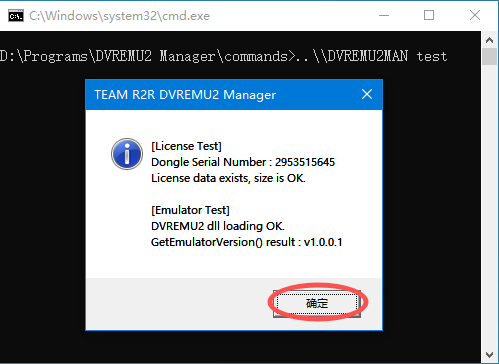
15) 弹出一个 cmd 命令窗口和一个内容包含两个“OK”的提示窗口。点击“确定”:
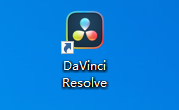
16) 双击桌面上的 DaVinci Resolve 快捷方式,启动 DaVinci:
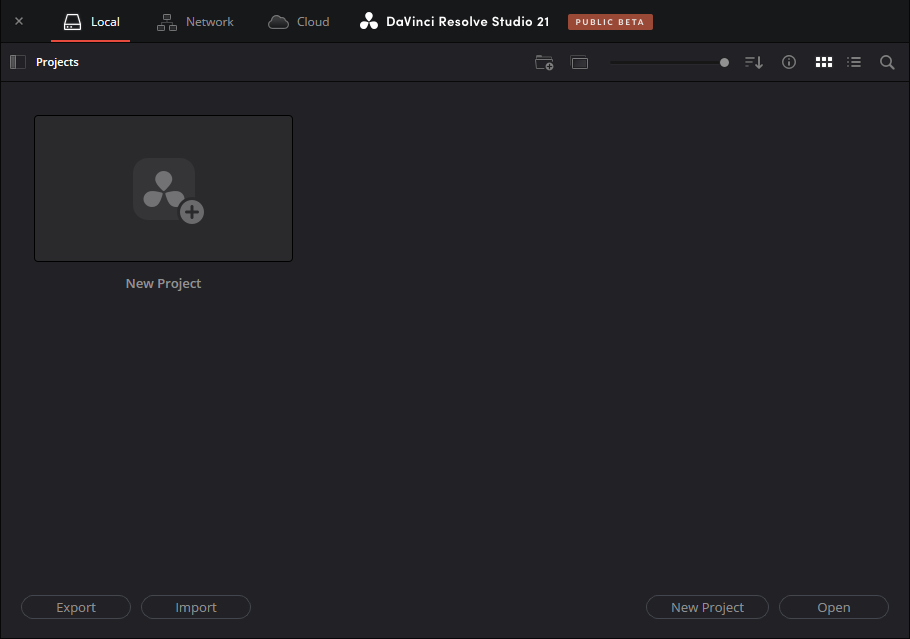
17) 可以看到正常启动,不需要输入序列号或登录 ID 激活,激活完成:
设置中文
1) 打开 DaVinci,点击 New Project: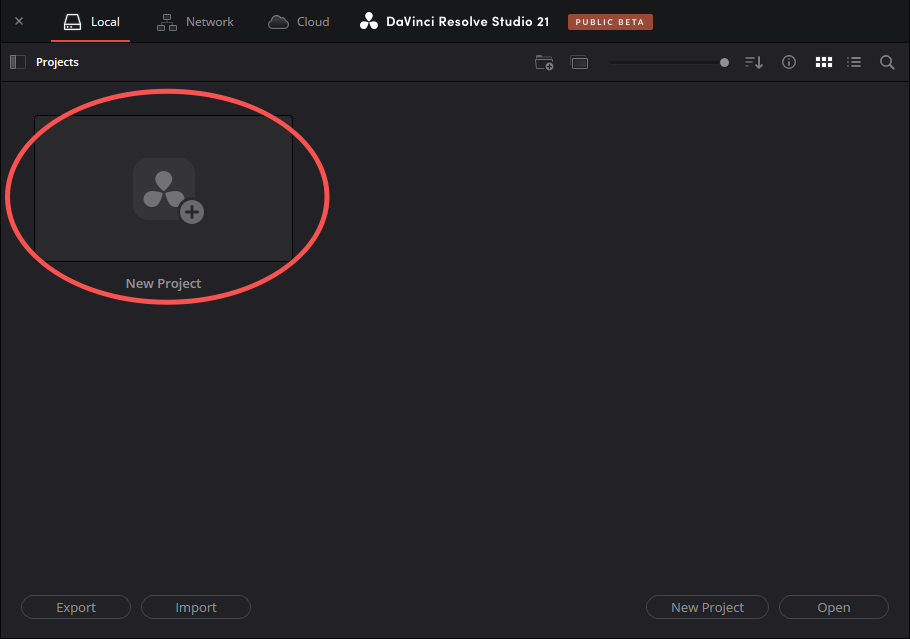
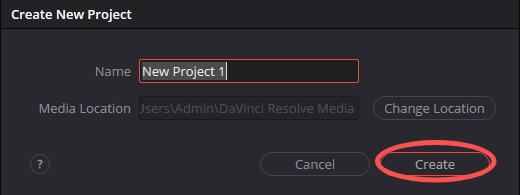
2) 点击“Create”:
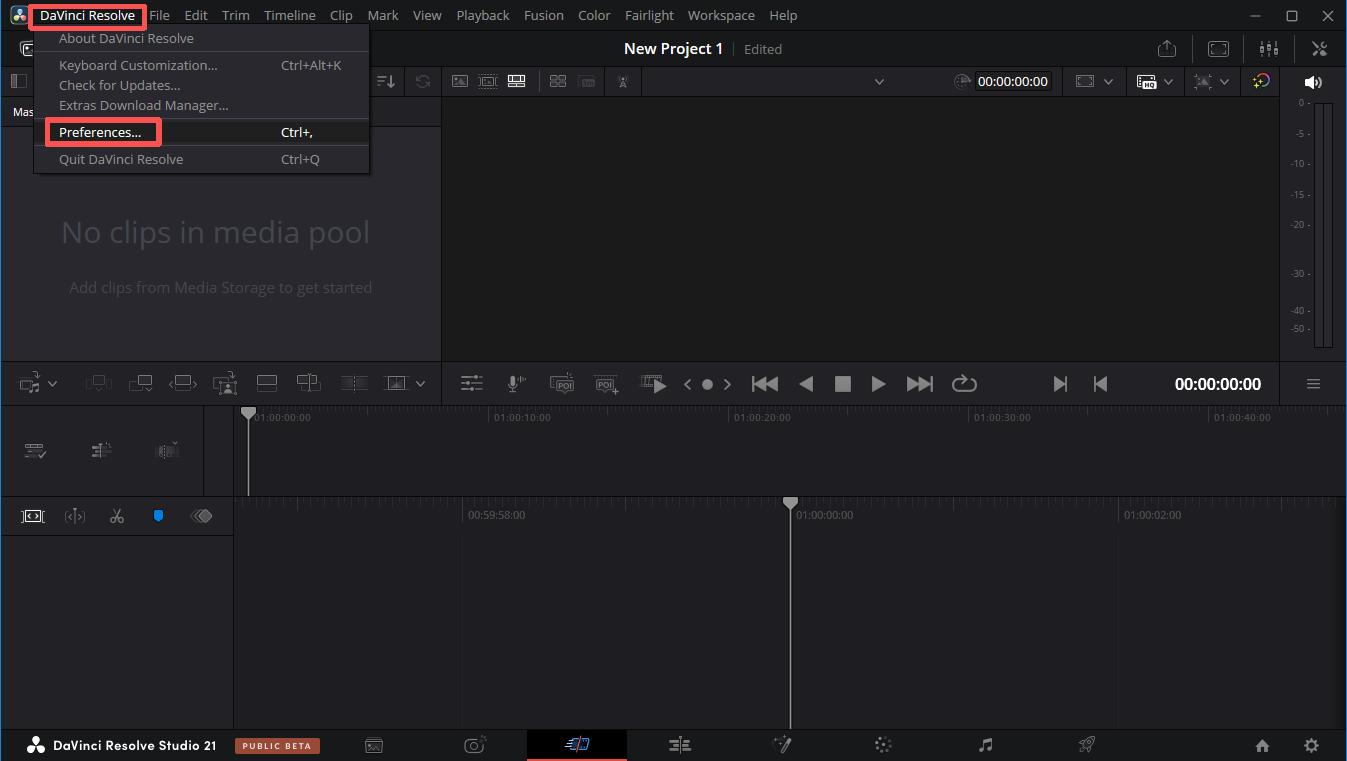
3) 在打开的界面中,点击菜单栏的“DaVinci Resolve”,选择“Preferences...”
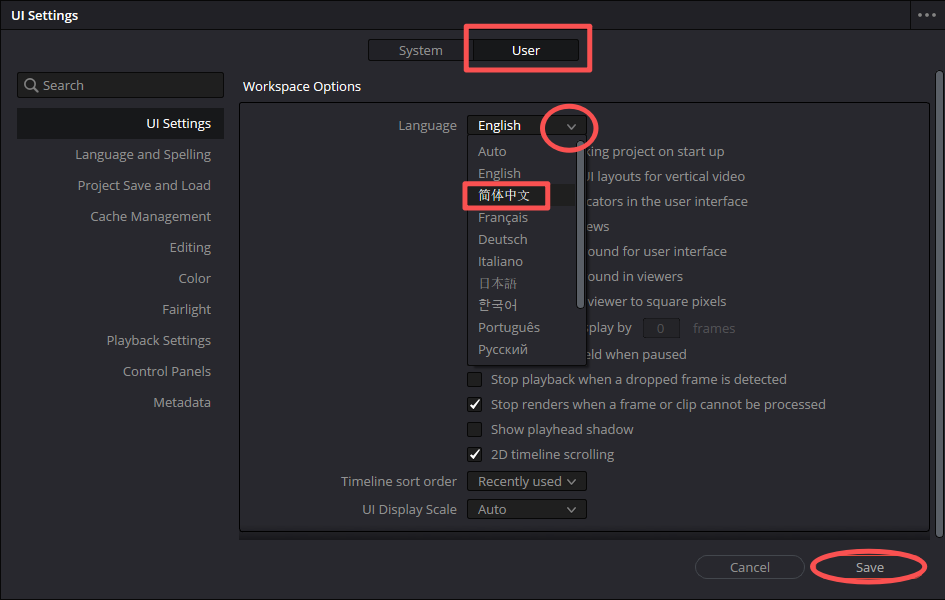
4) 在打开的首选项界面中,点击顶部的“User”,再点击下方的“English”右侧的下拉按钮,选择“简体中文”,最后点击“Save”:
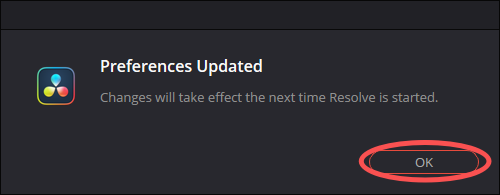
5) 点击“OK”:
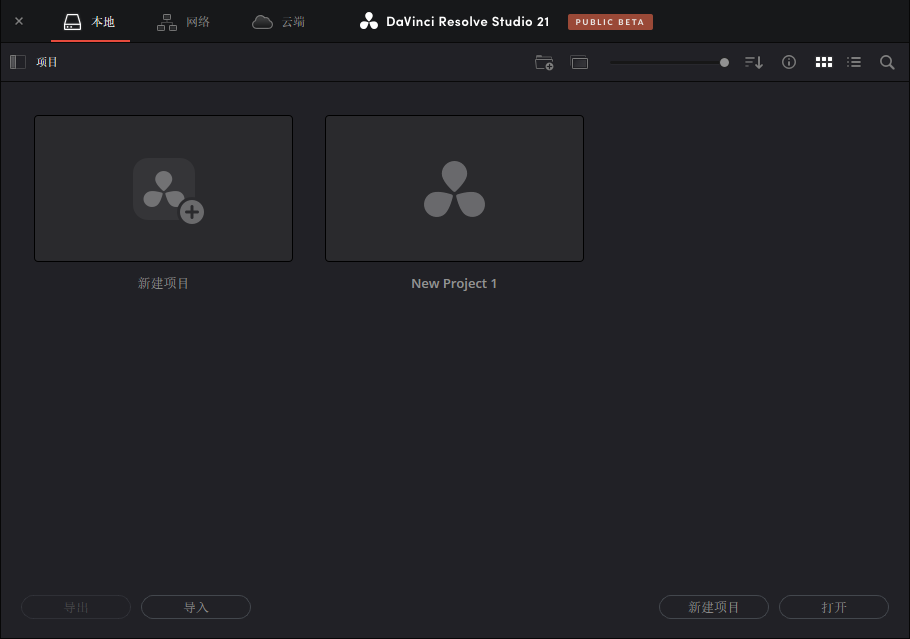
6) 关闭当前的 DaVinci 界面,并重新启动软件,可以看到软件界面已经设置为中文:
PS:新建的 New Project 1 现在可以自行删除或用于其他项目。
DaVinci使用注意事项和常见使用问题
注意事项:
1) 官方最低配置建议- 操作系统: Windows 10 创意者更新版(Creators Update)或更高版本。
- 内存: 16 GB 系统内存(如果需要使用 Fusion 特效模块,建议 32 GB)。
- 监看设备: 如需专业监看,需安装 Blackmagic Design Desktop Video 12.9 或更高版本。
- 显存: 集成显卡或独立显卡均可,但至少需要 4 GB 显存(VRAM)。
- 显卡技术支持: 显卡需支持 OpenCL 1.2 或 CUDA 12.8。
- AMD/Intel 显卡驱动: 请使用显卡制造商提供的官方驱动。
- NVIDIA 显卡驱动: 请使用 NVIDIA Studio 驱动 581.57 或更新版本。
2) 学习曲线较陡:
相比于剪映等傻瓜式软件,达芬奇的界面看起来确实有点复杂。特别是调色页面和 Fusion 特效页面,全是节点和曲线。可以先从“剪辑(Edit)”页面入手,熟悉基础的剪切和拼接。网上的教程资源非常丰富,跟着视频一步步操作,很快就能上手。
3) 素材管理:达芬奇是基于数据库管理的,而不是像 PR 那样基于工程文件。这意味着你导入的素材不要随意在电脑文件夹里改名或移动位置,否则软件里会显示“媒体离线”。
常见问题解答:
1) DVREMU2 Manager 破解程序用完了可以卸载吗?可以,但是建议可以留下。如果 DaVinci 提示许可证过期,可以按照本文步骤再次激活。
2) 为什么导出的视频画质模糊,或者出现偏色、色带断层?
这大概率是“交付(导出)”页面的参数设置没选对。如果是 1080P 视频,码率建议不低于 10Mbps;如果是 4K 视频,建议不低于 25Mbps。在编码设置的高级选项中,可以将“编码配置文件”改为“最高(High)”,并勾选“强制使用最高质量缩放”,这样能最大程度保留原始画质,避免画面发灰或出现奇怪的色彩断层。
总结
DaVinci Resolve 打破了专业与业余的界限,让每个人都能用上好莱坞同款的制作工具,为现在就是下载并尝试 DaVinci Resolve 的最佳时机。无论你是想剪出刷爆朋友圈的 Vlog,还是想踏入专业的影视后期行业,达芬奇都将是你最得力的伙伴(๑•̀ㅂ•́)و✧
 ICP备案:
 公安联网备案: