
首页 > 软件下载
LibreCAD中文版下载全攻略:永久免费跨平台的AutoCAD最佳平替!新手必看!
着急下载 LibreCAD 安装包的,直接提供下载地址:LibreCAD 安装包
LibreCAD 是一款开源免费的专业级 2D 计算机辅助绘图软件,市面上也叫做 AutoCAD 的“免费开源双胞胎”。在工程绘图、机械制图、室内草图、建筑平面规划等方面,LibreCAD 能精准满足需求,业内也算得上首屈一指。
LibreCAD 采用 GPLv2 开源协议,永久免费,无版权费、无订阅、无广告。LibreCAD 支持 Windows、macOS 和 Linux 系统,真正做到了跨平台通用。LibreCAD 的界面简洁直观,功能布局清晰,核心绘图工具集中。其操作逻辑和 CAD 基本一致,会用 AutoCAD 可以无缝切换到 LibreCAD。
和同类型的软件相比,LibreCAD 的优势非常明显:
| 对比维度 | LibreCAD | AutoCAD | 浩辰 CAD / 中望 CAD(国产 CAD) | 迅捷 CAD(轻量 CAD) |
|---|---|---|---|---|
| 使用费用 | 永久完全免费开源,个人/商业无任何收费、无版权风险 | 正版年费数千元(约1.4万/年),成本极高;盗版有法律风险 | 浩辰/中望均提供永久授权(约6800元)及年费订阅,也有免费教育版(通常带水印) | 基础功能免费,核心功能付费解锁,存在套路收费 |
| 软件纯净度 | 无广告、无弹窗、无捆绑、无恶意插件 | 正版纯净无广告,盗版易携带病毒、捆绑流氓软件 | 正版纯净,部分免费看图版附带少量推广弹窗 | 广告多、弹窗频繁、强制推送,体验差 |
| 系统兼容性 | 支持 Windows、macOS、Linux 全系统 | 主要适配 Windows,macOS 版本优化一般,不支持 Linux | 浩辰已支持 Windows、macOS 及 Linux;中望支持 Windows 和 Linux | 仅支持 Windows 系统 |
| 体积 & 硬件 | 体积仅几十 MB(约89MB),低配/老旧设备流畅运行 | 安装包数 GB,体积庞大,对 CPU、内存、显卡配置要求高 | 中等体积(约500MB-1GB),配置要求适中,运行流畅 | 体积小,但后台占用较高,低配设备运行不稳 |
| 核心功能 | 2D 功能全部开放无阉割,图层、标注、格式兼容齐全 | 2D/3D 功能齐全,但 3D 功能冗余,普通 2D 绘图用不到 | 2D 核心功能完整,深度适配国内建筑/机械标准;3D 功能相对基础 | 基础绘图可用,批量处理、格式编辑等高级功能需付费 |
| 格式兼容性 | 完美支持 DWG、DXF,与行业通用图纸互通 | 行业标杆,DWG 格式兼容性最强 | 高度兼容 DWG/DXF,完美适配国内图纸及天正插件 | 基础格式兼容,复杂图纸易出现乱码、缺失 |
| 适用场景 | 专注 2D 绘图,适合学生、个人、小微企业、草图绘制 | 全场景覆盖,专业工程、大型设计、3D 建模,高端商用 | 国内建筑、机械行业商用为主,适配本土标准与信创需求 | 临时简单绘图,家用、个人简易草图 |
总的来说,LibreCAD 的综合性价比最高:免费开源无任何版权隐患、软件纯净无广告且能支持多个系统,所有的 2D 绘图功能均可完整使用,极大程度的降低了学习和使用门槛。
下载LibreCAD
LibreCAD 安装包下载地址:https://pan.quark.cn/s/ddb343525326
下载链接内提供了3个系统的不同版本的安装包,可以根据自己的需求进行下载:
- LibreCAD-v2.2.1.5-win64-msvc.exe:适配 64 位的 Windows 系统
- LibreCAD-v2.2.1.5-msvc.exe:适配 32 位(x86)的 Windows 系统
- LibreCAD-v2.2.1.5.dmg:适配 Intel 处理器的 Mac 系统
- LibreCAD-v2.2.1.5-arm64.dmg:适配 Apple Silicon 芯片的 Mac 系统
- LibreCAD-v2.2.1.5-x86_64.AppImage:适配 64 位的 Linux 系统
- LibreCAD-v2.2.1.5-aarch64.AppImage:适配 ARM 架构的 64 位 Linux 系统
- LibreCAD-v2.2.1.5.snap:适配 Snap 商店的 Linux 系统(Ubuntu)
安装LibreCAD
我的电脑为 64 位 win10 系统,以“ LibreCAD-v2.2.1.5-win64-msvc.exe ”为例
1) 选择“ LibreCAD-v2.2.1.5-win64-msvc.exe ”右键—“以管理员身份运行”:
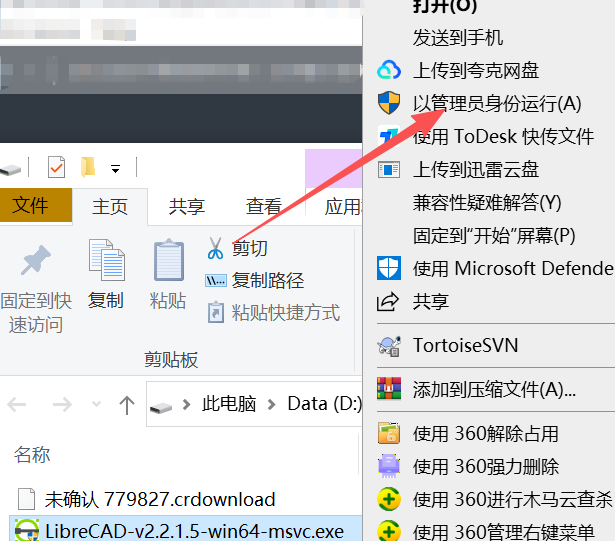
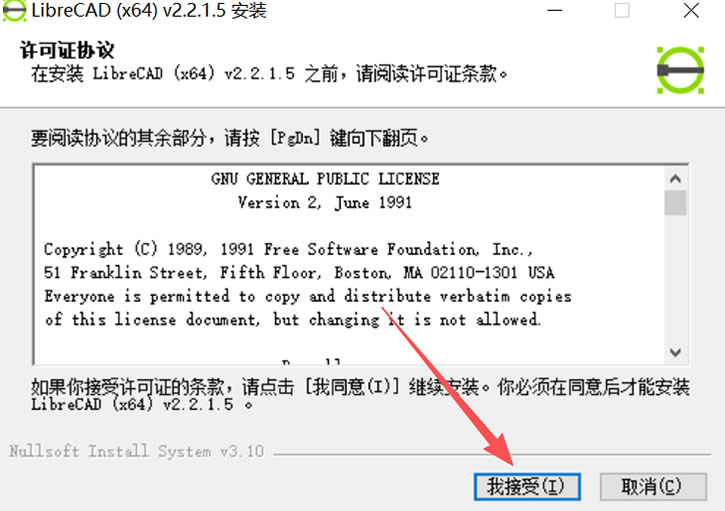
2) 在弹出的对话框内,点击“我接受”:
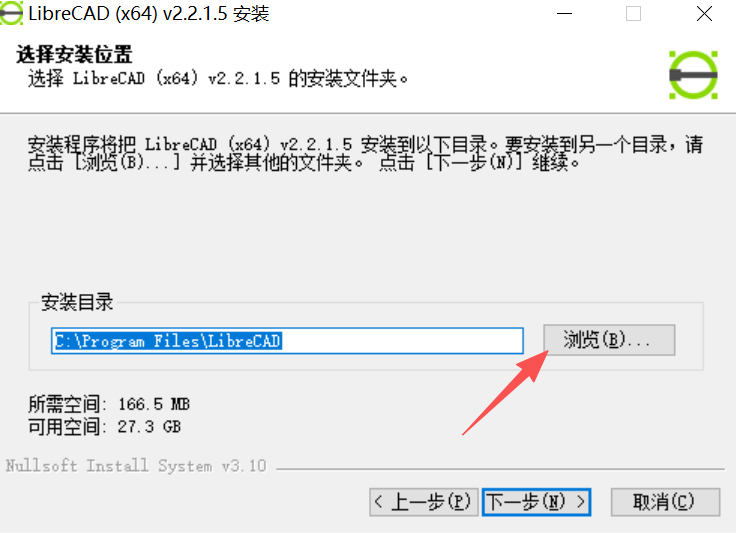
3) 文件默认安装在 C 盘,点击“浏览”更改路径:
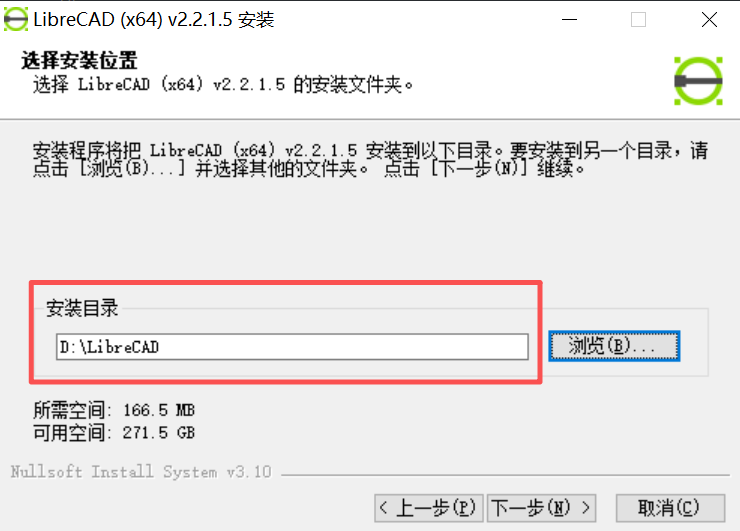
4) 我这里将安装路径改到 D 盘:
5) 点击“下一步”:
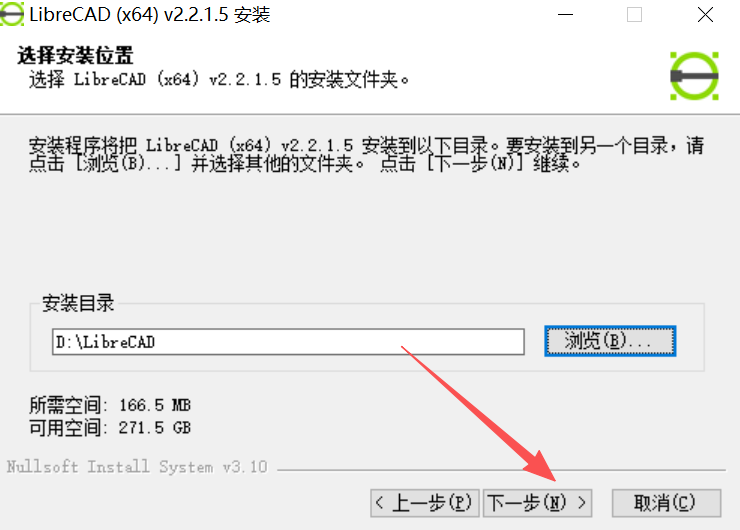
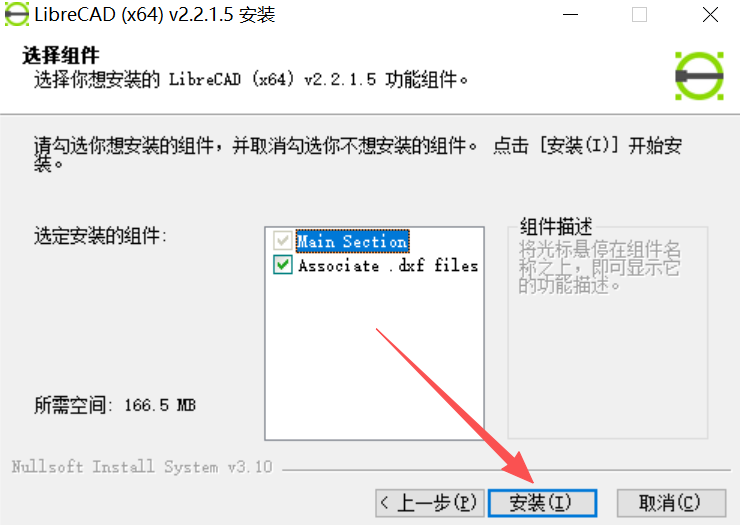
6) 点击“安装”:
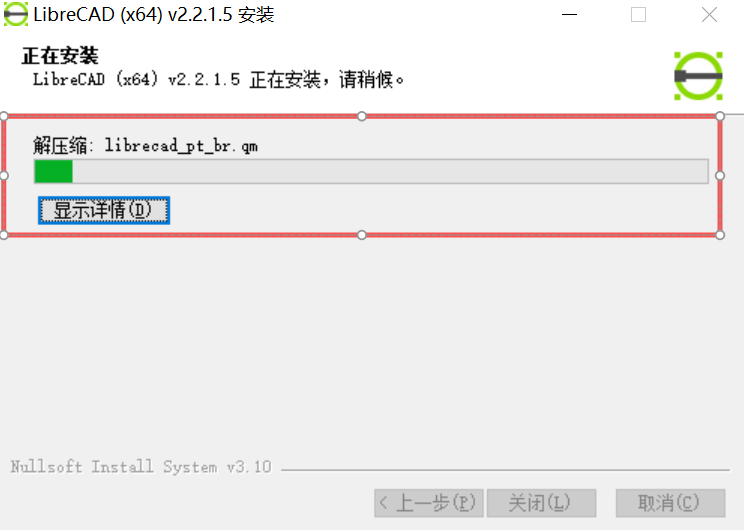
7) 等待安装进度中:
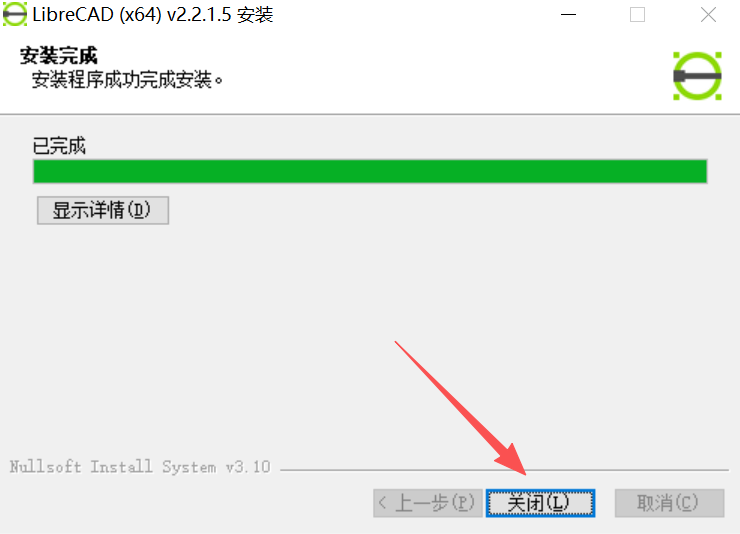
8) 安装完成,点击“关闭”:
使用LibreCAD
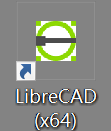
1) 双击“ LibreCAD (x64) ”图标:
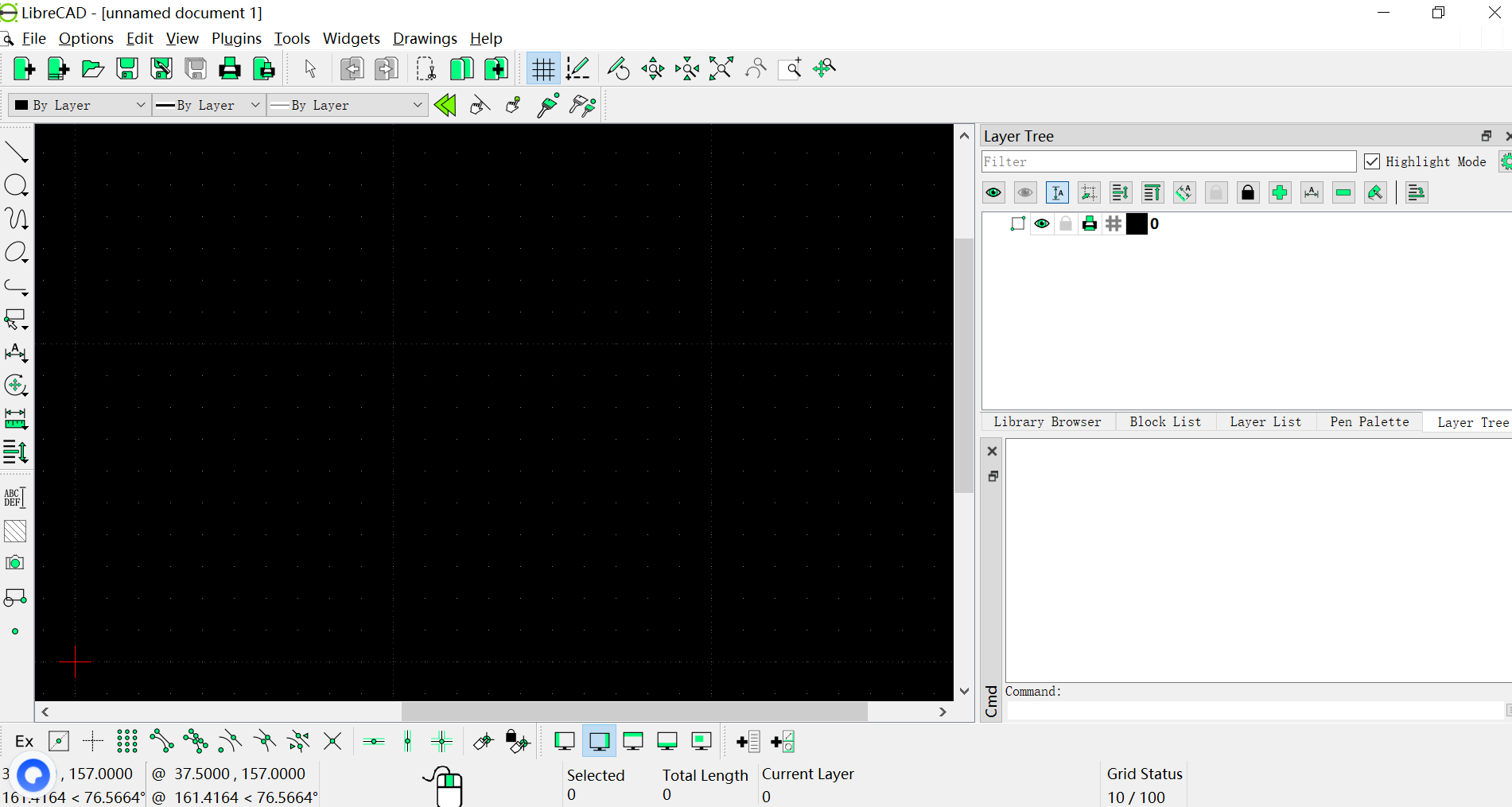
2) 打开 LibreCAD 初级界面:
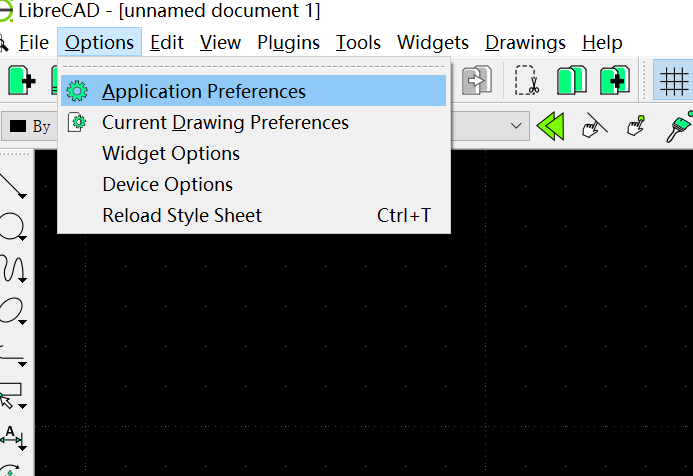
3) 单击“ Options ”菜单-“ Application Preferences ”选项:
4) 打开“ Application Preferences ”对话框,单击“ Appearance ”选项卡:
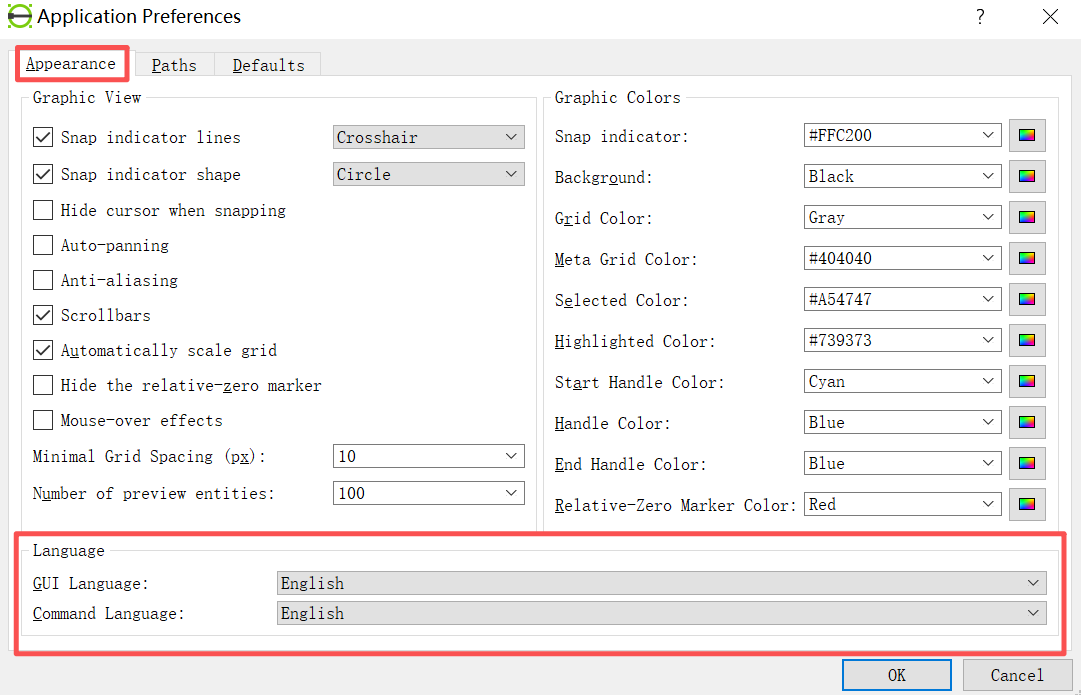
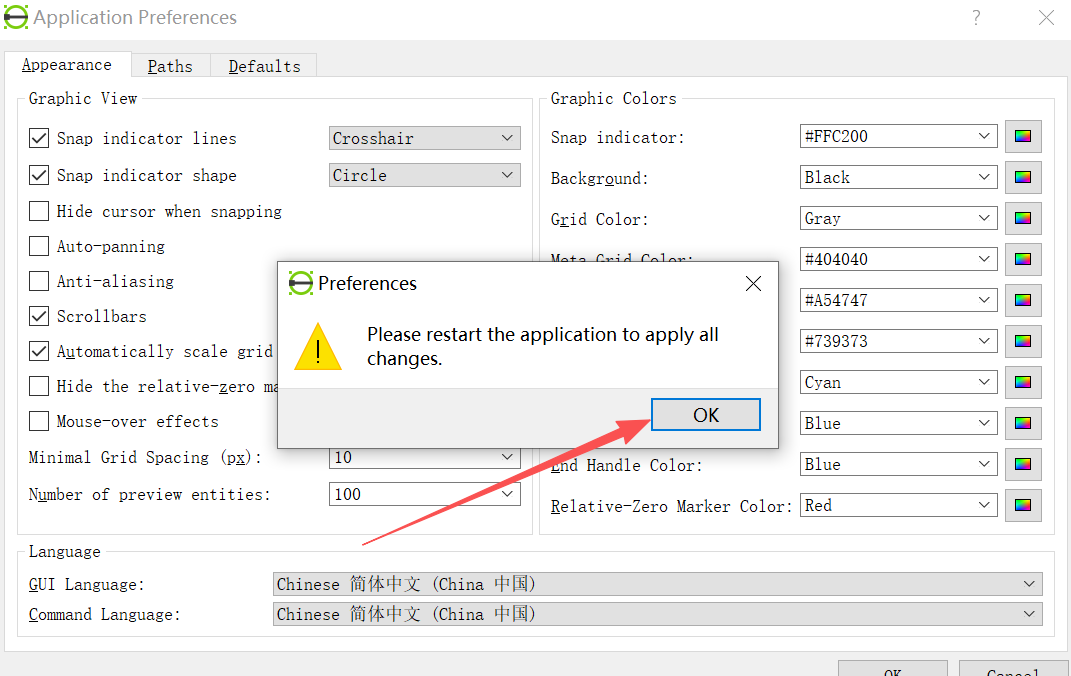
5) 在下方的“ Language ”一栏,更改两个选项为“ Chinese ”:

6) 点击“ OK ”:

7) 弹出警示框,点击“ OK ”:
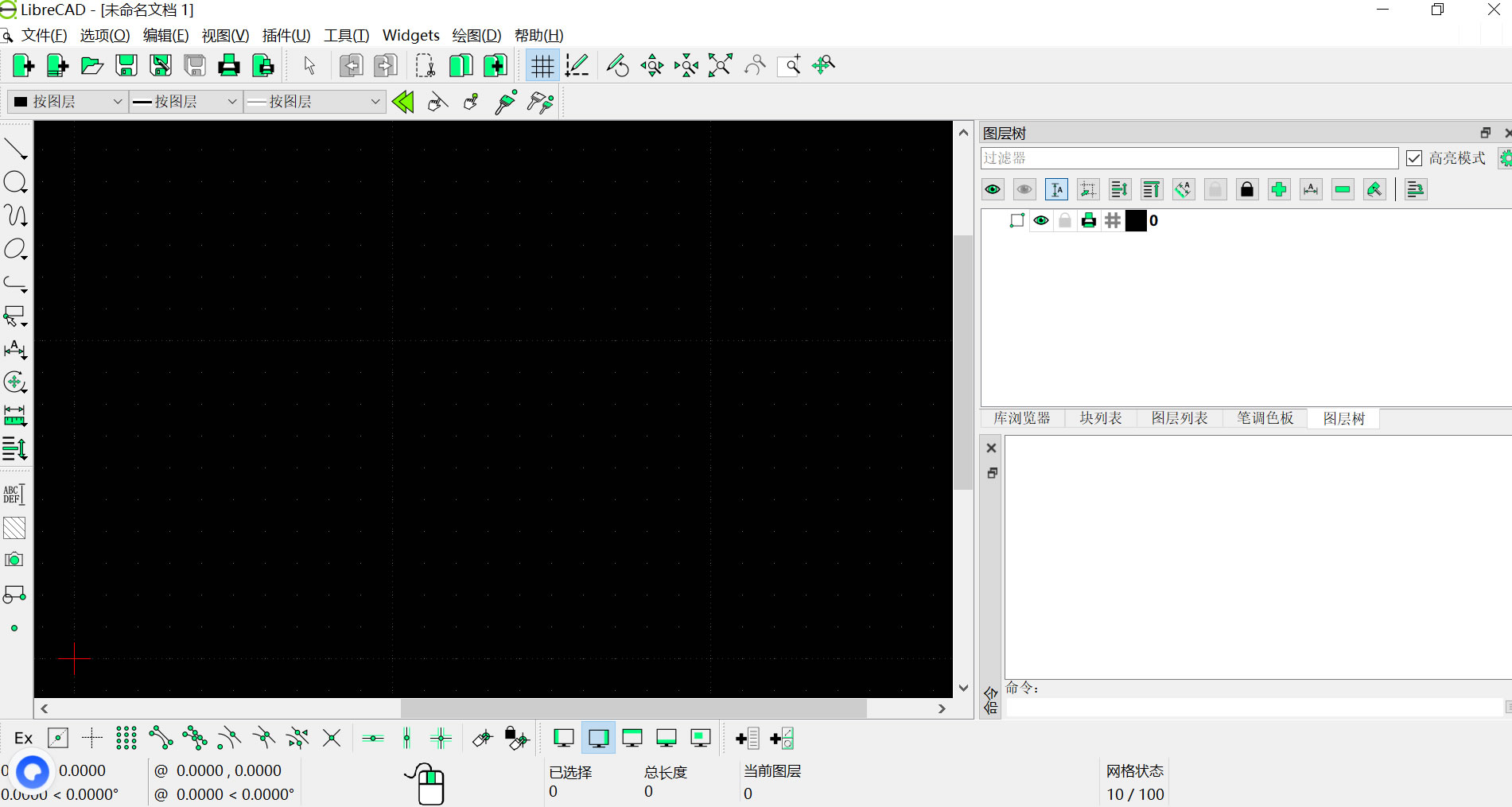
8) 关闭 LibreCAD,重启后显示汉化版初级界面:
LibreCAD注意事项和常见问题
使用注意事项
1) 保存图纸优先选择 DXF 格式,兼容性最强;
2) 绘图文件路径、文件名尽量用英文/数字,不要用中文特殊符号,避免格式报错;
3) 低配电脑使用时,不要同时打开过多图纸,防止卡顿;
4) 定期备份图纸文件,避免软件意外闪退导致文件丢失;
5) 不要随意修改系统默认参数,保持默认设置即可。
常见问题和解决办法
1) LibreCAD 下载后打不开软件,闪退?
下载本文提供的链接(稳定版),不要用测试版;
关闭电脑杀毒软件拦截;
安装路径写英文;
更新显卡驱动。
2) 打开 AutoCAD 的 DWG 图纸乱码、文字不显示?
图纸另存为 DXF 格式打开;
下载通用 CAD 字体包,导入软件字体库。
3) LibreCAD 中文版切换失败,依旧英文?
下载完整版中文语言包;
重启软件、重启电脑;
重新安装软件。
4) 绘图线条卡顿,工具反应慢?
关闭多余图层;
降低图纸复杂程度;
清理电脑内存。
5) 导出的图纸格式别人打不开?
统一导出 DXF 通用格式,不要导出 LibreCAD 专属格式。
6) 插入的图框无法编辑?
选中当前图块,执行“分解(Explode)”/“拆分”即可。
总结
LibreCAD 是一款免费开源、跨平台、轻量化、易上手、格式通用的专业 2D CAD 绘图软件。LibreCAD 没有版权风险,能零成本满足所有日常的 2D 绘图需求,是工程绘图、草图设计的必备工具。对于预算有限的学生、普通设计师、小型企业来说,LibreCAD 是替代付费版 CAD 的绝佳选择。
 ICP备案:
 公安联网备案: