
PDFgear下载、安装、使用教程(超级精华)
着急下载的小伙伴请直接转到:官网最新版 PDFgear 3.0.0 安装包下载
PDFgear 是一款免费的中文 PDF 软件,支持阅读、格式转换,也能合并和压缩 PDF。 平时看报告、整理合同,或是转换文档格式,都能用得上。
PDF 转 Word、OCR 识别、合并和压缩都能免费使用,也支持批量处理。 软件自带中文界面,常用功能在首页就能找到。下面附 Windows 安装包、图文安装教程和常用功能介绍。
PDFgear下载
PDFgear 3.0.0 安装包下载地址,官网最新版:
https://pan.quark.cn/s/217b0b549993
本文使用 Windows 版 PDFgear 3.0.0,安装包名为 pdfgear_setup_v3.0.0.exe,适用于 Windows 10、Windows 11。
PDFgear安装步骤
1) 安装语言与许可协议
双击 EXE,安装语言选“简体中文”,点击“确定”。
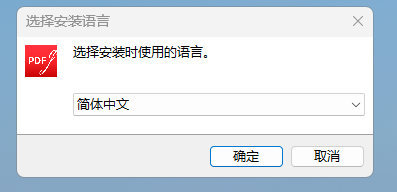
图1:选择中文安装界面。
进入安装向导后点“下一步”。阅读许可协议,同意后选择“我同意此协议”,再继续安装。
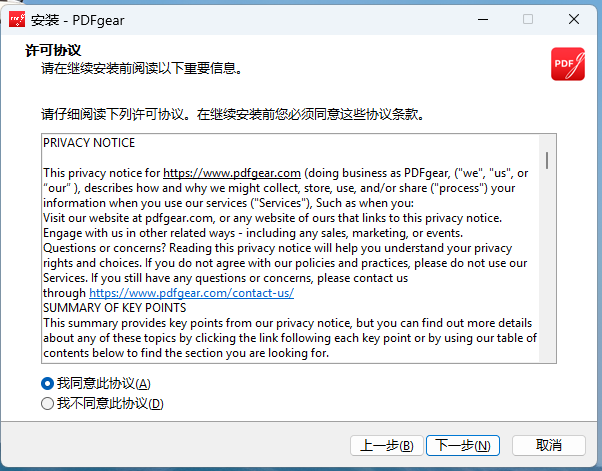
图2:阅读并同意许可协议后继续。
2) 安装位置与启动
安装位置可以保留默认值;想换文件夹,点击“浏览”选择。这里选的是软件安装目录,转换后的文档可以另选文件夹保存。
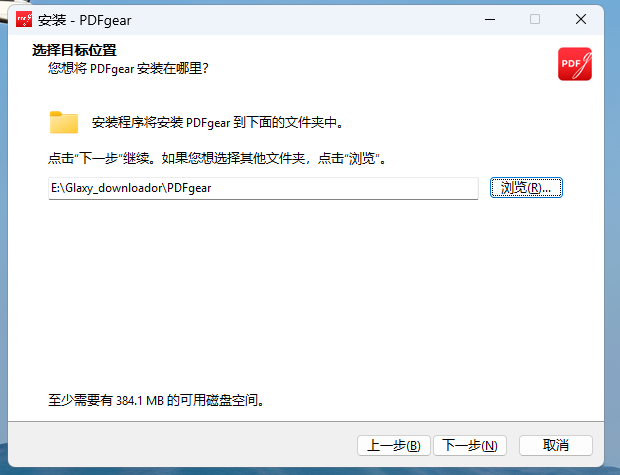
图3:确认软件安装位置。
开始菜单文件夹和快捷方式按需选择,继续点“下一步”,最后点击“安装”。等待完成,保留“运行 PDFgear”的勾选,点击“完成”。
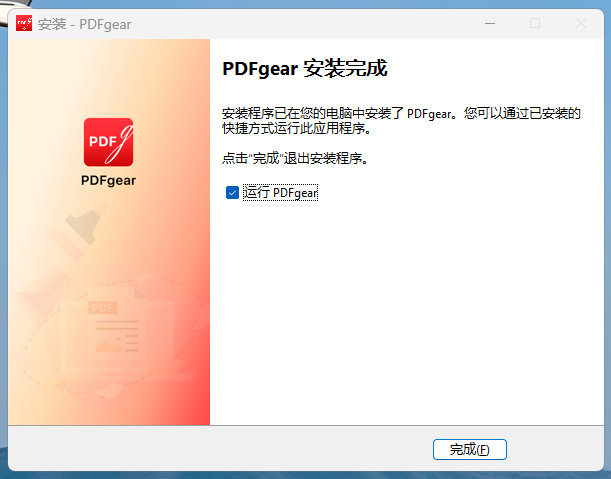
图4:安装完成后直接启动软件。
PDFgear常用功能
PDFgear 首页列出了格式转换、合并和拆分等常用功能。点击“所有工具”,还能查看 OCR、压缩、签名等工具。
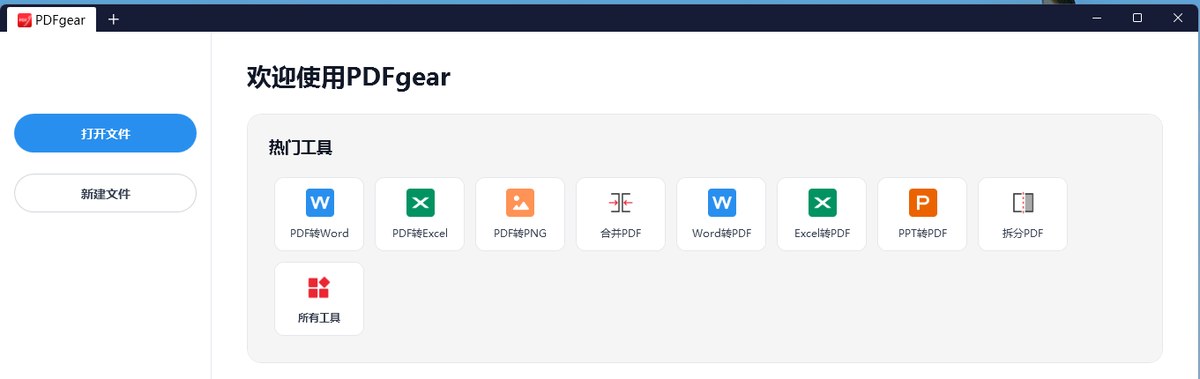
图5:软件首页的常用工具。
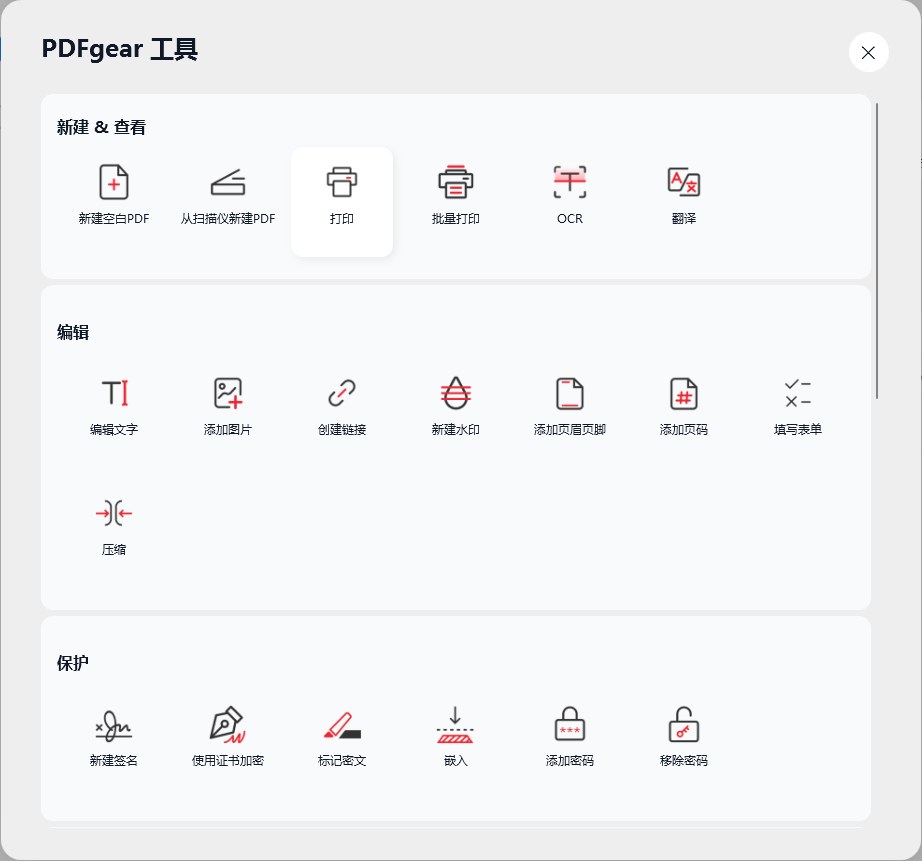
图6:“所有工具”界面,集中展示更多功能。
1) PDF阅读与批注
用它打开 PDF 后,可以搜索文字,也能给重点内容做标记,看资料和记笔记都比较方便。
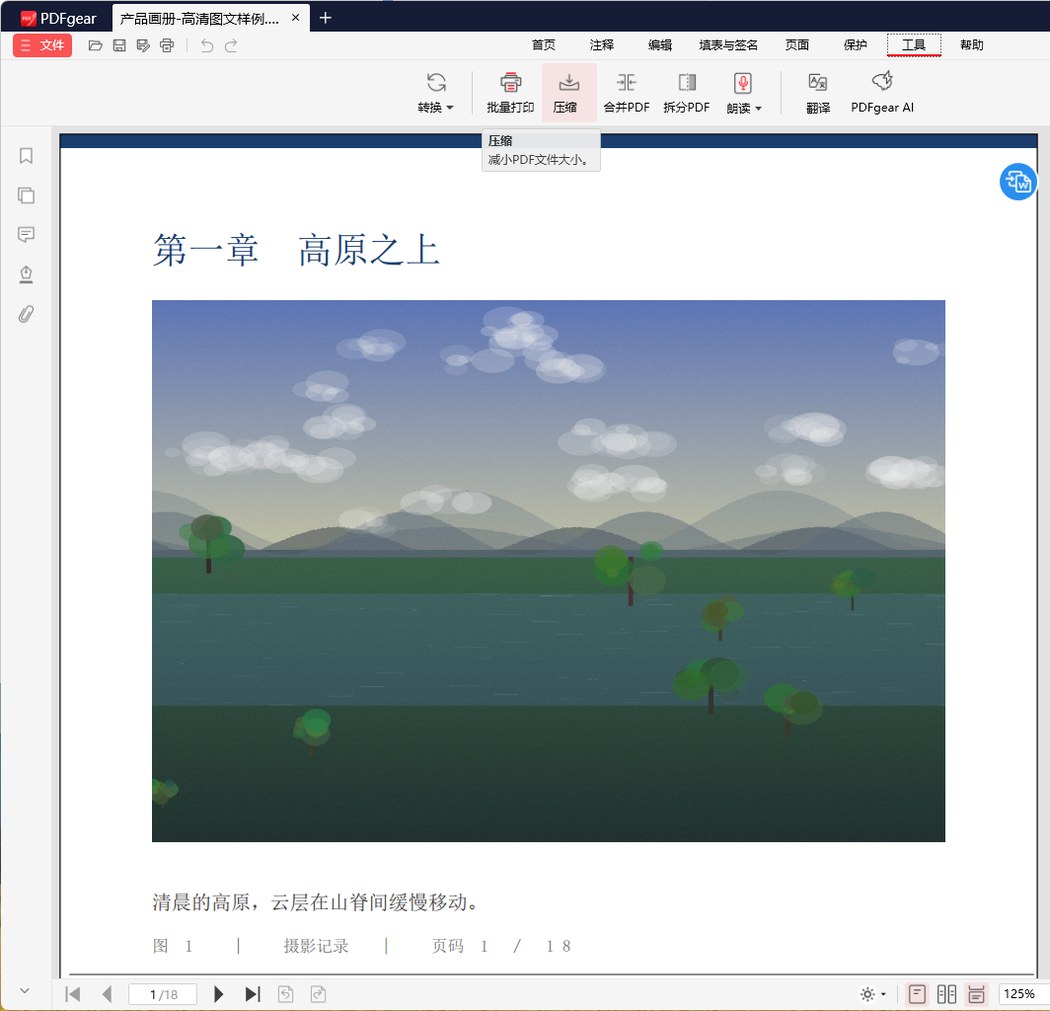
图7:PDF阅读界面,上方可切换到“注释”。
2) PDF格式转换
支持 PDF 转 Word、Excel、PPT 和图片,也能把 Word、图片等文件转成 PDF。需要修改 PDF 里的文字和表格,可以先转成 Word;需要把文档发给别人,可以转成 PDF。
扫描件可以用 OCR 识别文字。转 Word 时建议勾选“高级模式”和“OCR”,并选择对应的识别语言。转换后检查一下文字、数字和排版,复杂表格可能需要调整。
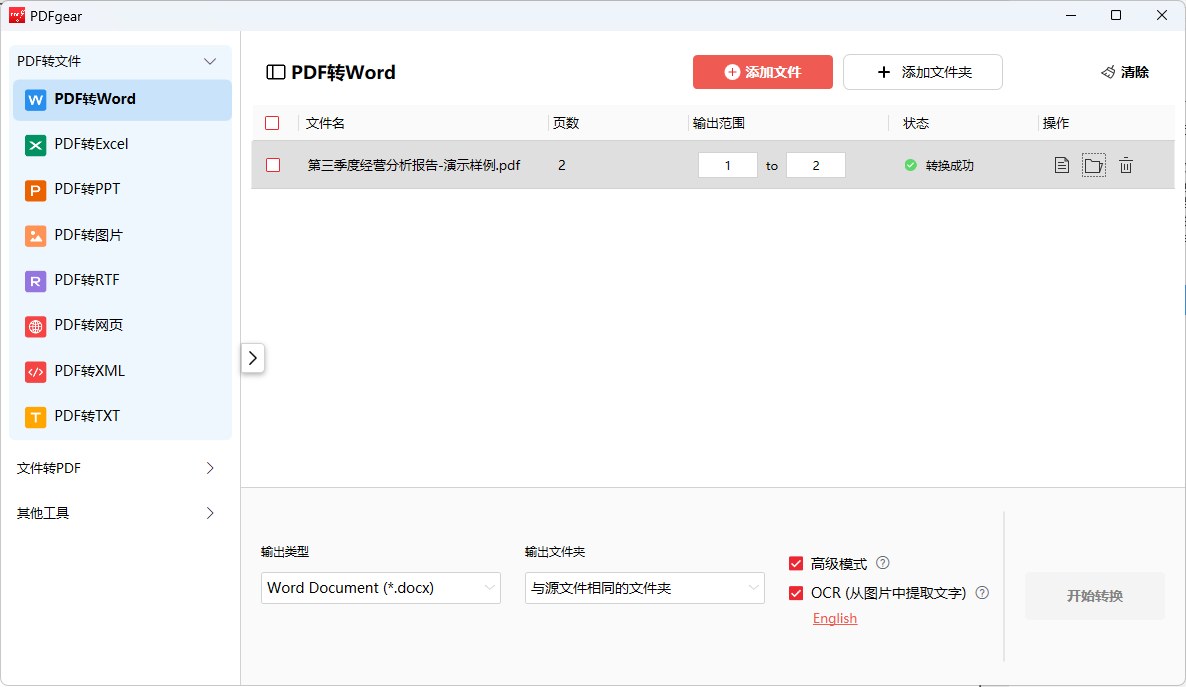
图8:格式转换界面,提供高级模式和OCR选项。
3) PDF合并与拆分
几份合同、报告或扫描件可以合成一个 PDF,文件顺序和保留的页面也能调整。只需要其中几页时,可以用拆分功能单独保存。
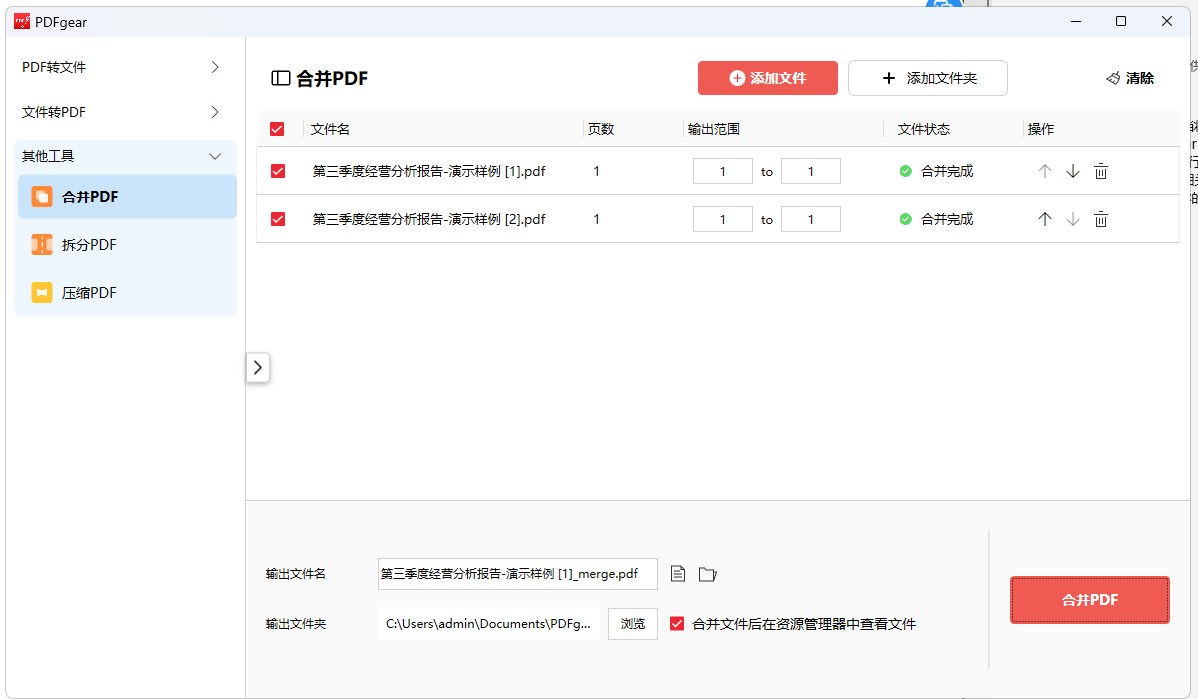
图9:合并界面,可调整文件顺序和页面范围;拆分入口位于左侧。
4) PDF压缩
PDF 太大,发邮件或上传材料不方便时,可以先压缩文件。软件提供不同压缩等级,可以根据需要选择,压缩后检查文字和图片是否清晰。
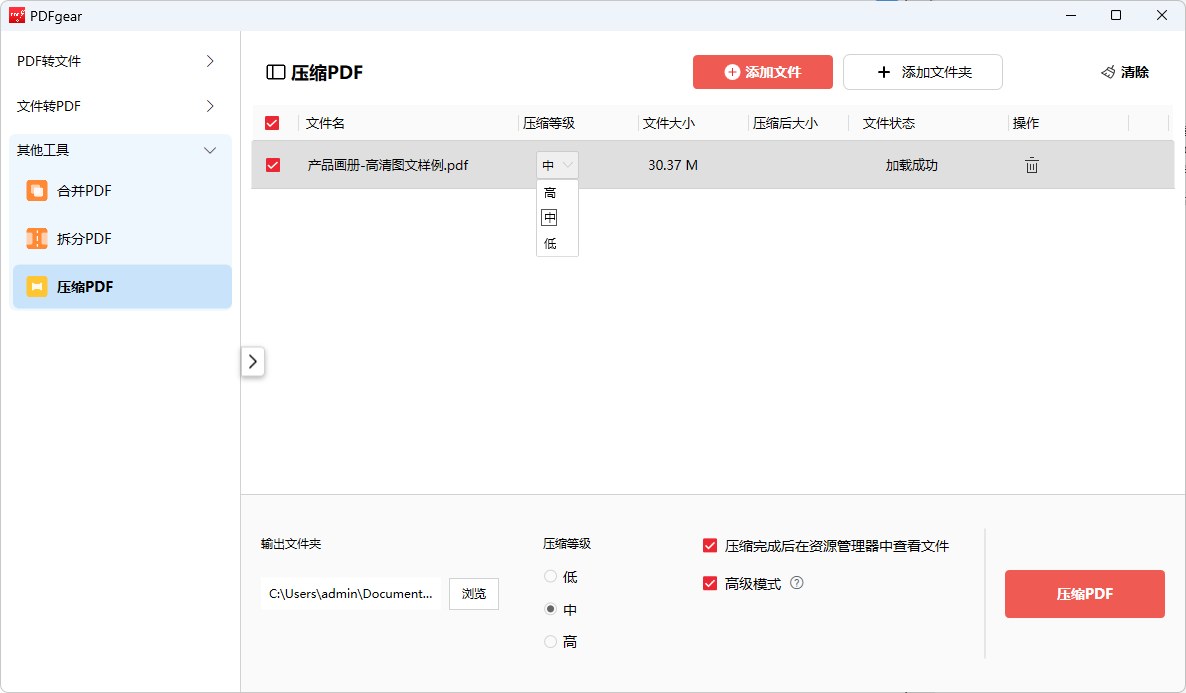
图10:PDF压缩界面,可选择压缩等级。
常见问题
1) PDFgear需要付费或开会员吗?
本文介绍的 PDF 转 Word、OCR 和合并功能都可免费使用,软件也提供免费压缩等功能。
2) 扫描版PDF也能转Word吗?
可以使用 OCR 识别。勾选 OCR,并选好识别语言;原件模糊、小字太密或表格复杂时,转换后要检查识别结果。
3) 转换、合并后的文件在哪里?
在对应功能窗口里查看“输出文件夹”,处理后的文档会保存在这里。可以自行更换保存位置。
 ICP备案:
 公安联网备案:
