
首页 > 软件下载
【2026最新】CLion下载安装保姆级教程:零基础也能轻松上手!(附汉化教程)
着急下载CLion软件的朋友们,直接提供下载链接:CLion安装包
CLion 是由全球知名的软件开发公司 JetBrains(也就是大名鼎鼎的 IntelliJ IDEA 和 PyCharm 的开发商)推出的一款专为 C 和 C++ 程序员打造的跨平台集成开发环境(IDE)。
CLion 不仅可以帮你高亮显示代码、自动补全函数名,还能在你敲下代码的同时,实时检查出潜在的语法错误、野指针或是数组越界等危险操作。更棒的是,它内置了强大的 GDB 调试器,能够让你像看慢动作回放一样,一步步观察程序是如何运行的,变量是如何变化的。
CLion 在非商业用途下也逐渐开放了免费使用的权限,官方还提供了 30 天的全功能免费试用,极大地降低了新手的入门门槛。
CLion 完美支持 Windows、macOS 和 Linux 三大操作系统。
下载CLion
CLion安装包网盘下载链接:https://pan.quark.cn/s/cc4091a37056
链接内提供了不同系统版本安装包:
- Windows:Windows基础版.exe / Windows ARM64版.exe
- macOS:macOS A系列芯片版.dmg / macOS Intel系列芯片版.dmg
- Linux:Linux基础版.tar / Linux ARM64版.tar
安装CLion
由于我的电脑是 Windows 基础版系统,所以这里仅以安装 Windows基础版.exe 为例:
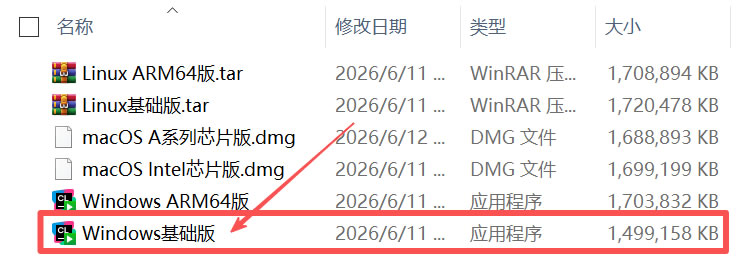
1)下载安装包,双击 Windows基础版.exe 启动安装:
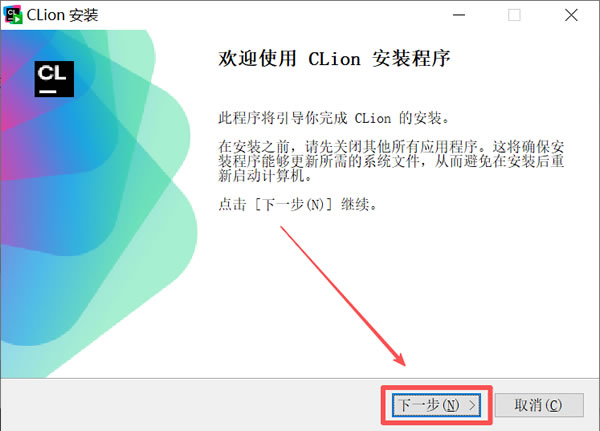
2)点击“下一步”:
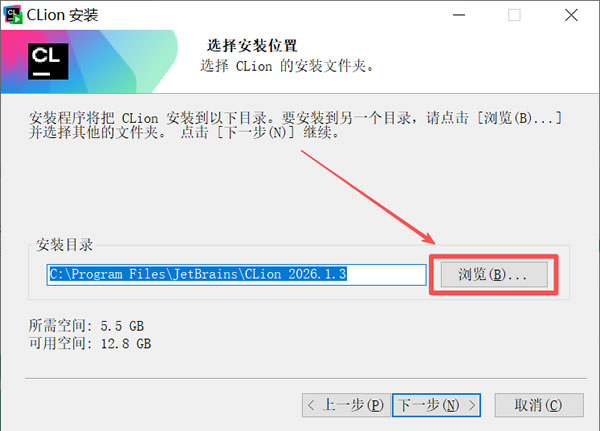
3)系统默认安装到 C 盘,这里建议手动修改到其它盘(非系统盘),点击“浏览...”:
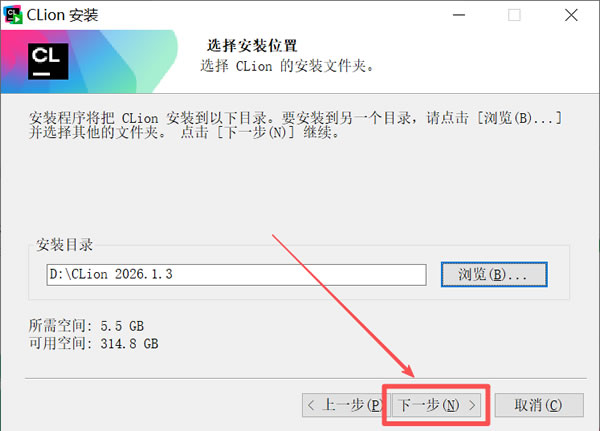
4)选择好自己想要安装的路径,点击“下一步”:
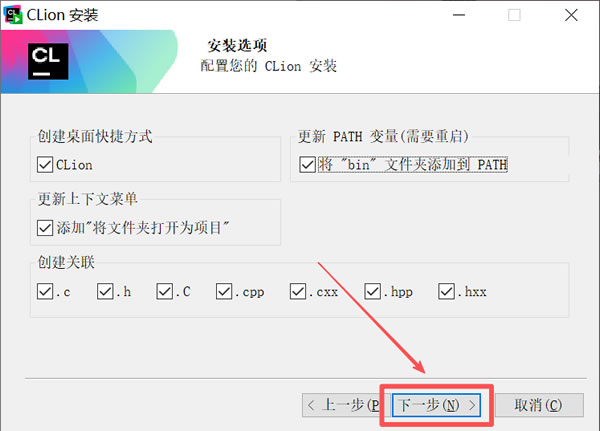
5)根据自己的需求勾选安装选项(建议全选),点击“下一步”:
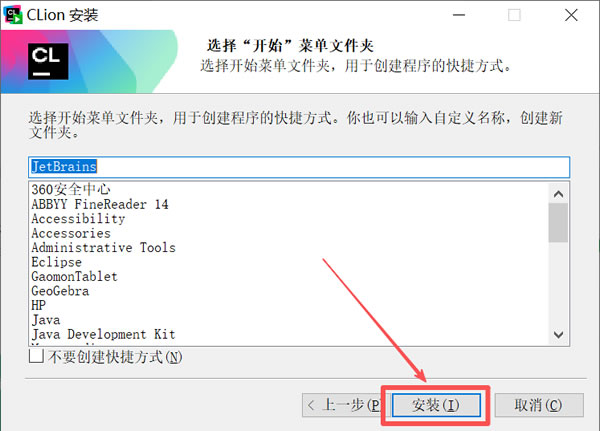
6)点击“安装”:
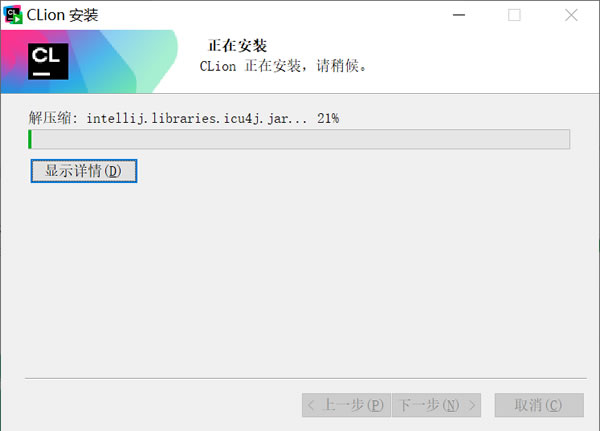
7)等待进度条加载完成:
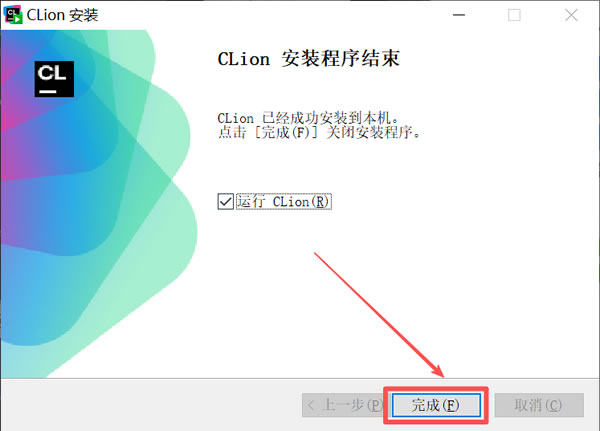
8)点击“完成”,即可安装完毕:
1)下载安装包,双击 Windows基础版.exe 启动安装:
2)点击“下一步”:
3)系统默认安装到 C 盘,这里建议手动修改到其它盘(非系统盘),点击“浏览...”:
4)选择好自己想要安装的路径,点击“下一步”:
5)根据自己的需求勾选安装选项(建议全选),点击“下一步”:
6)点击“安装”:
7)等待进度条加载完成:
8)点击“完成”,即可安装完毕:
汉化CLion
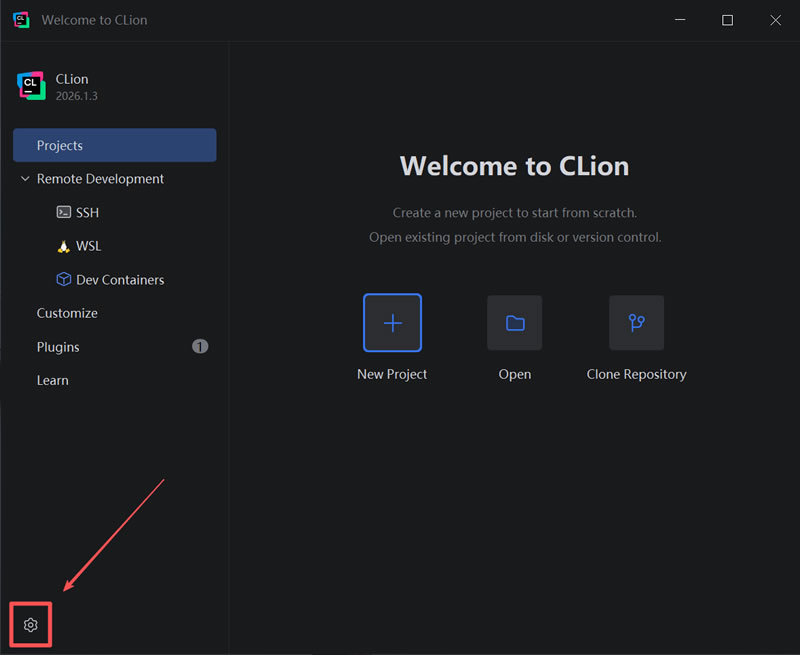
1)点击左下角的“齿轮”按钮:
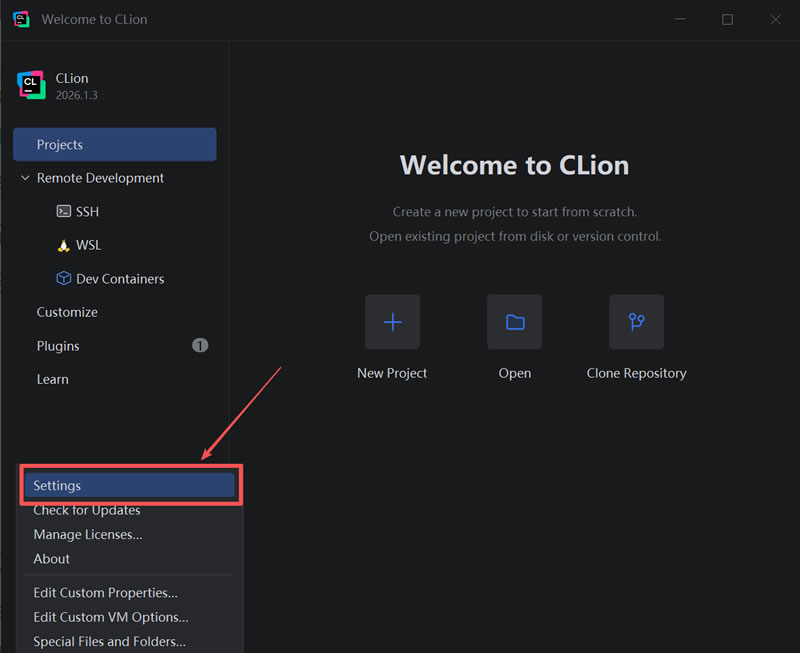
2)在弹出的菜单中点击“Settings”:
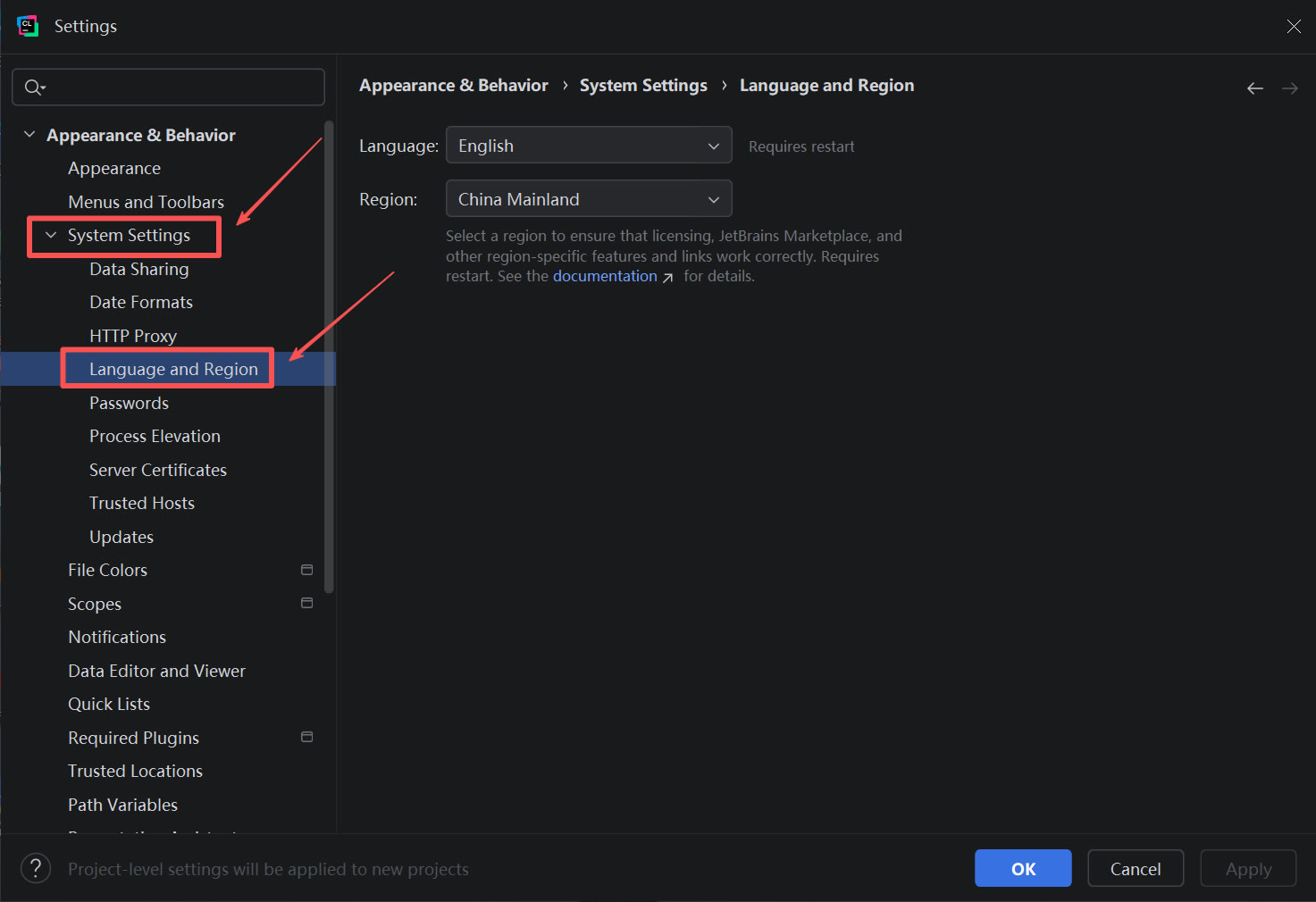
3)在左边的菜单中点击“System Settings”,随后再点击“Language and Region”:
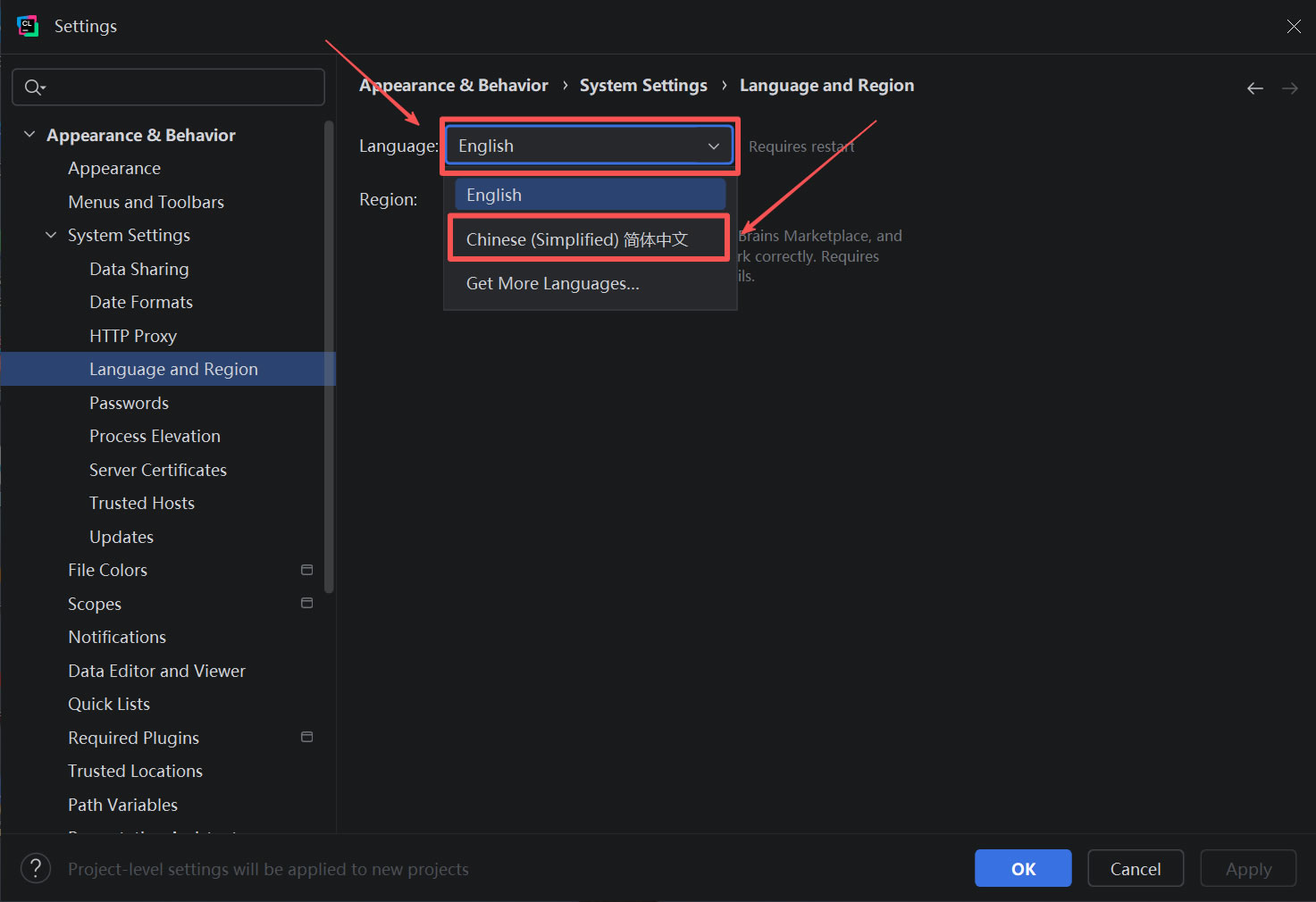
4)在框起来的下拉菜单中选择“简体中文”:
5)点击右下角的“OK”:
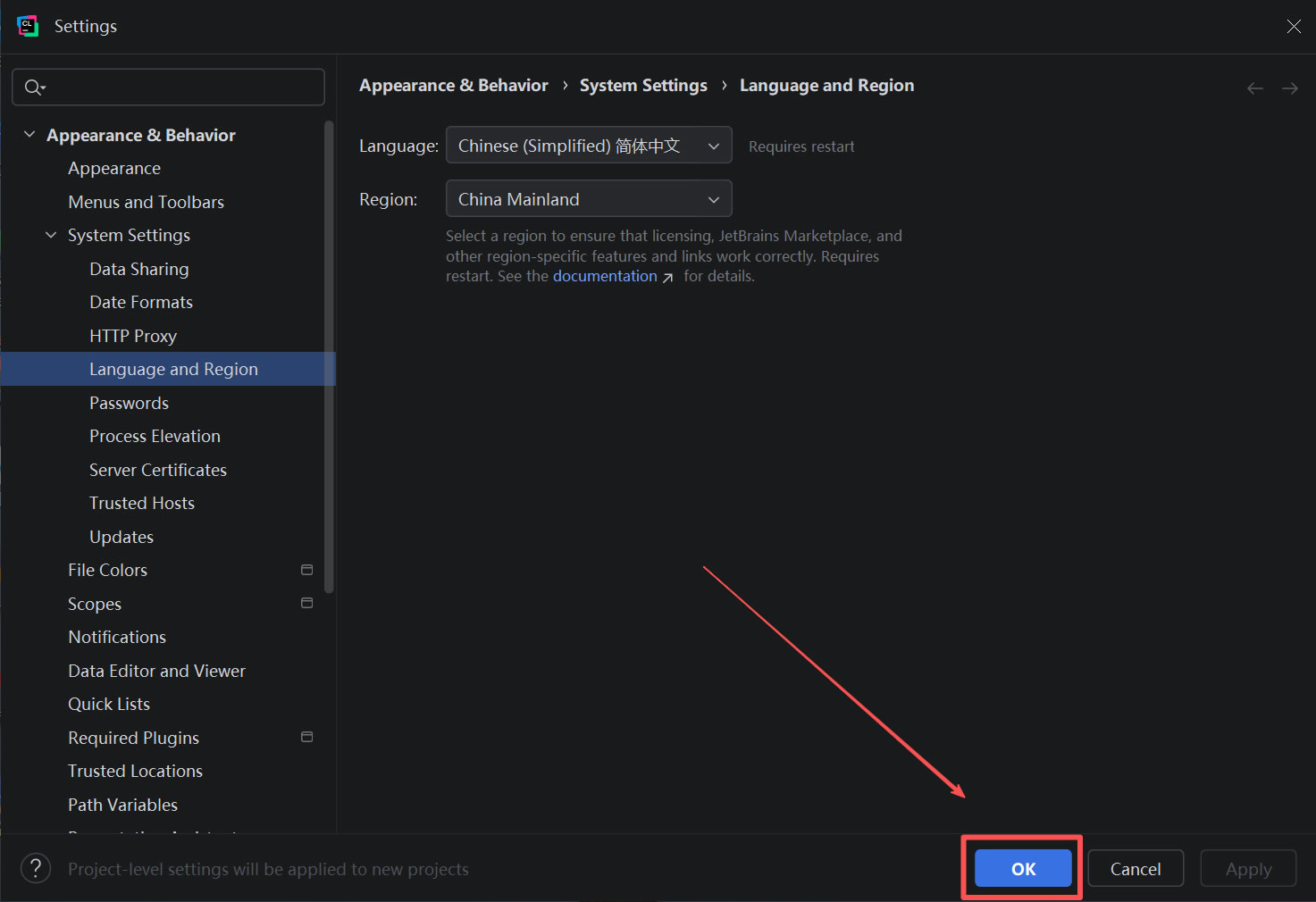
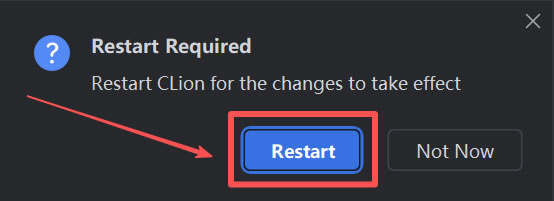
6)弹出的窗口表示“重启 CLion 才会生效,是否立即重启”,点击“Restart”立即重启:
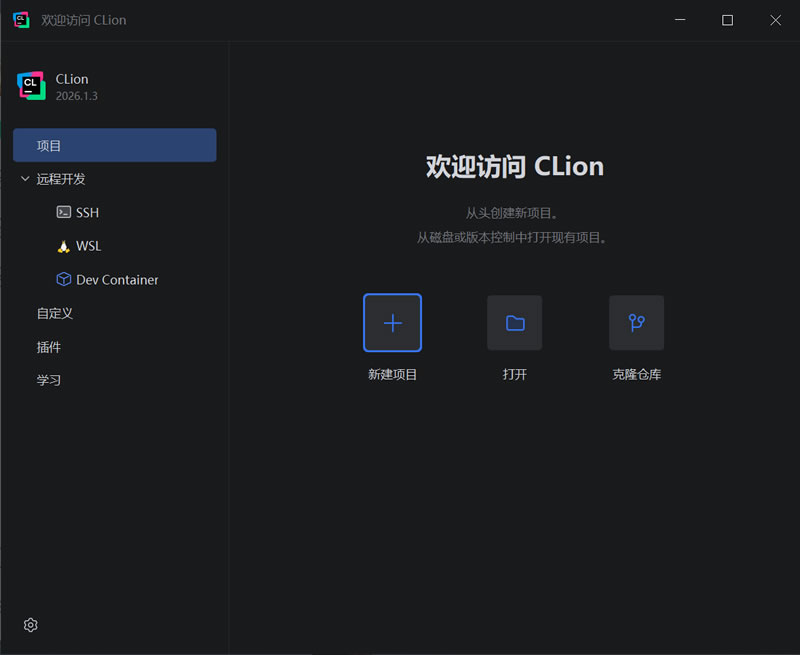
7)重启后的 CLion 已呈现中文界面:

2)在弹出的菜单中点击“Settings”:
3)在左边的菜单中点击“System Settings”,随后再点击“Language and Region”:
4)在框起来的下拉菜单中选择“简体中文”:
5)点击右下角的“OK”:
6)弹出的窗口表示“重启 CLion 才会生效,是否立即重启”,点击“Restart”立即重启:
7)重启后的 CLion 已呈现中文界面:
CLion常见问题与解决方案
1)新建项目后提示编译器错误怎么办?
CLion 在 Windows 上通常会自带 MinGW 编译器。如果新建 CMake 项目后底部报红,请进入 Settings -> Build, Execution, Deployment -> Toolchains,检查 CMake、GCC/G++ 和 GDB 的路径是否正确指向了自带的 MinGW 目录。
2)运行时提示缺少 dll 文件?
如果你使用了 CLion 自带的 MinGW,在脱离 CLion 直接双击运行生成的 exe 文件时,可能会提示缺少 libstdc++-6.dll。这是因为动态链接库没有加入环境变量。解决方法是将 MinGW 的 bin 目录添加到系统的 PATH 环境变量中,或者在编译时选择静态链接。
3)感觉软件比较吃内存?
作为一款基于 Java 架构的现代 IDE,CLion 在进行全局索引时确实会占用一定的内存(通常在 1GB-2GB 左右)。这是为了保证极致的代码跳转和补全速度所付出的合理代价。如果你的电脑内存较小,可以在 Settings -> Appearance & Behavior -> System Settings -> Memory Settings 中适当调整堆内存大小。
总结
CLion 不仅仅是一个代码编辑器,更是你学习 C/C++ 路上的得力助手。现在,不妨按照以上步骤完成 CLion下载 CLion安装,让 CLion 带你领略现代 C/C++ 开发的丝滑与高效吧!
相关文章
新手在线学习编程的网站,专注于分享优质精品课程。您的下一套教程,何必是书籍。
Copyright ©2013-2026 54benniao.com
 ICP备案:冀ICP备2022013920号-2
 公安联网备案:冀公网安备13110202001568号
↑