
首页 > 软件下载
【2026最新】Autodesk 3ds Max全流程图解:下载安装激活,极速上手轻松搞定!
Autodesk 3ds Max 是一款由美国 Autodesk 公司开发的专业三维计算机图形软件。Autodesk 3ds Max软件中文版下载地址:Autodesk 3ds Max安装包
如果你从事室内设计、建筑效果图或者游戏场景制作,3ds Max 是不二之选。它拥有海量的现成模型库和材质库,配合 V-Ray 等渲染器,出图速度和效果在行业内几乎没有对手。
那为什么 3ds Max 这么牛呢?
- 修改器堆栈(Modifier Stack): 它能按顺序记录建模的每一步操作,支持随时回溯调整参数,在不破坏原始模型的前提下实现非破坏性编辑,从而显著提升了创作的容错率与效率。
- 强大的渲染引擎: 软件内置了世界顶级的 Arnold 渲染器,同时,它对 V-Ray、Corona 等第三方渲染器的支持也是行业内顶尖水平,这让它在建筑效果图领域处于绝对统治地位。
- 脚本与自动化: 支持 MAXScript 和 Python,这意味着你可以编写脚本来自动完成重复性工作,极大提升效率。
下载3ds Max
本文提供的是 Windows 平台 Autodesk 3ds Max 2027.1 版本的安装包和一个清理工具:Autodesk 3ds Max软件中文版下载地址:https://pan.quark.cn/s/0fef6ca6dd29
- Autodesk 3ds Max 2027.zip: 包含 Autodesk 3ds Max 2027 安装包等文件的压缩包
- Autodesk Complete Uninstaller.zip: 包含第三方开源的 Autodesk 软件清理工具以及简单使用说明文档。
安装3ds Max
1) 下载 3ds Max 的压缩包,右击 Autodesk 3ds Max 2027.zip,选择“解压到此处”: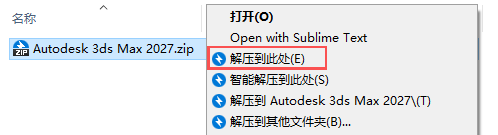
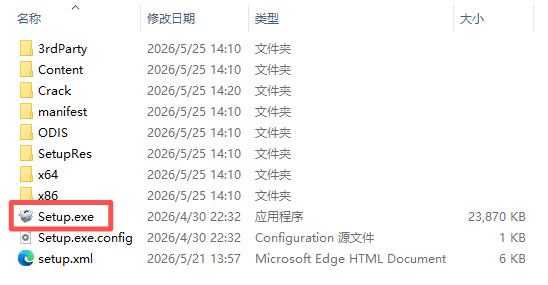
2) 双击 Autodesk 3ds Max 2027 文件夹,进入文件夹:

3) 双击 Setup.exe,等待桌面出现弹窗,根据电脑配置,等待时间可能较长,请不要多次双击操作:
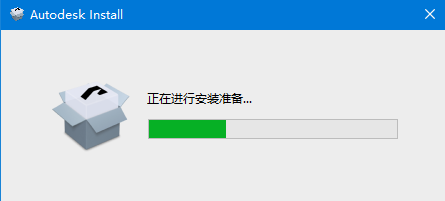
4) 桌面出现 Autodesk Install 安装准备程序,显示“正在进行安装准备...”进度条,根据电脑配置,准备时间可能较长:
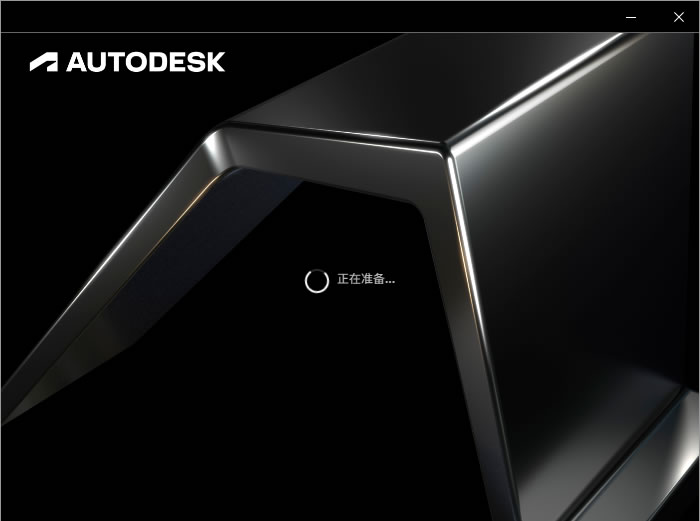
5) 进度条窗口消失,弹出 Autodesk 3ds Max 安装程序,显示“正在准备”,此次准备时间不会太长:
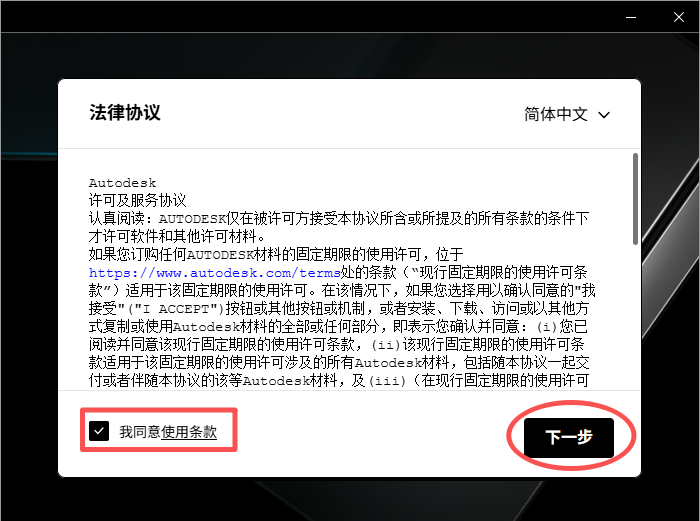
6) 安装程序出现使用条款界面,勾选“我同意使用条款”,点击“下一步”:
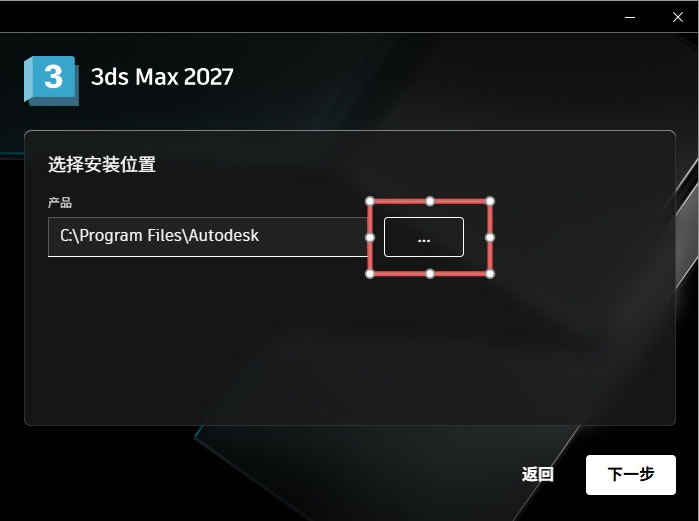
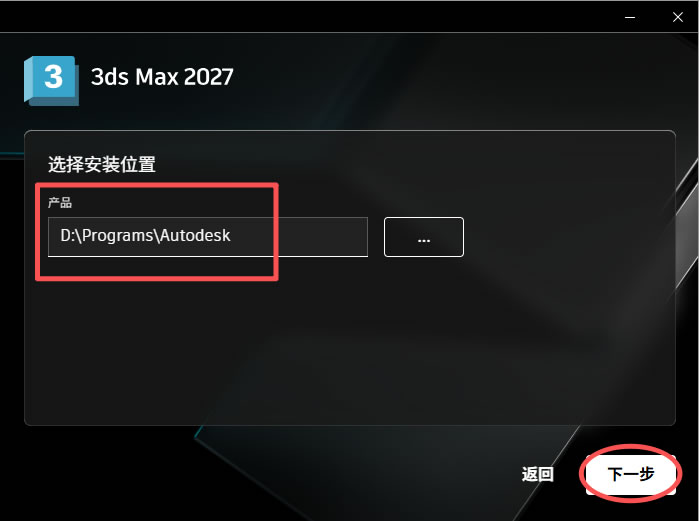
7) 3ds Max 软件默认安装在 C 盘或其他盘符的系统盘,建议安装在 D 盘等非系统盘。点击目录右侧的“...”按钮,选择安装目录:
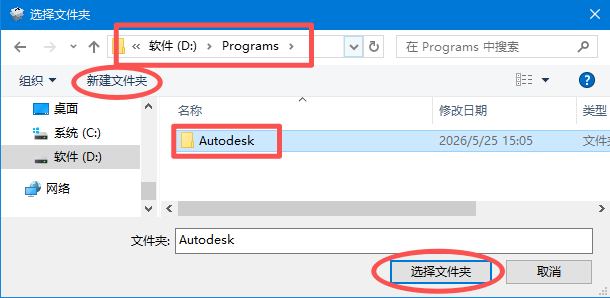
8) 来到安装目录下(本文中为“D:\Programs”),如果目录下没有 Autodesk 文件夹,则点击“新建文件夹”,并命名为“Autodesk”,然后选择 Autodesk 文件夹,点击“选择文件夹”:
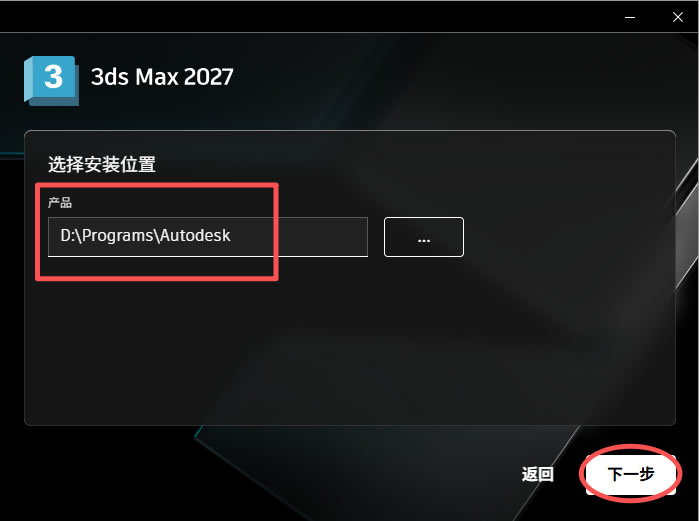
9) 确认安装目录,点击“下一步”:
10) 点击“安装”,开始安装 3ds Max:
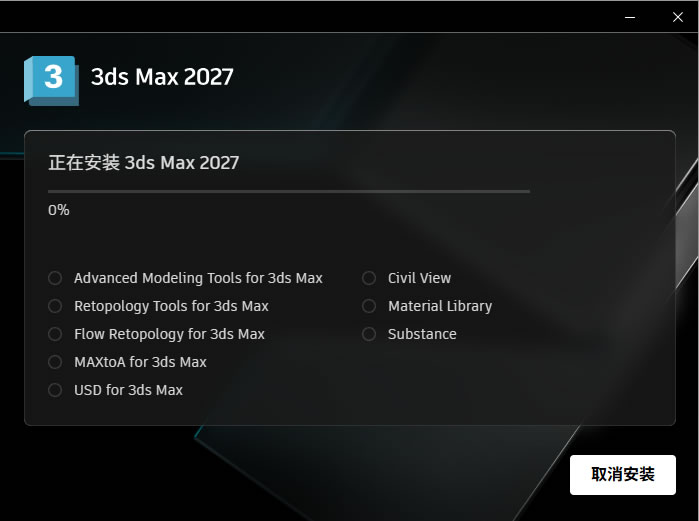
11) 等待进度条到达 100%,安装时间可能较长:
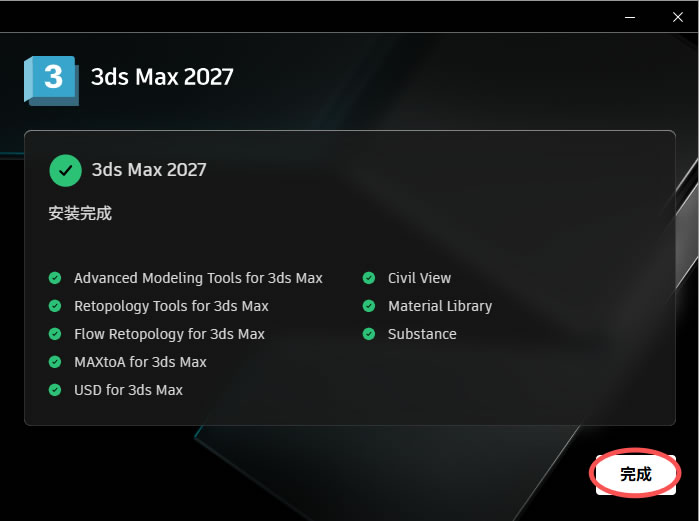
12) 点击“完成”:
激活3ds Max
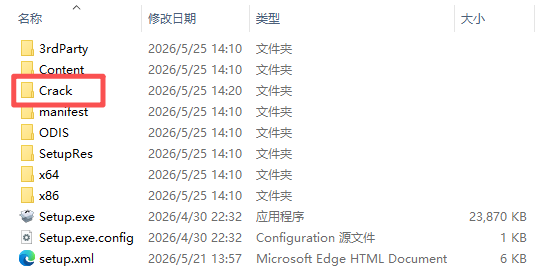
如果你此时打开了 3ds Max,在激活前,请关闭 3ds Max。1) 打开下载的压缩包解压出的 Autodesk 3ds Max 2027 文件夹,双击 Crack 文件夹,进入文件夹:
2) 双击运行 AdskNLM.exe,之后会有多次 cmd 等窗口出现和关闭,属于正常现象,继续等待即可:

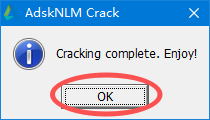
3) 等待直到桌面上出现 AdskNLM Crack 弹窗,显示“Cracking complete. Enjoy!”,点击“OK”:
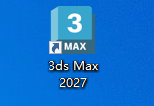
4) 双击 3ds Max 2027 快捷方式,它是在上文中安装成功时,自动出现在桌面上的(如果没有,可以前往安装目录,右击 3dsmax.exe,选择“发送到”,再选择“桌面快捷方式”即可):
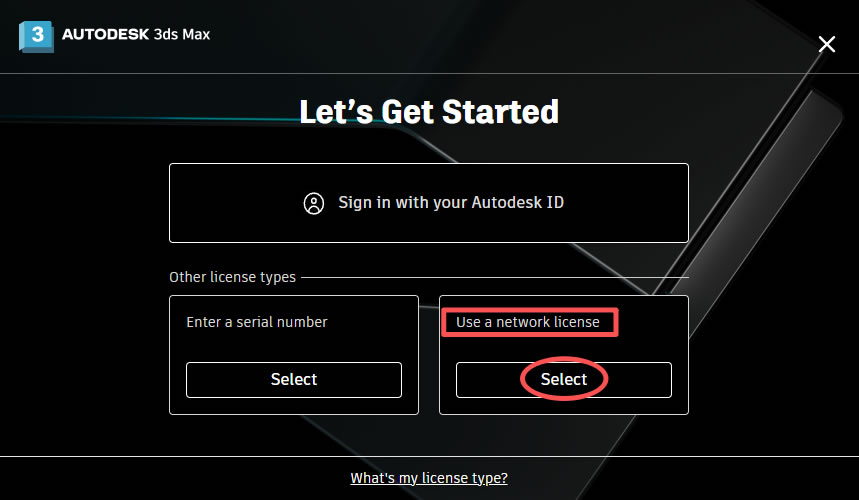
5) 在“Let's Get Started”的开始界面,点击“Use a network license”下方的“Select”:
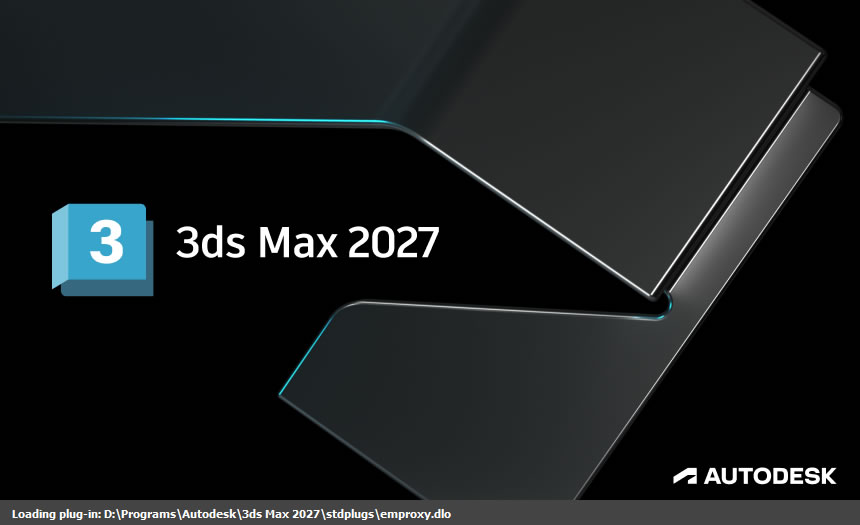
6) 等待 3ds Max 加载,首次加载时间可能较长:
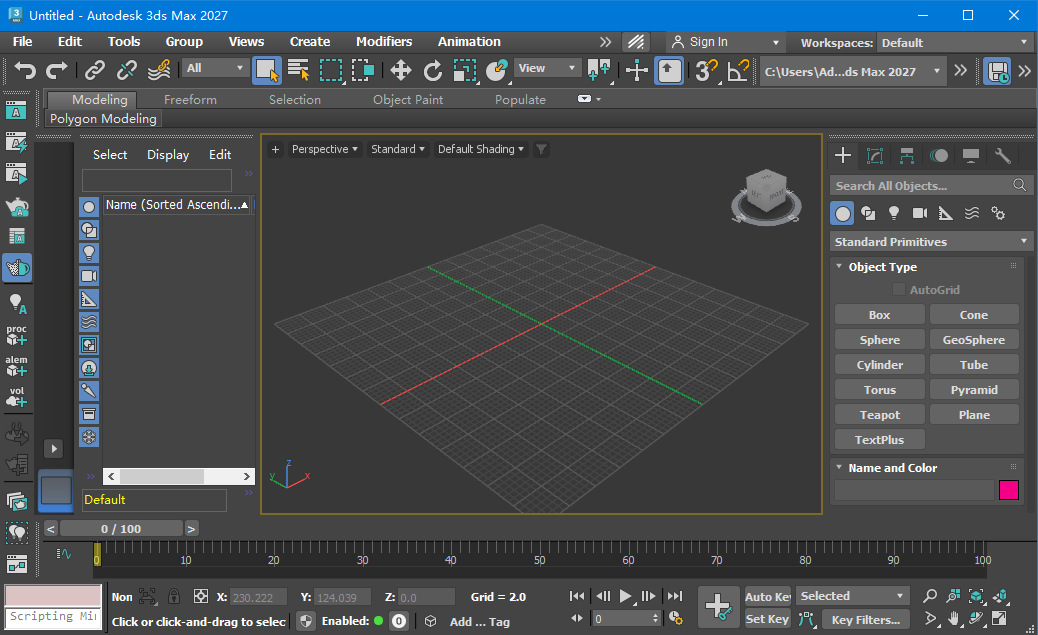
7) 可以看到正常进入 3ds Max 中文界面,激活成功:
切换中文
虽然在 3ds Max 软件内部没有直接把语言设置为中文的选项,但是它提供了通过配置参数,以想要的语言来启动软件的方式。所以,最简单的方法就是通过 3ds Max 在安装时自动创建的多个不同语言的快捷方式启动:
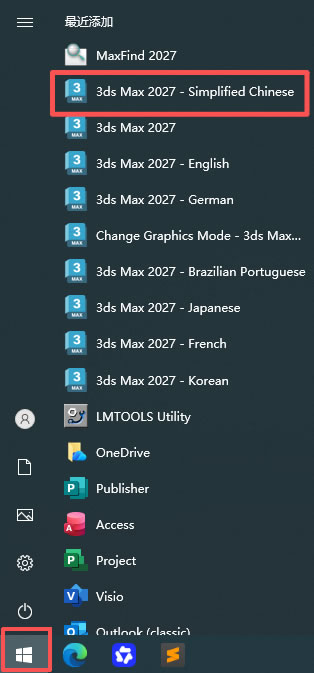
1) 按下键盘上的 Windows 键,或点击电脑桌面上最左下角的“开始”按钮,在“最近添加”中找到“3ds Max 2027 - Simplified Chinese”快捷方式,直接使用鼠标左键按住,并拖动到桌面上松开,即在桌面上复制了一个简体中文的快捷方式:
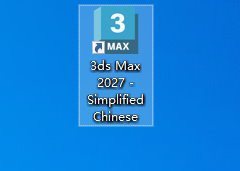
2) 双击桌面上的 3ds Max 2027 - Simplified Chinese 快捷方式(可自行重命名):
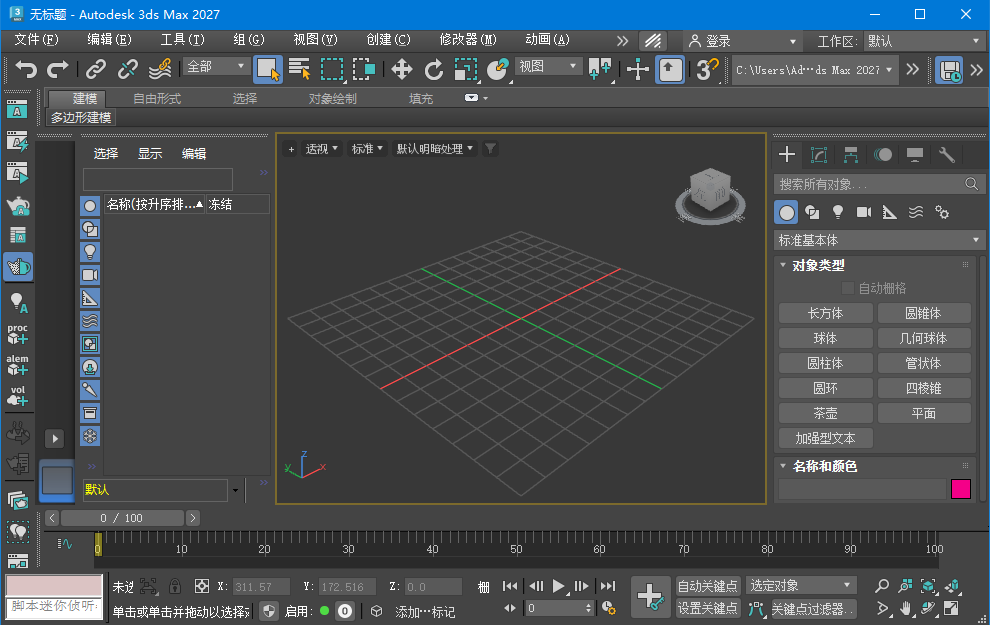
3) 软件正常打开中文界面,设置完成:
如果在“开始”菜单找不到这些快捷方式,我还准备了下面两种方法:
方法一:
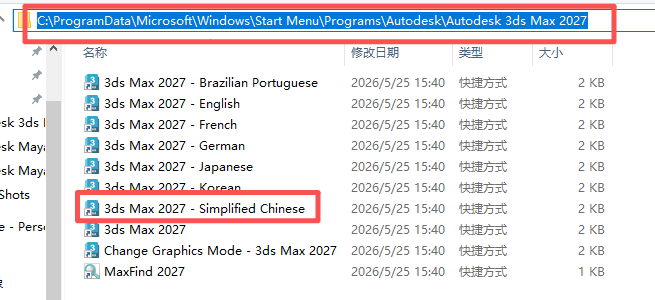
1) 可以前往目录“C:\ProgramData\Microsoft\Windows\Start Menu\Programs\Autodesk\Autodesk 3ds Max 2027”下寻找,将 3ds Max 2027 - Simplified Chinese 快捷方式复制一份,在桌面粘贴即可(可自行重命名):
方法二:
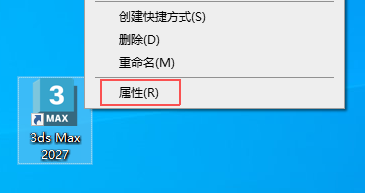
1) 在上文的安装步骤中,软件安装完毕后,会在桌面自动创建一个 3ds Max 2027 快捷方式,右击快捷方式,选择“属性”:
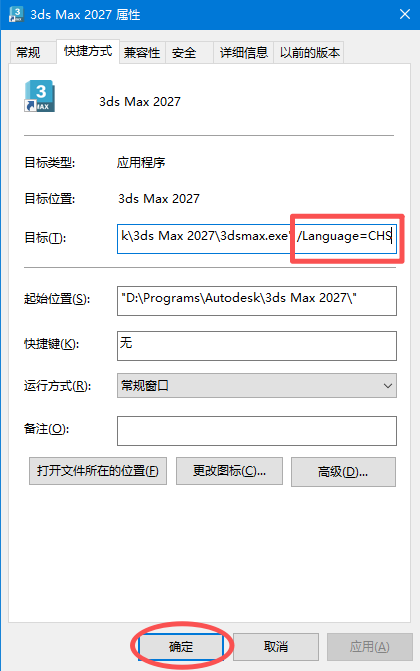
2) 在 3ds Max 2027 属性界面中,点击“目标”右侧的目录,在目录的最后添加“ /Language=CHS”(注意,在 / 符号前有一个空格),点击“确定”:
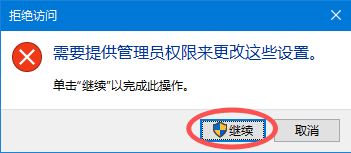
3) 在弹出的弹窗中,点击“继续”,设置完毕:
3ds Max使用注意事项和常见使用问题
注意事项:
1) 官方硬件要求CPU: 支持 SSE4.2 指令集的 64 位 Intel 或 AMD 处理器
RAM: 4 GB 内存(建议使用 8 GB 或更大内存)
显卡: 官方认证显卡最低为 NVIDIA RTX PRO™ 6000 Blackwell Workstation Edition、AMD Radeon™ PRO W6400,详情参见官方链接 https://www.autodesk.com/support/system-requirements/certified-graphics-hardware?msockid=2f6c14b84cb96d3f326202574d9f6c4f
鼠标: 三键鼠标(即带滚轮的标准鼠标)
硬盘: 9 GB 可用硬盘空间
2) 官方软件要求
操作系统: Microsoft Windows 11
浏览器: 最新版的 Google Chrome、Microsoft Edge 或 Mozilla Firefox
3) 学会使用插件
3ds Max 的强大在于插件。比如做森林,不需要一棵棵树种,用 Forest Pack 插件一键生成;做地形,用 Relief 插件快速生成。学会寻找和使用插件,是从小白进阶高手的必经之路。
4) 更新显卡驱动
为了保证视口流畅和渲染速度,请务保持最新的显卡驱动,如 NVIDIA 显卡的“Studio 版本(工作室版)”驱动,它对 3ds Max 的稳定性有专门优化。
常见问题解答:
1) 安装过程中提示“缺少 DLL 文件”或“运行库错误”怎么办?这通常是因为你的电脑缺少必要的微软运行库。建议去微软官网或使用软件管家下载并安装“Visual C++ 运行库合集”以及“.NET Framework”,安装完成后重启电脑再试。通常情况下,安装程序已自带必要的 DLL 文件。
2) 安装完成后打开软件提示“试用版过期”或许可错误?
这可能是因为没有正确按照激活步骤激活,请重新尝试激活,或尝试右键 AdskNLM.exe,点击“以管理员身份运行”。
3) 程序无法安装,提示说网络许可管理器不满足最低要求?
Windows + R 输入 %ProgramData%\Autodesk\AdskLicensingService 并按回车键,打开文件夹,删除 nlm-server-info.json 文件,然后再次运行该程序安装。
4) 卸载 3ds Max 后我的电脑里还是有文件、程序或服务残留,怎么清理?
Autodesk 的官方卸载工具在 2020 年已经停止使用,请自行在电脑中删除,或使用第三方清理工具,如开源工具 Autodesk Complete Uninstaller(此工具为纯英文界面)等。另外提醒一下,由于 Autodesk 和 Adobe 软件共用 FlexNet 许可服务,如果你在使用 Adobe 软件(如 Ps、Pr、Ai、Ae 等),在卸载时请千万不要卸载该服务。
总结
Autodesk 3ds Max 是一款博大精深的软件,它既有着极高的上限,也有着完善的入门路径。无论你是想成为一名室内设计师,还是游戏场景艺术家,掌握 3ds Max 都将是你职业生涯中极具含金量的一笔。现在,别犹豫啦,赶紧按照上面的指引去下载安装吧!打开软件,试着创建你的第一个小立方体,属于你的三维创意冒险,就从这一刻正式开启咯 (๑•̀ㅂ•́)و✧
 ICP备案:
 公安联网备案: