
Rufus下载、启动U盘制作保姆级教程(附官网安装包)
着急下载的小伙伴请直接转到:Rufus 官网最新版下载(绿色免安装)
Rufus 是一款免费开源的启动盘制作工具,带中文界面,不到 2 MB,下载后直接打开。 准备好 U 盘和系统镜像,就能用它制作 Windows、Linux 安装盘。
给新电脑装系统,或者给旧电脑重装系统,都可以用它。选 U 盘、选镜像、开始制作,主要操作都在一个窗口里完成。
Rufus下载
这里提供的是 Rufus 4.15 官方最新版(绿色免安装)下载地址:
https://pan.quark.cn/s/e4dad13f4c16
普通 Intel、AMD 64 位 Windows 电脑,下载 rufus-4.15p.exe 绿色便携版即可。
其他版本按需选择,不确定时,可在 Windows“设置→系统→关于”查看“系统类型”。
| 文件 | 适用电脑 |
|---|---|
rufus-4.15.exe |
普通 64 位 Windows,标准版,绿色免安装 |
rufus-4.15_x86.exe |
32 位 Windows |
rufus-4.15_arm64.exe |
ARM64 Windows |
Rufus打开方法
绿色免安装版的 Rufus,双击下载的 EXE,出现权限提示时允许运行,就能打开软件。
启动U盘制作
先准备一只容量足够的 U 盘和系统镜像。系统镜像是以 .iso 结尾的系统安装文件,需要另外准备。制作会清空 U 盘,请先备份里面的文件。
插入 U 盘,在顶部“设备”栏选中它,核对名称和容量。然后点击右侧的“选择”,打开准备好的 ISO 文件。
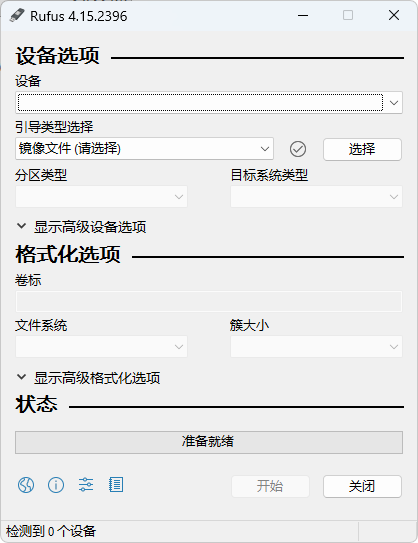
图1:顶部选 U 盘,右侧“选择”用于载入 ISO,底部“开始”用于制作。
载入镜像后,核对中间的启动设置。要安装系统的电脑使用 UEFI 启动时,通常选 GPT;使用传统 BIOS 启动时,选 MBR。其他选项先保留默认,不确定电脑的启动方式时,先查对应机型说明。
确认选对 U 盘后,点击“开始”。如果弹出 Windows 安装选项,按需要选择;出现清空数据的提示时,再核对一次目标盘。
等待写入完成,中途不要拔 U 盘。 完成后,把它接到要装系统的电脑上,从开机启动菜单选择 U 盘,就能继续安装系统。
高级选项
主界面可以展开“高级设备选项”和“高级格式化选项”。普通制作通常用不到,保持默认即可。
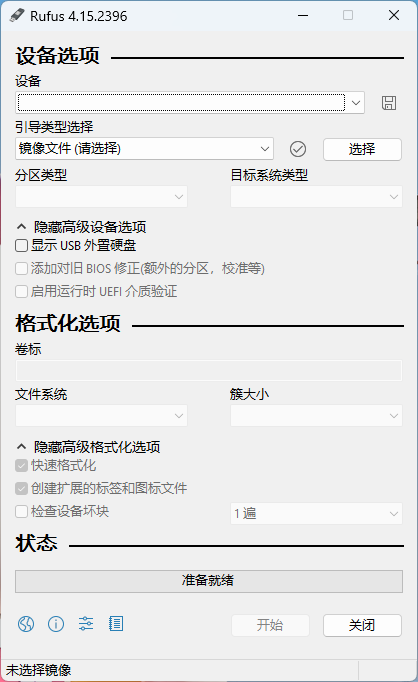
图2:展开后的高级选项,新手通常无需调整。
常见问题
1) 软件里没有显示U盘怎么办
先看看“此电脑”里能否找到 U 盘,再重新插拔,或换一个 USB 接口。连接了多块移动硬盘时,先拔掉不需要的设备,避免选错。
2) 显示“准备就绪”就是做好了吗
写入前也会出现这几个字。要等点击“开始”后的写入过程完成,再检查 U 盘能否正常启动。
3) 制作完成就装好系统了吗
还没有,做好的只是安装 U 盘。之后要用它启动电脑,再继续安装系统。重装前,电脑里的重要文件也要备份。
4) Rufus和Ventoy选哪个
只准备一套系统的安装盘,可以用 Rufus。想在同一只 U 盘里放多个系统镜像、开机时再选,可以用 Ventoy。
 ICP备案:
 公安联网备案: