
首页 > 软件下载
【2026实测】Notepad++下载安装教程(附官网安装包+插件安装)
Notepad++ 是一款免费开源的文本编辑器,在Windows平台上非常受欢迎。它支持多标签编辑、语法高亮、代码折叠、宏录制等功能,启动速度快,占用资源少,是很多程序员和文字工作者的日常工具。本文将手把手带你安装 Notepad++。Notepad++ 官网安装包下载:Notepad++官网安装包,放心可用
市面上同类型的文本编辑器还有 VS Code、Sublime Text、UltraEdit、EditPlus 等。相比这些软件,Notepad++的核心优势在于:
- 体积极小,启动速度秒开,占用内存极少,编辑单个文件时比 VS Code 和 Sublime Text 更轻快;
- 完全免费开源,没有任何功能限制,不像 Sublime Text 和 UltraEdit 需要付费购买;
- 支持丰富的插件和宏录制,可以自定义语法高亮和自动补全,功能扩展性强,适合各种编程语言和文本处理场景。
Notepad++ 下载
Notepad++ 官网安装包下载:https://pan.quark.cn/s/8f3c3a09ccbb
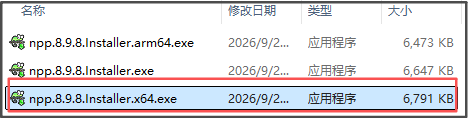
- npp.8.9.8.Installer.x64.exe:64位 x64 系统版本 Notepad++ 安装包
- npp.8.9.8.Installer.exe:32位 x32 系统版本 Notepad++ 安装包
- npp.8.9.8.Installer.arm.exe: arm 系统架构 Notepad++ 安装包
Notepad++ 安装
我是 Windows x64 系统,所以本文使用“npp.8.9.8.Installer.x64.exe”作为演示。1) 双击“npp.8.9.8.Installer.x64.exe”启动安装:
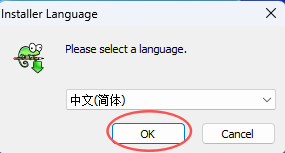
2) 默认语言为“中文(简体)”,点击“OK”:
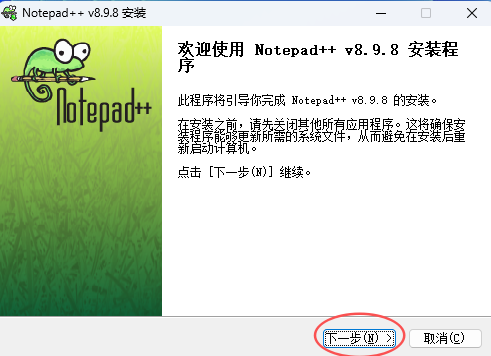
3) 点击“下一步”:
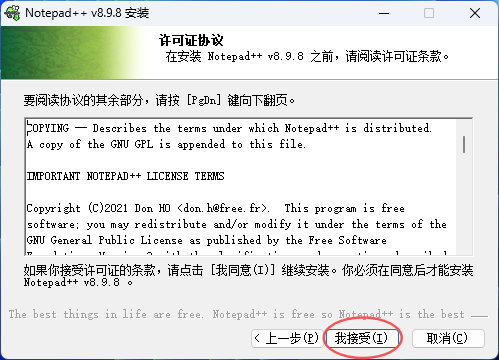
4) 点击“我接受”:
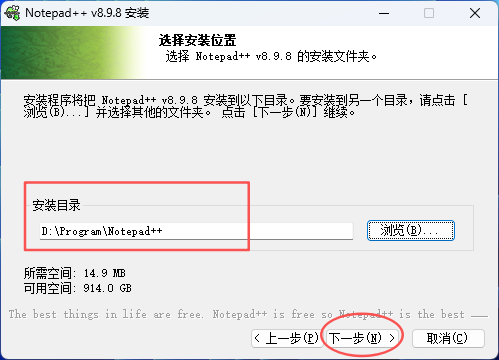
5) 避免占用系统盘空间,我这里安装到“D:\Program\Notepad++”,然后点击“下一步”:
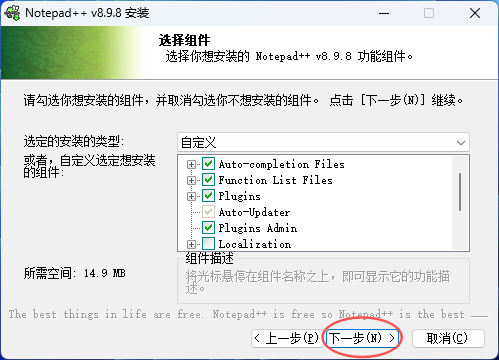
6) 点击“下一步”:
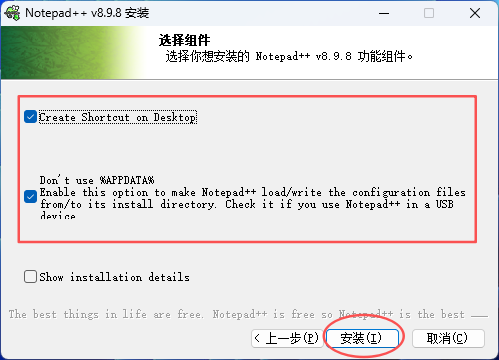
7) 勾选“Create Shortcut on Desktop”和“Dont use %APPDATA%”,然后点击“安装”:
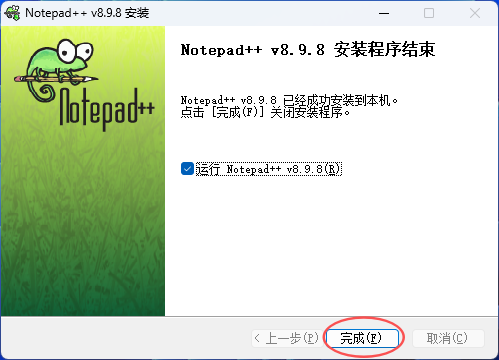
8) 点击“完成”:
Notepad++ 安装插件
1) 打开 Notepad++,点击菜单栏的“插件”,选择“插件管理”: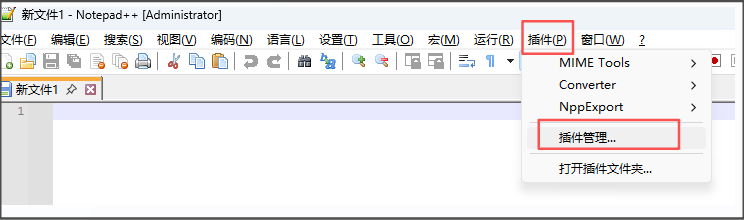
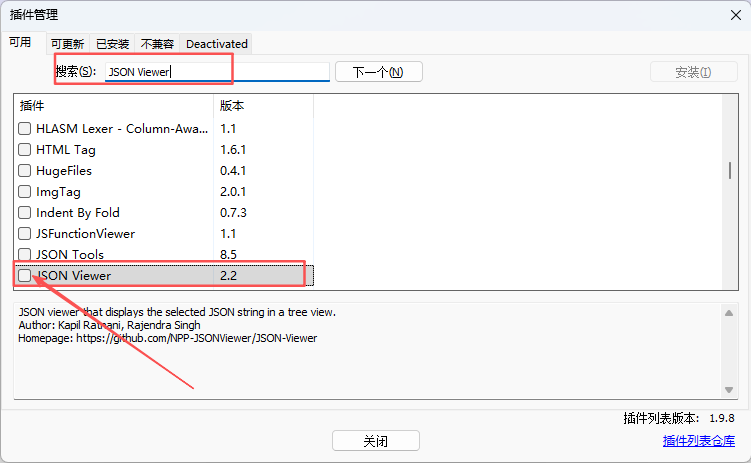
2) 在弹出的插件管理窗口中,从插件列表中找到插件,或在上方“搜索”栏中输入插件名(本文中以 JSON Viewer 为例):
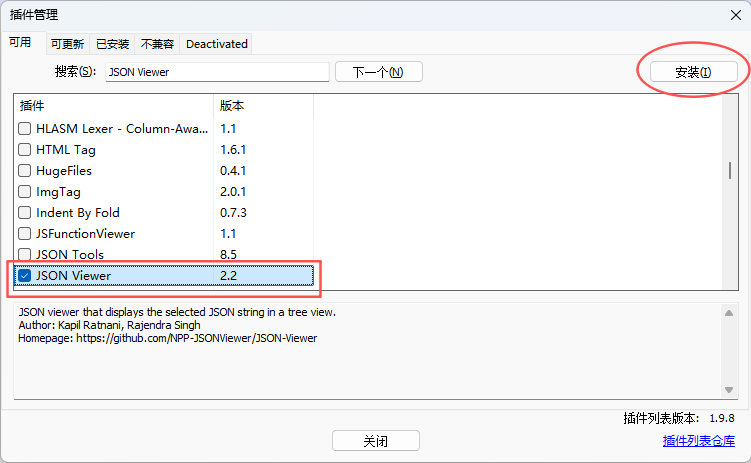
3) 勾选找到的插件,点击“安装”:
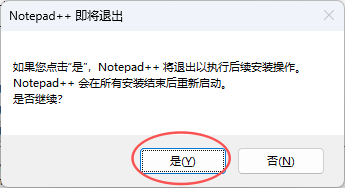
4) 点击“是”:
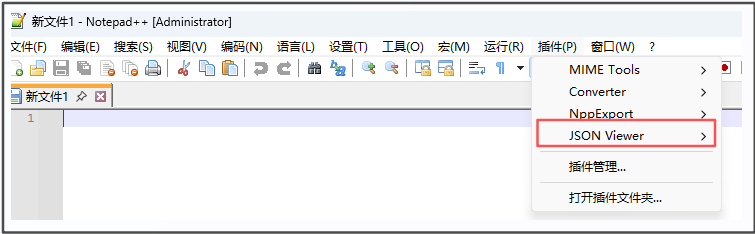
5) 插件下载安装完成后,自动重启 Notepad++,点击菜单栏的“插件”,可以看到“JSON Viewer”,安装完成:
 ICP备案:
 公安联网备案: