
首页 > 软件下载
【2026最新】Codex++下载、安装和使用全流程图解:Codex接入DeepSeek等国内大模型!
Codex++ 是一个第三方开源的、面向 Codex 桌面应用(Codex App)的外部增强启动器和管理工具。Codex++软件中文版下载地址:Codex++安装包
Codex++ 不修改 Codex App 的原始安装目录或底层文件,而是利用 Chromium DevTools Protocol (CDP) 在运行时动态注入增强脚本,这意味着 Codex++ 的增强功能基本不会受到 Codex 版本更新的影响。
要用 Codex++ 配置 Codex 接入 DeepSeek 等大模型,需要:
- 安装 Codex
- 安装 Codex++
- OpenAi API Key
- DeepSeek API key
除此之外,还需要先登录一次 Codex,也就是至少需要你拥有一个 OpenAi 的账号,这样你可以使用 API-KEY 登录 Codex。而如果你没有 OpenAi 账号,可以直接使用 Google、Apple 或 Microsoft 账号登录(或者说有个 Gmail、Outlook 邮箱就行)。
下载Codex++
本文提供的是 Windows 平台 Codex++(v1.2.4) 版本的安装包:Codex++软件中文版下载地址:https://pan.quark.cn/s/73946911687f
安装Codex++
1) 下载 Codex++,双击 CodexPlusPlus-1.2.4-windows-x64-setup.exe,开始安装:
2) 在弹出的安装程序中,点击“下一步”:
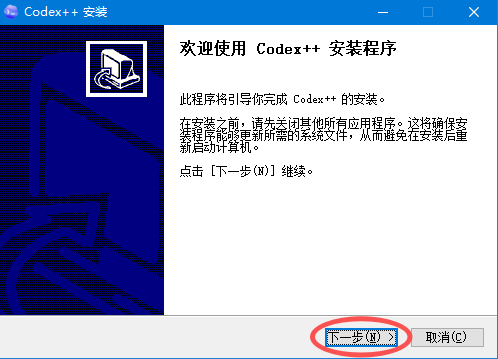
3) Codex++ 默认安装在 C 盘或其他盘符的系统盘,建议安装在 D 盘等非系统盘。点击“浏览”:
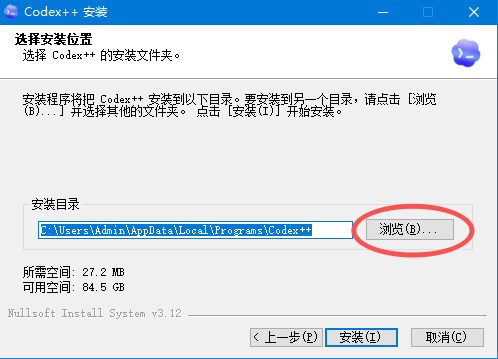
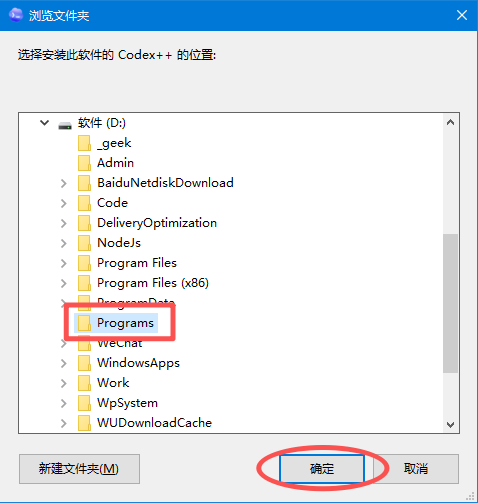
4) 选择安装目录(本文中为“D:\Programs”),点击“确定”:
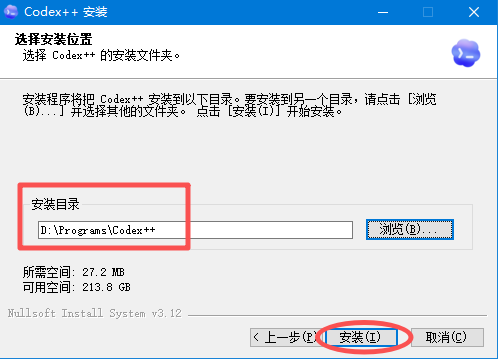
5) 确认安装目录,点击“安装”:
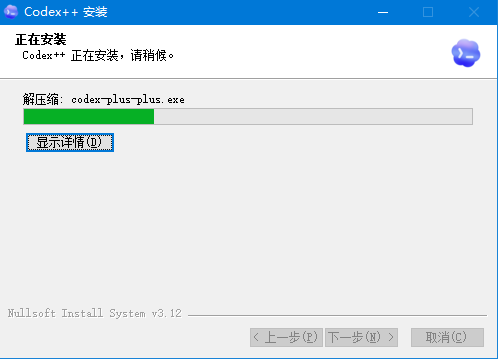
6) 等待进度条到达 100%:
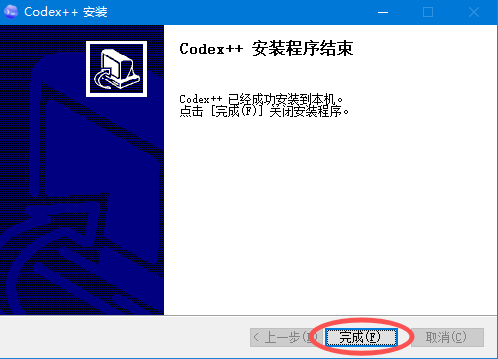
7) 点击“完成”,安装完成:
登录Codex
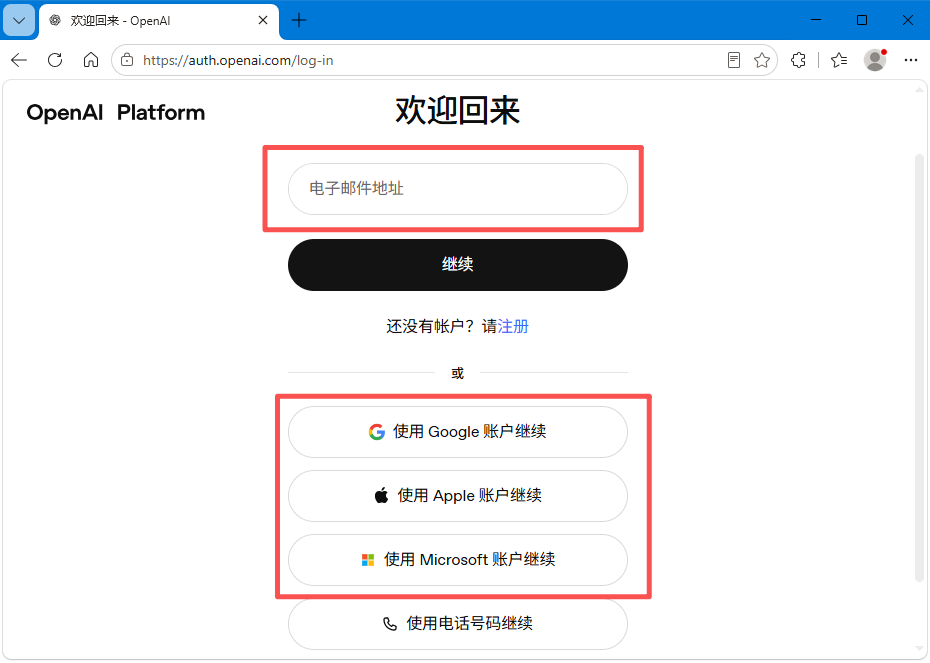
本文以通过 API-KEY 方式登录 Codex 为例。1) 打开 OpenAi 登录网页(https://auth.openai.com/log-in),登录(也可以使用 Google、Outlook 邮箱登录):
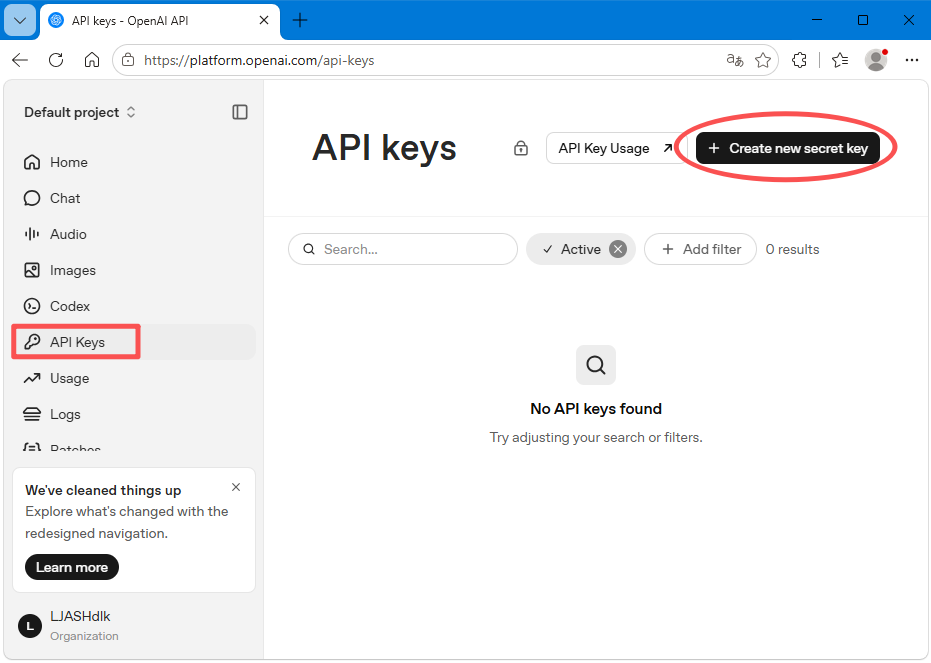
2) 登录后,点击左侧的“API Keys”,在 API Keys 页面点击右上角的“Create new secret key”:
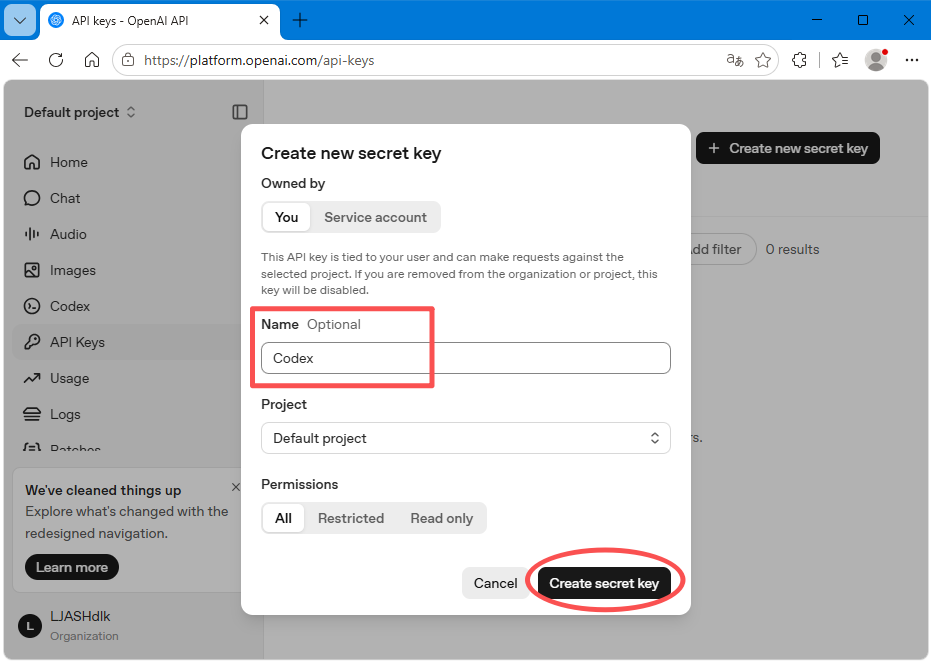
3) 给你的 API Key 取一个名字,点击“Create secret key”:
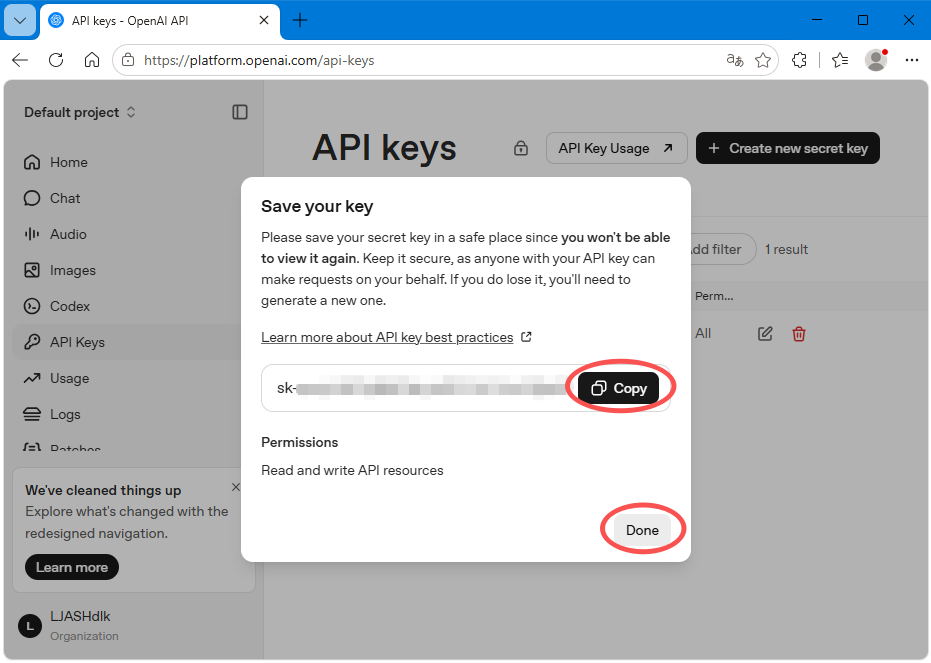
4) 点击“Copy”,复制你的 API Key,最好保存在本地的文件里,一旦关闭页面就无法再次查看此 API Key(只能重新再创建一个),请务必保存好后再点击“Done”。点击“Done”:
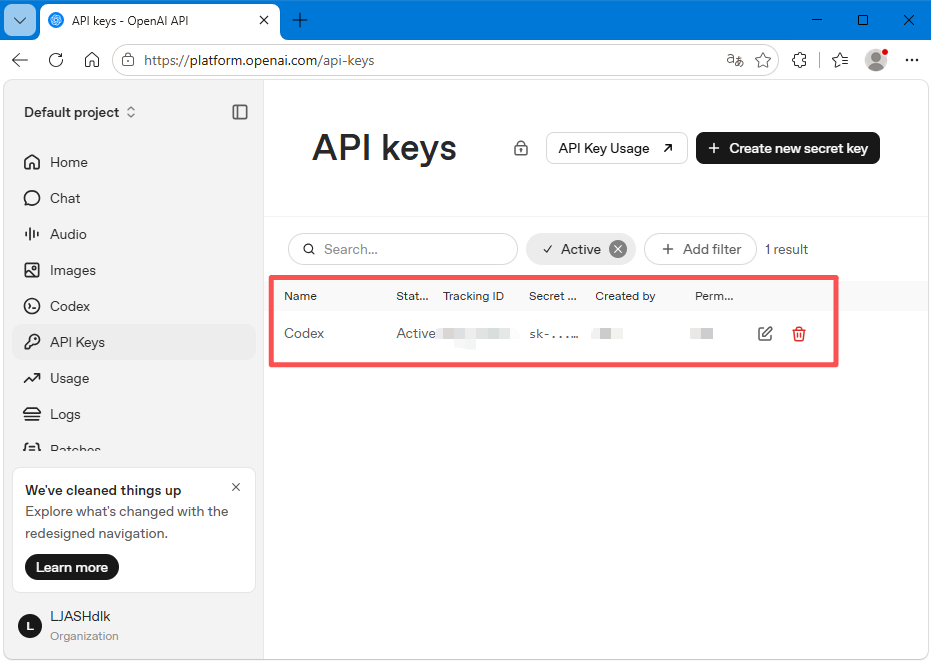
5) 可以看到新建的 API Key:
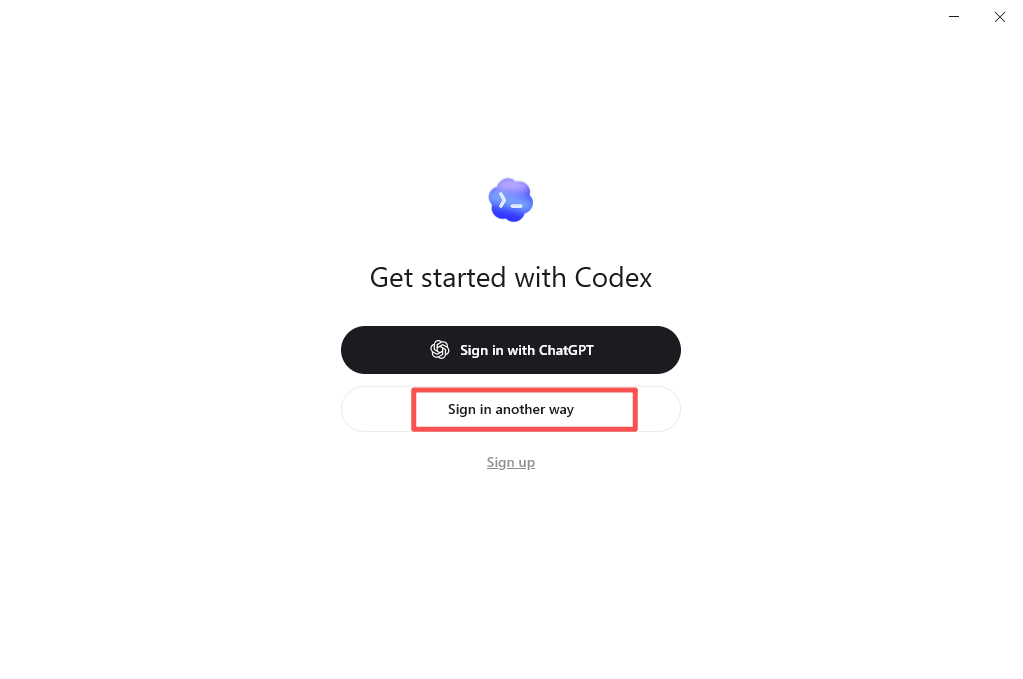
6) 打开原版 Codex 桌面端程序(Codex App),点击选择“Sign in another way”:
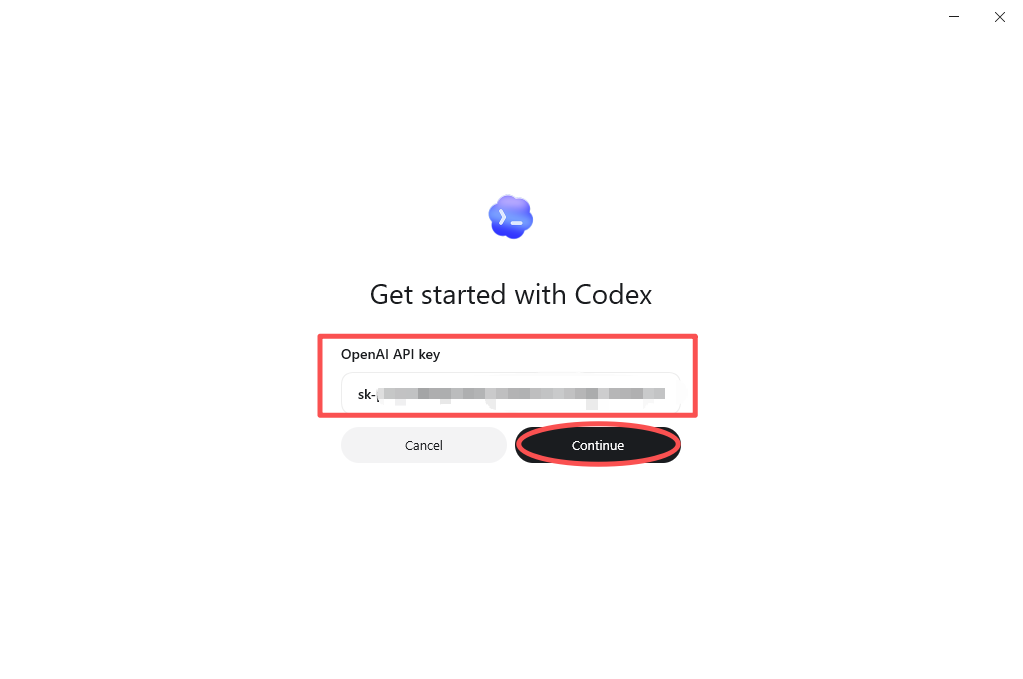
7) 在输入框中粘贴你刚刚创建的 API Key,点击“Continue”:
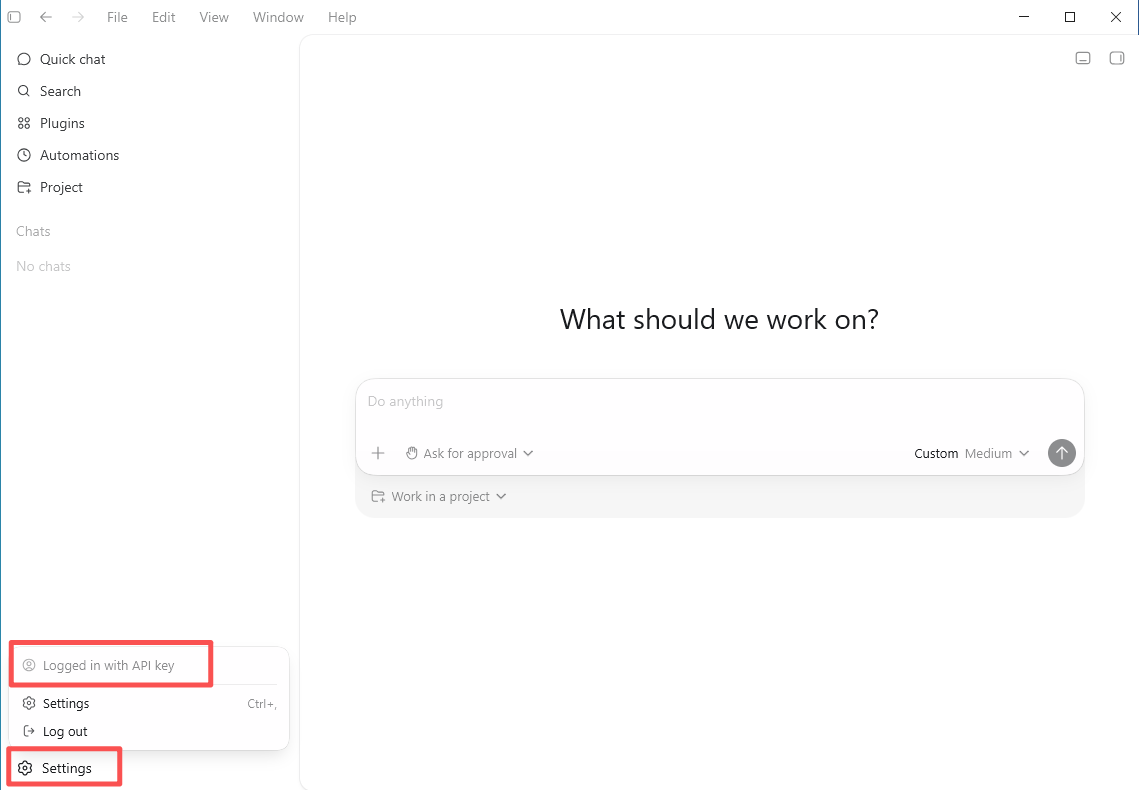
8) 登录成功,点击左下角 Settings,可以看到显示“Logged in with API key”:
获取DeepSeek API Key
1) 打开 DeepSeek 网页(https://platform.deepseek.com/sign_in),登录: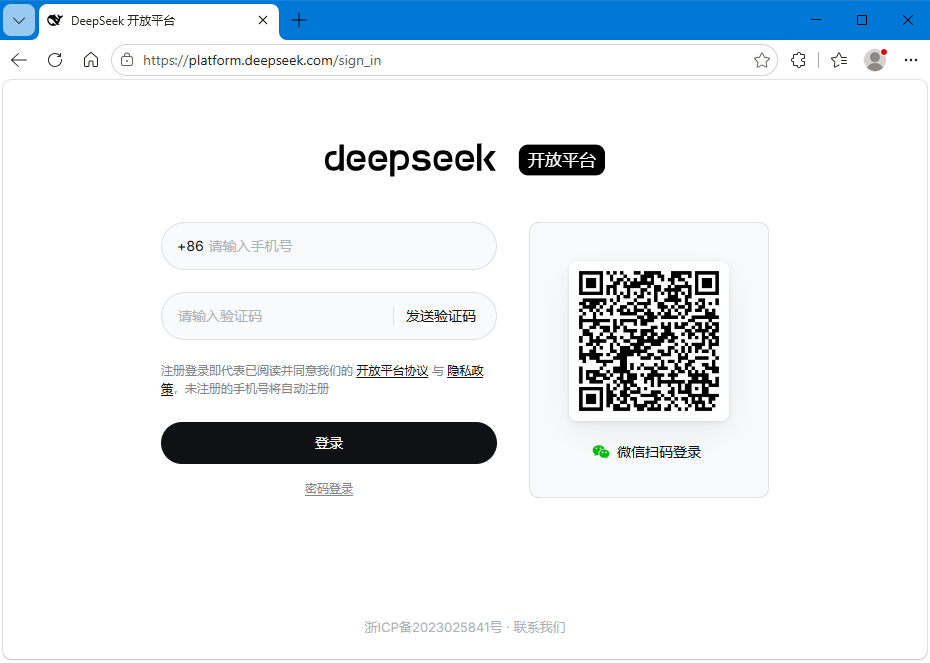
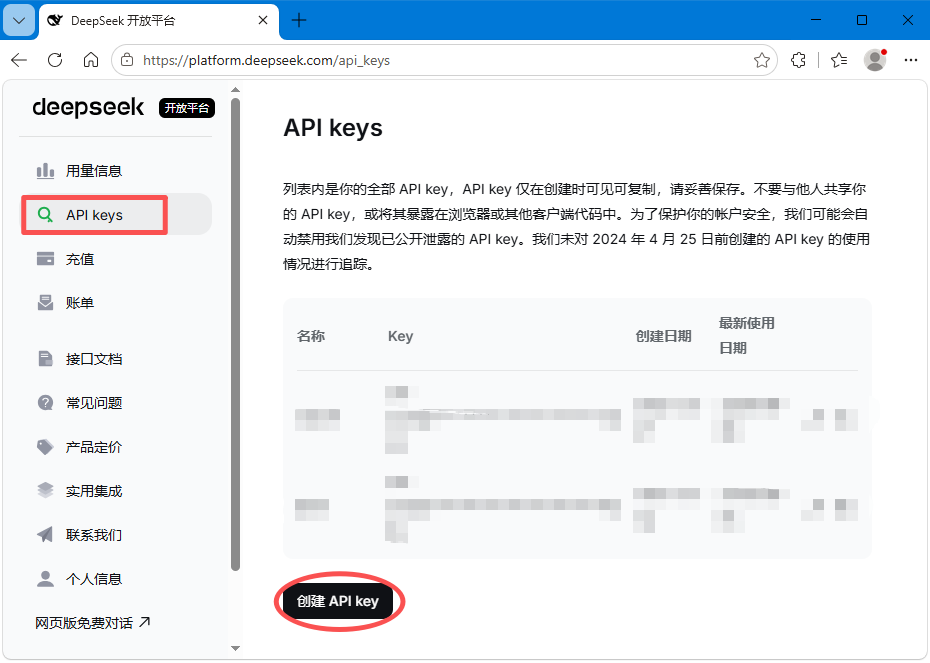
2) 在登录后的界面点击左侧“API keys”,点击右侧下方的“创建 API key”:
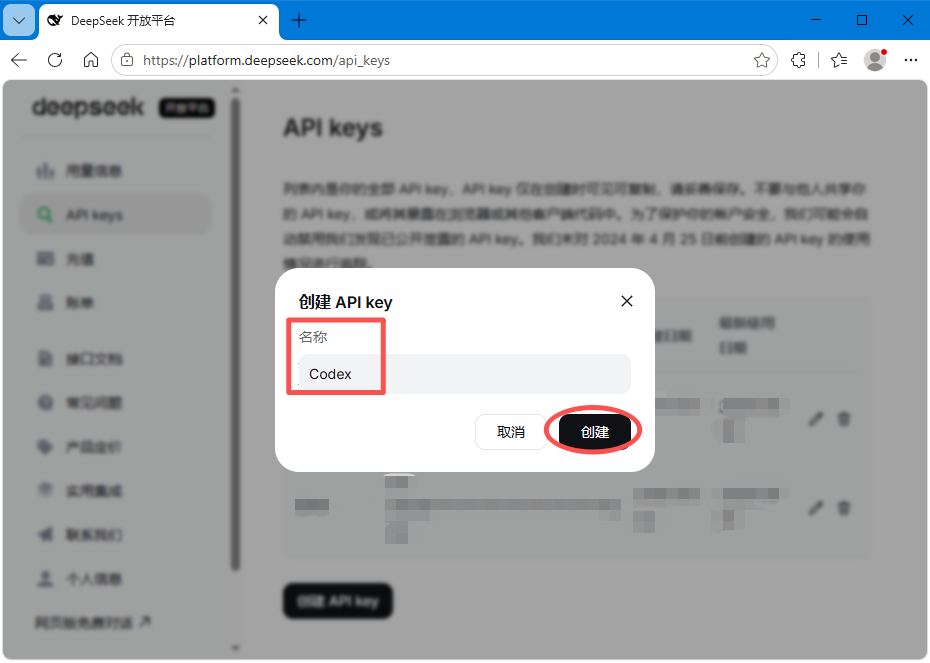
3) 给你的 DeepSeek API key 取一个名字,点击“创建”:
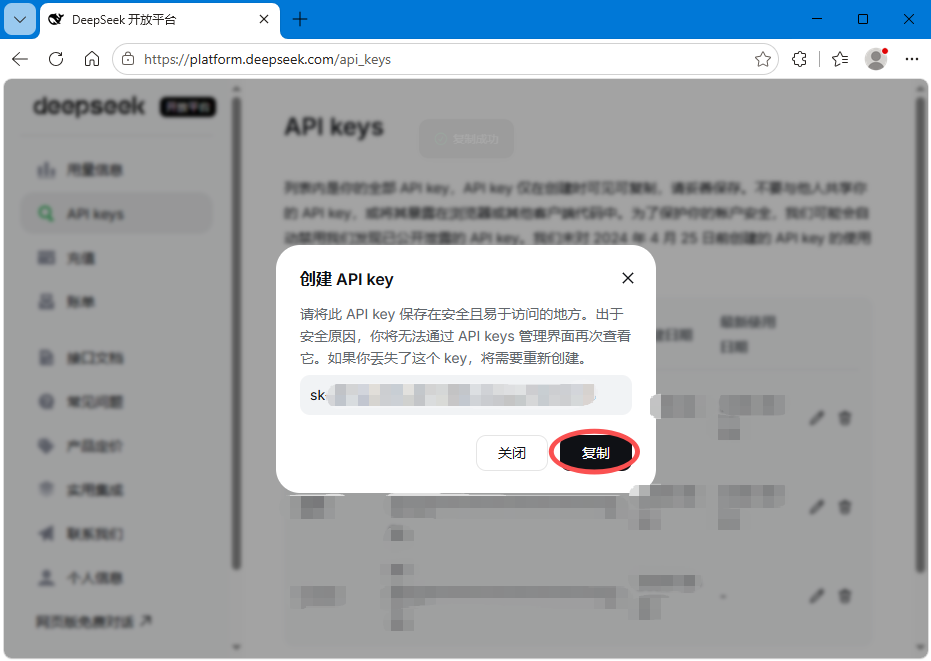
4) 点击“复制”,复制你的 API key,最好保存在本地的文件里,一旦关闭页面就无法再次查看此 API key(只能重新再创建一个),请务必保存好后再点击“关闭”。点击“关闭”:
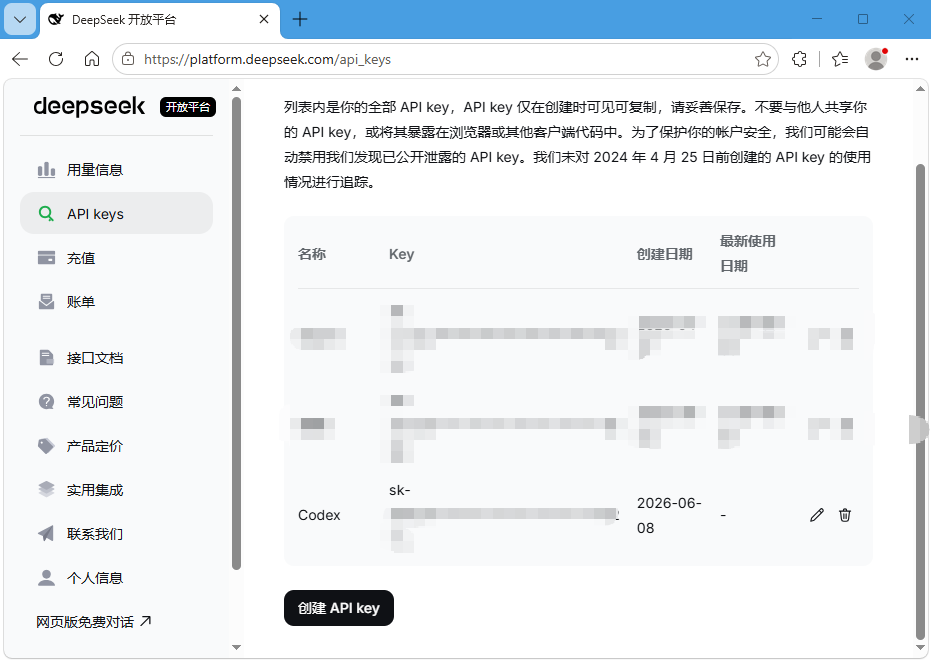
5) 可以看到新建的 API key:
配置Codex++
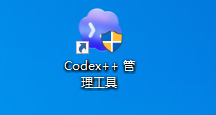
本文以 Codex 接入 DeepSeek 为例。在开始前,请完全退出 Codex,注意除了关闭桌面上的界面,在任务栏也要退出 Codex 哦。1) 双击“Codex++ 管理工具”快捷方式(此快捷方式是在安装 Codex++ 完毕后自动创建的两个快捷方式之一),开始配置:
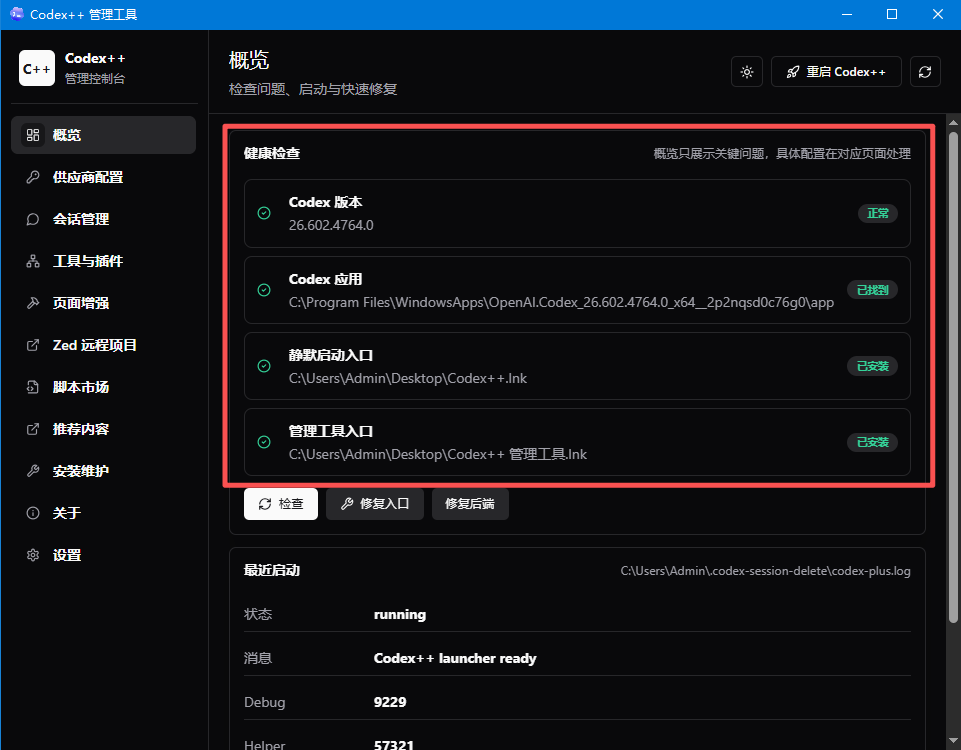
2) 可以看到,Codex++ 已经自动获取了 Codex 的位置和版本信息:
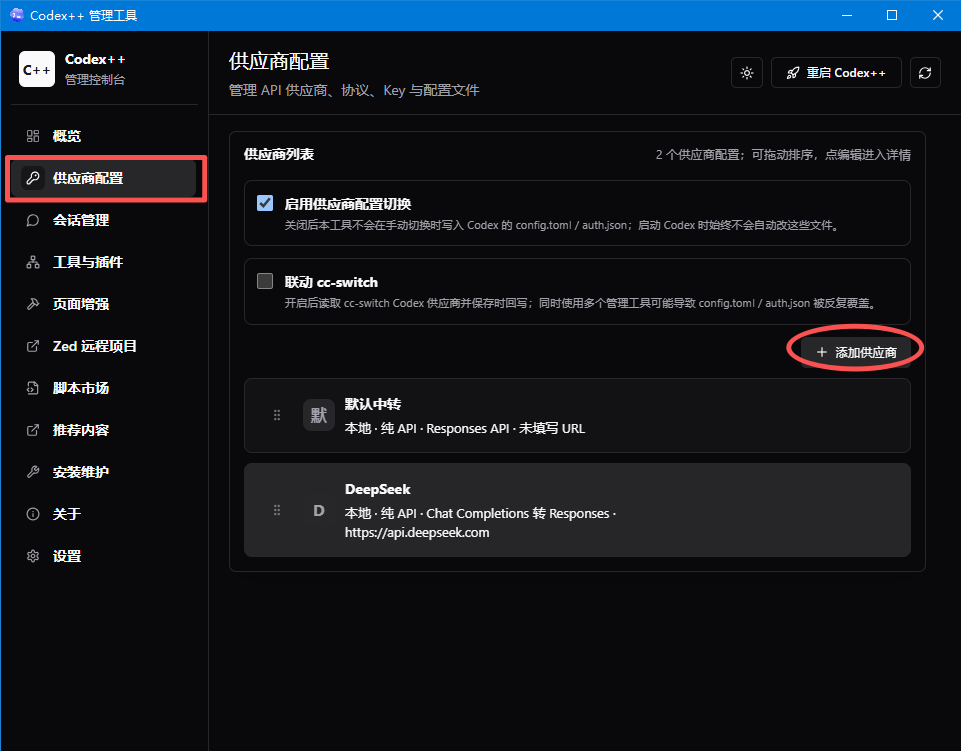
3) 点击左侧的“供应商配置”,点击右侧的“添加供应商”:
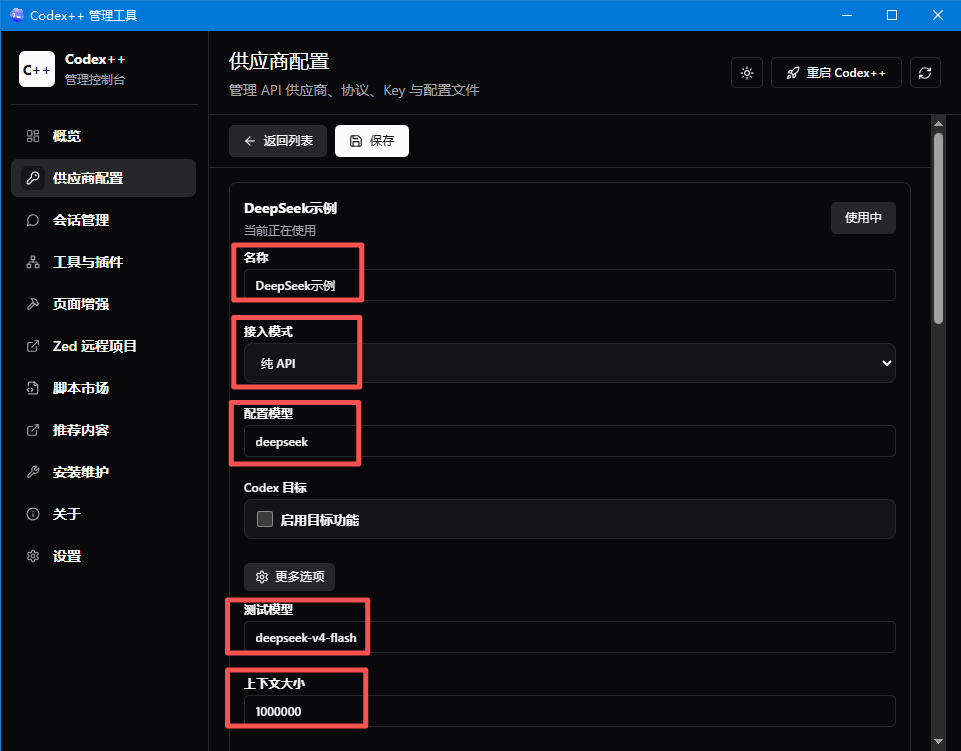
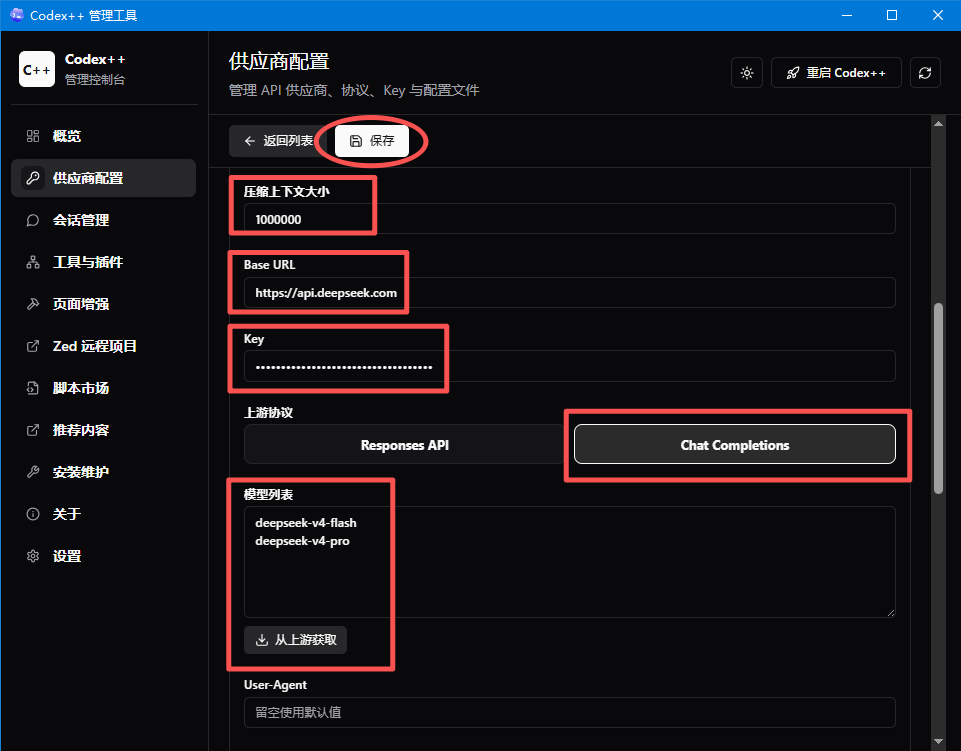
4) 按照下图内容填好信息,注意点击“更多选项”填写设置,填写完成后点击“保存”:
名称:DeepSeek
接入模式:纯 API
配置模型:deepseek
[更多选项]测试模型:deepseek-v4-flash(从下方模型列表中选择一个即可)
[更多选项]上下文大小:1000000(根据需要填写即可)
[更多选项]压缩上下文大小:1000000(根据需要填写即可)
Base URL:https://api.deepseek.com
Key:你的 DeepSeek API Key
上游协议:Chat Completions
模型列表:填写 DeepSeek API Key 后点击“从上游获取”即可
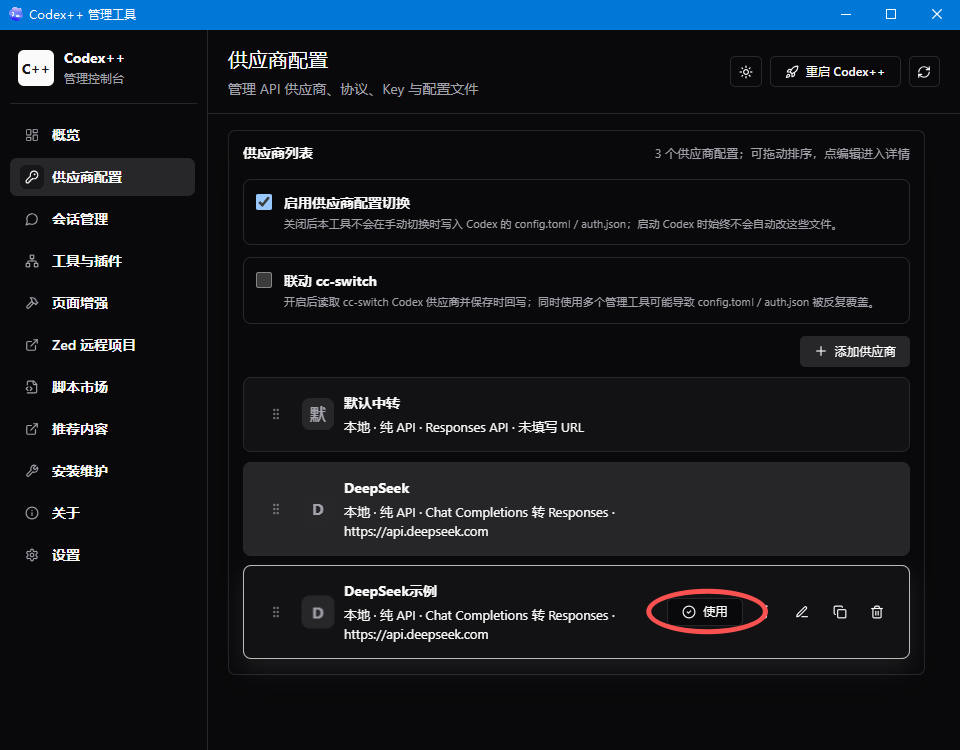
5) 找到新建的“DeepSeek示例”,点击右侧的“使用”(鼠标移动到“DeepSeek示例”栏时自动显示):
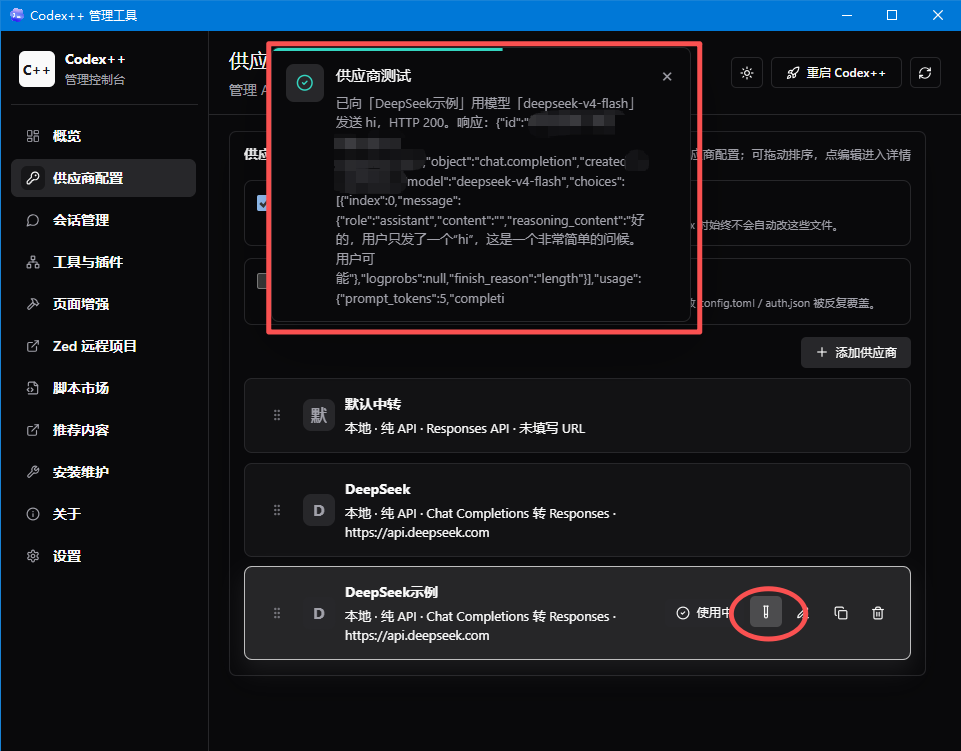
6) 点击“使用”右侧的“发送 hi 测试”按钮,查看时候连通 DeepSeek,可以看到 HTTP 200 和回复内容,配置成功:
使用增强的Codex
1) 双击 Codex++ 快捷方式(此快捷方式是在安装 Codex++ 完毕后自动创建的两个快捷方式之一),打开增强的 Codex: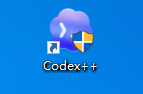
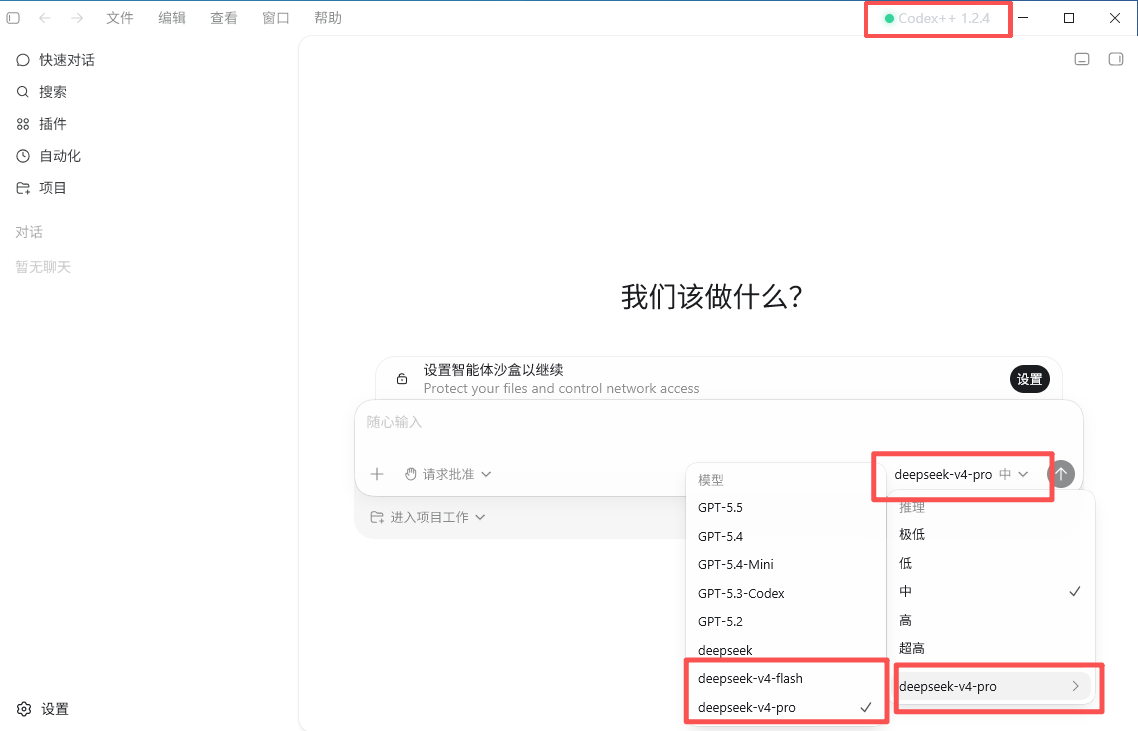
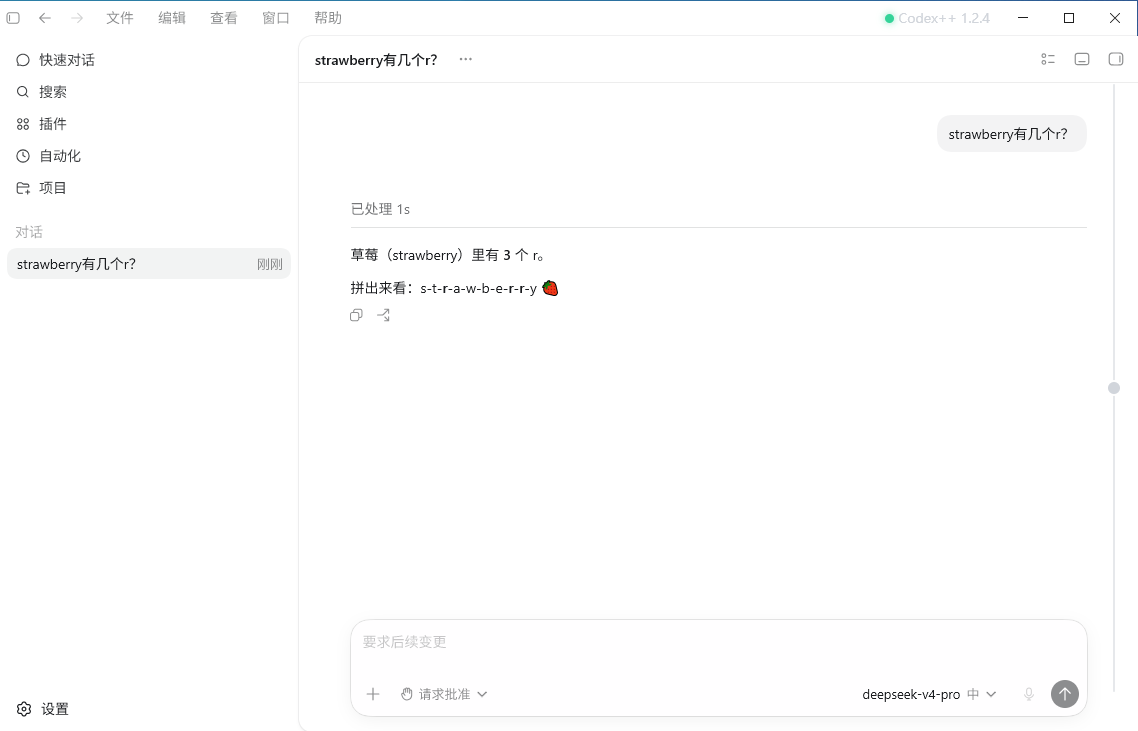
2) 可以看到,界面右上角显示了 Codex++ 并有绿点表示正常运行,对话框下方出现了 deepseek,可以切换选择 DeepSeek 的模型了:
3) 可以正常使用了:
Codex++使用注意事项和常见使用问题
注意事项:
1) 使用增强Codex如果你要使用增强的 Codex,或者说,要使用接入 DeepSeek 等模型的 Codex,只能通过 Codex++ 快捷方式打开 Codex。打开原版 Codex 只能看到自带的 OpenAi 的 gpt 模型。
2) 注意模型配置
在填写供应商配置时,需要参考该模型的文档,Base URL 是什么、上游协议是 Responses API 还是 Chat Completions 都需要你根据文档仔细确认。
常见问题解答:
1) Codex++ 菜单没出现,怎么办?确认是从 Codex++ 入口启动,而不是原版 Codex。也可以打开管理工具的“诊断”和“日志”页面查看注入状态。
2) Upstream worktree 和 Codex 原生创建有什么区别?
Codex++ 的 Upstream worktree 功能等价于先更新远端分支,再执行:
git worktree add -b <new-branch> <worktree-path> upstream/<base-branch>这样新 worktree 从最新的远端跟踪分支开始,而不是从当前会话所在的本地 HEAD 开始。如果 Codex++ 无法安全识别当前 Codex 版本的原生 worktree 创建表单,请从 Codex++ 菜单中手动填写仓库路径、分支名、worktree 路径、remote 和 base branch。
总结
无论你是想在使用 Codex 时接入国内模型、解锁完整的插件功能,还是想有一个更好的 Codex 使用体验,Codex++ 都是一个相当不错的选择。快来下载试试吧(*^▽^*)~
 ICP备案:
 公安联网备案: