
ShareX中文版下载、截图、录屏保姆级教程(绿色免安装)
着急下载的小伙伴请直接转到:ShareX 中文版安装包下载(官网最新版,绿色免安装)
ShareX 是 Windows 上的开源截图 / 录屏工具(GPL-3.0),个人使用免费。截完图可以直接进自带编辑器画箭头、打码,也能录 GIF / 视频,需要时还能做 OCR,不必再另开画图或再装一套录屏软件。
日常用得到的大致有这些:
- 区域 / 窗口 / 全屏截图:默认热键跟系统习惯接近,Ctrl + PrintScreen 截矩形,PrintScreen 截全屏,Alt + PrintScreen 截当前窗口;
- 截完立刻处理:可以勾选「打开图像编辑器」「复制到剪贴板」「保存文件」「上传」等,按自己的习惯组合;
- 屏幕录制:支持视频和 GIF,适合录一小段操作步骤;
- 一堆小工具:拾色器、尺子、OCR、二维码、哈希校验、图像拼接,装一个就够用;
- 上传目标可配:图床、网盘、FTP 都能设,不想传网上就只勾「保存到本地」。
和几个常见方案比一下:
| 功能 | ShareX | 微信 / QQ 截图 | Snipaste | Win + Shift + S |
|---|---|---|---|---|
| 标注 / 打码 | 自带编辑器 | 简单标注 | 强,贴图很方便 | 几乎没有 |
| 录屏 / GIF | 有 | 没有 | 没有(主业是截图贴图) | 没有 |
| OCR / 小工具 | 有 | 没有 | 弱 | 没有 |
| 上手难度 | 菜单偏多,热键设好就顺 | 低 | 低 | 最低 |
总的来说:只想快速贴图对照,Snipaste 更轻;又要截图又要录屏、偶尔还要 OCR,ShareX 更合适。本文按 21.0.0(x64)来写。
下载 ShareX
ShareX 中文版安装包下载地址,官网最新版:
https://pan.quark.cn/s/722bd9331b0a
最新的 21.0.0 只提供 64 位包,网盘里是这两个:
| 文件名 | 适合谁 |
|---|---|
| ShareX-21.0.0-setup-x64.exe | 绝大多数电脑,安装版,推荐 |
| ShareX-21.0.0-portable-x64.zip | 绿色免安装版,不想安装、想扔 U 盘里带走的,便携版 |
系统要求:Windows 10 / 11(x64)。
安装 ShareX
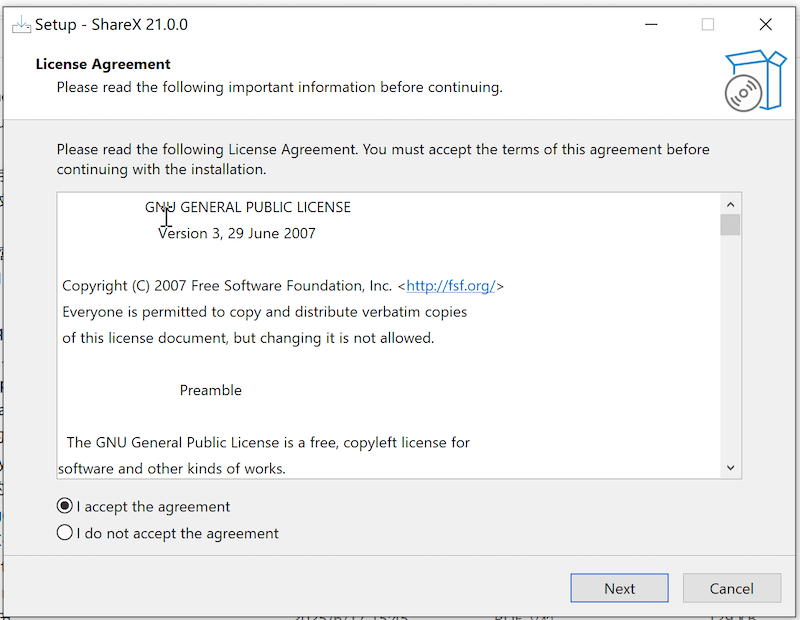
双击ShareX-21.0.0-setup-x64.exe,先到许可协议页,选 I accept the agreement,再点 Next:
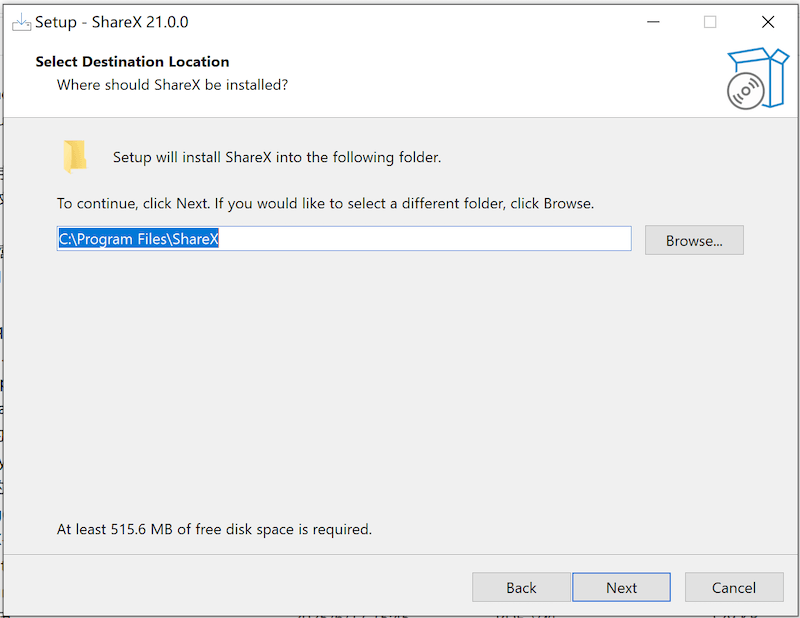
选择安装目录。不想塞 C 盘的话,改成例如
D:\Software\ShareX,再点 Next:
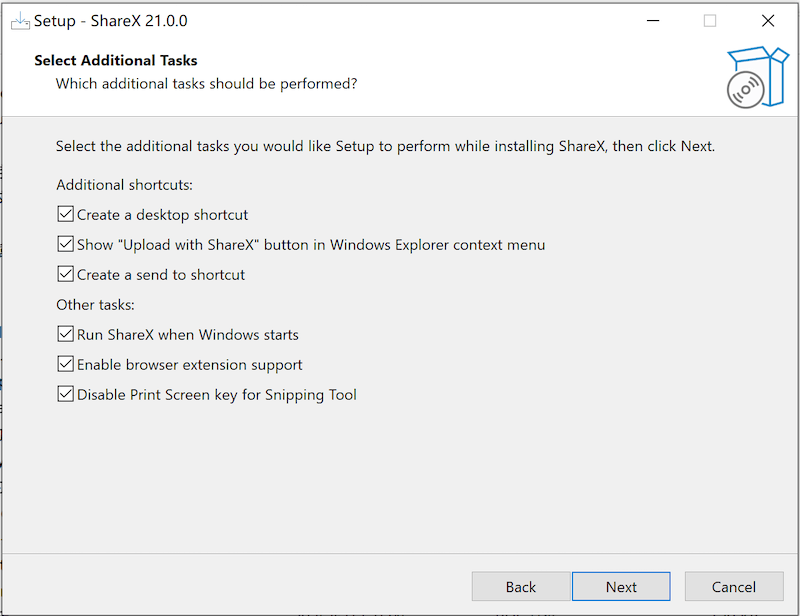
附加任务页可以按需勾。一般保留桌面快捷方式;「开机启动」「资源管理器右键上传」看个人习惯,不需要就去掉:
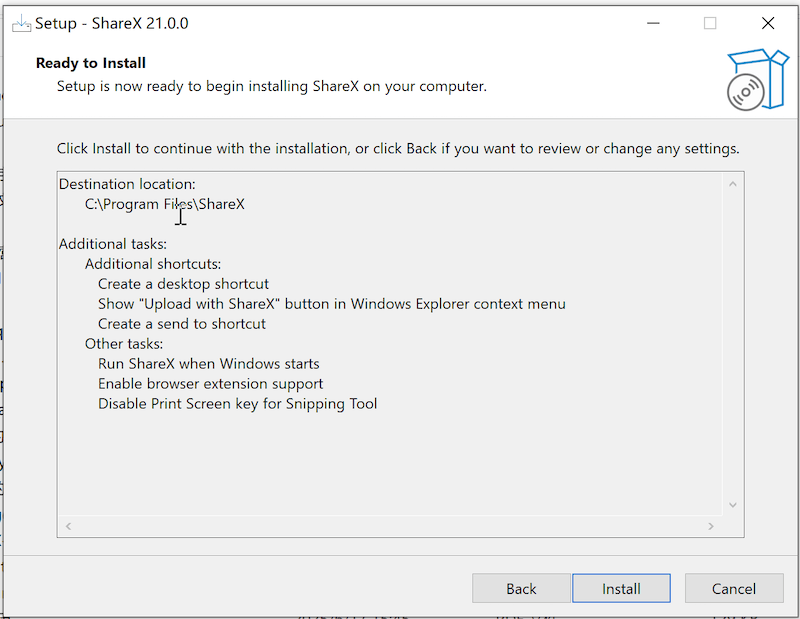
确认无误后点 Install。装完会看到完成页,勾着 Launch ShareX 再点 Finish 就能打开:
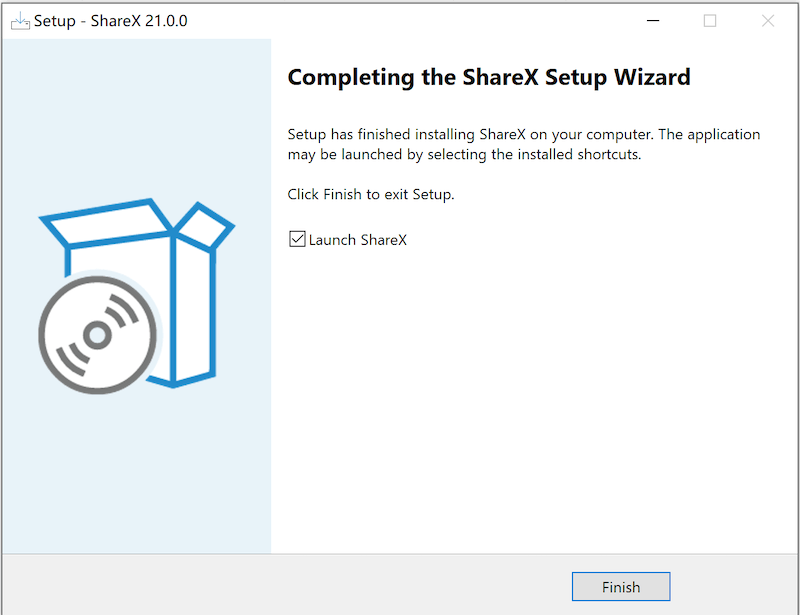
绿色便携版不用走安装向导:解压 zip,进目录双击
ShareX.exe即可。首次运行同样会生成配置,不会写到安装向导那种「Program Files」路径里。
ShareX 怎么用
1) 主界面和默认热键
打开后主窗口左侧是功能入口,右侧默认是一张热键列表。先看清这几条就够日常用:
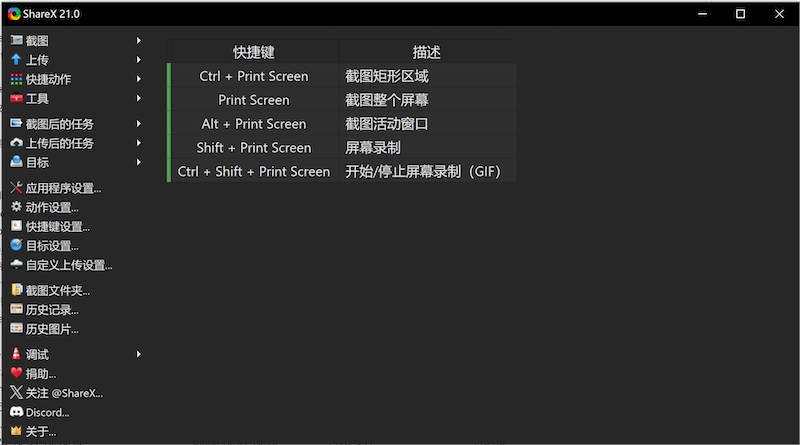
- Ctrl + PrintScreen:截矩形区域
- PrintScreen:截整个屏幕
- Alt + PrintScreen:截当前窗口
- 列表里还能看到屏幕录制(含 GIF)的热键,可按自己键盘习惯改
真机上若
PrintScreen被系统「截图工具」抢走,安装时可勾过「Disable Print Screen key for Snipping Tool」;没勾的话,到「应用程序设置 → 热键」里改成别的组合也行。
2) 上传入口(可选)
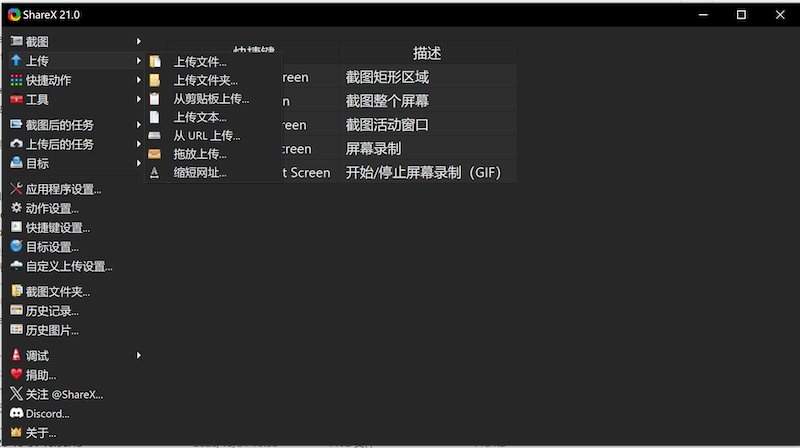
左侧点 上传,可以传文件、文件夹、剪贴板、文本,或从 URL 拉文件。不做图床的话,这一栏可以当没看见:
3) 自带工具箱
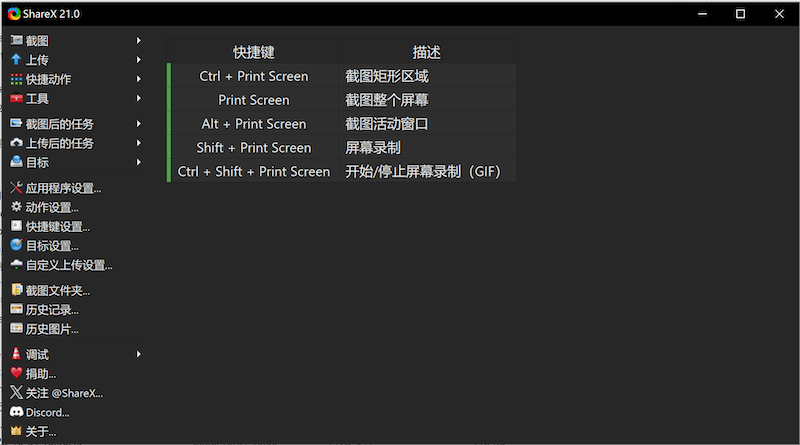
左侧 工具 里有拾色器、尺子、图像编辑器、OCR、二维码、哈希检查等。不一定天天用,但急用时不用再装别的小软件:
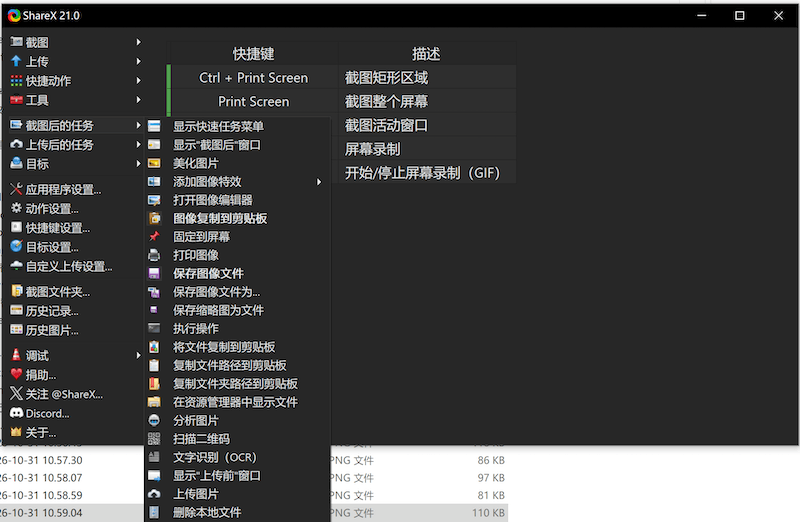
4) 截图之后自动干什么
这是 ShareX 最值得花两分钟设置的地方。点 截图后的任务,按自己的流程打勾,例如:
- 只想贴到微信 / 文档:勾「图像复制到剪贴板」;
- 要画箭头、打码:勾「打开图像编辑器」;
- 要留底:勾「保存图像文件」;
- 不要自动上传:把「上传图片」去掉。
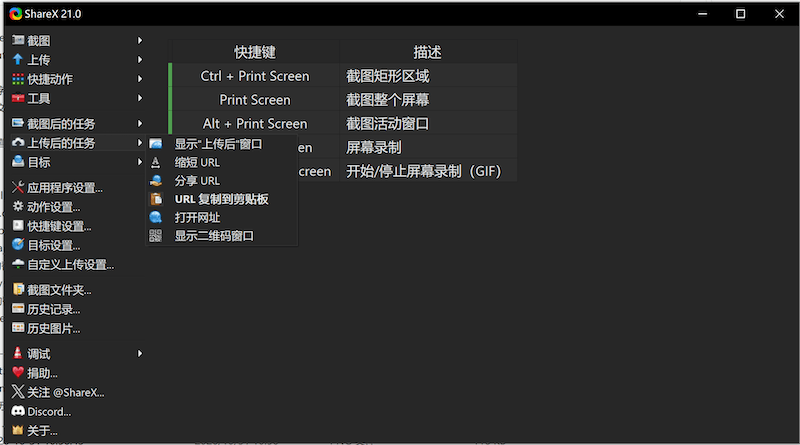
5) 上传目标
点 目标,可以分别指定图片、文字、文件、URL 缩短的去向。个人用本地保存的,维持默认、同时取消「截图后上传」即可,避免截张桌面就往外传:
6) 通知和常规设置
应用程序设置 里可以改语言、通知、保存路径等。通知页能开关截图提示音、任务完成气泡,以及气泡出现的位置:
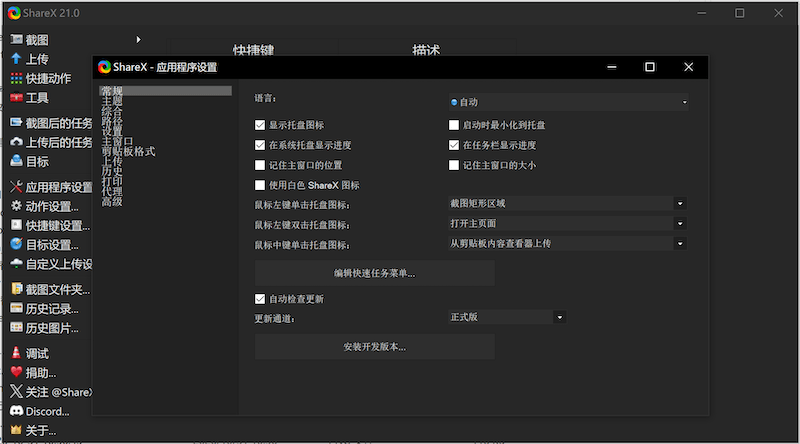
建议先确认两件事:
- 语言是「中文(简体)」或「中文」;
-
截图保存目录指到你常整理的文件夹(比如
D:\Screenshots),别默认扔到不好找的位置。
ShareX 使用注意事项和常见问题
注意事项
- 菜单多,不等于要全用。先把热键和「截图后的任务」设好,其它入口用到再点;
- 上传功能权限不小。配图床、FTP 前想清楚,办公电脑更建议默认只保存本地;
- 录屏依赖硬件和驱动。个别机器上选某些编码会失败,换一种编码或改分辨率通常能好;
- OCR 识别率看图质量。模糊截图、花体字别指望一次识别准,重要内容还是人工核对;
- 只有 Windows 桌面版。主推的是 Windows,别的系统不在本文范围。
常见问题
Q:装完是英文界面?
A:打开「应用程序设置」(Application settings)→ 语言里选中文,确定后按提示重启 ShareX。
Q:按 PrintScreen 没反应?
A:多半被系统截图工具占用。改 ShareX 热键,或在 Windows 设置里关掉冲突的截图快捷键。
Q:截完图自动弹浏览器 / 要登录某个网站?
A:多半是「截图后的任务」勾了上传,或「目标」里指定了某个图床。把上传相关选项取消就安静了。
Q:能不能当 Snipaste 那样贴图?
A:ShareX 更侧重截完即编辑 / 保存 / 上传;强贴图工作流还是 Snipaste 更顺手,两个可以并存。
Q:公司电脑能不能装?
A:软件本身开源免费,但是否允许安装、是否允许配置外传,要遵守你们单位的规定。拿不准就只用本地保存,别开上传。
 ICP备案:
 公安联网备案:
