
三款PDF转Word免费工具推荐与汇总(附官方安装包)
PDF 转 Word,想免费用,又希望转换后能继续改文字和表格,可以试试这三款中文工具:Document OCR Tool、PDFgear 和 ONLYOFFICE。 三款都有电脑端软件,文档在本地处理。
三款工具的建议:
- 想免安装直接用,选 Document OCR Tool;
- 需要批量转换和 OCR,可以选 PDFgear;
- 还想顺便编辑办公文档,或使用 Mac,可以考虑 ONLYOFFICE。
下面放好下载地址和关键操作,按自己的需要选一款即可。
PDF转Word工具下载
Document OCR Tool 官方最新版下载(Windows 免安装版):
https://pan.quark.cn/s/6b749bd4dcdf
PDFgear 官方最新版安装包下载:
https://pan.quark.cn/s/217b0b549993
ONLYOFFICE 官方最新版安装包下载(支持Windows和Mac):
https://pan.quark.cn/s/4e492962a223
三款工具对比
| 工具 | 主要特点 | 选择时留意 |
|---|---|---|
| Document OCR Tool | 免安装、中文、免费,专门处理转换,支持 OCR 和批量 | 当前这份程序是 Windows 64 位版 |
| PDFgear | 免费 PDF 工具,支持批量转换和 OCR,也能合并、压缩 PDF | Windows 版需要安装;转换前确认高级模式、OCR 和识别语言 |
| ONLYOFFICE | 免费办公软件,支持 Windows、Mac,可打开 PDF 另存为 Word | 软件体积较大;这里只介绍普通 PDF 的转换流程 |
Document OCR Tool 也支持批量转换。PDFgear 更适合还要经常合并、压缩或处理其他 PDF 任务的人。
Document OCR Tool:免安装PDF转Word
1) 文件选择与转换设置
下载 DocumentOCRTool-Win7-x64.exe,双击打开,顶部选“PDF 转 Word”。点“浏览”选择 PDF,再通过“保存为”确认 Word 的文件名和保存位置。
“转换模式”先用自动模式,中文材料的“OCR 语言”选“中文+英文”。下面示例把“渲染清晰度”设为“300 DPI”,并保留“保留分页”和“尝试识别简单表格”的勾选。
确认后点击底部“开始转换”,等日志提示完成,再点“打开输出目录”找到 .docx。
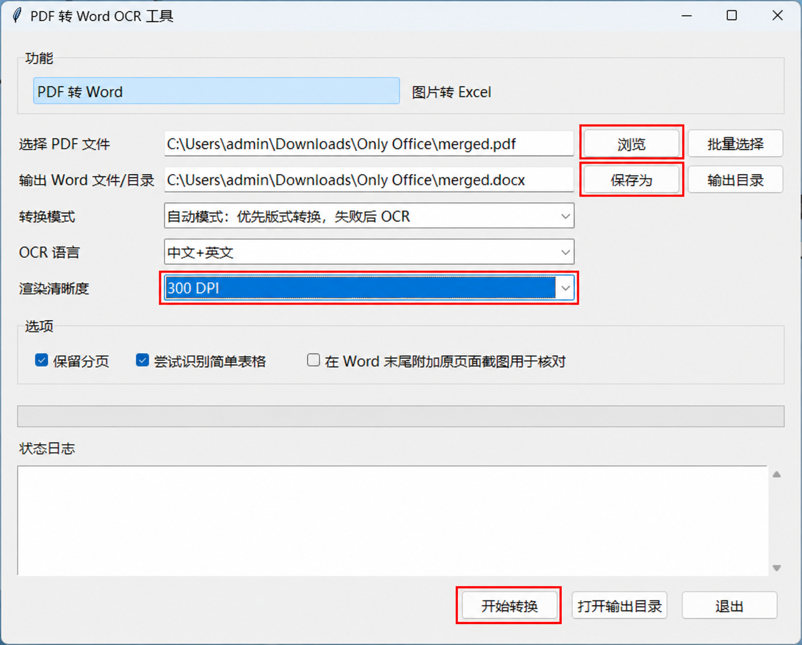
图1:选好 PDF 和输出位置,设置完成后开始转换。
2) Word转换结果
这份经营分析报告转换后,标题和蓝色表格都保留下来了。Word 里能显示表格编辑菜单,可以继续修改表格内容。
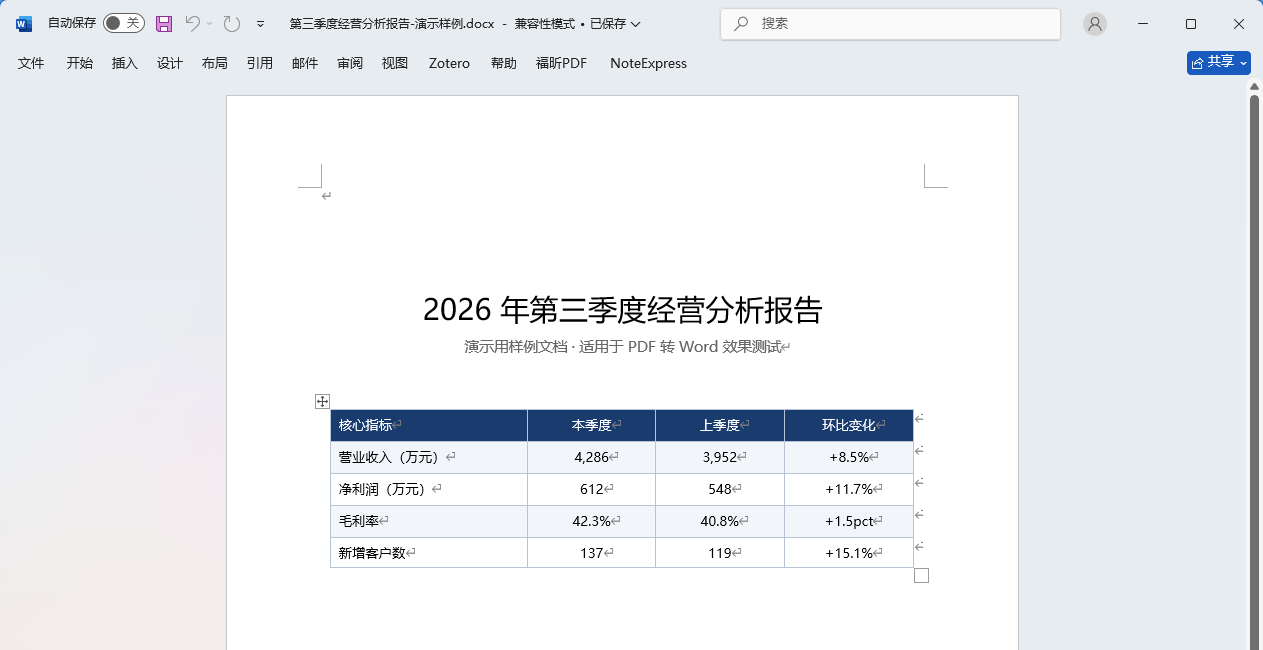
图2:转换后的报告首页。
PDFgear:批量转换与OCR
1) PDF添加与转换选项
安装后打开软件,在首页点击“PDF转Word”。进入转换窗口,点“添加文件”选择 PDF;处理多份文件时,可以一起添加。
建议勾选下方的“高级模式”和“OCR(从图片中提取文字)”。 OCR 用来识别扫描件或图片里的文字。选项下面的语言入口也要确认,截图显示“English”,中文材料应选择对应的识别语言。
“输出类型”选 Word Document (*.docx),输出文件夹可以用“与源文件相同的文件夹”。保留全部页码,或在“输出范围”里填写需要转换的起止页码,确认要转换的文件已勾选,最后点击“开始转换”。
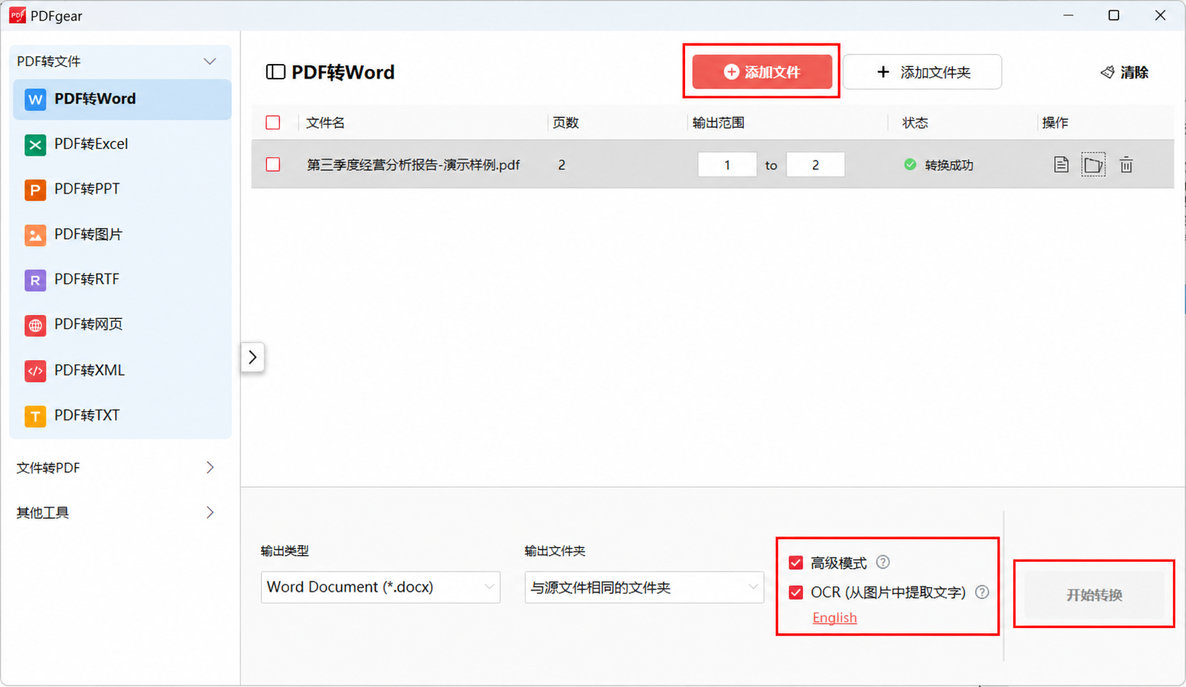
图3:添加 PDF,勾选高级模式与 OCR,确认识别语言。
2) Word文件查看
列表提示“转换成功”后,点击结果行右侧的文件夹图标,找到 Word 文件并打开。
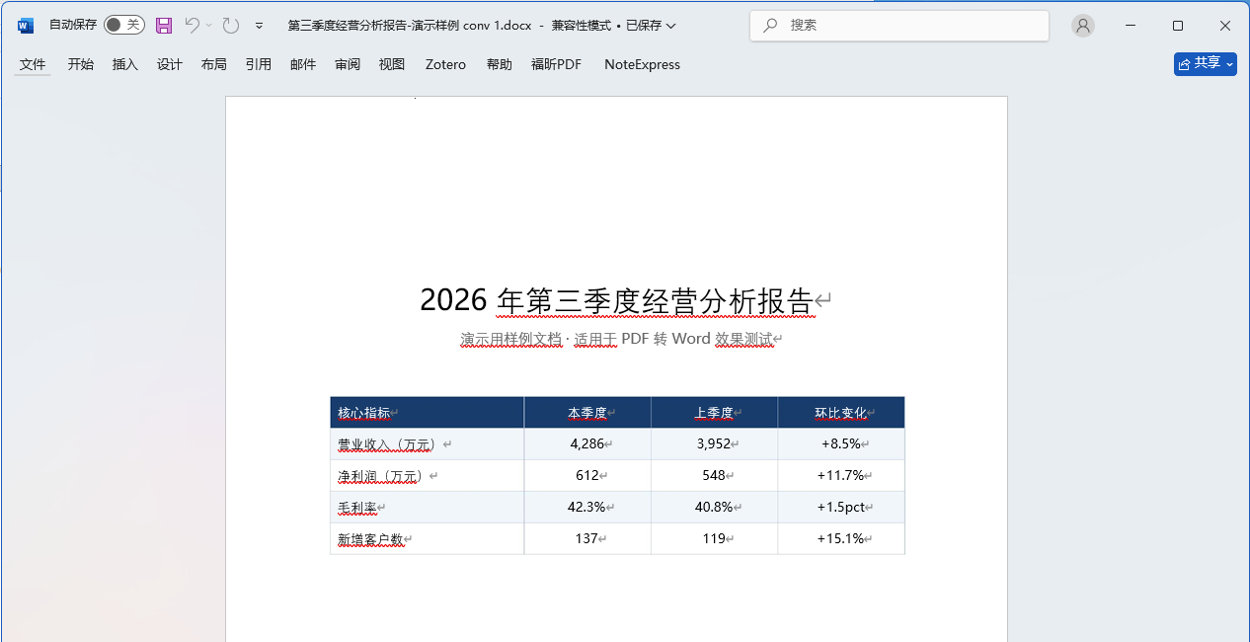
图4:转换后的 Word 首页,标题与表格得到保留。
ONLYOFFICE:PDF另存为Word
1) PDF文件打开
安装并打开 ONLYOFFICE,在首页点击“打开文件”,选中要转换的 PDF。
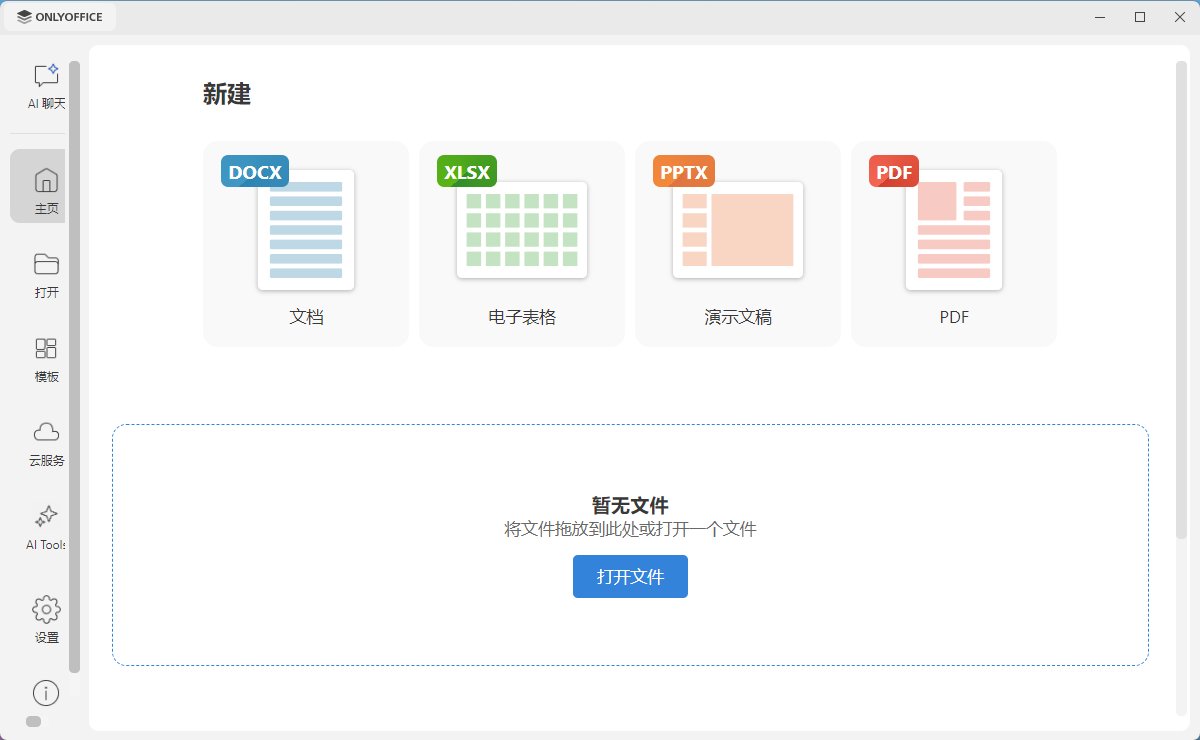
图5:点击“打开文件”,选择 PDF。
2) Word格式保存
打开 PDF 后,点击左上角“文件”,选择“另存为”。
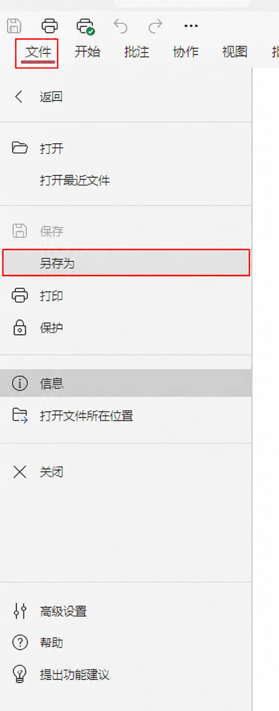
图6:从文件菜单进入“另存为”。
在保存窗口展开“保存类型”,选择“Office Open XML 文档(*.docx)”。确认文件名和保存位置后,点击“保存”。
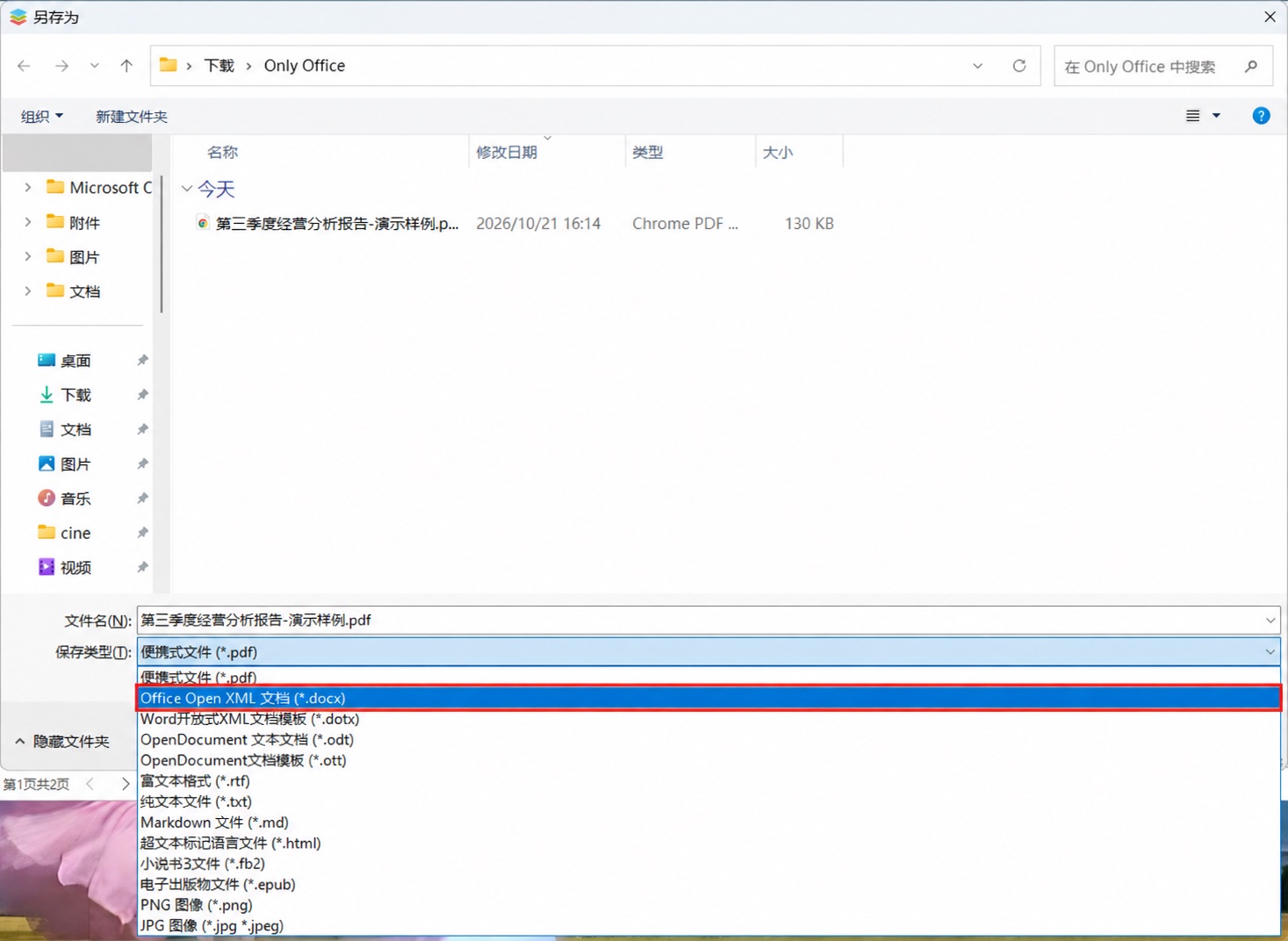
图7:保存类型选择 DOCX。
生成的文件可以用 Word 打开,也可以继续用支持 DOCX 的办公软件修改。
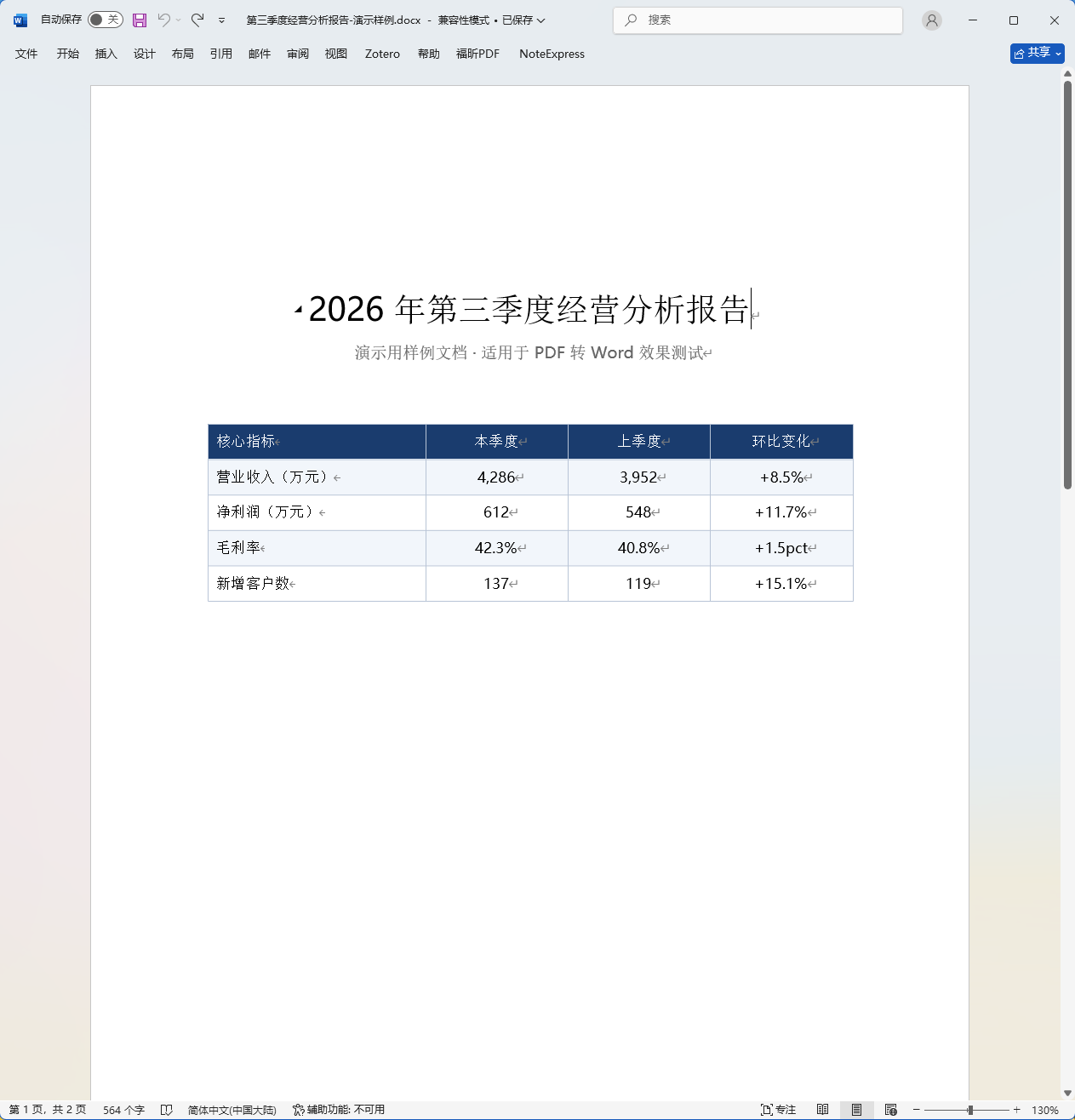
图8:转换后的文档已在 Word 中打开。
常见问题
1) 三款都能免费转Word吗?
可以。Document OCR Tool 和 ONLYOFFICE 桌面编辑器是免费开源软件,PDFgear 目前提供免费转换功能。下载本文对应的软件后,按各自步骤操作即可。
2) 扫描版PDF选哪款?
先试 Document OCR Tool 或 PDFgear,使用它们的 OCR 功能识别图片里的文字。识别前选好语言,转换后核对错字和数字。扫描件模糊、倾斜或字太小时,识别效果会受影响。
3) 能保证排版和原PDF完全一样吗?
不能保证。实测下来 Document OCR Tool 的转换效果最佳,其次是PDFgear 。如果非常注重转换质量,建议使用Document OCR Tool 。
4) PDF转成Word后,原文件还在吗?
还在,转换或另存为会生成新的 Word 文件。把原 PDF 留着,方便核对内容。
5) 只是把后缀改成.docx可以吗?
不可以。改文件名不会改变文档格式,需要通过软件完成转换或另存为。
6) 转换时要上传文件吗?
本文演示的是三个工具的电脑端操作,在本地处理文件,不需要上传到在线转换网站。
 ICP备案:
 公安联网备案: