
首页 > 软件下载
DiskGenius免费版|磁盘精灵下载、安装+使用图文教程(附最新版安装包)
DiskGenius(俗称“磁盘精灵”),是一款磁盘分区管理 + 数据恢复一体化的软件,也是电脑维修、办公运维、普通用户必备的实用电脑工具。着急下载 DiskGenius 软件的,这里直接提供下载地址:最新版 DiskGenius 免费版安装包下载入口
DiskGenius 将磁盘分区、数据恢复、磁盘备份、坏道检测、系统迁移、文件修复等多种核心功能融为一体,是目前 PC 端综合性能最强的磁盘管理工具之一。
DiskGenius 免费版永久免费使用,无时间限制、无广告捆绑,涵盖了 90% 以上的个人日常使用功能,完全满足普通用户的日常磁盘管理和轻度数据恢复需求。
很多新手朋友一听到“磁盘管理”就觉得高深莫测,其实 DiskGenius 的设计非常人性化。它就像是一个万能的“硬盘医生”,不仅能给硬盘“动手术”(分区、扩容),还能给硬盘“治病”(修复坏道),甚至能“起死回生”(恢复丢失数据)。
下载DiskGenius(免费版)
这里分别提供了 DiskGenius 的两个版本:DiskGenius 最新版免费安装包下载地址:https://pan.quark.cn/s/00f8384398da
- DGEngSetup6111742.exe:安装版,需要跟着引导步骤一步一步安装后,才可以使用
- DiskGenius_x64.zip:绿色免安装版,解压后双击就可以使用,U 盘即插即用
安装DiskGenius
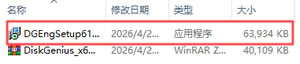
这里以安装 DGEngSetup6111742.exe 为例:1) 下载 DiskGenius 安装包,双击 DGEngSetup6111742.exe 启动安装:
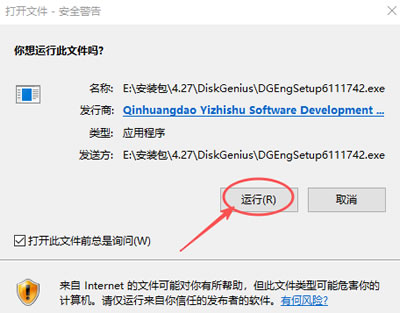
2) 点击运行:
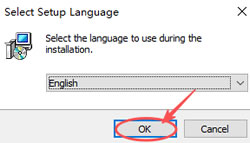
3) 点击“OK”:
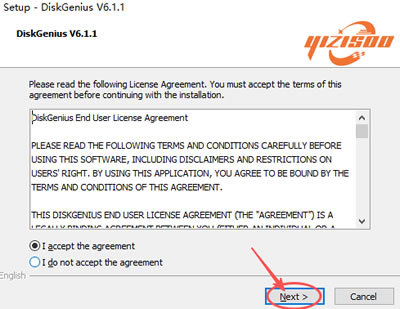
4) 点击“Next”:
5) 点击“Browse”:
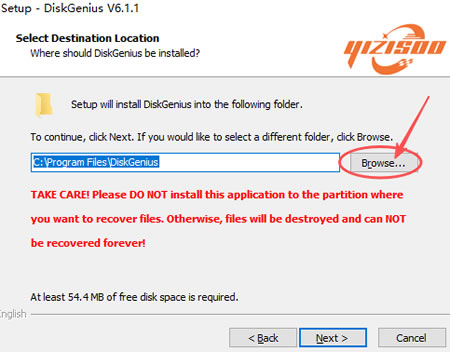
6) 选择自己想要安装的路径,点击“OK”:
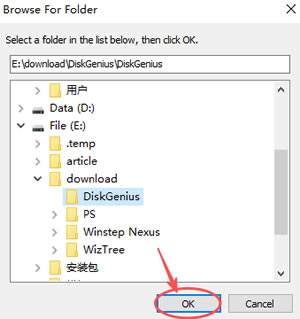
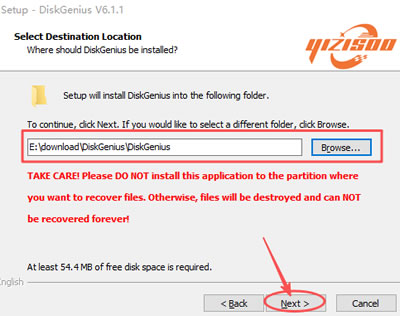
7) 系统默认安装到 C 盘,这里强烈建议手动修改到其它盘(非系统盘),这里我改到了我的 E 盘,点击“Next”:
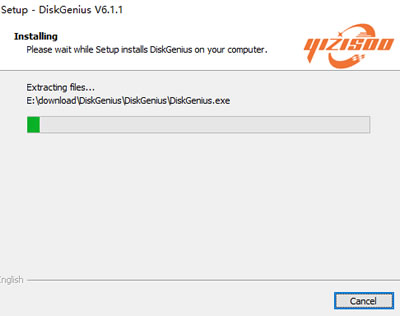
8) 等待进度条加载到 100%:
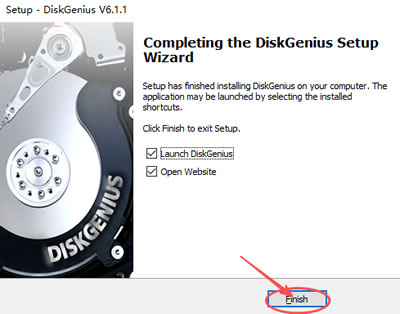
9) 点击“Finish”:
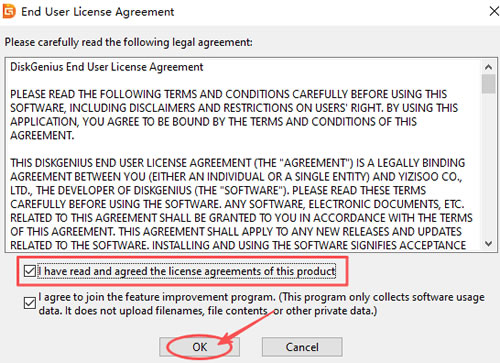
10) 弹出下图所示界面,勾选“I have read and agreed the license agreements of this product”,点击“OK”:
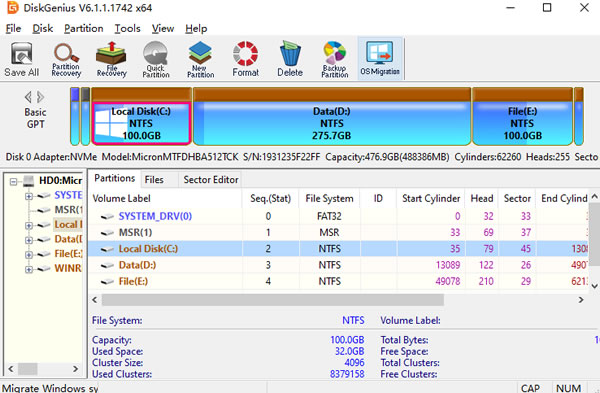
11) 出现下图所示界面,就可以使用了:
使用DiskGenius
1) 认识软件界面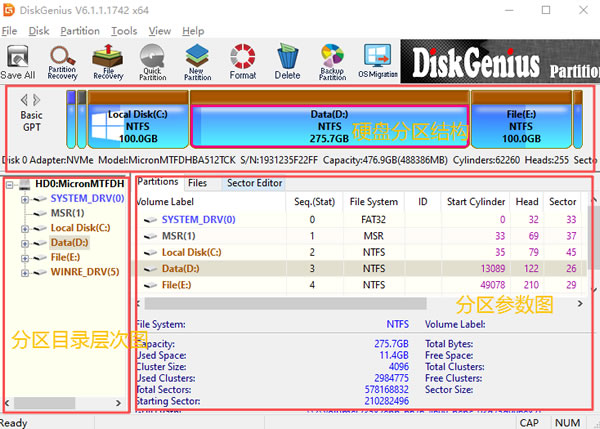
三个视图的核心功能介绍如下表所示:
| 视图名称 | 核心功能 | 视觉特点 |
|---|---|---|
| 硬盘分区结构图 | 宏观管理:查看硬盘整体布局,切换当前操作分区。 | 彩色柱状图,不同颜色代表不同文件系统(如 NTFS/FAT32)。 |
| 分区目录层次图 | 微观导航:像资源管理器一样浏览文件夹树状结构。 | 树状目录列表,用于定位具体文件夹。 |
| 分区参数图 | 数据详情:显示分区底层参数或具体的文件列表。 | 详细的数据表格,包含参数或文件属性。 |
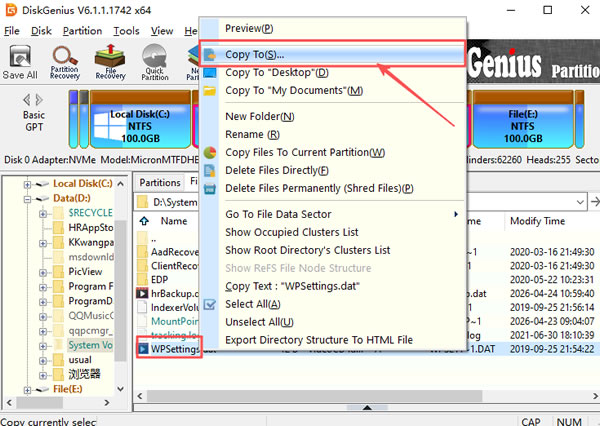
2) 从分区复制文件
右键想要复制的文件,点击“Copy To”:
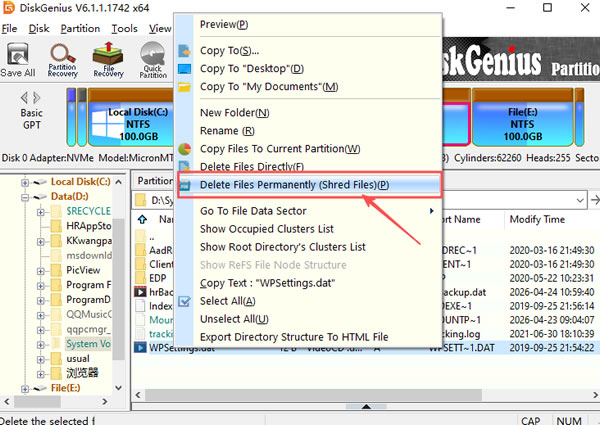
3) 从分区删除文件
右键你想要删除的文件,点击“Delete Files Permanently”
DiskGenius和其它同类型工具对比表
| 对比维度 | DiskGenius | EaseUS (易我) | 傲梅分区助手 | Recuva |
|---|---|---|---|---|
| 核心强项 | 全能王(分区+恢复+备份) | 数据恢复(价格较贵) | 分区管理(恢复功能弱) | 免费数据恢复(功能单一) |
| 中文支持 | 原生中文,符合国人习惯 | 汉化版,翻译有时生硬 | 原生中文 | 汉化版 |
| 操作难度 | 中等(有向导,小白可上手) | 简单(傻瓜式) | 简单 | 简单 |
| 价格 | 免费版够用,专业版性价比高 | 昂贵(按功能收费) | 免费版功能受限 | 免费(但恢复能力有限) |
| 特色功能 | 支持虚拟磁盘、RAID恢复、十六进制编辑 | 界面美观 | 迁移系统方便 | 仅支持简单恢复 |
 ICP备案:
 公安联网备案: