
首页 > 软件下载
【2026最新】Lightroom Classic(LRC) 永久免费版下载指南
Adobe Lightroom Classic 15.5.1软件免费版下载地址:Adobe Lightroom Classic 安装包Adobe Lightroom Classic(LrC)是 Adobe 研发的一款以后期制作为重点的图形工具软件。
LrC 的功能覆盖了从照片导入、筛选管理、全局调色到局部精修、批量导出、画册制作的全流程,是目前全球摄影师和修图师首选的 RAW 图像文件处理工具。
和市面上其他的后期制作的软件相比,LrC 的优势也很明显:
- 图库管理与调色一体化,很多同类软件只侧重调色,素材管理功能偏弱;
- 拥有成熟的非破坏性编辑体系,原图安全不会丢失,反复调试无压力;
- 强悍批量处理能力,应对上千张照片效率优势明显;
- 第三方生态完善:预设、插件、中文教程资源数量遥遥领先;
- 与 PS 深度互通,调色与像素精修无缝衔接;
- 纯本地离线运行,原图存自己硬盘,断网全部功能可用。
下载免费版LrC
本文提供的是适配 Windows 系统的 Adobe Lightroom Classic 纯绿色免费版安装包,你懂的(。•̀ᴗ-)✧:LrC免费下载地址:https://pan.quark.cn/s/597dea4773f0
安装免费版LrC
1) 解压下载的压缩包,找到“Set-up.exe”,双击打开: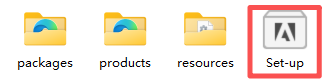
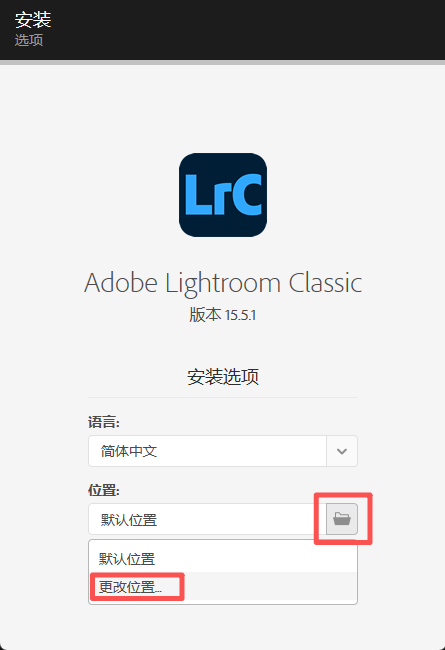
2) 在弹出的安装程序中点击右边的文件夹按钮,选择“更改位置”:
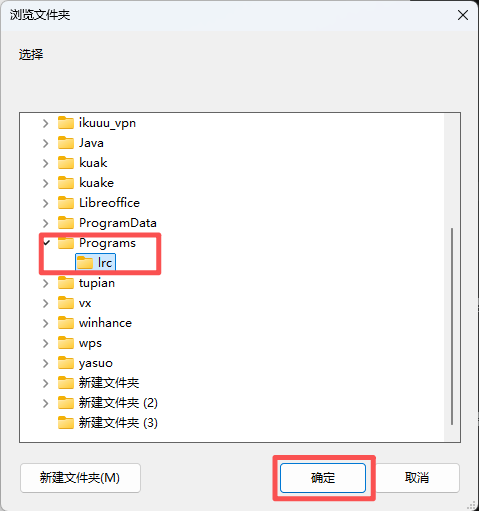
3) 选择要安装的目录(本文中为“D:\Programs”),并点击“确定”:
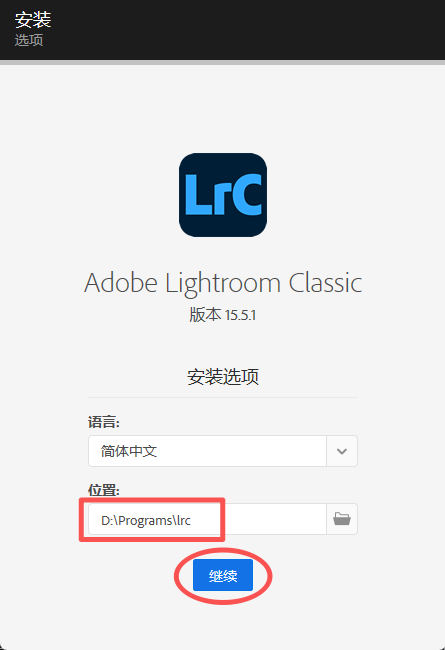
4) 点击“继续”:
5) 等待安装:
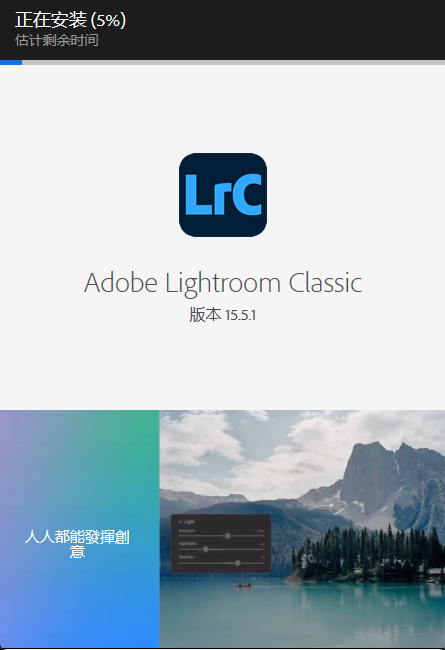
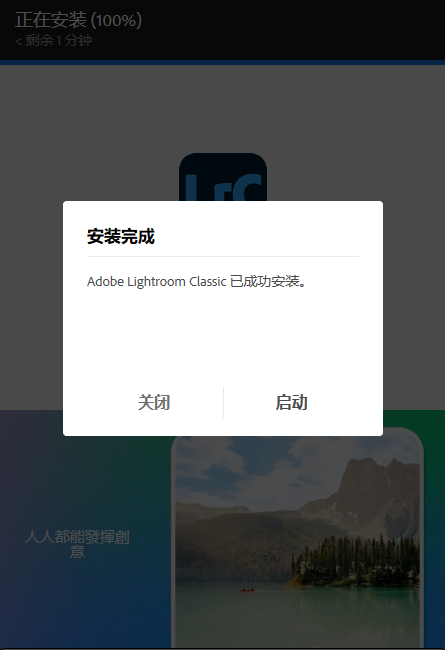
6) 出现下图所示界面,安装完成:
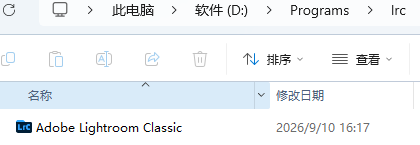
7) 找到安装目录(本文为“D:\Programs\lrc”),双击 “Adobe Lightroom Classic” 进入文件夹:
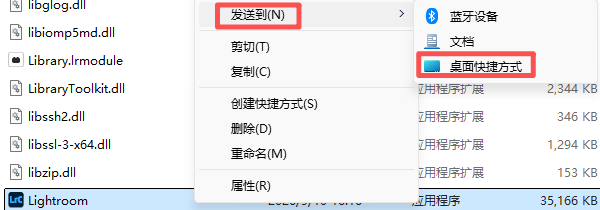
8) 找到“Lightroom.exe”,选择“发送到”,再选择“桌面快捷方式”:
9) 双击桌面的“Lightroom”打开:

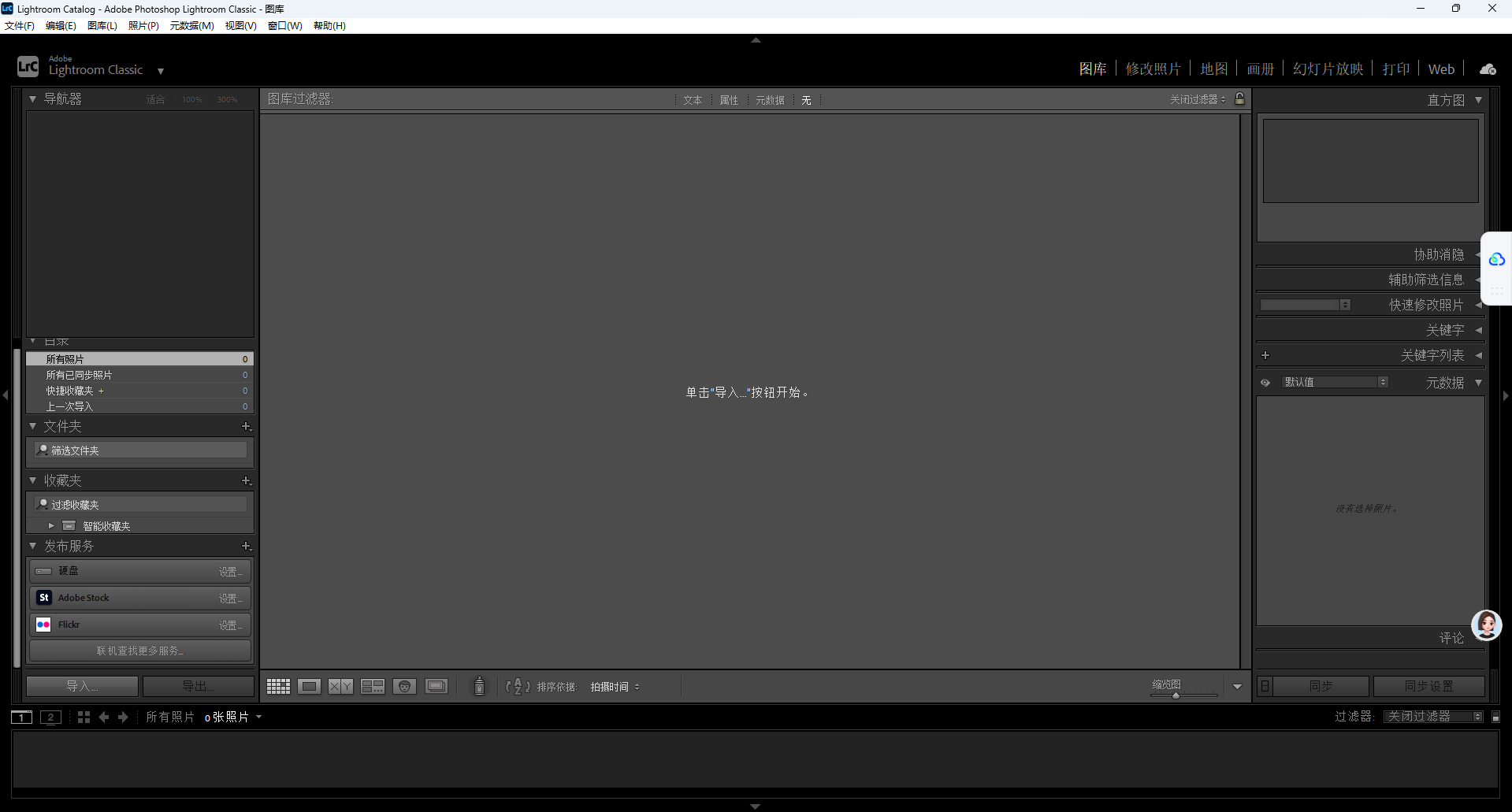
10) 软件打开,界面为中文,且没有弹出试用对话框,可以正常使用:
LrC常用快捷键
| 分类 | 快捷键(Windows) | 功能说明 |
|---|---|---|
| 照片导入 | Ctrl+Shift+I | 导入照片 |
| 视图切换 | G | 网格视图 |
| 视图切换 | E | 放大视图 |
| 照片信息 | J | 网格视图下显示照片信息 |
| 照片信息 | I | 放大视图下显示照片信息 |
| 筛选视图 | Ctrl+L | 打开筛选视图 |
| 模块切换 | D | 切换到修改照片页面 |
| 裁剪工具 | R | 进入裁剪视图 |
| 裁剪工具 | O | 裁剪模式切换构图辅助线 |
| 裁剪工具 | Ctrl+O | 改变参考线方向 |
| 修图对比 | \ | 原图/修改后效果切换查看 |
| 全屏查看 | F | 切换全屏模式 |
注意事项和常见问题
注意事项
1) 目录文件一定要定期备份 “.lrcat”目录下保存着调色、标签、星级数据等,建议开启软件自动备份,建议备份到另外一块硬盘。2) 磁盘的存储规划 软件的目录、Camera Raw 缓存放在外置硬盘稳定性会比较差,建议放在固态硬盘,这样可以提升运行速度;原始大图可以放在机械硬盘里。
3) 不要混淆 Lightroom Classic(LRC本地版)和云版 Lightroom 这两个软件的图库不能直接互通,LRC 是没有手机端的,不要下错软件。
4) 删除照片的两种方式 “从Lightroom中移除”是指从软件内移除,硬盘的原图是保留的;“从磁盘删除”是指删除硬盘里的原始照片,操作前确认好,避免误删素材。
常见问题
1) 图片缩略图出现问号是什么原因?是因为LRC找不到原图,可能是原始图片被移动、改名或者硬盘断开,需要重新在软件内重新定位图片路径。
2) 软件运行卡顿、构建预览时卡住?
这种情况大概率是目录/缓存存放在了机械硬盘,把目录、Cmeara Raw 缓存迁移到固态硬盘里,清理过期缓存。大批量图片预览建议提前构建标准预览,不要实时生成1:1的预览。
3) 目录损坏,打开软件报错怎么办?
如果是 Windows 系统在启动时按住 Alt/Mac 系统按住 Option,然后勾选测试目录完整性做检测修复,优先把之前备份的目录文件恢复,不要把目录放在移动硬盘或网络盘。
4) 预览文件占用空间巨大,可以删除吗?
以“.lrdata”后缀的预览缓存文件可以直接删除,删除后软件会重新生成预览。但不要删除“.lrcat”目录。
 ICP备案:
 公安联网备案: