
Ventoy下载、启动U盘制作、多系统镜像保姆级教程(附官网安装包)
着急下载的小伙伴请直接转到:最新版 Ventoy 官网安装包(支持 Windows + Linux + macOS)
Ventoy 是一款免费的启动盘制作工具,一个 U 盘就能放多个系统镜像。 把 Ventoy 装进 U 盘后,直接复制 ISO 文件进去,就能在开机时选择要启动的系统。以后更换镜像,复制、删除文件即可,不用每次重新制作启动盘。
经常重装系统、尝试 Linux,或者需要准备维护工具,可以用它把常用镜像放在一起。Windows 版解压就能打开,带中文界面;也有 Linux 版,下面以 Windows 为例介绍。
Ventoy下载
这里整理的是官网最新版 Ventoy 1.1.18 安装包,下载地址:
https://pan.quark.cn/s/cdcc395c2b30
按当前使用的电脑系统选包,Windows 用户下载 ZIP 即可,也就是绿色免安装。
| 文件 | 用途 |
|---|---|
| ventoy-1.1.18-windows.zip | Windows 版,绿色免安装,解压后打开就能用 |
| ventoy-1.1.18-linux.tar.gz | Linux 版 |
| ventoy-1.1.18-livecd.iso | Windows 版反复安装或升级失败时使用的备用环境,日常制作不用选它 |
Ventoy 没有原生 macOS 安装程序。下载包里是制作工具,系统 ISO 镜像需要另外准备。
Ventoy启动方法
在 Windows 中解压整个 ZIP,打开解压后的文件夹。保留里面的文件和目录,不要只把 EXE 单独拖出来。
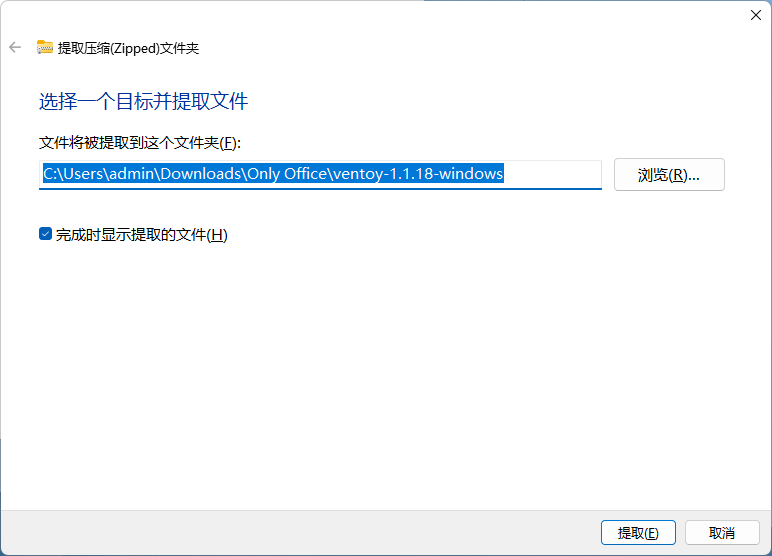
图1:先解压 Windows 版压缩包。
双击 Ventoy2Disk.exe,出现权限确认窗口时允许运行。普通 Intel、AMD 的 Windows 电脑可以使用这个入口,窗口显示“X86”不代表只能在 32 位系统使用。

图2:打开文件夹里的 Ventoy2Disk.exe。
启动U盘制作
先备份目标 U 盘里的文件,首次点击“安装”会清空所选磁盘。 建议先用一个空 U 盘操作,暂时拔掉其他不需要的移动硬盘。
插入 U 盘后,在“设备”下拉框核对名称和容量,选对再点“安装”。清空数据的确认提示,也要核对后再继续。
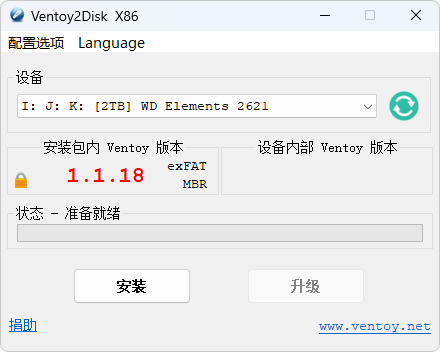
图3:设备栏用于选择目标盘。图中是 2TB 移动硬盘,操作时请换成自己准备好的 U 盘。
制作完成后,把系统 ISO 文件复制到 U 盘中容量较大的分区。ISO 保持原样,不用解压。 需要多个系统,就复制多个镜像;也可以建文件夹分类存放。
将 U 盘接到需要启动的电脑上,重启并打开该电脑的启动菜单,选择 U 盘启动。启动菜单的按键因品牌、机型而异,可查看开机提示或对应机型说明。
多系统镜像启动
Ventoy 启动后会列出镜像,选中需要的项目并回车,再按后续菜单进入安装或维护环境。Windows、Linux 和维护镜像可以放在同一个 U 盘里,不必为每个镜像准备一只 U 盘。
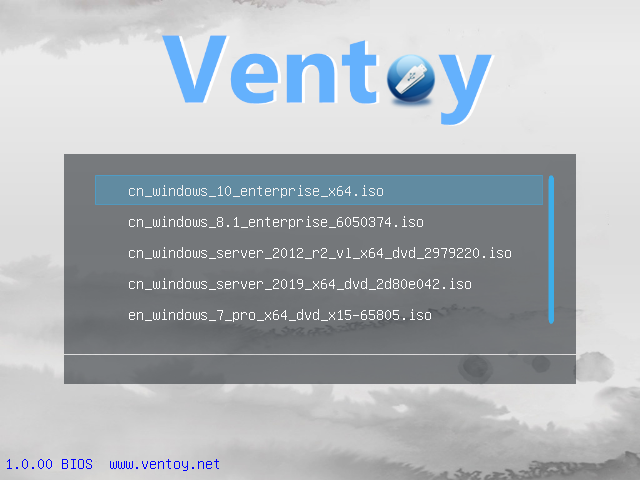
图4:官方旧版菜单示意,展示同一个 U 盘中的多个镜像;实际列表取决于放入的文件。
本地硬盘镜像启动
镜像已经存在电脑硬盘上,也可以先从 Ventoy U 盘启动,再按 F2 浏览磁盘,找到支持的镜像文件后启动,省去再复制到 U 盘的时间。浏览时按 Esc 返回上一级。
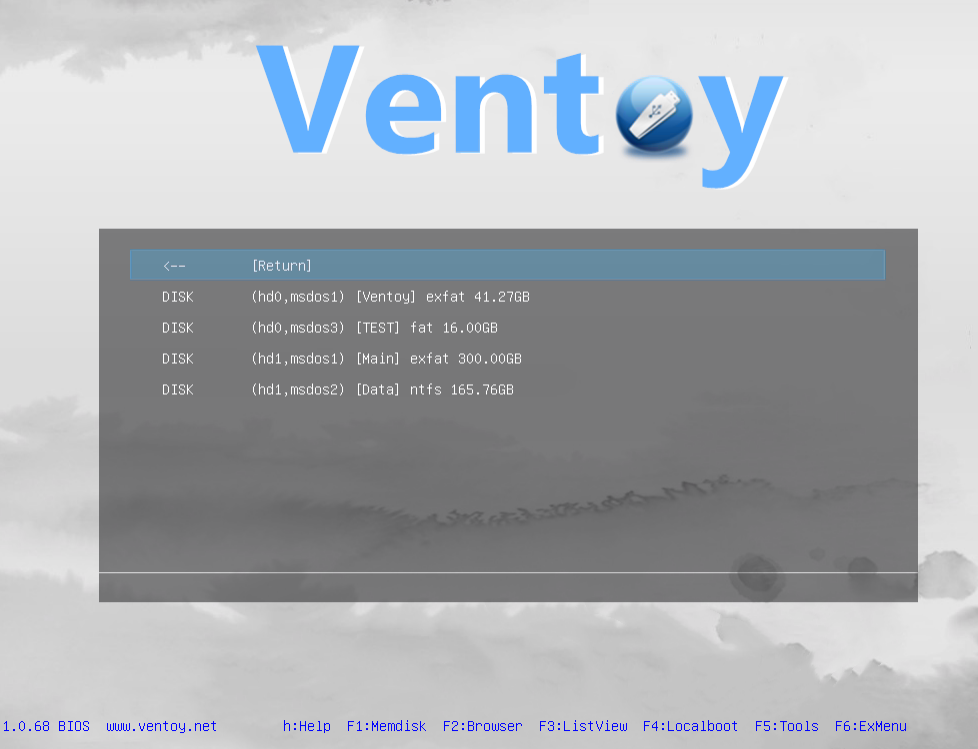
图5:官方旧版 F2 浏览界面,可查看磁盘分区并继续查找镜像。
Ventoy升级
U 盘已经装过 Ventoy,更新时打开新版工具、选中这只 U 盘,点击“升级”即可。升级会保留已有镜像和普通文件,不必重新制作 U 盘。
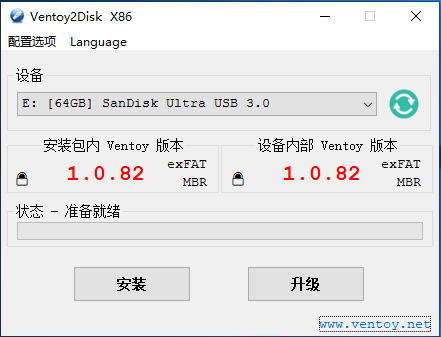
图6:官方旧版界面示意,已有 Ventoy 的设备可使用“升级”按钮。
常见问题
1) 制作后还能存普通文件吗
可以。U 盘剩余空间仍然可以存文档、图片和视频,镜像也可以与普通文件分文件夹存放。
2) 换一个系统镜像要重新制作吗
不用。删除不需要的 ISO,再复制新镜像即可。复制完成后正常弹出 U 盘,避免文件还没写完就拔掉。
3) 镜像启动失败怎么办
启动结果还取决于镜像、电脑和启动设置是否兼容。下载镜像时核对系统与电脑架构,制作后先实际启动一次,确认能进入需要的安装或维护界面。
4)“安装”和“升级”有什么区别
“安装”用于首次制作,会清空目标盘;“升级”用于更新盘里已有的 Ventoy,保留其中的文件。选盘时都要核对名称和容量,尤其不要把装有重要资料的移动硬盘误选进去。
 ICP备案:
 公安联网备案:
