
首页 > 软件下载
App Group桌面图标管理工具下载、安装、使用教程(2026最新)
着急下载 Dev C++ 的小伙伴,请直接转到下载地址:2026 最新版 App Group 官方安装包免费下载地址
电脑里常用的软件越来越多,把它们都固定在任务栏上,图标容易挤成一排。想让任务栏清爽一些,又不想每次都去开始菜单里找软件,可以试试 App Group。
App Group 是一款 Windows 应用分组工具,可以把办公、设计、娱乐等不同用途的软件分别归类,再将分组固定到任务栏。点击分组图标,就能查看并启动其中的应用,不必让每个软件都单独占据一个位置。这样可以使桌面图标和任务栏变得干净整洁。
App Group 下载
2026 最新版 App Group 官方安装包下载地址:
https://pan.quark.cn/s/9218d558a06b
链接包含的内容:
- 免安装版:“AppGroup_v1.5.0.win-x64-Bundled.zip”
- 64 位安装版:“AppGroup_v1.5.0.win-x64-Bundled-Setup.exe”
App Group 安装
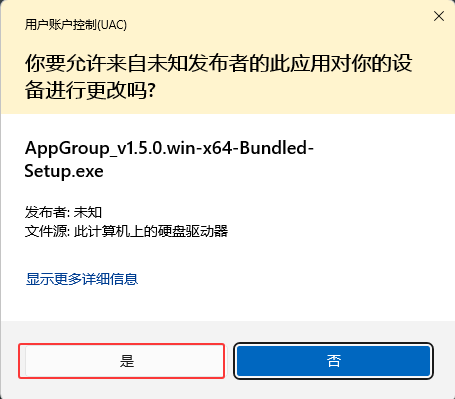
我这里使用的是 Windows 64 位安装版,双击“AppGroup_v1.5.0.win-x64-Bundled-Setup.exe”:

在弹出的对话框中点击“是”:
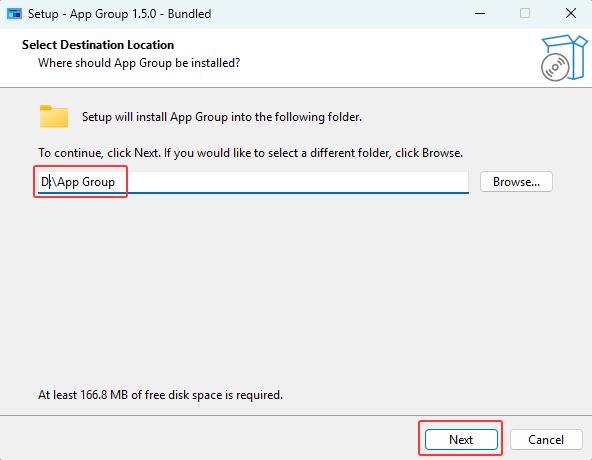
尽量不要把软件安装在系统盘,这里修改到 D 盘,点击“Next”:
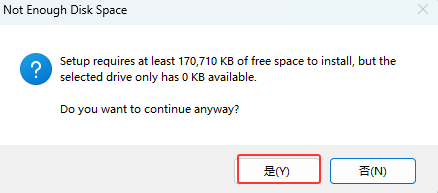
选择“是”:
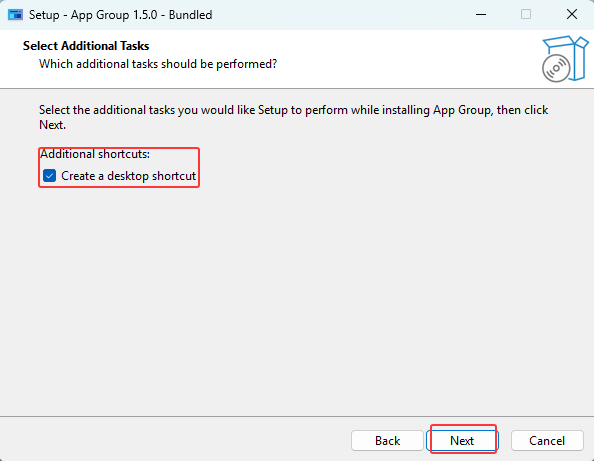
勾选“Create a desktop shortcut”,点击“Next”:
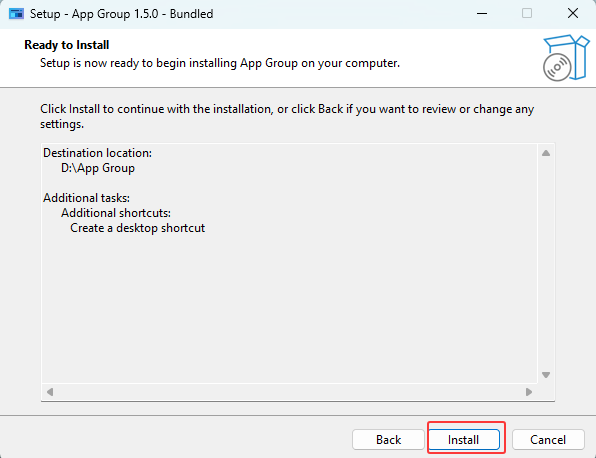
点击“Install”:
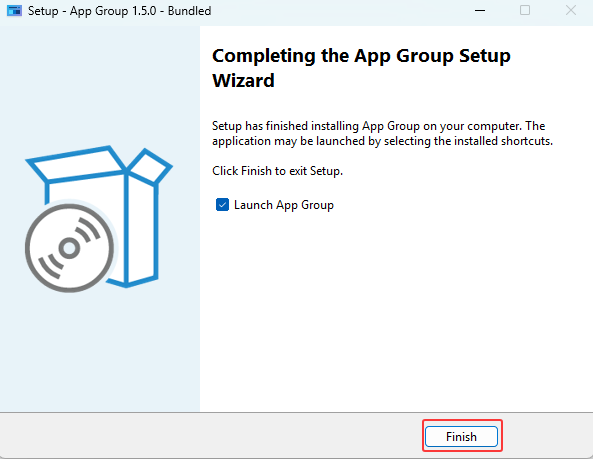
点击“Finish”:
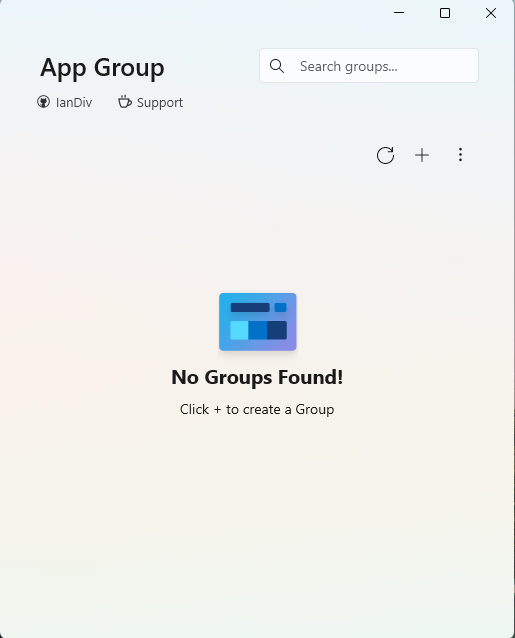
App Group 启动后的界面:
App Group 使用
下面看看如何把电脑上的软件分组并固定到任务栏。
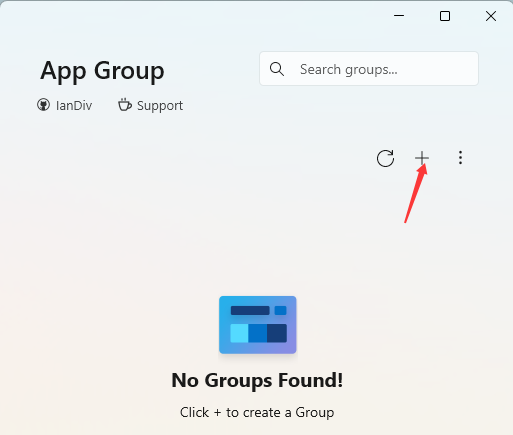
点击“+”添加分组:
给分组命名,我这里取名“办公”:
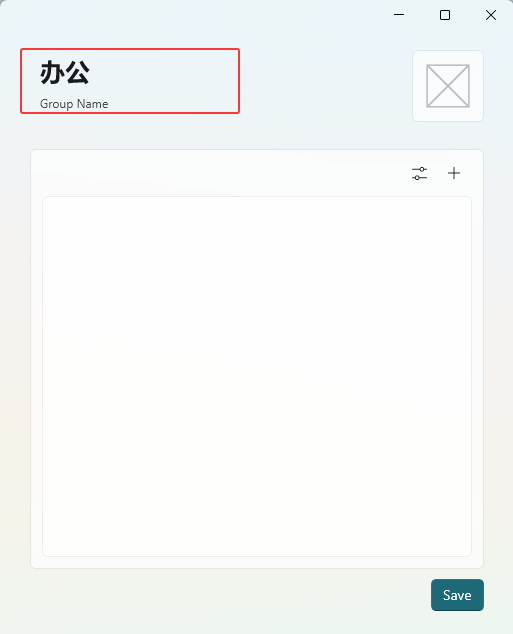
直接把桌面上的快捷图标拖放到上图中的空白区域,点击“Save”:
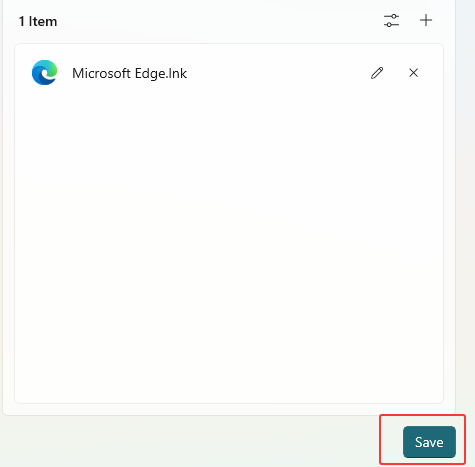
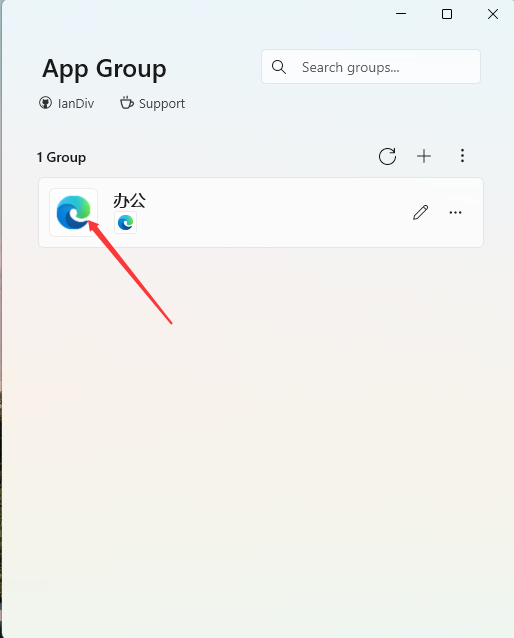
分组后,就可以把“办公”分组拖放到任务栏了:
总结
App Group 将常用软件集中到不同的分组中,减少了任务栏和桌面图标数量,也保留了快速打开应用的便利。对于软件装得多、又希望任务栏保持整洁的用户来说,提供了一种直观的整理方式。
日常使用时,不必追求复杂的分类,按照自己的习惯,把经常用到的工具放在顺手的位置就够了。整理的目的不只是让界面更好看,更是为了少花时间寻找软件,让操作更流畅。
 ICP备案:
 公安联网备案: