
首页 > 软件下载
【CAD】AutoCAD永久免费版下载、安装、激活全流程图解(附安装包)
我相信很多学习土木、机械、室内设计的小伙伴们在第一次安装 AutoCAD 的时候,或许会遇到解压失败、安装闪退、许可报错、激活失效等问题。着急下载 AutoCAD 软件的,直接提供下载地址:2026 最新 AutoCAD 永久免费版安装包
这篇教程写了 AutoCAD 2026 下载、安装和激活的全套步骤,还附带了大家安装时常见问题的解决方法,跟着本文的步骤安装,基本不会踩坑。
AutoCAD安装前准备
- 电脑要求 Windows 10/11 64 位系统,内存至少 8GB,硬盘最少有 12GB空间,并且 C 盘剩余空间不低于 15GB。
- 安装前关闭电脑上所有的安全防护措施(比如:360 安全卫士、防火墙、电脑管家等)。
- 安装路径不要使用中文路径。
AutoCAD下载(永久免费)
2026 最新 AutoCAD 永久免费版下载地址:
https://pan.quark.cn/s/162039901f40
AutoCAD安装教程
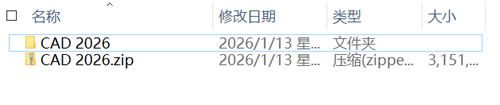
安装包亲测可用,不携带任何病毒,大家可以放心安装!1) 下载解压 CAD 2026.zip:
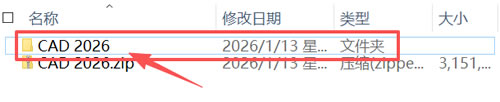
2) 点击进入 CAD 2026 文件夹:
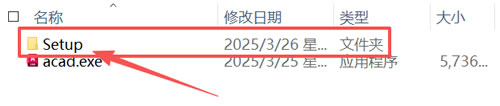
3) 点击进入 Setup 文件夹:
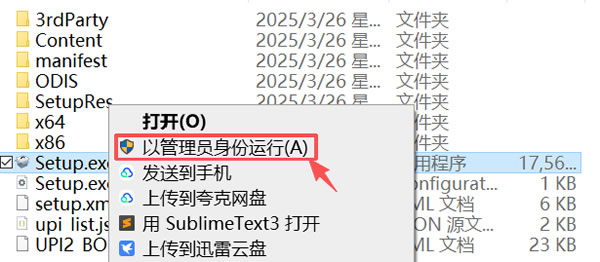
4) 右键 Setup.exe ,点击 “以管理员身份运行”:
5) 等待进度条加载到 100%:
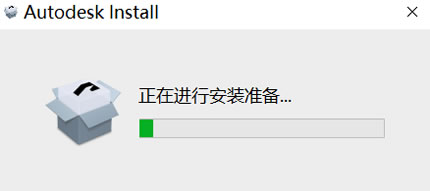
注意,这时系统在安装环境,可能会比较慢。
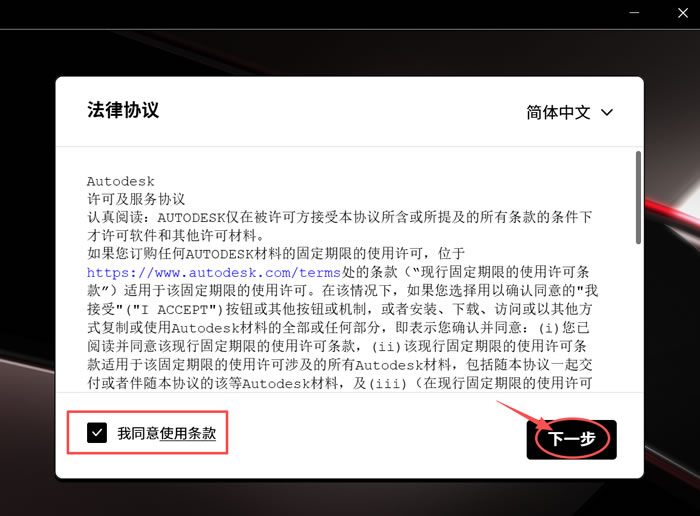
6) 出现下图所示界面,勾选 “我同意使用条款”,点击 “下一步”:
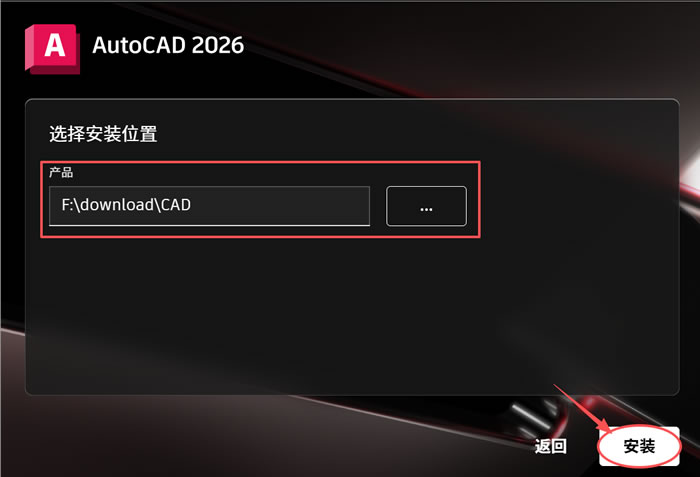
7) 系统默认安装到 C 盘,这里建议手动修改到其它盘(非系统盘),我这里修改到了我的 F 盘下,点击 “安装”:
注意:这里的安装路径不要带有中文!!!
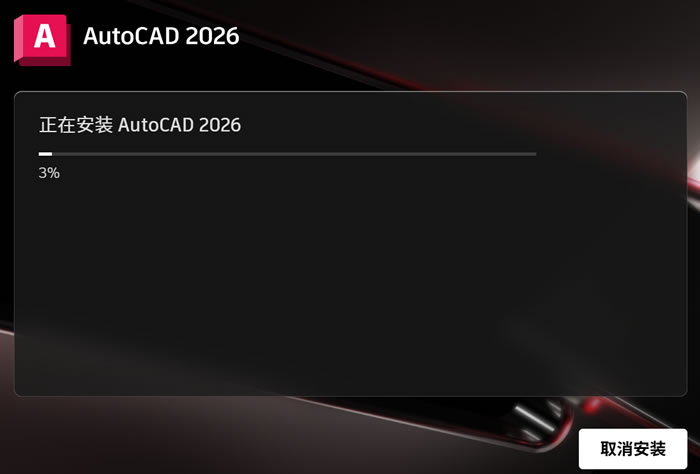
8) 进度条加载的这一过程中,等待时间肯能会比较长:
9) 出现下图所示界面,直接点右上角的 X 号,就可以了:
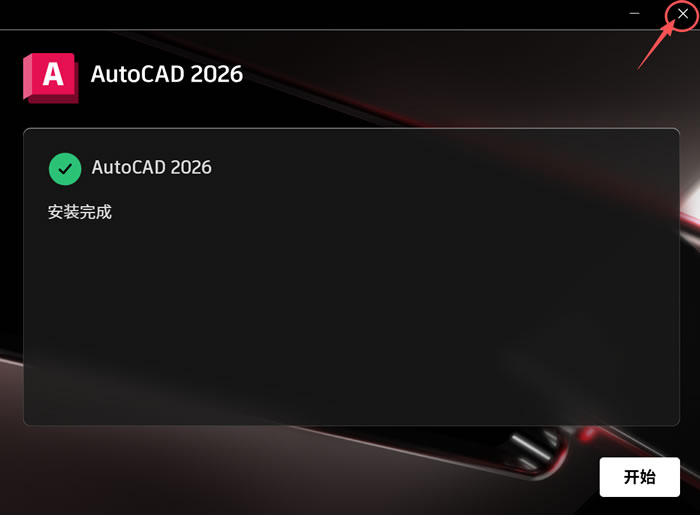
AutoCAD激活教程
1) 回到 CAD 2026 文件夹内,复制 acad.exe:
2) 在桌面上右键 AutoCAD ,点击 “打开文件所在位置”:
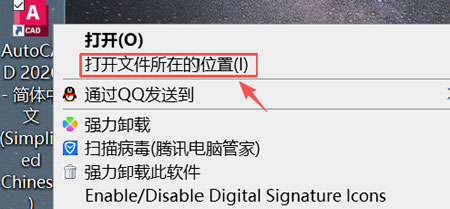
3) 右键空白处,点击 “粘贴”:
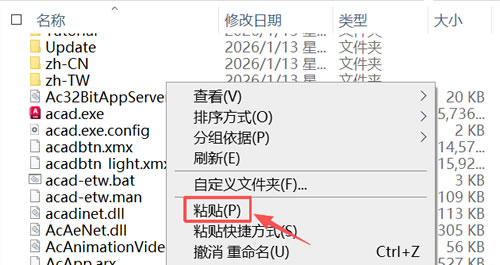
4) 弹出下图所示界面,点击 “替换目标中的文件”:
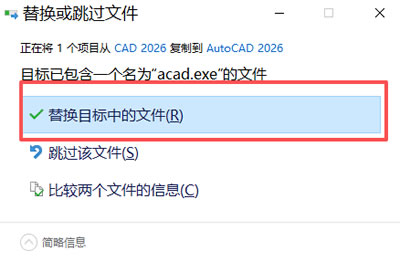
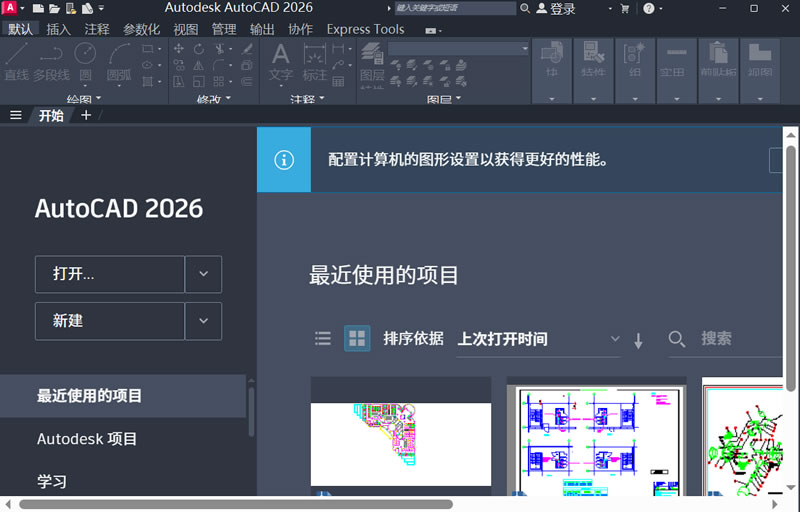
5) 双击桌面软件图标,运行界面如下图所示,激活成功:
AutoCAD基础设置
切换经典工作空间
点击顶部菜单栏“工作空间”,选择“AutoCAD 经典”,适配老用户操作习惯。
设置保存格式为低版本 DWG
输入命令 OP 打开选项面板,“打开和保存”中将另存为格式改为 AutoCAD 2018 DWG,发给他人图纸不会出现版本过高打不开的情况。
关闭自动云同步
Autodesk 云盘国内访问不稳定,选项面板取消自动同步图纸,减少卡顿。
AutoCAD常见问题和解决方法
下面汇总了网上很多用户在安装 AutoCAD 时经常遇见的各种问题和解决方法,遇到相同问题的小伙伴们可以参考一下:
Setup 打开闪退、初始化直接消失?
因为安装路径带有中文或者未管理员运行。重新解压到纯英文路径,右键管理员启动就可以解决这个问题了。
安装到 50% 卡住不动?
因为硬盘空间不足、安装包损坏。需要先清理磁盘空间,然后重新解压完整安装包,关闭后台占用磁盘的软件,再继续安装就可以了。
图纸保存提示写入失败?
因为安装路径权限不足。右键软件快捷方式→属性→兼容性,勾选“以管理员身份运行此程序”。
希望这篇 AutoCAD2026 的安装教程可以帮助到正在学习或者将要学习 CAD 的小伙伴们。
 ICP备案:
 公安联网备案: