
EV录屏免费软件下载、安装、使用保姆级教程(附官网安装包)
着急下载的小伙伴请直接转到:官网最新版 EV 录屏软件免费下载(Windows 版 + macOS 版)
【完全免费】免费版无水印、不限录制时长,最高 4K/60fps,录课、录屏、录游戏都能搞定。
EV录屏下载
软件名称:EV录屏(EV Screen Recorder,湖南一唯信息科技有限公司)
适用系统:Windows 7 及以上(Win7 / Win10 / Win11,32 位与 64 位均支持;另有支持 XP 的兼容版)与 Mac。
下载链接:https://pan.quark.cn/s/1c962cd5aea6
说明:EV录屏免费版基础功能就无水印、不限制录制时长,无需任何破解或激活;只有分屏、场景保存等少数高级功能需开通会员。
EV录屏介绍
EV录屏是湖南一唯信息科技有限公司(一唯科技)推出的一款国产免费录屏软件,集「视频录制 + 直播推流」于一身,在线教育、微课录制、软件教程、游戏实况、会议记录等场景里都能用。它最大的卖点是:免费版输出就无水印、不限制单次录制时长,避免了付费录屏软件「加水印、限时间、要会员」的折腾;同时最高支持4K/60fps、GPU 硬件加速,是同类里口碑很稳的一款。
它主要有以下使用方式:
- 全屏录制:整个桌面一块录,适合录 PPT、演示、直播画面。
- 选区录制:自己框选一块区域,只录指定画面,适合录某个软件界面。
- 窗口录制:自动锁定某个应用窗口,窗口移动也不影响录制范围。
- 只录摄像头/只录音频:用于录播课、人像讲解或纯音频录制。
- 在线直播:内置 RTMP 推流,一键推送到各大直播平台开播。
除基础录制外,它还提供以下能力:
- 最高 4K 分辨率、60fps 帧率录制,码率与帧率可手动调节。
- GPU 硬件加速 + H.265 智能编码,高清录制时 CPU 占用低、不掉帧。
- 音源自由选择:麦克风、系统声音、两者同时录或都不录,支持降噪增强。
- 鼠标特效:录制鼠标点击波纹与轨迹;还支持「按键显示」,录操作教程更清楚。
- 桌面画板:录制中可用画笔、文字做标注,随时画出重点。
- 绿幕抠图:一键去除摄像头绿幕背景,做虚拟人像画面。
- 分屏录制与画中画:嵌入摄像头画面,增强互动感。
- 文字水印 / 图片水印:可自定义样式与位置,做专属视频标记。
-
定时录制:支持计划录制(定时自动开始/结束)与固定时长录制。
-
场景保存复用:保存常用录制场景,下次一键复用。
-
直播推流:支持 RTMP 地址推流到各大平台,另支持局域网本地直播。
- 实用工具箱:视频变速、视频修复、高清转码、制作 GIF、批量水印、串流存盘。
EV录屏安装步骤
EV录屏安装包只有几十 MB,安装很快。下面以 Windows 为例,演示从官网下载到启动的完整流程。
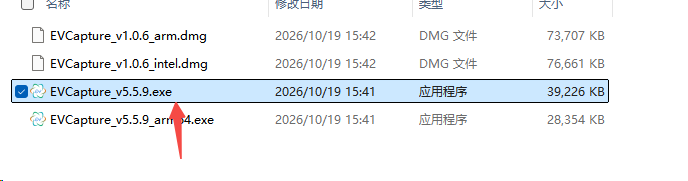
1、通过网盘下载安装包,然后双击所需的安装包进行安装。
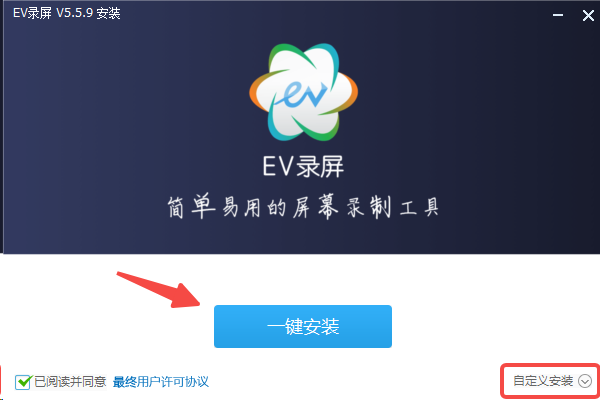
2、点击「一键安装」,也可以选择自定义安装路径。
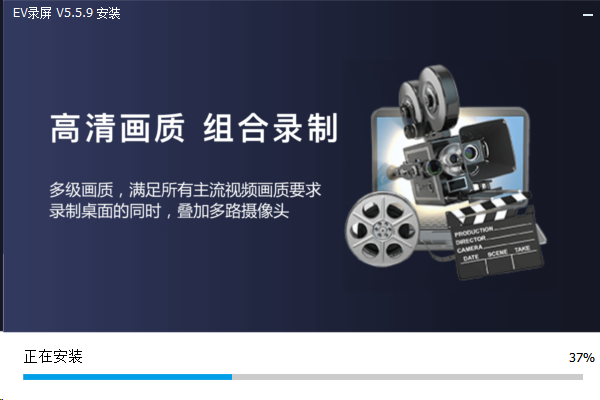
3、等待安装完成即可。
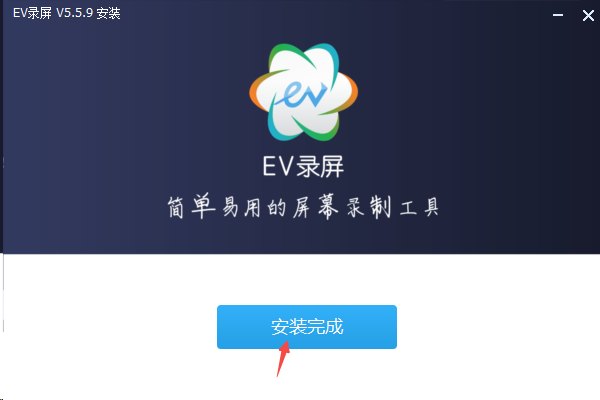
4、点击「完成」结束安装。
EV录屏使用教程
1、录制窗口
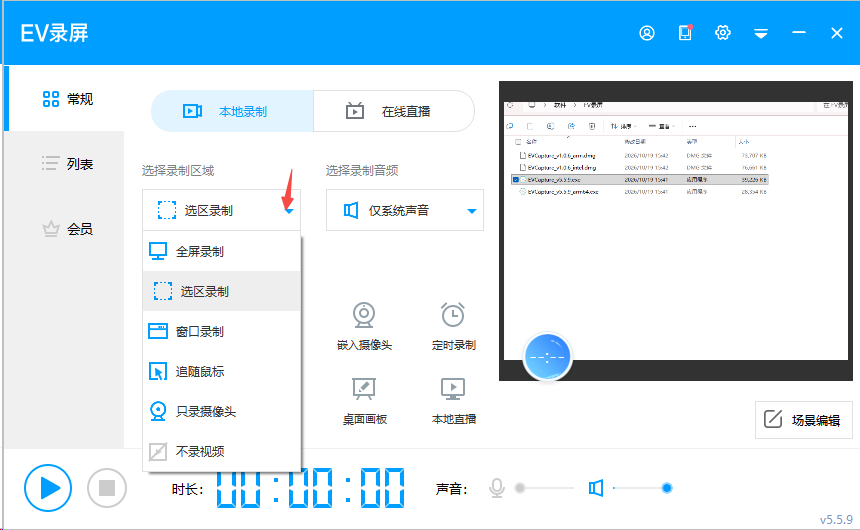
选择录制模式:主界面左上角默认为「全屏录制」,点开下拉可切换选区录制、窗口录制、只录摄像头。
2、音频来源
点「音频」下拉菜单,按需选择「麦克风+系统声音」「仅麦克风」「仅系统声音」或「不录音频」。
3、开始/结束录制
点「开始录制」按钮,或用默认快捷键 Ctrl+F1 开始、Ctrl+F2 结束;录制中可用悬浮球暂停或停止。
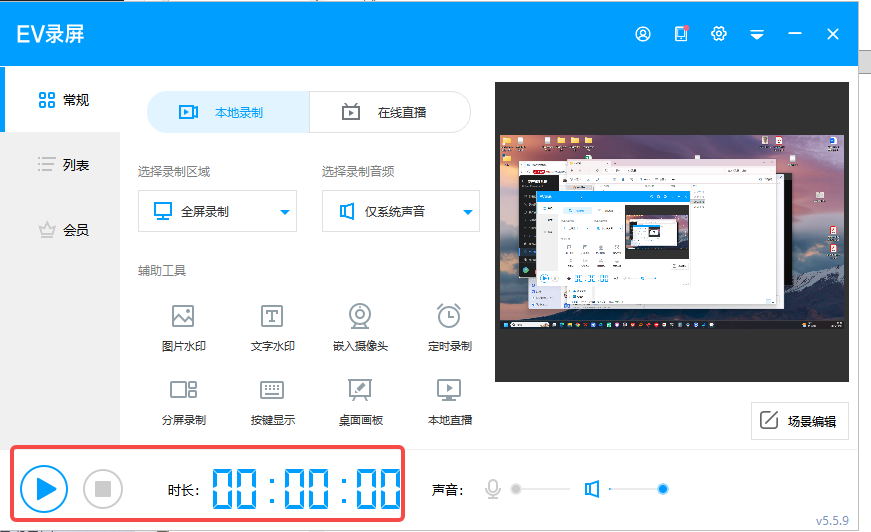
还有更多辅助工具可自行探索。
使用注意事项与常见问题
注意事项
- 免费版基础功能无水印、不限时长,但分屏录制、场景保存等个别高级功能需要开通会员,按需选择即可。
- 不建议一次性连续录制过久(如连续数小时),否则数据写盘不及时、内存堆积可能导致录制失败,长时间录制建议分段。
- 直播用的 RTMP 串流地址要从你要开播的平台后台获取,不同平台的地址与推流码不同。
- 网上流传的「免安装版 / 绿色版」来源不明、可能被植入广告或木马,建议只从官网下载安装包。
- 录制 4K 高帧率视频时对显卡和硬盘有要求,配置较低建议降到 1080p + 30fps 以保证流畅。
- 录制分辨率可在设置中调整,若只想录某个区域,用「选区录制」框选可显著降低文件体积。
常见问题
问:EV录屏真的免费吗?答:基础录制功能完全免费,输出无水印、不限录制时长,无需注册即可用;少数高级功能需会员。
问:支持 Mac 吗?
答:支持。官网提供 Windows 与 Mac 桌面版,另有 Android / iOS / 鸿蒙移动端版本。
问:长时间录制失败怎么办?
答:多为录制过久导致内存/写盘压力,建议分段录制,或降低分辨率与帧率、关闭其他占资源程序。
问:怎么只录某一个软件窗口?
答:用「窗口录制」模式,在列表里选中目标应用窗口即可,窗口移动也不会丢。
问:录制时怎么加标注?
答:开启「桌面画板」,录制中直接用画笔和文字在画面上圈画重点。
 ICP备案:
 公安联网备案: