
首页 > 软件下载
【2026最新】GPU-Z下载安装教程:免费轻量,一键识别显卡真伪与性能
GPU-Z 是由知名硬件网站 TechPowerUp 开发的一款专注于显卡信息检测的轻量级工具。虽然体积小巧(通常只有十几兆),但它能精准读取并显示显卡的几乎所有底层硬件参数。着急下载 2026 最新版 GPU-Z 软件的朋友们,直接提供下载链接:GPU-Z安装包
GPU-Z 完全免费,没有任何广告捆绑,也不会窃取用户隐私。
GPU-Z 就像是显卡的“身份证”,能告诉你显卡的真实型号、核心代号、制造工艺、显存类型和容量等核心信息;而对于进阶玩家,它则像是一张“心电图”,能够实时监控显卡在运行游戏或高负载任务时的温度、频率、功耗、风扇转速以及显存占用率。
GPU-Z 的核心优势有哪些:
- 专注与精准:GPU-Z 只专注显卡,参数详尽且非常精准。
- 验卡防伪利器:GPU-Z 能够直接读取设备 ID 和核心代号,与官方数据库进行比对,让假卡原形毕露。
- 极致轻量:GPU-Z 运行时占用的系统资源极小,挂在后台打游戏也毫无影响。
下载GPU-Z
2026 最新版 GPU-Z 安装包下载链接:https://pan.quark.cn/s/f7f853a4efb8
安装GPU-Z
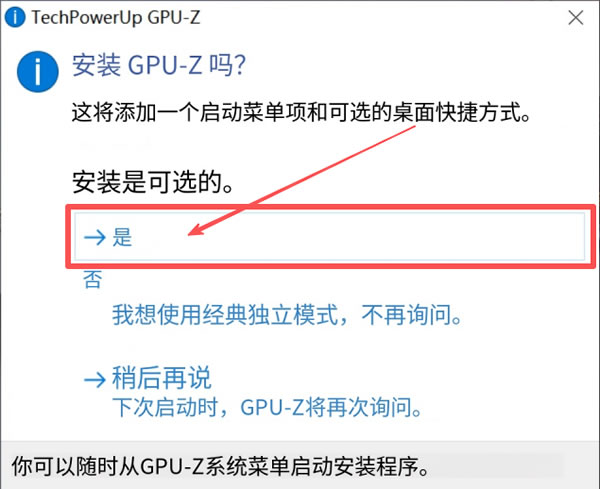
我已将安装步骤全部翻译为中文,方便大家都能看懂并按照自己的需求勾选安装选项:1)下载安装包,双击 GPU-Z.2.70.0.exe 启动安装:

2)点击“是”:
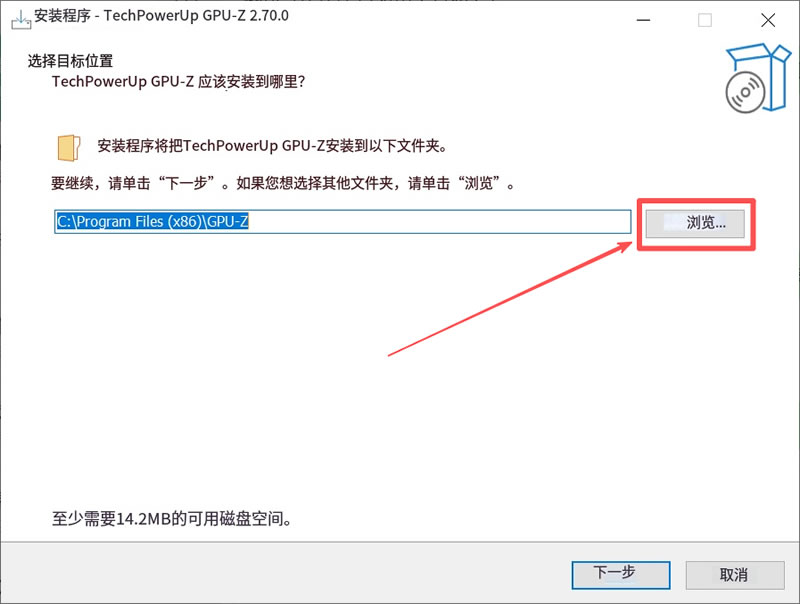
3)系统默认安装到 C 盘,这里建议手动修改到其它盘(非系统盘),点击“浏览...”:
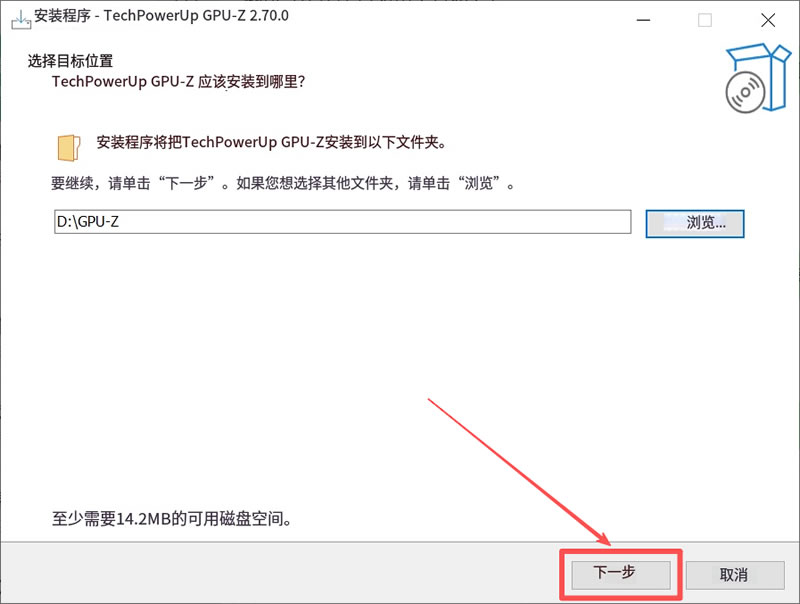
4)选择好自己安装到哪个路径,点击“下一步”:
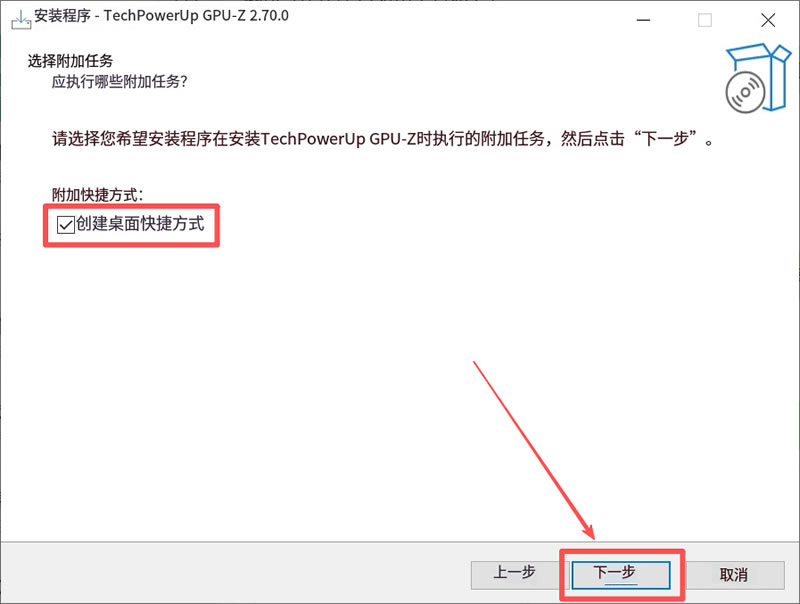
5)根据自己的需求勾选是否创捷桌面快捷方式,随后点击“下一步”:
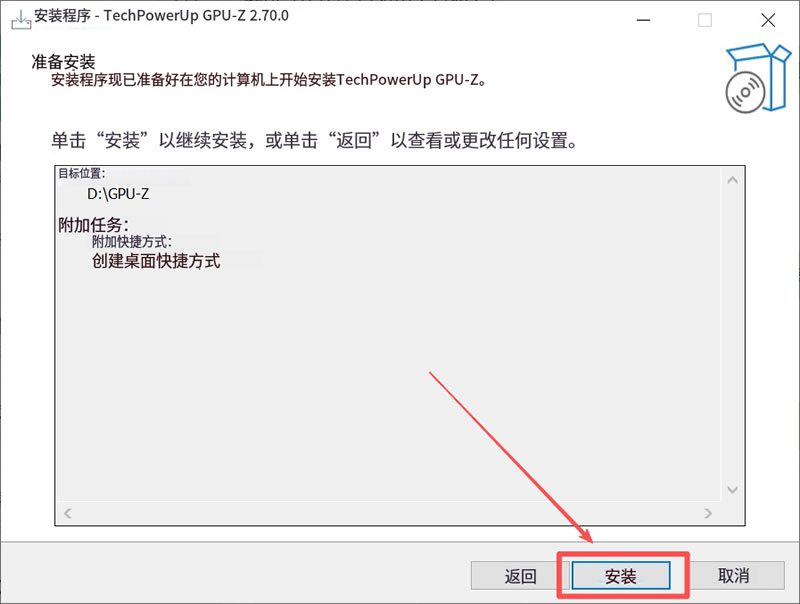
6)点击“安装”:
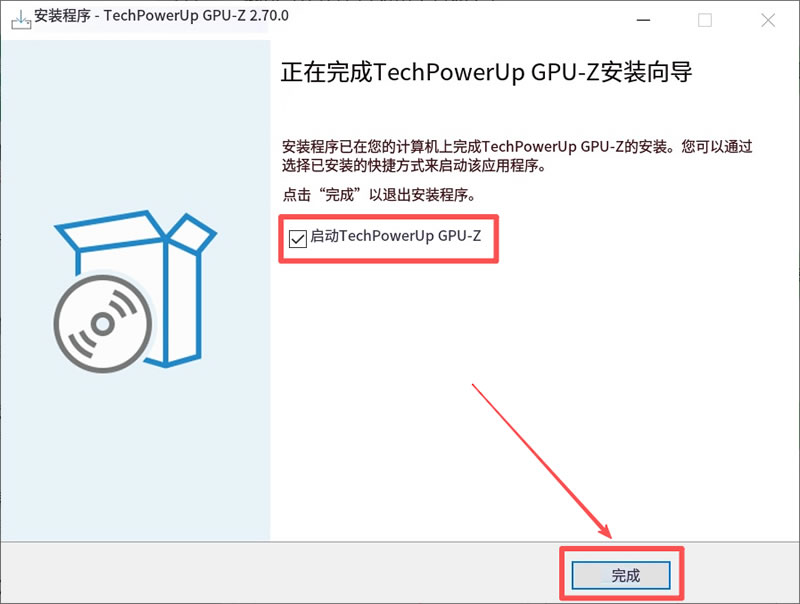
7)根据自己的需求勾选是否立即启动 GPU-Z,点击“完成”:
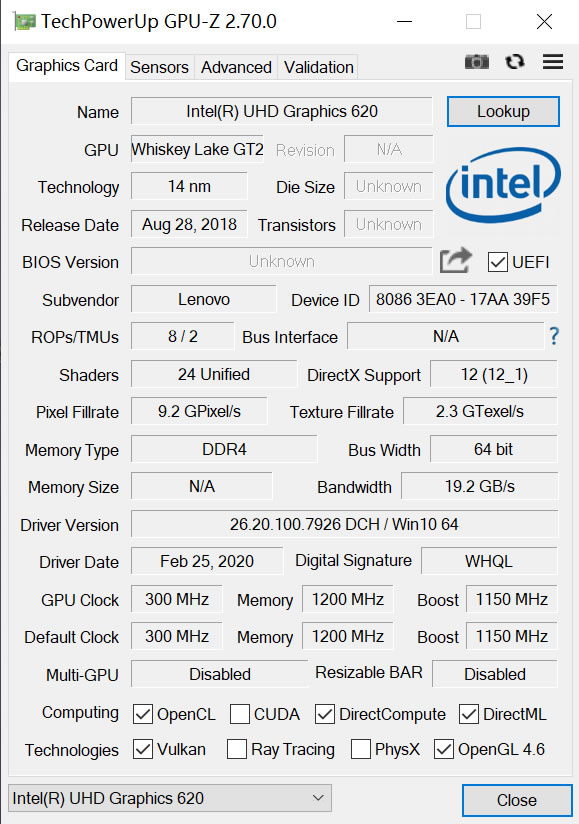
8)成功打开 GPU-Z 即是安装完毕:
认识GPU-Z
- 显卡(Graphics Card)标签页:这是最基础的信息页。重点看“名称”(显卡型号)、“GPU”(核心代号,如 AD104 代表 RTX 4060)、“显存类型与大小”以及“总线接口”(如 PCIe x16 4.0 代表满速运行)。
- 传感器(Sensors)标签页:玩游戏或烤机时必看。这里会实时刷新 GPU 温度、负载、功耗和风扇转速。如果游戏时 GPU 温度长期超过 85℃,或者风扇转速为 0,就需要警惕散热问题了。你还可以勾选“Log to file”将数据记录成日志,用于分析性能波动。
- 高级(Advanced)标签页:超频玩家的“后悔药”。这里提供了“Save BIOS”功能,可以备份显卡的 VBIOS。万一超频失败导致黑屏,可以通过刷入备份的 BIOS 救回显卡。
- 验证(Validation)标签页:二手交易防骗利器。点击“Submit”将显卡信息上传到 TechPowerUp 数据库,会生成一个专属的验证链接。把这个链接发给买家,比任何截图都更有说服力。
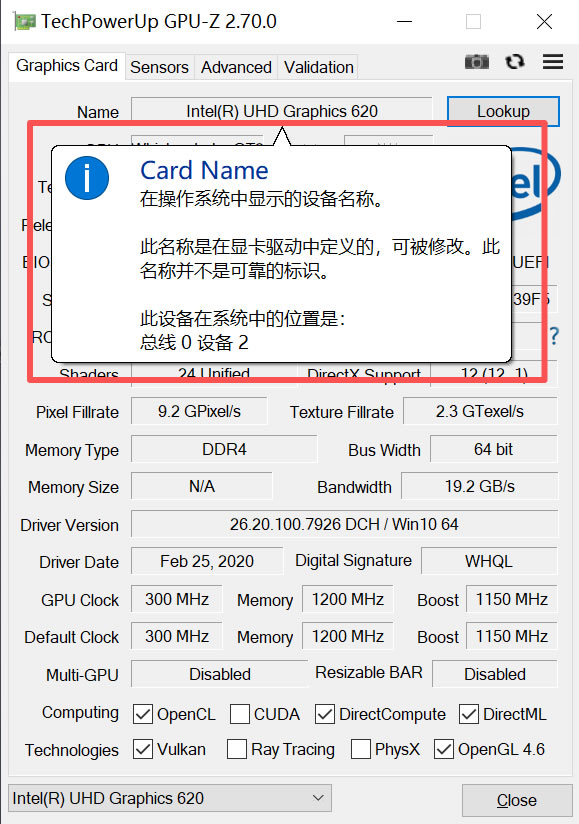
- 把鼠标放到某条数据上,即可显示当前数据的中文解释(如下图所示):
GPU-Z常见问题与解决方案
1)打开后没有显卡信息或显示“Unknown”:可能是显卡驱动未正确安装,请前往设备管理器检查是否有黄色感叹号,并更新官方驱动。
如果是笔记本双显卡,GPU-Z 默认显示当前正在使用的显卡。你可以在界面左下角的下拉框中切换到独立显卡。
2)传感器页面部分数据一直显示 0:
某些传感器(如显存温度)只有在显卡高负载时才会激活。你可以尝试运行一个 3D 游戏或压力测试,看数据是否恢复。
部分 OEM 品牌机或笔记本的传感器被厂商锁定,这属于正常现象,需等待 GPU-Z 后续更新支持。
3)如何查看显卡“体质”?
在 GPU-Z 的窗口标题栏上点击右键,选择“Read ASIC Quality”。如果显卡支持,会弹出一个百分比(如 85%)。数值越高,说明这颗 GPU 核心的超频潜力越好。
 ICP备案:
 公安联网备案: