
【保姆级】Geek Uninstaller免费绿色版下载、安装、设置、使用教程(最新版)
着急下载 Geek Uninstaller 的小伙伴,请直接转到:最新版 Geek Uninstaller 免费绿色版下载(来自官网)
Geek Uninstaller 是一款 Windows 上的软件卸载工具,能够把电脑上不要的软件卸干净。
你可能想问:如果仅仅是卸载软件的话,为什么不用Windows自带的卸载功能呢?原因是这样的:
- Windows 自带的卸载多数只删主程序,配置、缓存、日志、注册表条目全留在原地。一通装装卸卸下来,C 盘莫名多占用了几个G,实在难受。
- 而 Geek Uninstaller 除了执行完基本的卸载程序外,它还会扫一遍硬盘和注册表,把跟这个软件相关的残留列成清单,最后再由你确认是否清除。
我第一次用是有点意外的,一个 3MB 的小工具能扫出来十几行的残留项,节省很多空间,电脑也干净了许多。
哪些人适合用 Geek Uninstaller
- 爱折腾软件,装完觉得不好用就卸,电脑里攒了一堆卸了一半的垃圾;
- C 盘老是报警,想要看是哪个软件在占用空间(它的列表能按大小排);
- 遇到过卸载程序报错、控制面板里卸不掉、卸完图标还在的软件;
- 想清掉 Win10 / Win11 自带的一堆预装应用;
- 经常帮别人修电脑,需要一个插上 U 盘就能用的工具。
Geek Uninstaller 的特点
1. 3MB,双击就能用
首先它的体积很小。国内那些号称系统清理神器的,安装包动辄几十上百兆,装完还得塞你几个流氓软件,Geek Uninstaller则不会。
2. 卸完自动扫残留
扫描结果分成「文件系统」和「注册表」两栏,每栏带着项目数量,扫出来多少东西一眼就知道。不想删某一项,取消勾选就行,如果一项都没扫到,它也会直接告诉你不存在残留痕迹。
3. 强制删除
有的软件卸载到一半报错,有的卸载程序被误删,还有的压根没有卸载入口。这时候「操作 → 强制删除」就派上用场了。这个功能不调用软件自己的卸载程序,直接把程序文件和注册表条目清除掉。
和别的卸载软件比,该选哪个?
Windows 自带的卸载就不用比了,它连残留项都不清,大小和安装时间也不显示,碰到顽固软件只能干瞪眼。
| 对比项 | Geek Uninstaller | Revo Uninstaller 免费版 | IObit Uninstaller 16 免费版 |
|---|---|---|---|
| 价格 | 免费,个人使用 | 免费,Pro 24.95 美元起 | 免费,Pro 是订阅制 |
| 安装包 | 3MB 压缩包,解压就用 | 有免费便携版,本体要安装 | 32.7MB,只能安装 |
| 残留清理 和 强制删除 | 都有 | 都有 | 都有 |
| 附加功能 | 够用 | 猎人模式、清理小工具 | 插件管理、软件搬家、批量卸载 |
| 装完之后 | 不常驻,用完关掉就走 | 常驻托盘 | 常驻后台,还爱推荐自家软件 |
下载Geek Uninstaller
最新版 Geek Uninstaller 绿色免费版下载地址(官网中文版):
https://pan.quark.cn/s/77df57a836f4
网盘里放的是 Geek Uninstaller 免费版 v1.5.5.185,2026 年发布的最新版,官方原版压缩包,没做过任何改动,界面自带简体中文。
安装Geek Uninstaller
严格说它不用安装,解压就能用。这里以 Windows 11 64 位为例,Win10、Win7 操作一样。
下载 geek.zip,右键进行解压,解压完成后是一个应用程序:

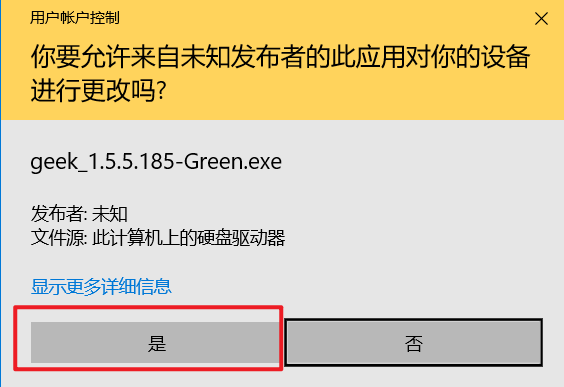
双击程序,系统弹出用户账户控制提示,点「是」(卸载软件、删注册表都要管理员权限):
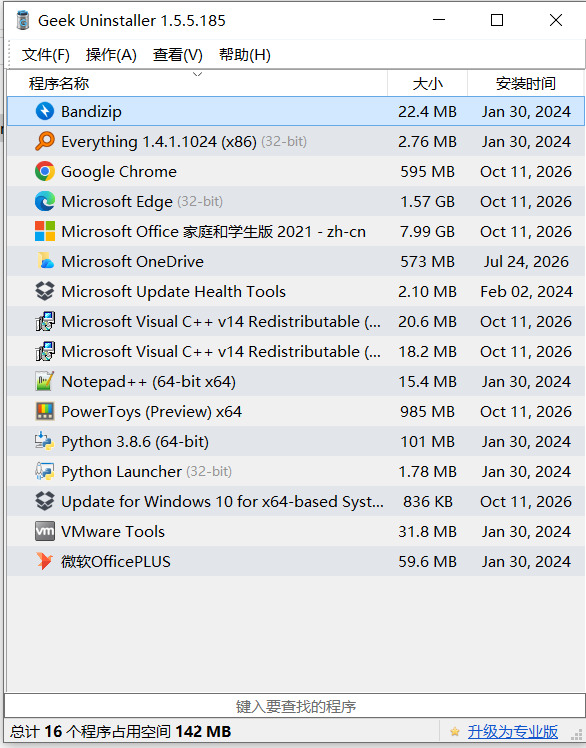
界面打开,左边是程序列表,有程序名称、大小、安装时间三列,底部状态栏显示总共多少个程序、占了多少空间:
设置中文:Geek Uninstaller 中文版怎么弄
官方自带简体中文,不用在其他地方找汉化包。
而且软件的语言默认跟着 Windows 显示语言走,一般情况下我们的系统是简体中文,打开就是中文。
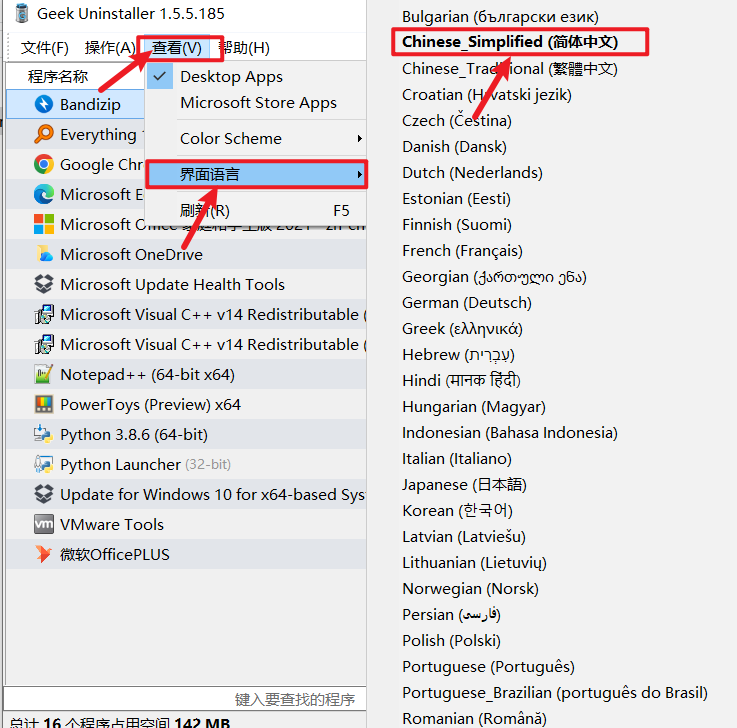
要是打开是英文或者繁体,手动切一下:
点菜单栏最右边的「查看(View)」,点「界面语言(Interface Language)」,在列表里选「简体中文」,点完立刻生效,不用重启:
Geek Uninstaller的使用方法
1. 卸载软件
打开软件,在列表里找到要卸的那个(列表默认按名称排,也可以点表头改成按大小、安装时间排)
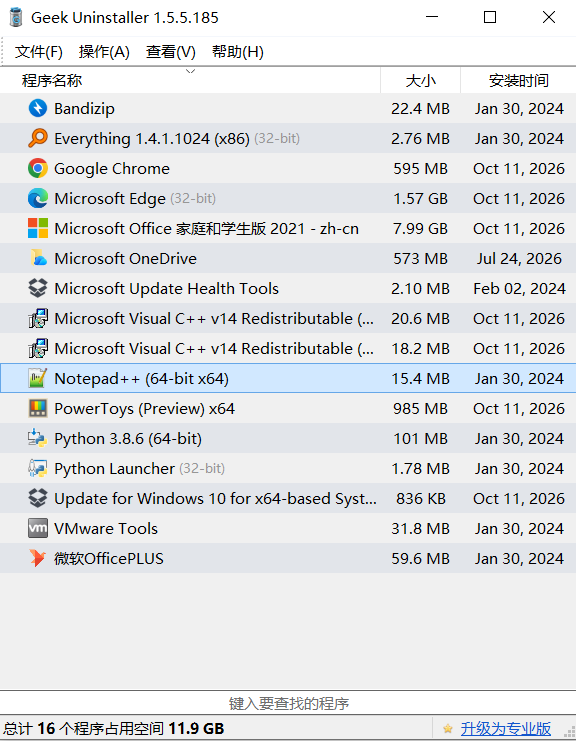
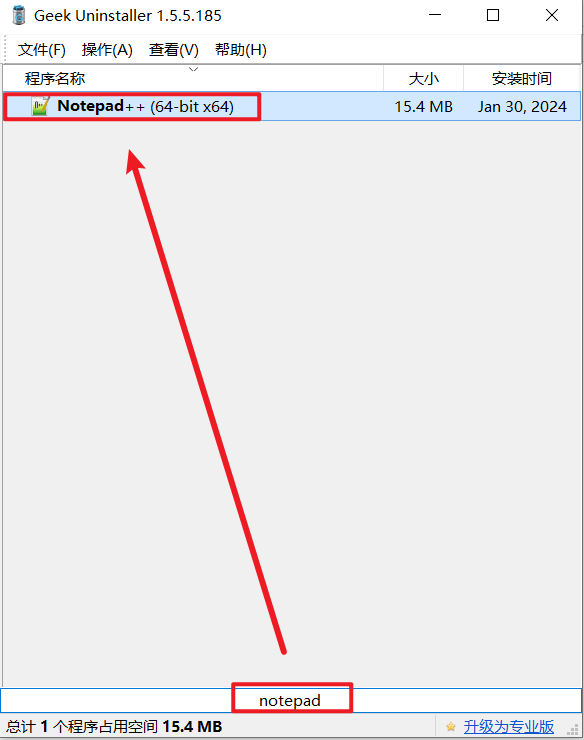
软件太多找不到就在下面的搜索框里输入软件名,列表会实时过滤:
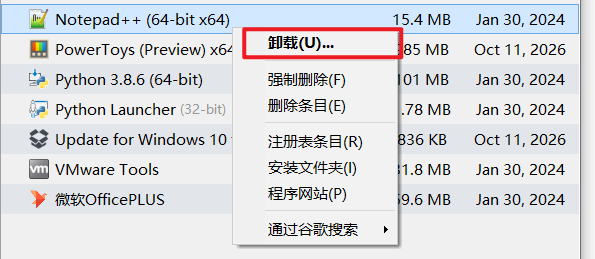
单击选中它,点「操作 → 卸载」,直接双击也行:
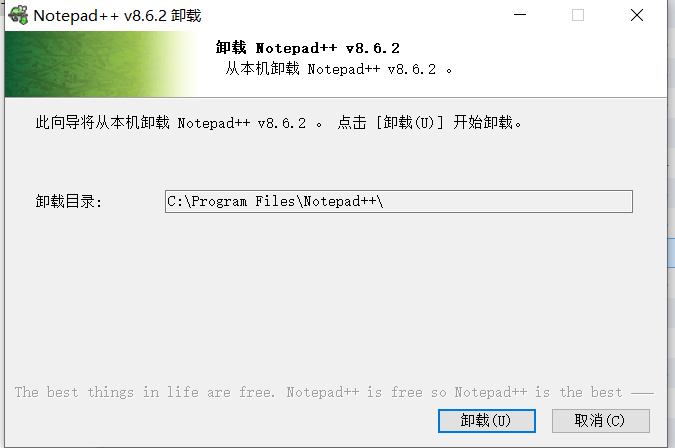
软件自己的卸载程序会先弹出来,按提示一路点下去,完成基本卸载
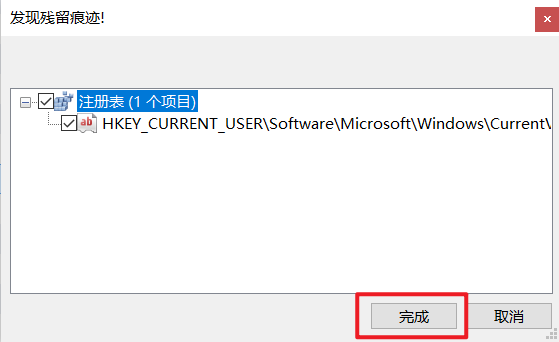
卸载程序跑完,Geek Uninstaller 自动开始扫残留,一般扫完会把结果分成「文件系统」和「注册表」两块,点「完成」删掉:
2. 几个小技巧
- 重装系统前点「文件 → 导出为 HTML」,把已装软件导成一份网页清单,系统重装完成之后,可以按照这个清单装回去
- 点「大小」表头排序,可以看到谁占用的空间是最多的
- 「操作 → 安装文件夹」能直接打开软件的安装目录,「操作 → 注册表条目」直接跳到它对应的注册表位置
Geek Uninstaller 使用注意事项和常见问题
注意事项:
- 卸载前先关掉要卸的软件,有的软件关了之后还会在后台跑,卸载程序可能删不掉这些文件;
- 系统组件和运行库不要乱卸载
常见问题:
- 需要安装吗?不用。免费版就是一个 geek.exe,解压双击就能用,换电脑把文件拷过去就行。
- 卸完提示权限不足怎么办?说明没有管理员权限,关掉软件,右键 exe 选「以管理员身份运行」再操作一遍。
- 卸载完软件还在列表里?先点「查看 → 刷新」。如果卸载程序中途报错,软件可能只卸了一半,重新打开 Geek Uninstaller 再卸一次,实在不行再考虑强制删除。
总结
Geek Uninstaller 属于那种不花哨但离不开的小工具,体积非常小,双击即用,卸载完自动扫残留,卸不掉的还能强制删除,顺手把微软商店的预装应用也收拾了。日常卸软件已经够用了。你的电脑里要是也攒了一堆卸不干净的软件,或者C盘又莫名少了几个 G,照着上面的步骤下载试一试,看看扫出来的残留清单有多长。去试试吧 (。•̀ᴗ-)✧
 ICP备案:
 公安联网备案: