
Raycast官网中文版下载、配置、使用、扩展安装教程(附快捷键速查表)
着急下载的小伙伴请直接转到:Raycast 最新中文版安装包下载(来自官网,请放心使用)
Raycast 是 Mac 上一款用起来就回不去的效率神器。这篇教程从下载、安装到日常使用一步步讲清楚,跟着做即可。
一、Raycast简介
Raycast 可以理解成 macOS 自带「聚焦搜索(Spotlight)」的加强版:按一个快捷键呼出输入框,然后几乎不用鼠标,就能完成各种操作。
它主要能做这些事:
- 快速打开 App、搜索文件和文件夹
- 剪贴板历史:找回你之前复制的文字、图片
- 窗口管理:一键让窗口半屏、贴左贴右
- 计算器:直接输入算式,实时出结果
- 代码片段、翻译、emoji 等小工具
- 扩展商店:几千个免费扩展,可接 GitHub、Notion、1Password 等
重点是:核心功能永久免费。AI、云同步等属于付费项,日常使用不登录也能用。
二、下载
Raycast 最新中文版安装包下载地址,来自官网,请放心使用:
https://pan.quark.cn/s/ac000cdfe465
在网盘里找到 Raycast 安装包,下载到本地即可。
三、安装
双击打开下载好的安装包(.dmg 文件),在弹出的窗口里,把 Raycast 图标拖进「应用程序」(Applications)文件夹。如下图:
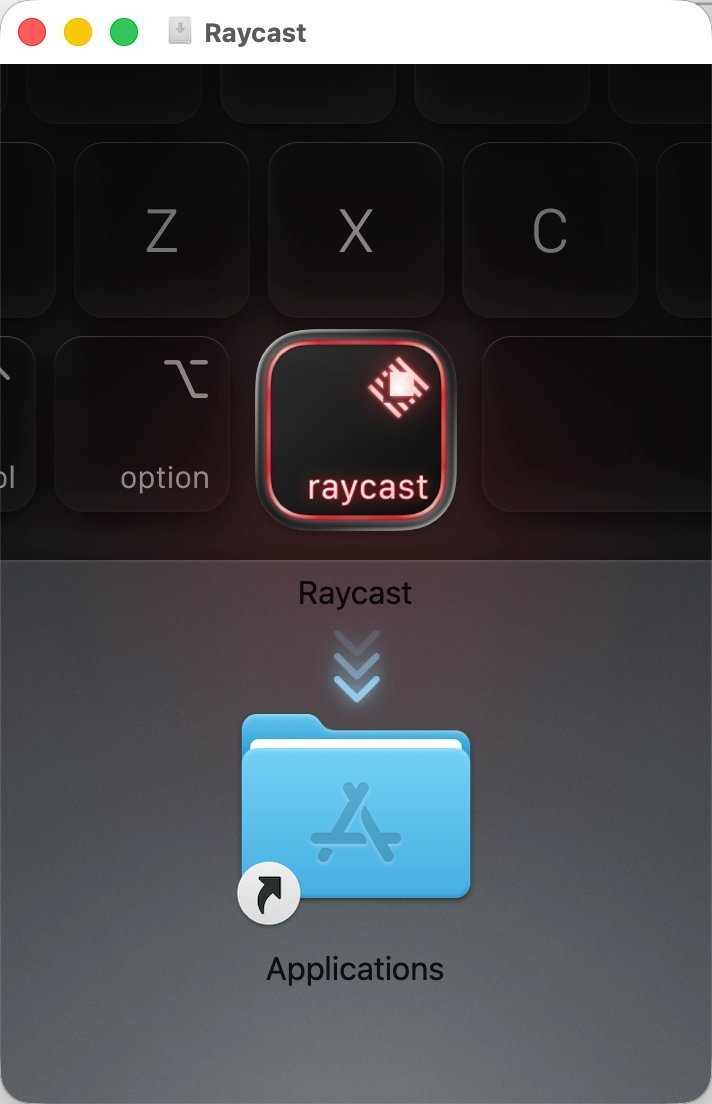
拖好后,打开「启动台」或「应用程序」,双击 Raycast 即可启动。
小提示:如果首次打开提示「无法打开,因为来自身份不明的开发者」,去「系统设置 → 隐私与安全性」,在底部点「仍要打开」即可。
四、首次启动
第一次打开会看到欢迎界面。这里不需要登录,直接点右下角的 Get Started 跳过即可(Sign In 是给 7 天 Pro 试用准备的,不用的话忽略)。
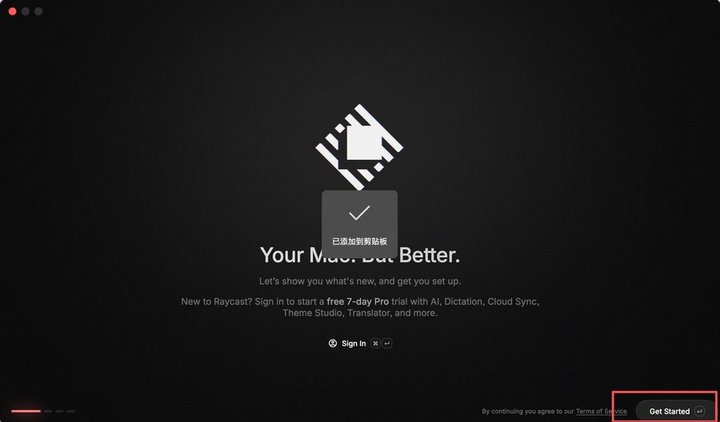
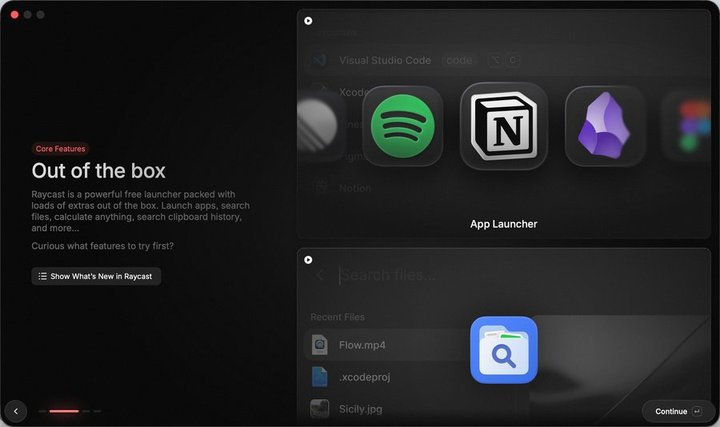
接着会展示 Raycast 的核心功能(App 启动器、文件搜索等),点右下角 Continue 继续。
五、授予权限(重要)
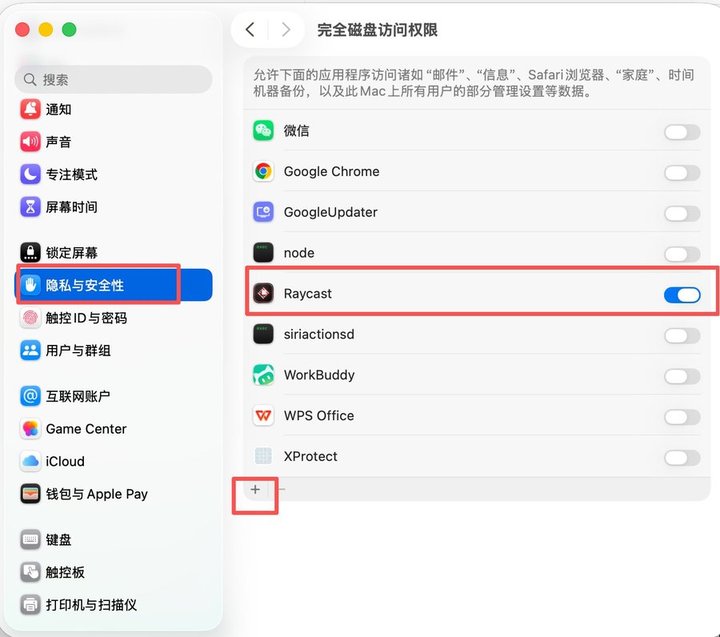
Raycast 的「搜索文件」「窗口管理」等功能需要系统权限。想让文件搜索覆盖整块磁盘,需要开启「完全磁盘访问权限」。
操作步骤:「系统设置 → 隐私与安全性 → 完全磁盘访问权限」,点左下角的 + 号,在「应用程序」里选中 Raycast 加进来,然后把它右侧的开关打开,最后重启一次 Raycast。
如果不给这个权限,搜索文件时往往只能搜到「最近文件」,很多文件搜不出来。
六、基本使用
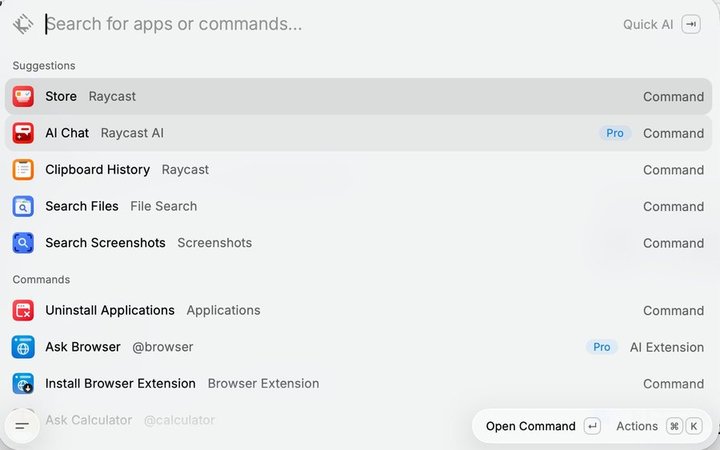
默认呼出快捷键是 Option + 空格(按住 Option 再按空格)。呼出后,在输入框里打关键字就能搜 App、命令和文件。
6.1 打开 App
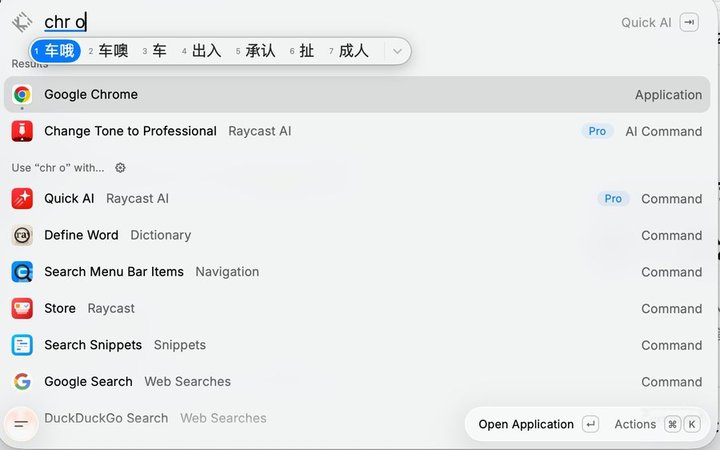
输入 App 名字的前几个字母即可。例如输入 chr,第一个结果就是 Google Chrome,回车直接打开:
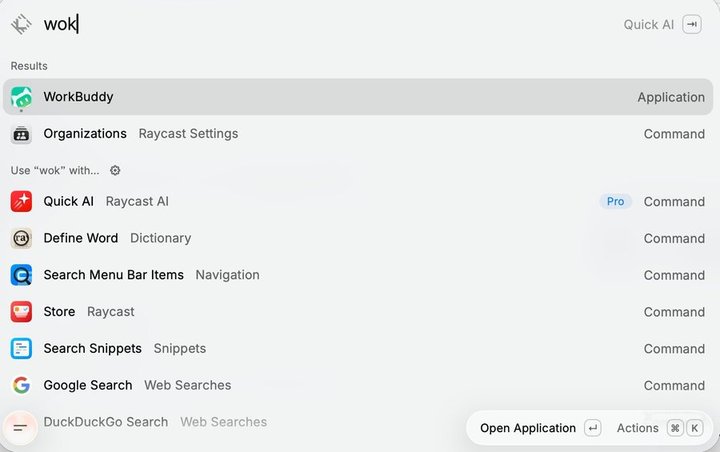
再比如输入 wok,就能直接打开 WorkBuddy:
6.2 搜索文件
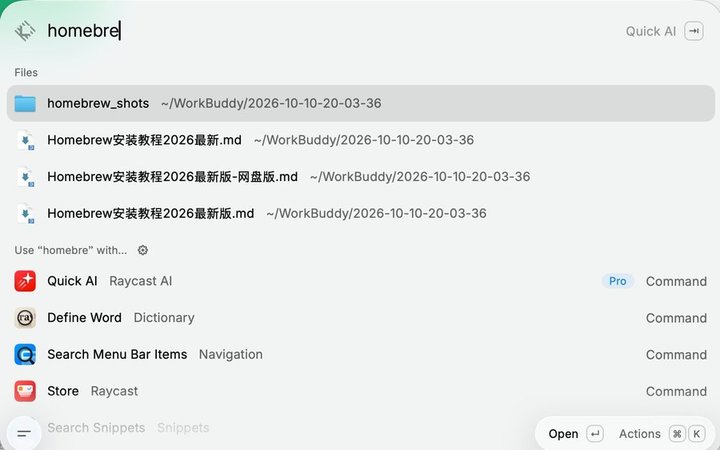
输入文件名关键字,结果里会列出匹配的文件,回车即可打开或用 Finder 定位。例如输入 homebre:
6.3 剪贴板历史(强烈推荐)
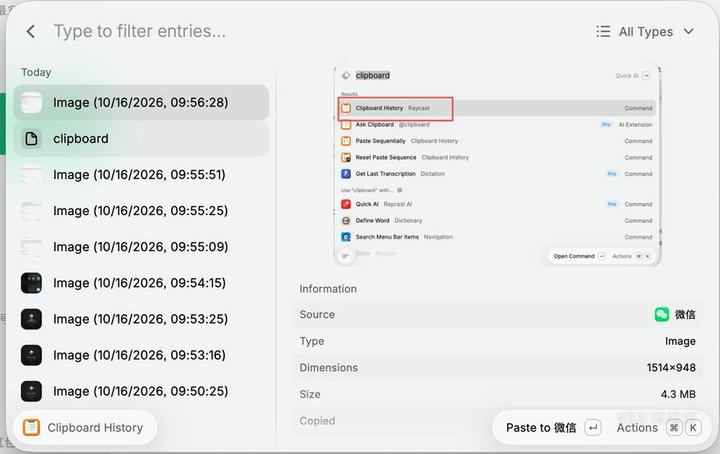
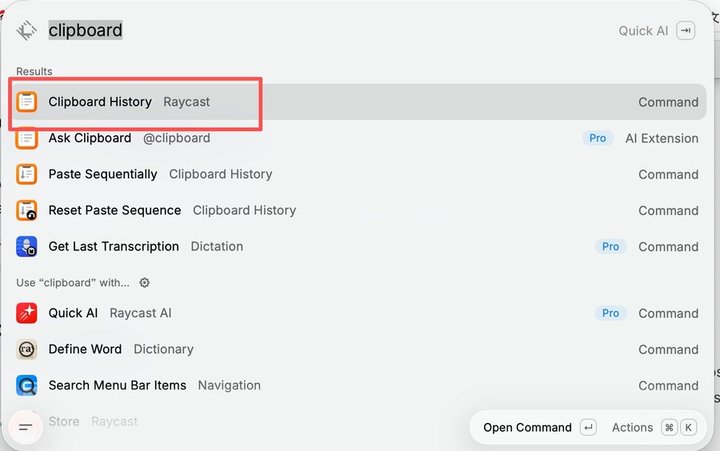
输入 clipboard,选中 Clipboard History 回车:
打开后就能看到你复制过的所有内容(文字、图片都在),回车可以再次粘贴,轻松找回被覆盖的内容:
6.4 计算器
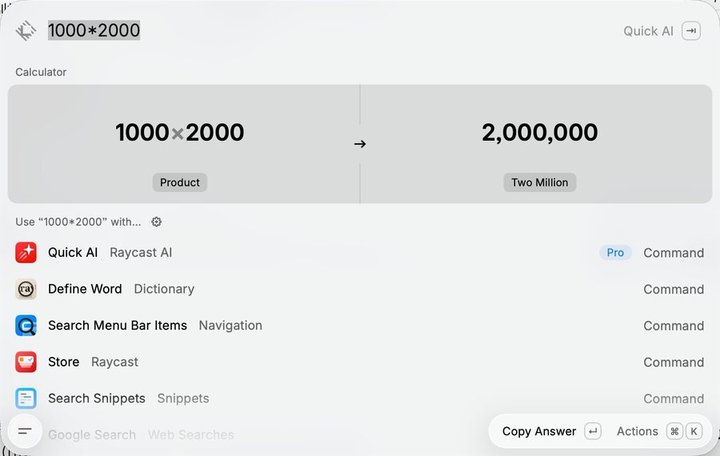
直接输入算式,实时显示结果,回车即可复制。例如输入 1000*2000:
七、安装扩展
Raycast 的强大之处在于扩展商店,里面有几万个免费扩展。
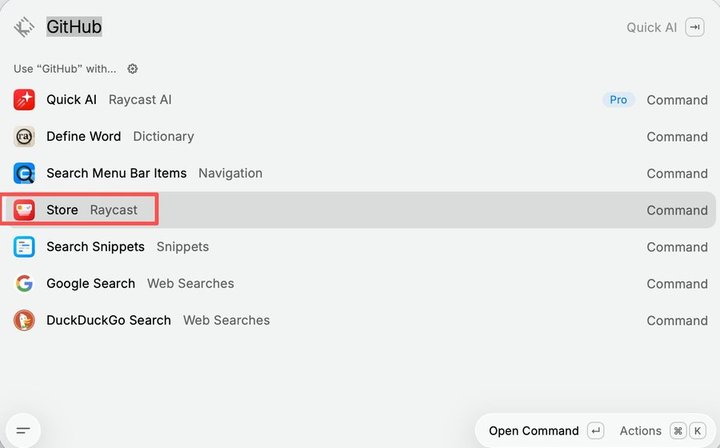
呼出 Raycast,输入 GitHub,选中 Store(Raycast 商店)回车,进入商店:
在商店里搜索 GitHub,可以看到相关扩展和安装量:
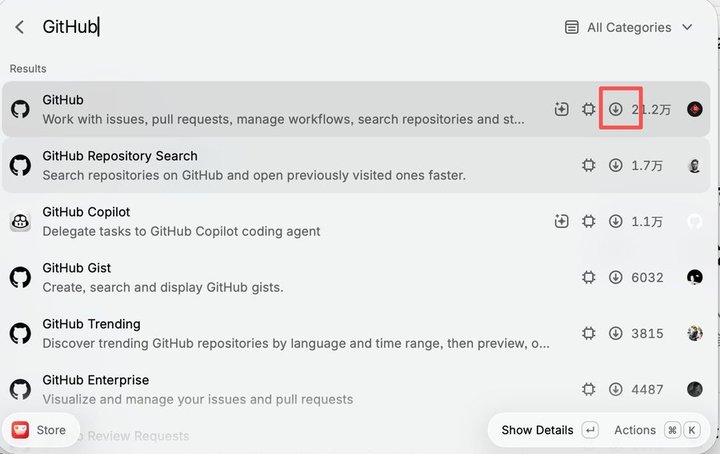
点右下角的 Install Extension 安装:
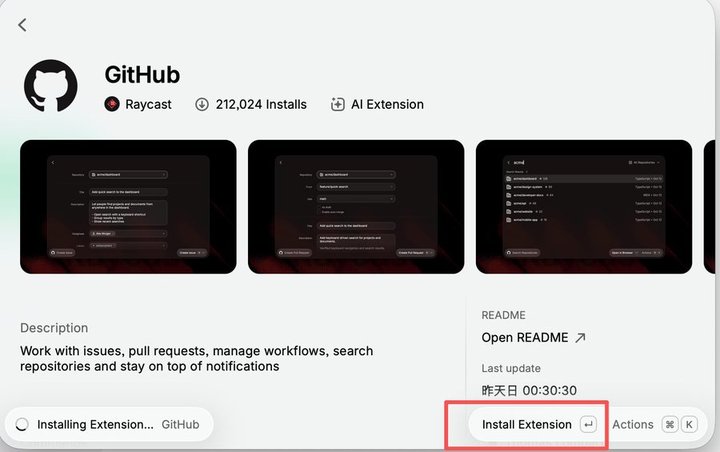
装好后按扩展提示登录对应账号即可使用。其他常用扩展(翻译、天气、颜色拾取等)装法完全一样。
八、常用快捷键速查
| 操作 | 快捷键 |
|---|---|
| 呼出/隐藏 Raycast | Option + 空格(可自定义) |
| 打开某个 App | 输入名字后回车 |
| 查看当前命令的更多操作 | Command + K |
| 返回上一级 | Esc |
| 呼出剪贴板历史 | 输入 clipboard 命令(可自设全局热键) |
PS:所有快捷键都可以在 Raycast 的 Preferences → Extensions 里按需修改。
九、常见问题
1) 快捷键和系统冲突?
默认的 Option + 空格一般不会冲突。如果想改成 Command + 空格,需要先到「系统设置 → 键盘 → 键盘快捷键 → 聚焦」里把系统 Spotlight 的快捷键关掉。
2) 搜索不到文件?
多半是「完全磁盘访问权限」没开,参考第五节开启后重启 Raycast 即可。
3) 窗口管理命令没反应?
需要在「系统设置 → 隐私与安全性 → 辅助功能」里给 Raycast 授权。
4) 想卸载怎么办?
直接用 Raycast 搜索 Uninstall Applications,或用鼠标把「应用程序」里的 Raycast 拖到废纸篓。
十、总结
以上就是 Raycast 从下载到上手的完整流程。日常最值得先练熟的两个动作:用快捷键快速打开 App,以及用剪贴板历史找回复制内容。用顺手之后,你会发现 Mac 的操作效率提升非常明显。
 ICP备案:
 公安联网备案:
