
首页 > 软件下载
【2026 最新】GIMP 免费修图软件安装教程(从零开始图文详解)
GIMP 是一款完全免费、开源的跨平台图像编辑器,无论是日常修图、照片处理,还是平面设计,它都能替代大部分付费软件,因此被很多新手当作入门首选。但很多朋友在第一次安装时,常常在安装选项等环节卡住。GIMP 官网安装包: https://pan.quark.cn/s/cc2975b7eb1d
本教程就以最新版的 GIMP 为例,从免费下载到安装完成,一步步图文详解,全程保姆级操作,Windows、macOS、Linux 全平台通用,即使是零基础小白也能一次成功。
GIMP 下载
GIMP 支持 Windows、macOS 和 Linux 三大平台,根据你的系统选择对应版本:GIMP 官网下载安装包集合: https://pan.quark.cn/s/cc2975b7eb1d
安装包适用平台以及说明
- gimp-3.2.6-setup.exe 适用于Windows (绝大多数 Windows 用户的推荐选择,支持 64 位系统)
- GIMP-3.2.6-x86_64.AppImage 适用于 Linux x64 和 Debian 等 64 位 Linux 发行版
- GIMP-3.2.6-aarch64.AppImage 适用于Linux ARM64(适用于 ARM 架构 64 位 Linux 设备)
- gimp-3.2.6-x86_64.dmg 适用于macOS Intel(适用于搭载 Intel 芯片的 Mac 电脑 )
- gimp-3.2.6-arm64.dmg 适用于macOS Apple Silicon(适用于 M 系列芯片的 Mac 电脑)
GIMP 安装
我的系统是 Windows x64 ,本文以“gimp-3.2.6-setup.exe”作为演示。1) 双击“gimp-3.2.6-setup.exe”安装包:

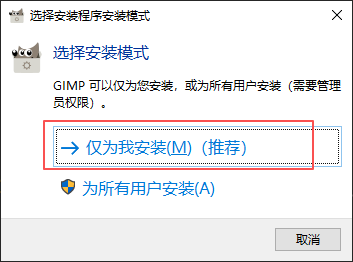
2) 点击“仅为我安装(M)”:
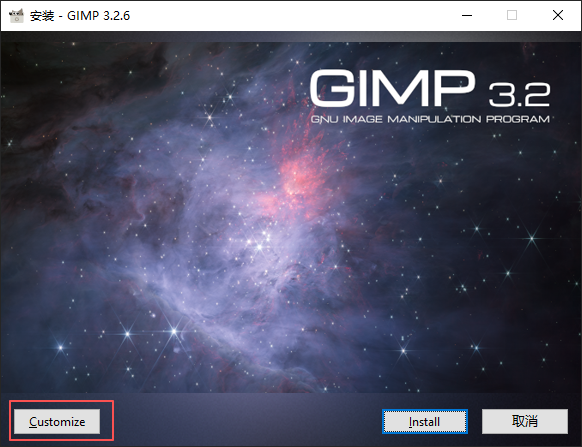
3) 点击“Customize”进行自定义路径安装:
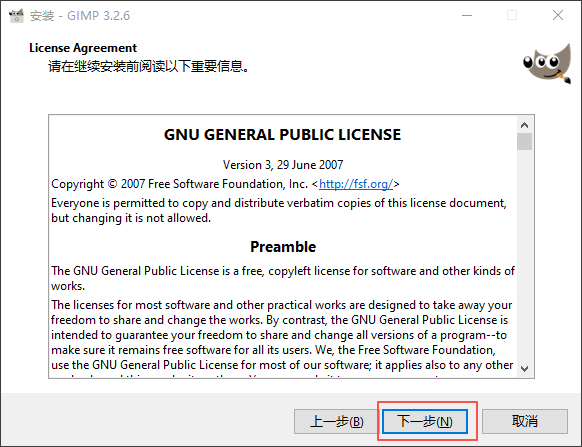
4) 点击“下一步”:
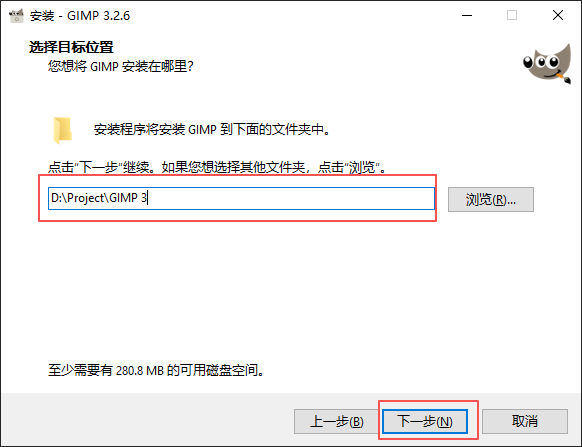
5) 为了避免占用 C 盘(系统盘)空间,我把 GIMP 安装到了“D:\Project\GIMP 3”。选择好安装路径,选择“下一步”:
6) GIMP 的安装方式有三种,按需要选择下载。点击“下一步”:
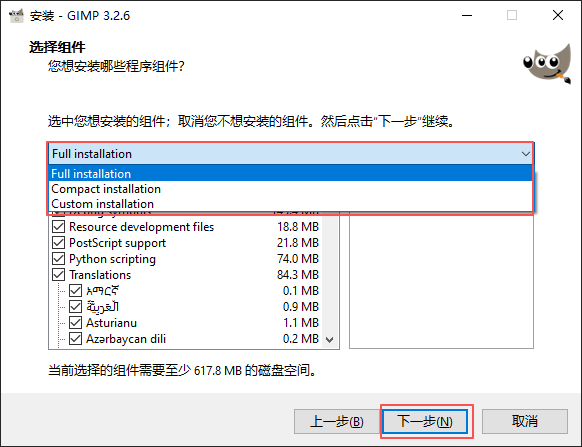
7) 点击“下一步”:
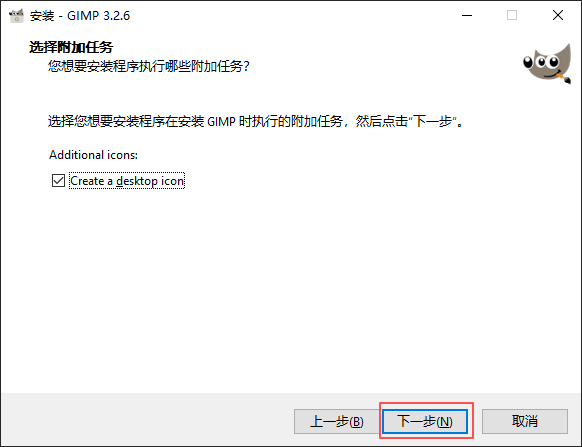
8) 点击“安装”:
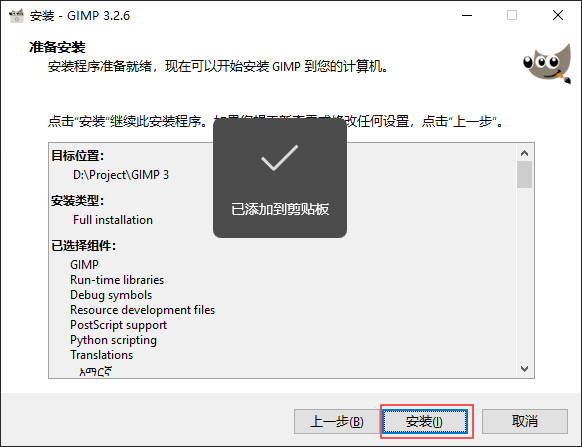
9) 点击“完成”:
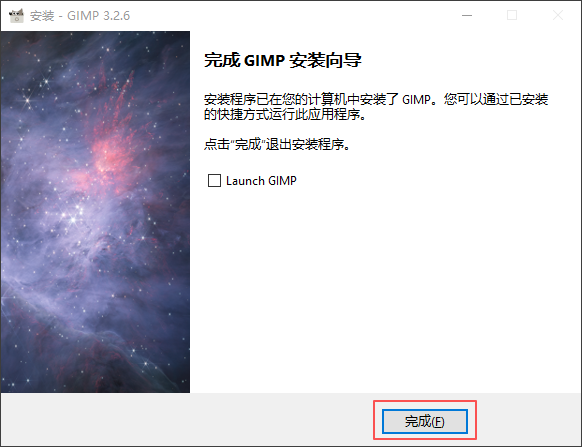
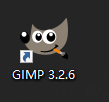
10) 双击“GIMP 3.2.6”:
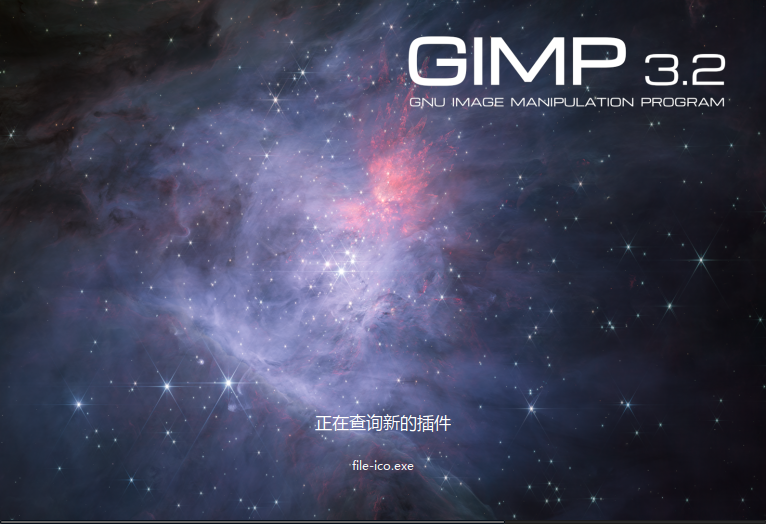
11) 首次打开 GIMP 需要等待加载插件:
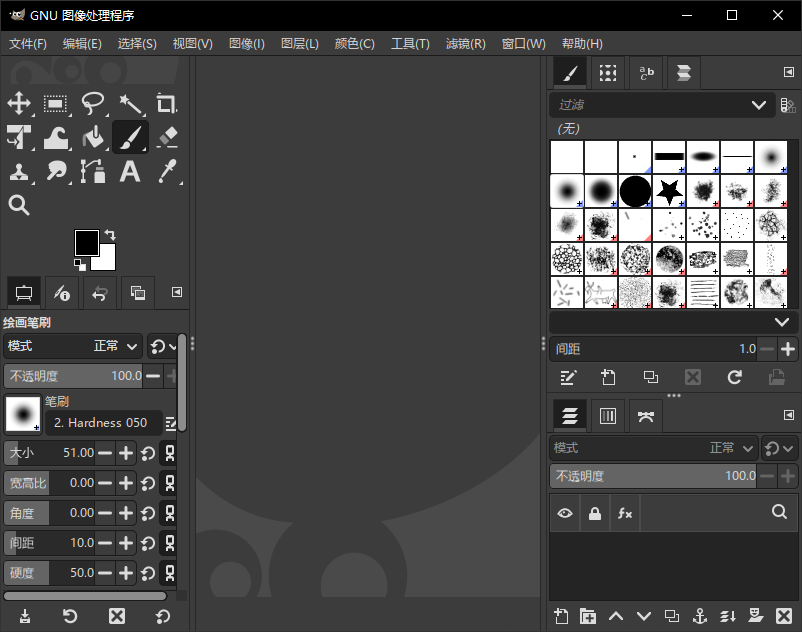
12) 看到 GIMP 的主界面,代表安装成功:
GIMP 常见问题
1) GIMP 是免费软件吗?会不会有隐藏收费?GIMP 是 GNU 项目下的完全免费、开源软件,官网下载、永久免费,无需激活码、无内购、无水印,可放心使用。
2) 安装后界面是英文,怎么切换成中文?
- GIMP 官方自带简体中文。Windows 安装包在选择语言步骤勾选“Chinese”即可;
- 已安装的可在菜单 Edit → Preferences → Interface → Language 中选择“简体中文”,重启后生效(部分版本在首次启动时即可选择界面语言)。
3) 安装时报错缺少 MSVC 运行库或 DLL 文件怎么办?
这是电脑缺少微软 VC++ 运行库导致。前往微软官网下载并安装 "Microsoft Visual C++ 2015-2022 Redistributable (x64)",重新运行 GIMP 安装程序即可。
4) 下载后打不开、双击没反应或闪退?
先确认安装包完整,检查显卡驱动是否最新。
Windows 下可右键图标 → 属性 → 兼容性 → 勾选“以兼容模式运行(Windows 10)”。
5) 安装包被杀毒软件或者 Windows Defender 拦截怎么办?
GIMP 是开源软件,误报属正常现象。可在弹窗中选择 "允许运行"。
将 GIMP 安装目录加入杀毒软件信任区。
6) 32 位和 64 位版本怎么选?
现在绝大多数电脑都是 64 位系统,直接选择 64 位版本,只有极老配置才考虑 32 位。
可在“设置 → 系统 → 关于”中查看系统类型。
 ICP备案:
 公安联网备案: