
小红书视频下载提取工具Videdown保姆级教程,免费无水印,超级简单
小红书里想留住的视频,可以用免费开源的 Videdown 下载成 MP4,免费无水印,支持高清,亲测非常牛B。
着急下载的小伙伴请直接转到:Videdown 最新版安装包免费下载(来自 GitHub 官网,请放心使用)
在笔记里复制链接,粘贴到软件解析,就能选择视频资源保存到电脑。教程要反复看、资料要分类整理,存成文件后用本地播放器打开更方便。
不用给浏览器装扩展,也不必对着视频录屏。Videdown 会列出封面和标题,下方是可下载资源。核对后点下载,右边就能看进度。关键是复制这条视频笔记的完整链接,在分享面板点“复制链接”,网址要完整保留。
Videdown免费下载
Videdown 最新版安装包免费下载地址,来自 GitHub 官网,请放心使用:
https://pan.quark.cn/s/4c73a5a5e1aa
下载 Videdown.Setup1.2.7.exe。这份是 Videdown 1.2.7 的 Windows x64 安装程序,适用于普通 Intel、AMD 64 位 Windows 电脑。
Videdown安装步骤
双击安装程序,个人使用可以选“仅为我安装”,点“下一步”。
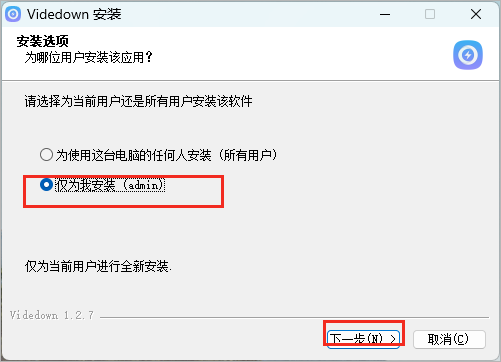
图1:选择给当前用户安装。
在“选择安装位置”里确认目录。保留默认路径,或者点“浏览”换到自己习惯的位置,再点“安装”。这里选的是软件放哪里,和视频最后保存到哪里是两回事。
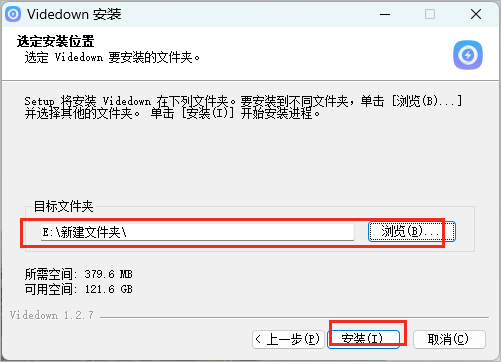
图2:确认软件安装位置,点“安装”开始。
等向导显示安装完成,保留“运行 Videdown”勾选,点“完成”。打开后就是中文界面,不需要另找汉化包。
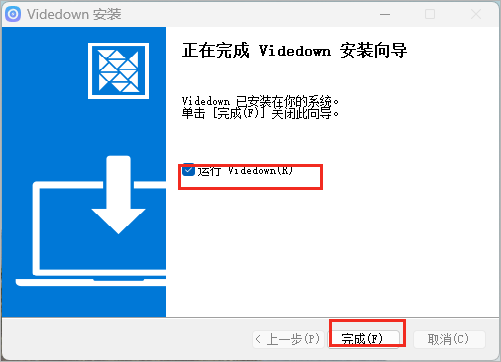
图3:勾选运行,完成安装后打开软件。
打开视频笔记,再点“复制链接”
在电脑浏览器里打开小红书的视频笔记,点右下角的分享箭头。弹出分享面板后,点底部中间的 “复制链接”。
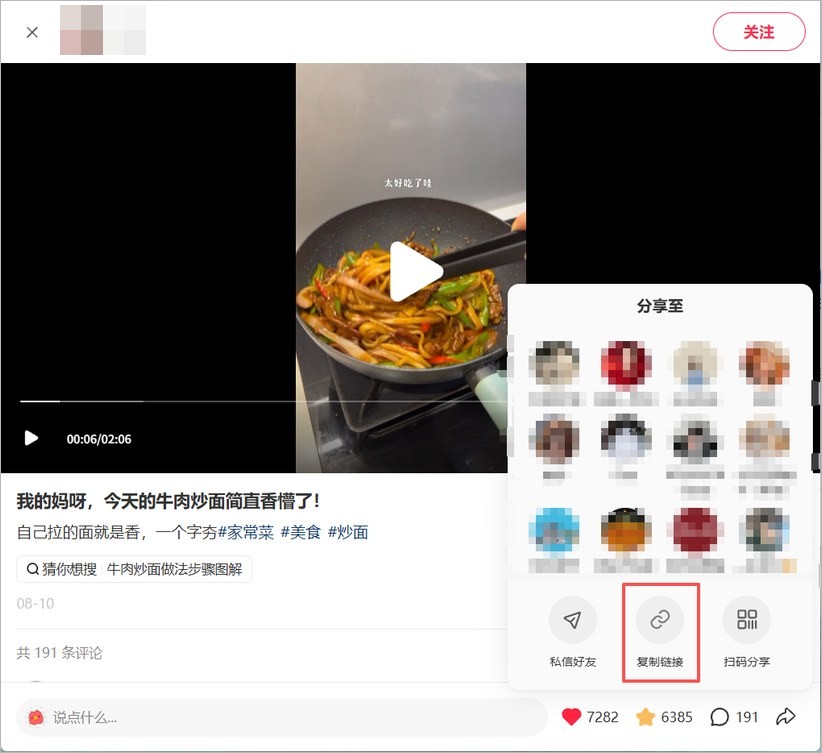
图4:在视频笔记右下角打开分享面板,选择“复制链接”。
复制的是这条笔记的地址,不是作者主页。打开面板时顺便看一眼视频内容,后面回软件核对封面也更容易。
小红书分享网址可能很长,问号后面还跟着参数。把复制到的网址完整保留,不要为了看着简洁,把后半截删掉。
链接粘贴进去,核对解析出的笔记
打开 Videdown 顶部的“解析下载”,点“粘贴链接”,或者在输入框按 Ctrl + V。网址填好,再点旁边的 “解析视频信息”。
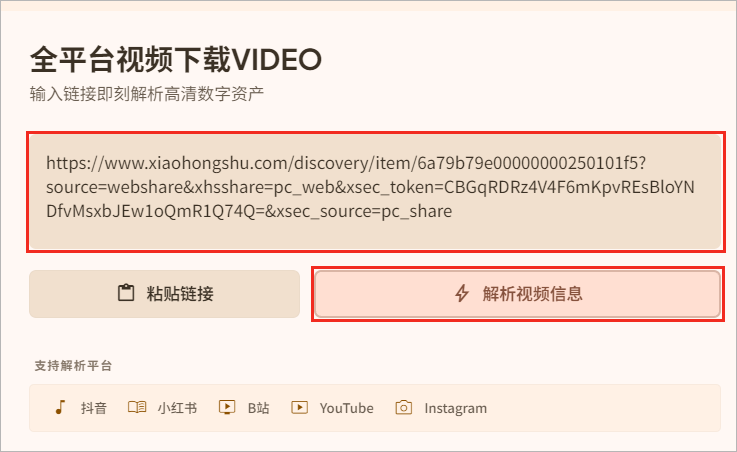
图5:完整笔记网址填入后,点击“解析视频信息”。
等下方出现“解析结果预览”,对照封面和标题,再看一下时长。演示里识别出的是一条 2 分 06 秒的视频笔记,和前面网页里打开的是同一条。
解析出的封面和标题都对,再往下选资源。如果变成了另一条笔记,回原页面重新复制链接。
只解析出一个画质,直接选这一项
这条笔记的“视频格式(MP4)”下只有一项:720×1280,约 39.4 MB。选中它,再点“立即下载所选资源”。
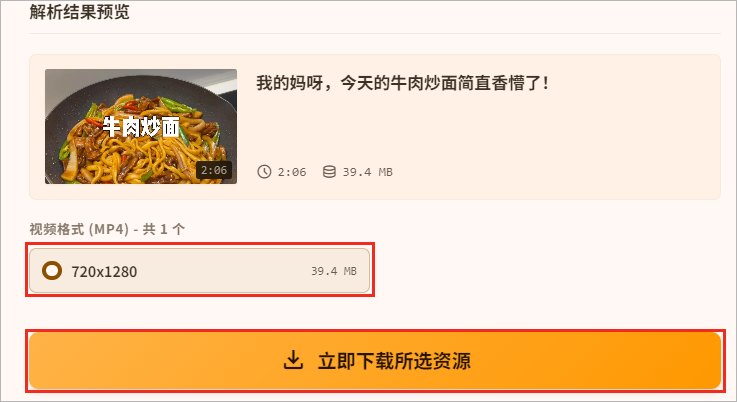
图6:解析出一项 MP4 资源,选中后点击橙色下载按钮。
720×1280 表示宽 720、高 1280,是竖屏画面。选这里提供的资源即可,不必去找其他平台截图里出现的档位。
软件设置里虽然有“1080P 高清”等画质偏好,也不会因此把这条笔记变出一个新档位。想知道下载后的实际清晰度,看文件属性里的宽高,或用播放器查看媒体信息。
在任务队列看进度,从保存目录找到文件
开始下载后,右侧会出现这条笔记的任务,标题和封面旁边就是进度。先确认是刚才提交的作品,再等它下载结束。
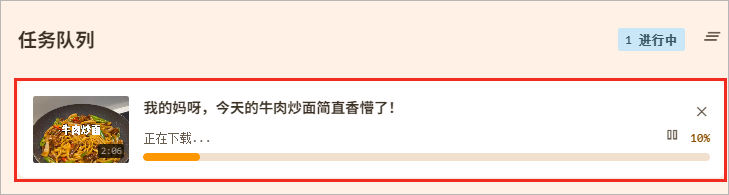
图7:视频已进入任务队列,当前显示正在下载。
主界面右下角显示保存路径,点旁边的文件夹图标就能打开目录。演示界面的路径是 C:\Users\admin\Downloads\Videdown,自己电脑上的用户名可能不同。

图8:软件底部的保存路径与文件夹入口。
找到下载的视频,用本地播放器打开,检查时长和声音。想按学习、旅行等用途分类,可以再把文件移到相应文件夹。
链接参数和画质,下载前看这几处
1) 链接很长,可以删掉后面的参数吗?
不建议。用笔记分享面板复制出来的完整链接,原样粘贴即可。
2) 只列出一个画质,就选这一项。
这条笔记解析出的 MP4 可以直接提交下载,资源数量本身不代表要付费解锁。换一条笔记,提供的资源也可能不同。
3) 图文笔记也照这篇操作吗?
这里讲的是视频笔记保存成 MP4。多图笔记属于另一种内容,不能把视频步骤直接当成整篇图片打包教程。
保存后顺手改一个容易找的文件名,保留 .mp4 后缀,再放进自己的分类文件夹。以后回看,直接打开文件就行。
 ICP备案:
 公安联网备案: