
首页 > 软件下载
PowerToys官网下载、安装和使用全流程图解(附安装包,超级详细)
PowerToys 中文版下载地址:PowerToys 中文版安装包 (源自 GitHub,截止到 2026.8.26 最新版,可放心下载)
PowerToys 是什么
PowerToys 是一款免费、开源的,内置 30+ 个工具,涵盖系统工具、窗口和布局、输入和输出、文件管理等多个方面的实用程序的合集。PowerToys 与其他工具的对比表
| 对比项 | PowerToys | 其他工具 |
|---|---|---|
| 功能数量 | 30+,一个软件搞定 | 每个软件只管一件事 |
| 价格 | 完全免费 | 很多要收费(DisplayFusion 约 245 元) |
| 安全性 | 微软官方,数字签名 | 第三方,可能被杀毒拦 |
| 广告捆绑 | 零广告零捆绑 | 免费版经常带广告 |
| 更新频率 | 几乎每月更新 | 很多半年一年不更新 |
| 界面统一性 | 一个界面管所有功能 | 每个软件界面都不一样 |
PowerToys 的特点
- 完全免费 :微软官方出品,不花一分钱,没广告没捆绑,下载即用。
- 一个顶十个 :里面装了 30 多个小工具,分屏、批量改名、取色、搜索、改键……不用再一个个去网上找软件了。
- 开源透明 :代码全放在 GitHub 上,13 万多人点赞,全球排名前 60 的开源项目,安全放心。
- 装了就忘 :装好之后安静待在后台,默认开机自启动,不弹窗不骚扰,你需要的时候按快捷键它就出来,不用的时候不占地方。
- 官方自带中文 (本文提供的就是官方版本) :不用找汉化包,装完就是简体中文界面,对国内用户很友好。
PowerToys 下载
这里提供两款不同的安装包适用于不同的使用场景:PowerToys 中文版下载地址:https://pan.quark.cn/s/cd0fec9e7fce
- PowerToysSetup-0.100.0-x64.exe: 标准版安装包,需要管理员权限才能安装,适用于本人电脑或者有管理员权限的情况。
- PowerToysUserSetup-0.100.0-x64.exe: 当前用户版安装包,适用于公司电脑或者没有管理员权限的情况。
下载时还需注意区分架构:目前市面的大部分电脑选择 x64 版本, arm 架构的设备(比如 surface pro x)选择 arm64 版本。
PowerToys 安装步骤
目前大多数用户使用的电脑都时 x64 架构的,所以这里以安装 PowerToysSetup-0.100.0-x64.exe 为例。1) 下载并双击 PowerToysSetup-0.100.0-x64.exe 启动安装。

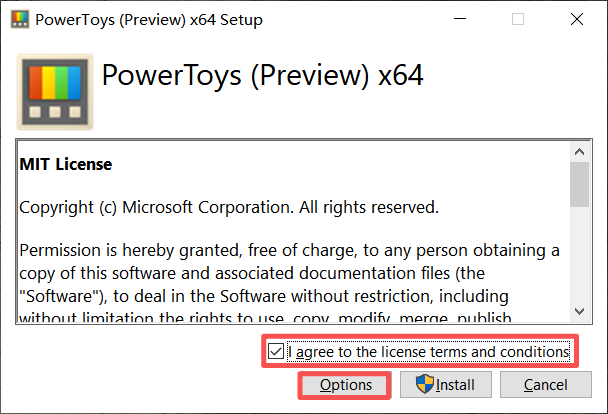
2) 这里选择自定义安装 (软件默认的安装路径是 C 盘,为了避免占用 C 盘空间,造成电脑卡顿,建议修改到其它盘),勾选”I agree... “,点击”Options“。
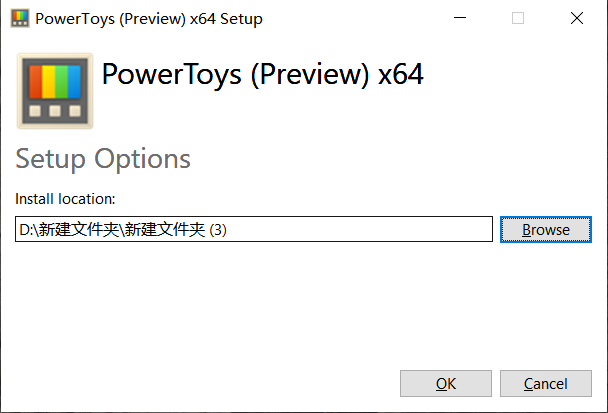
3) 点击”Browse“修改安装路径,这里我把安装路径修改到了我的 D 盘,最后点击”OK“。
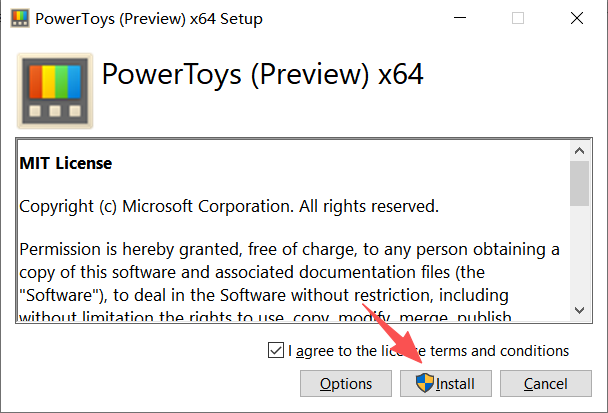
4) 点击”Install“。
5) 启动软件
安装完成之后软件会自动运行,出现这个界面 (软件的更新日志,没什么用) ,我们直接把它关闭。
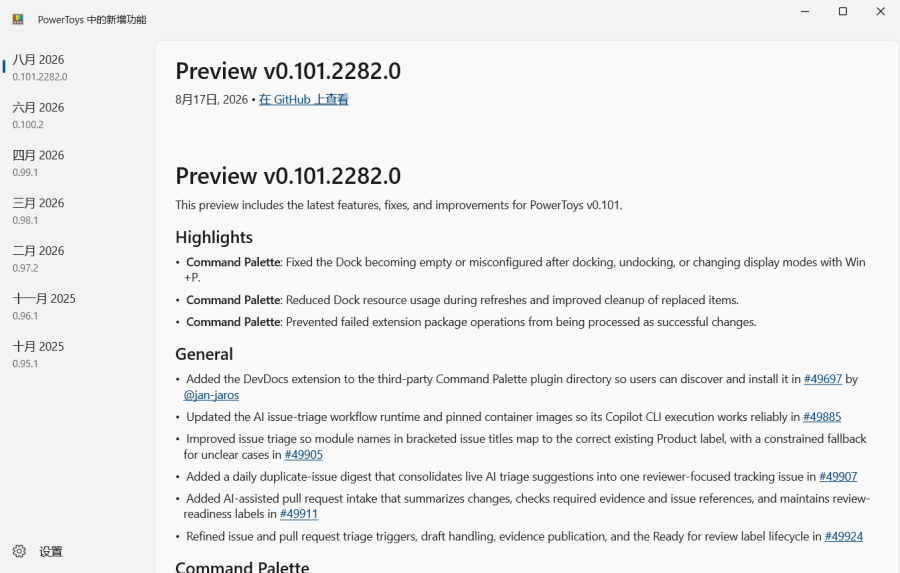
之后你可以在右下角的任务栏找到它的图标 (一个小电视图标)。
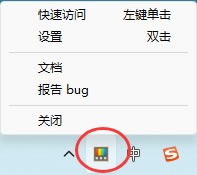
双击打开后,软件主页面如下图所示。
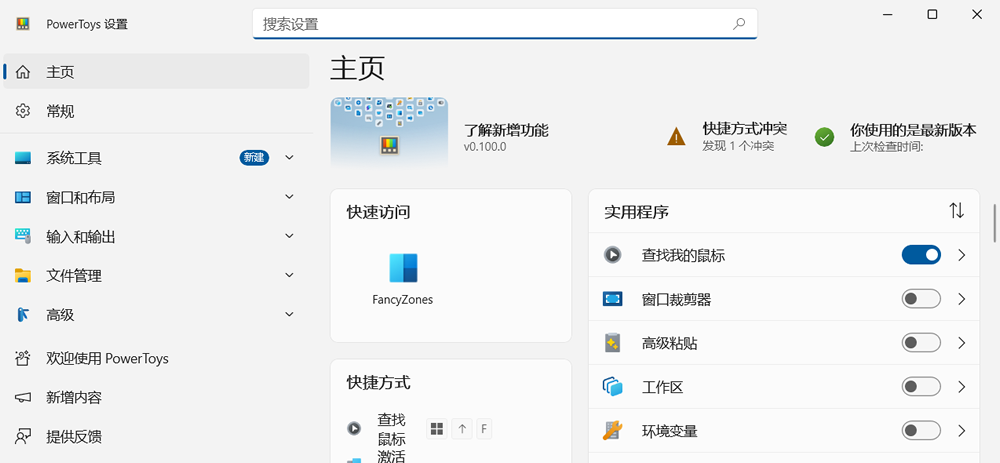
PowerToys 基础设置
自定义软件功能的快捷键
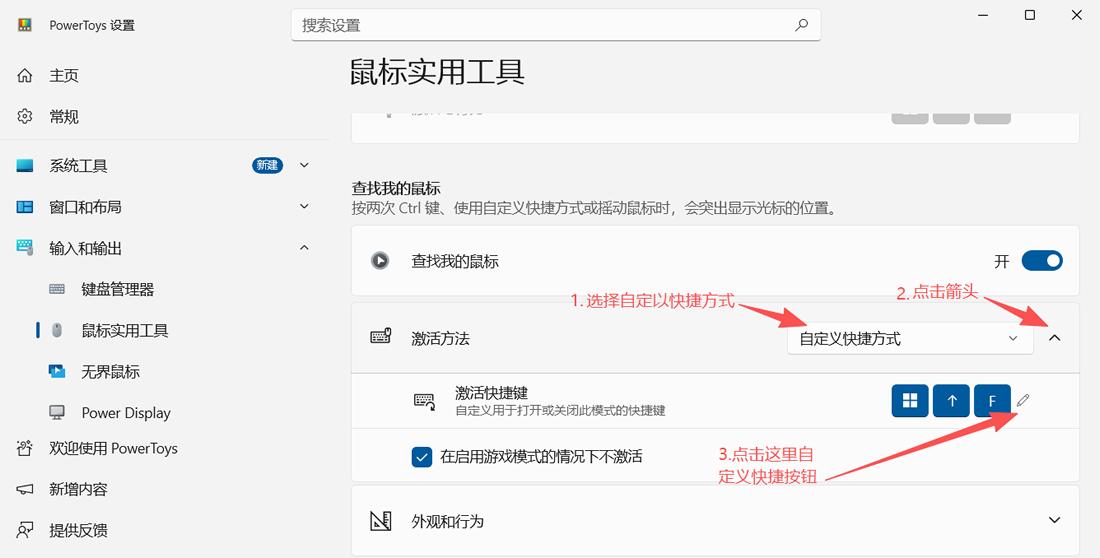
PowerToys 的每个功能都有自己的专属快捷键,想使用哪一个功能,只需要按这个功能的快捷键就可以了。以【查找我的鼠标】功能为例,我们可以点击实用程序开关右边的箭头进行修改,就像下图这样。
开机自启动
该软件默认开机自启动,如果不想开机启动的话,可以按照下图所示流程关闭软件的开机自启功能。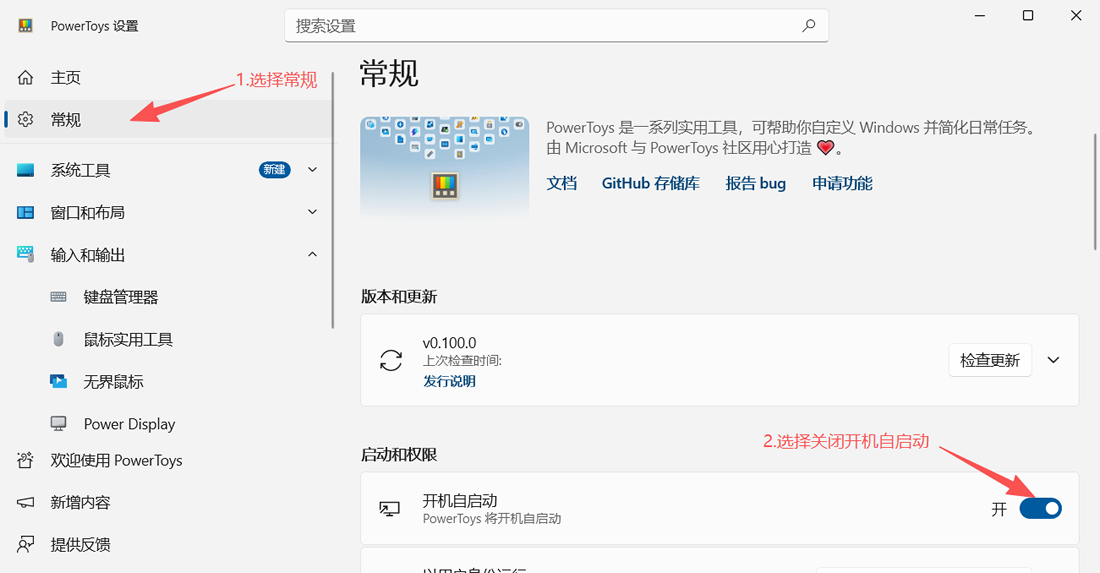
创建 PowerToys 快捷方式
创建软件任务栏快捷方式
为了方便日后使用,右键“开始菜单”中“ PowerToys(Preview)”文件夹下的“PowerToys(Preview)”,按下图所示步骤进行操作。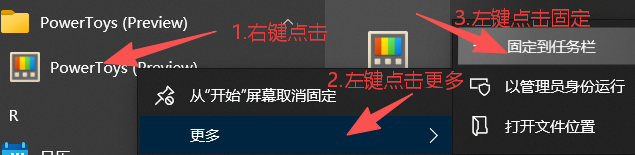
创建成功后,任务栏出现 PowerToys 的图标。

创建软件桌面快捷方式
在上文安装步骤第 3 步中设定的安装路径下,找到并选中 PowerToys 后,右键 PowerToys,点击【发送到 → 桌面快捷方式】。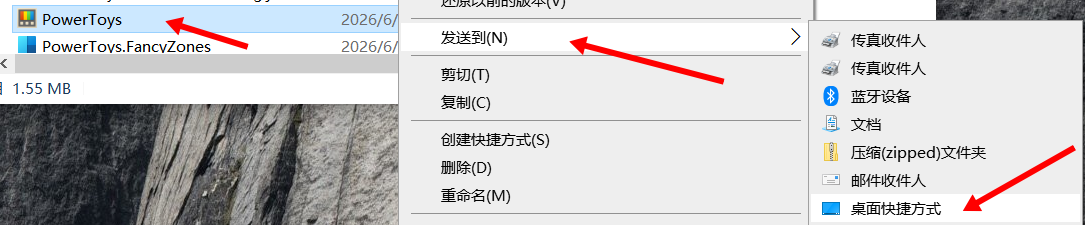
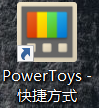
创建成功后,桌面出现下图所示软件图标。
PowerToys 的常用功能
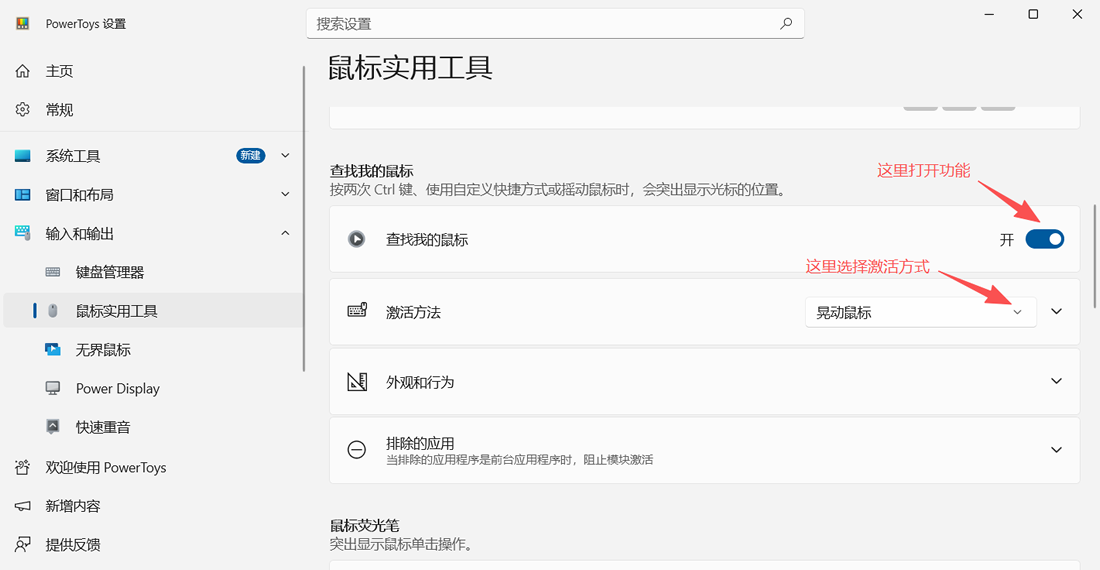
查找我的鼠标: 这个功能可以帮你快速的找到自己的鼠标光标的位置。
窗口布局: 这个功能可以帮你调整桌面布局
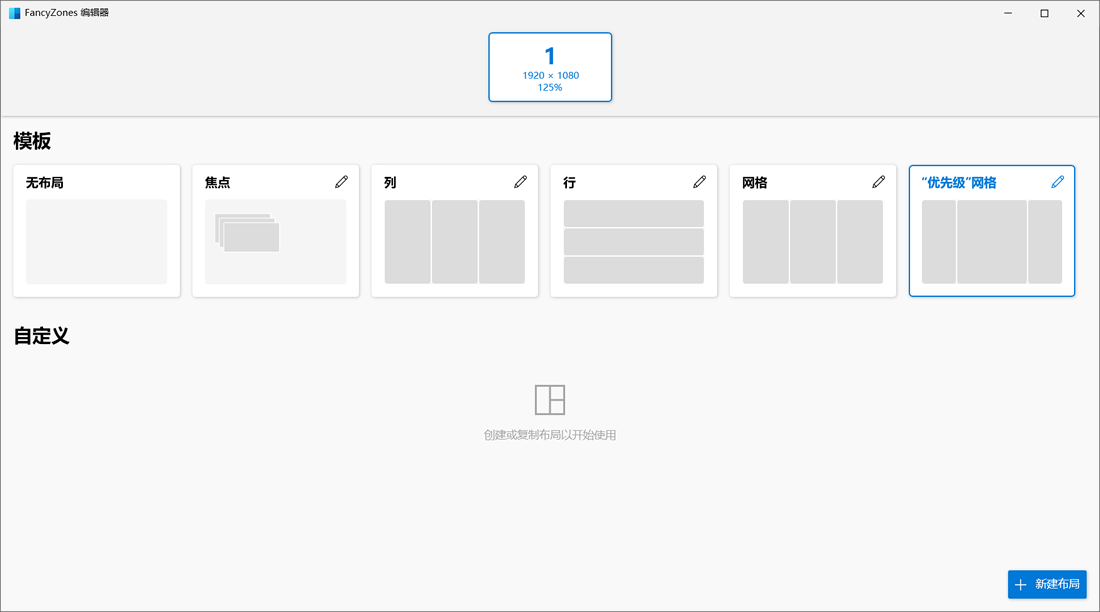
1) 根据下图所示流程操作,打开布局编辑器。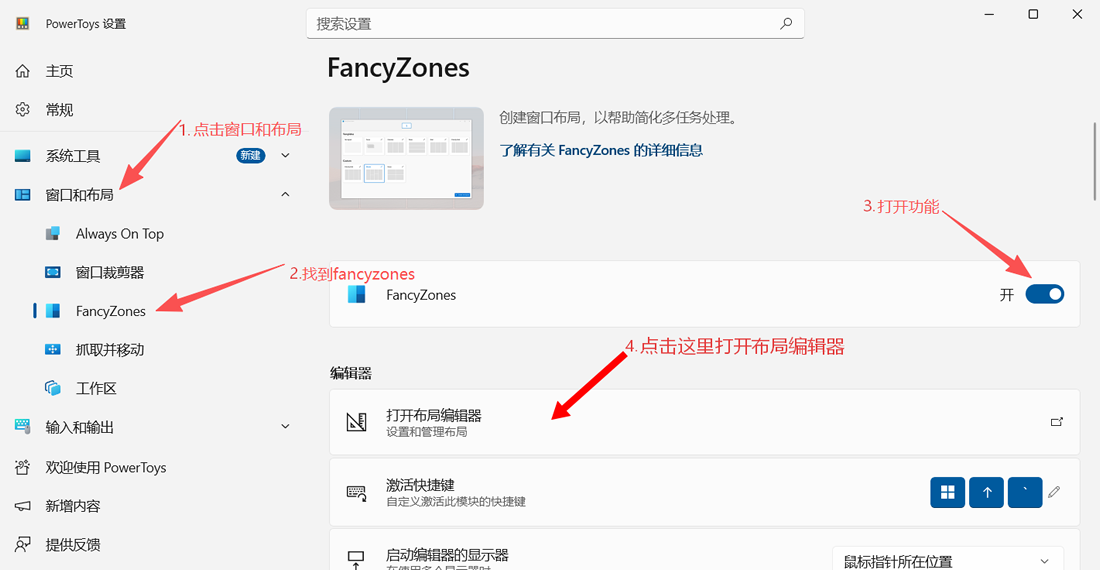
2) 设置完窗口布局之后,按住 shift 键来拖动窗口,目标区域会高亮显示,松开鼠标即可自动贴靠。
PowerToys 可能遇到的问题
1) PowerToys安装失败?
确认系统是不是 Windows 10 1903( x64 )或更高版本,如果不是请更新 Windows 系统。
2) 按 Alt+空格没反应?
看一下快捷方式是不是被占用了。3) PowerToys 内存占用持续走高怎么办?
- 在托盘完全退出,重新启动;
- 优先关闭自己不用的模块,减少后台开销。
 ICP备案:
 公安联网备案: