
【亲测好用】Photoshop(PS)永久免费版下载、安装、使用神级指南(最新版)
着急下载的小伙伴请转到:Photoshop(PS)永久免费版下载(不用付费,你懂的)
Photoshop 是按年付费订阅的软件。本文分享的是免付费版,可永久免费使用:无需注册 Adobe 账号、无需按月付费订阅,安装后即为完整版,图层、通道、蒙版、滤镜、Camera Raw、生成式填充(Generative Fill)等专业功能全部可用。
Photoshop下载
软件名称:Adobe Photoshop(Windows 64 位 )免付费版(可永久免费使用)
下载链接:https://pan.quark.cn/s/bc41d04e2be8
下载方式:把上面的链接复制到浏览器打开 → 先保存到自己的夸克网盘 → 再下载到电脑 → 右键解压安装包。
Photoshop 介绍
Adobe Photoshop(简称 PS)是 Adobe 公司出品的专业图像处理软件,自 2013 年起以 Creative Cloud(CC)订阅制发行,是摄影、设计、网页与影像后期领域的行业标准工具。它用像素处理数字图像,功能覆盖图像编辑、图形合成、校色调色、特效制作与排版预处理。本文分享的是破解版,免去账号登录与按月订阅,安装即是完整版。
除基础修图外,它还提供以下核心能力:
- 图层与蒙版:非破坏性编辑的核心,支持调整图层、图层样式、矢量蒙版、智能对象,可随时改回。
- 选区与抠图:快速选择、对象选择、通道抠图、“选择并遮住”,连毛发这类复杂边缘也能精细选取。
- 修图与合成:污点修复画笔、内容识别填充/缩放、仿制源、液化,把多张图无损融合成创意影像。
- 调色与校色:Camera Raw、曲线、色阶、色相/饱和度、可选颜色、黑白、渐变映射等,从RAW到印刷全流程调色。
- 滤镜与特效:模糊/锐化库、风格化、油画、液化、神经网络(Neural)滤镜等,并支持大量第三方插件扩展。
- 文字与矢量:文字图层、形状与钢笔工具作图、路径,可做海报与 UI 设计稿。
- AI 生成式功能:Generative Fill / Generative Expand(基于 Adobe Firefly)、对象移除、创成式扩图等。
- 格式与协作:原生支持 PSD / PSB,并兼容 RAW、JPEG、PNG、TIFF、GIF、PDF;与 Lightroom、Illustrator、InDesign 互通。
Photoshop安装步骤
本操作以 Windows 11 64 位系统为例,安装 64 位版本。
1、右键解压下载好的安装包(若下载的是压缩包),得到主程序文件夹。
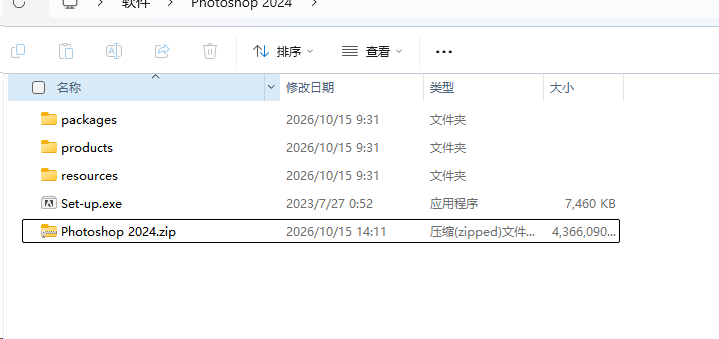
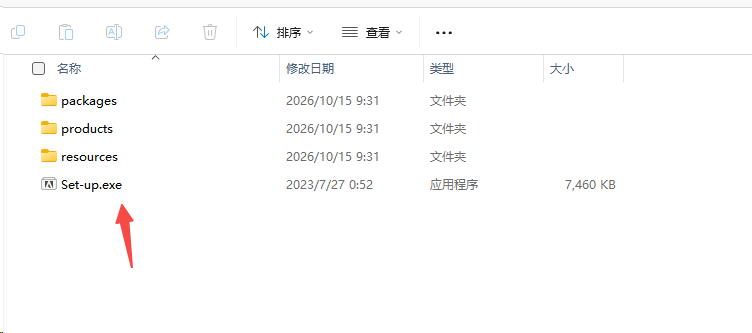
2、打开主程序文件夹,右键以“管理员身份”运行 setup.exe,开始安装。
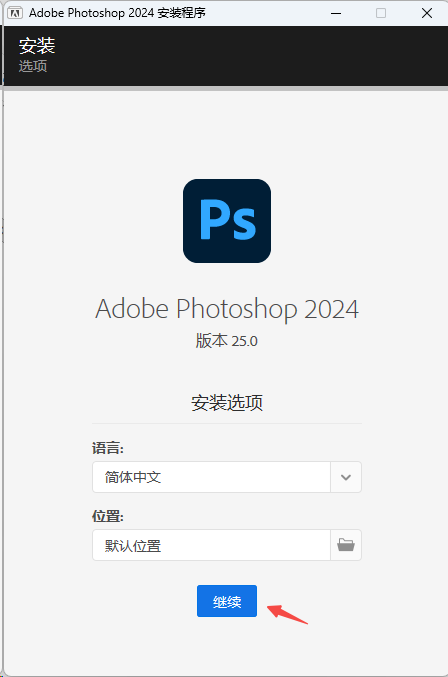
3、选好安装语言与安装路径后点击安装,等待进度条走完(建议保持默认路径,便于后面激活)。
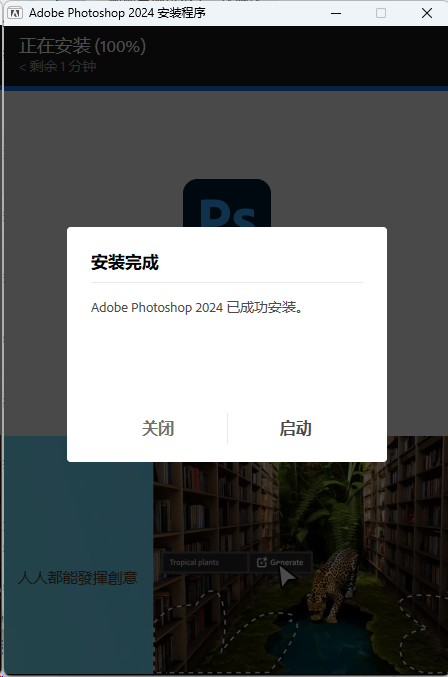
4、安装完成后点击关闭即可。
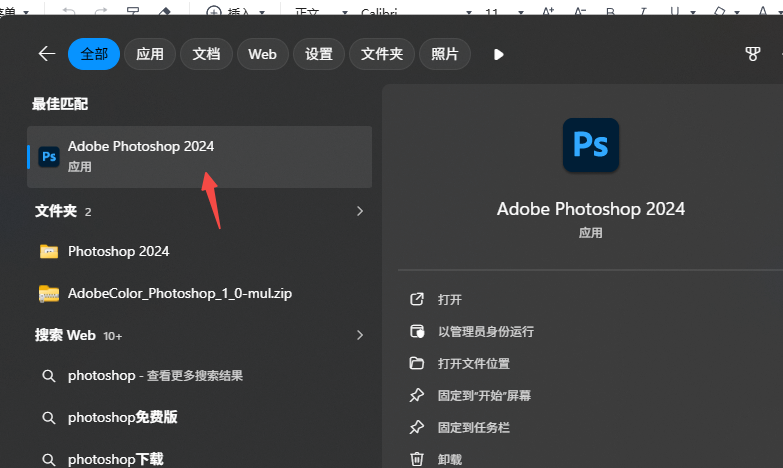
5、然后桌面搜索Photoshop,并点击打开,即可正常使用。
Photoshop使用教程
1、启动:双击桌面图标,或在开始菜单 / 任务栏搜索“Photoshop”打开;首次进入会显示主页(最近文件 / 新建画布)。
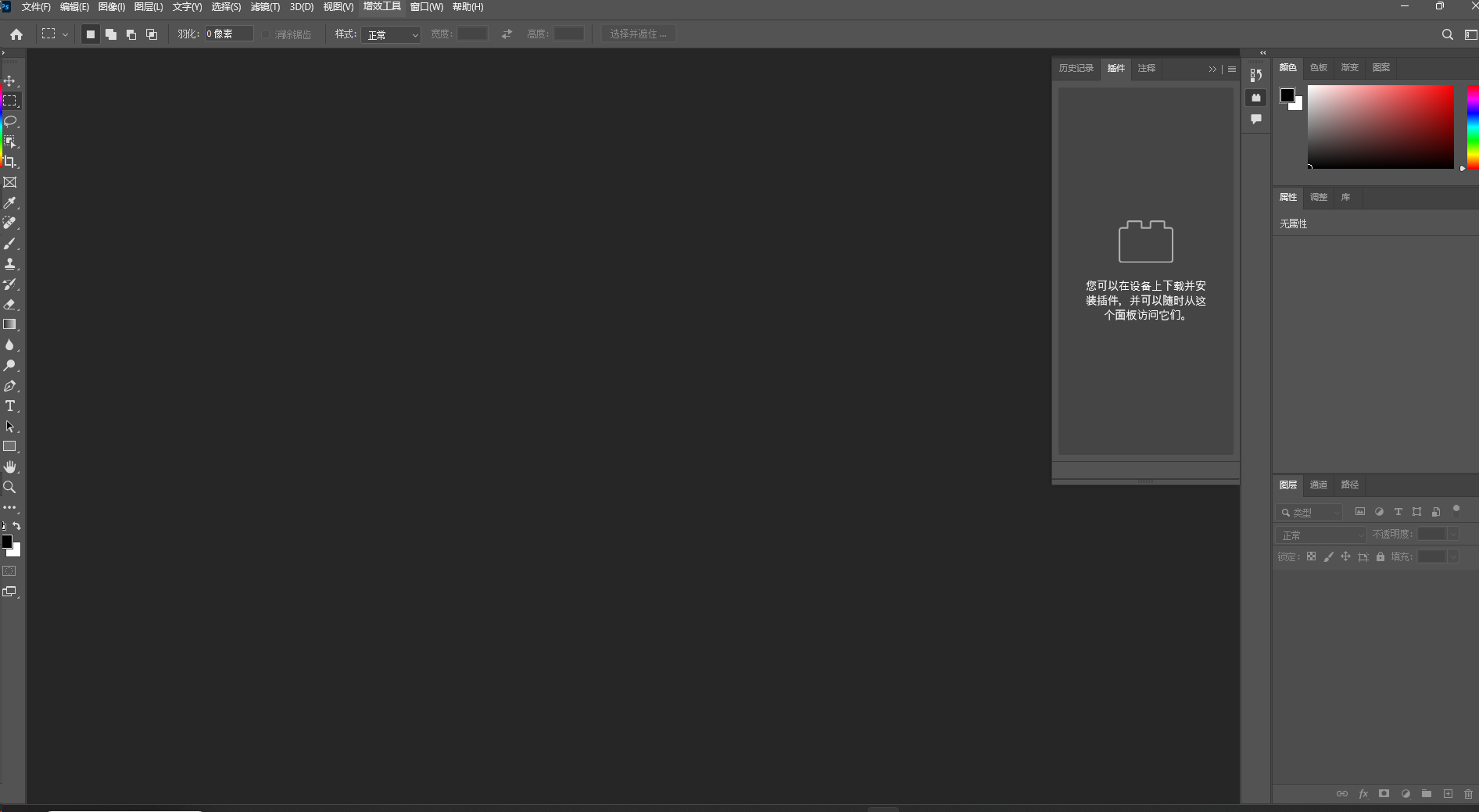
2、认识界面:左侧是工具栏,顶部是选项栏(随所选工具变化),右侧是图层面板、属性面板与历史记录,中间是画布工作区。
3、常用默认快捷键(各版本基本一致,可在「编辑 → 键盘快捷键」里查看或自定义):
- Ctrl + J:复制图层 Ctrl + Shift + N:新建图层
- Ctrl + T:自由变换(缩放 / 旋转)
- Ctrl + Z:撤销 Ctrl + Alt + Z:多步后退
- B 画笔 E 橡皮擦 M 矩形选框 L 套索 W 快速选择 / 对象选择
- Ctrl + D:取消选区 Ctrl + Shift + I:反选选区
- [ / ]:缩小 / 放大画笔笔尖
- 空格:按住临时平移画面(抓手工具)
- Ctrl + S 保存 Ctrl + Shift + S 另存为
使用注意事项和常见使用问题
注意事项:
- 装好后关闭自动更新,避免官方更新把破解覆盖回试用版(可在「编辑 → 首选项 → 常规」里取消自动检查更新)。
- 仅用于学习和个人体验;商业用途请支持正版订阅。
- 来源要可信:破解程序常被杀软误报,下载后可按杀软提示把文件夹加入排除项再运行。
常见问题:
- 打开后提示“试用还剩 X 天 / 已到期”:说明激活没完成,或某次更新覆盖了激活;关闭更新后重新运行激活工具即可。
- 被杀软报毒 / 拦截:属破解程序常见现象,在病毒和威胁防护里把安装文件夹加入排除项后再运行(同 Acrobat 破解版处理方式)。
- 提示缺少 xxx.dll、无法启动:多为系统运行库(Visual C++ / .NET)缺失,补装对应运行库,或换个完整的安装包。
- Generative Fill(生成式填充)用不了:官方该功能需要联网 Adobe 账号,破解版通常不可用;可用本地内容识别填充、第三方插件或 AI 工具替代。
- 界面是英文:安装时选中文语言;若已装成英文,可在「Edit → Preferences → Interface」里改 UI 语言(需安装包含中文语言包)。
 ICP备案:
 公安联网备案: