
PotPlayer播放器下载、安装、使用教程(版本齐全)
着急下载的小伙伴请直接转到:PotPlayer 官网最新版下载(包含所有版本,国内地址,不用翻墙)
PotPlayer 是一款运行在 Windows 电脑上的全能视频/音频播放器。PotPlayer 使用完全免费,由韩国 Kakao 公司团队开发,前身是大名鼎鼎的 KMPlayer。
作为Windows 本地播放器,PotPlayer 是国内搜索热度最高的播放器之一,常年上榜在 B 站、知乎、数码论坛的装机推荐榜单。PotPlayer 卸载率极低,第三方系统安装统计网站数据显示,仅有 3%~7% 的用户安装之后会卸载,绝大多数用户长期保留使用,说明用户体验认可度很高。
PotPlayer 的特点
PotPlayer 解码能力超强,装一个 PotPlayer 几乎能播所有视频格式,包括 MP4、MKV、AVI、MOV、FLV、WMV、RMVB,甚至蓝光原盘ISO,全都能直接打开。
它还内置了录屏、截图、倍速播放、逐帧播放、实时翻译,字幕设置、皮肤更换等一堆实用功能。
视频画质能调:锐化、降噪、色彩校正、倍帧插值都有,老片源也能修一修,接 madVR 还能再上一层楼。
再来看它的大小,整个安装包才几十 MB,安装完占用的系统资源非常小。双击打开,几乎是秒开,不需要漫长时间等待加载,老电脑也能流畅运行。
而且PotPlayer 界面干净、没有广告、没有弹窗,更不会偷偷给你装乱七八糟的软件,免费无捆绑。
PotPlayer 下载(所有版本)
PotPlayer 是有官网下载地址的,但是这个地址在大陆无法访问,所以我给大家提供了国内的下载地址,免去了翻墙的麻烦。
PotPlayer 官网最新版安装包下载地址,国内地址,不用翻墙:
https://pan.quark.cn/s/bdeed82039a4
这个地址下的安装版本都是 2026 年最新版本,官网按处理器架构区分了三个安装包:
| 安装包 | 适用系统 | 适用电脑 |
|---|---|---|
| PotPlayerSetup64.exe | windows 64位 | 绝大多数 Intel/AMD 普通电脑,新手默认选这个 |
| PotPlayerSetup.exe | windows 32位 | 32 位老 Windows,现在极少用 |
| PotPlayerSetupARM64.exe | windows AMR64 | 专门给搭载骁龙 ARM 处理器、跑 Windows 系统的笔记本 / 平板 |
PotPlayer 安装
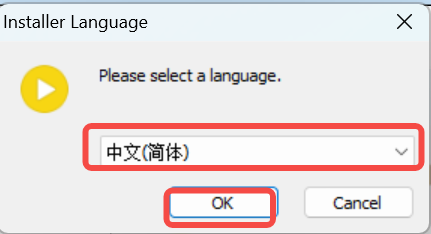
双击下载好的系统软件

会默认选择简体中文,点击”ok“
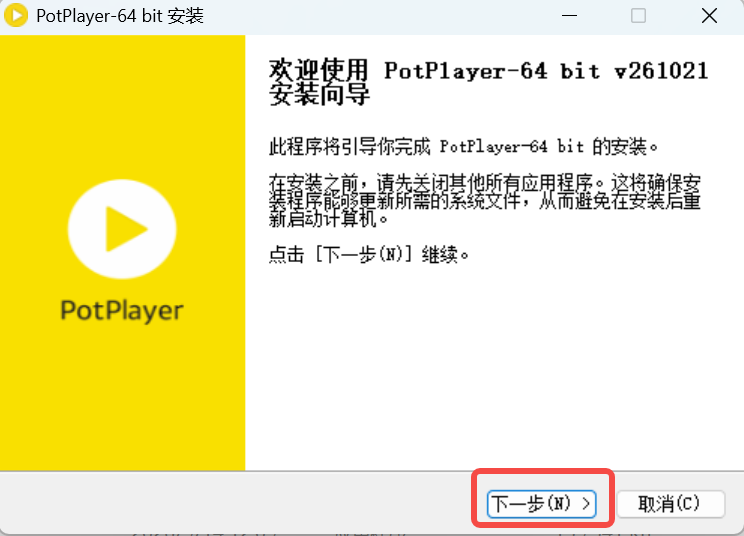
安装向导,继续点击“下一步”
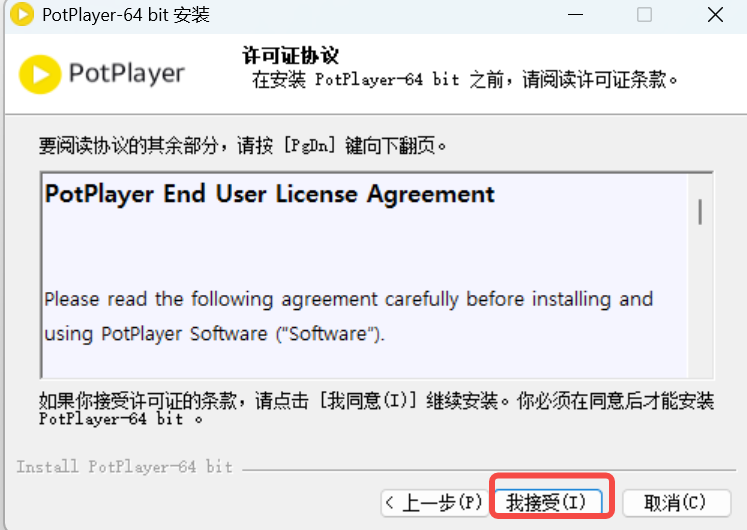
许可证协议,阅读完毕,点击“我接受”
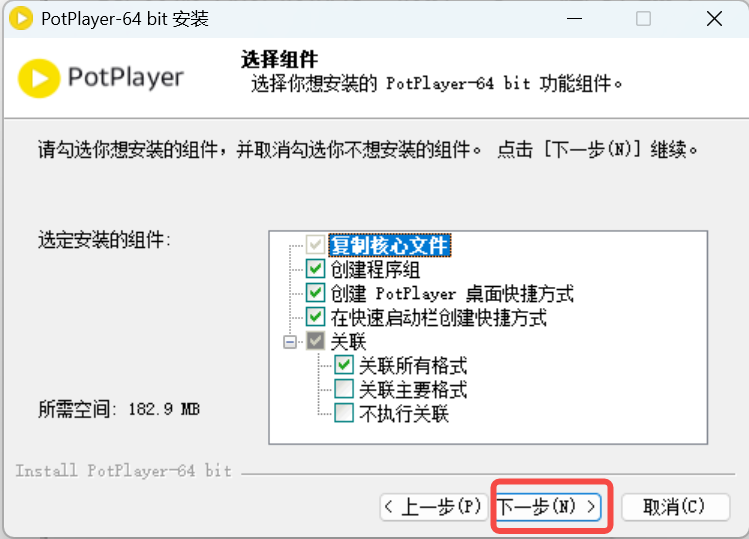
组件选择保持默认,点击“下一步”
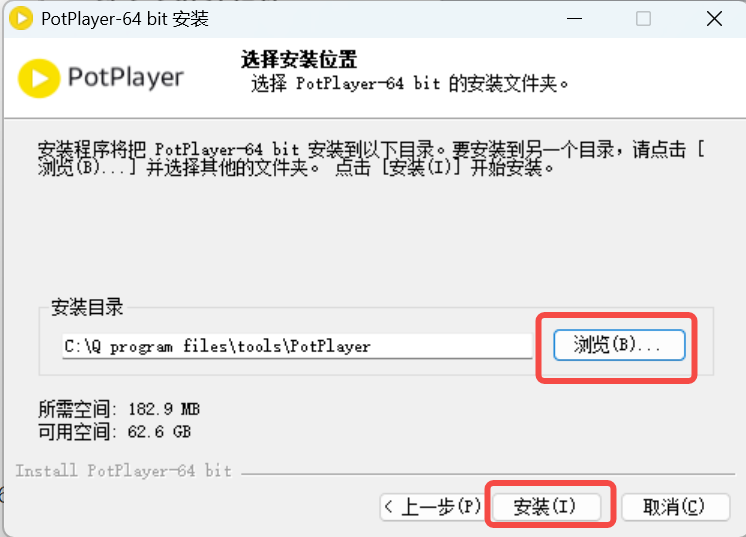
选择安装路径,点击“浏览...”建议改成D盘,点击”安装“。因为我的电脑只有C盘,做了文件分类处理
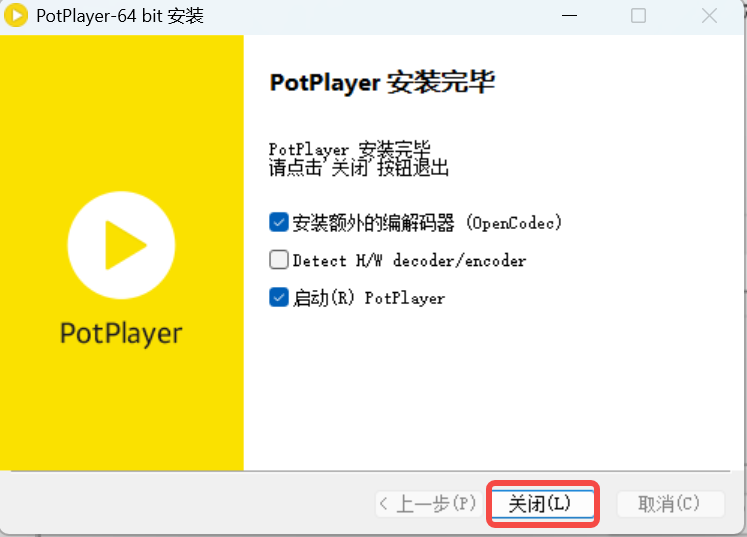
点击“关闭”,安装完额外的编解码器,稍等一会,就安装成功啦
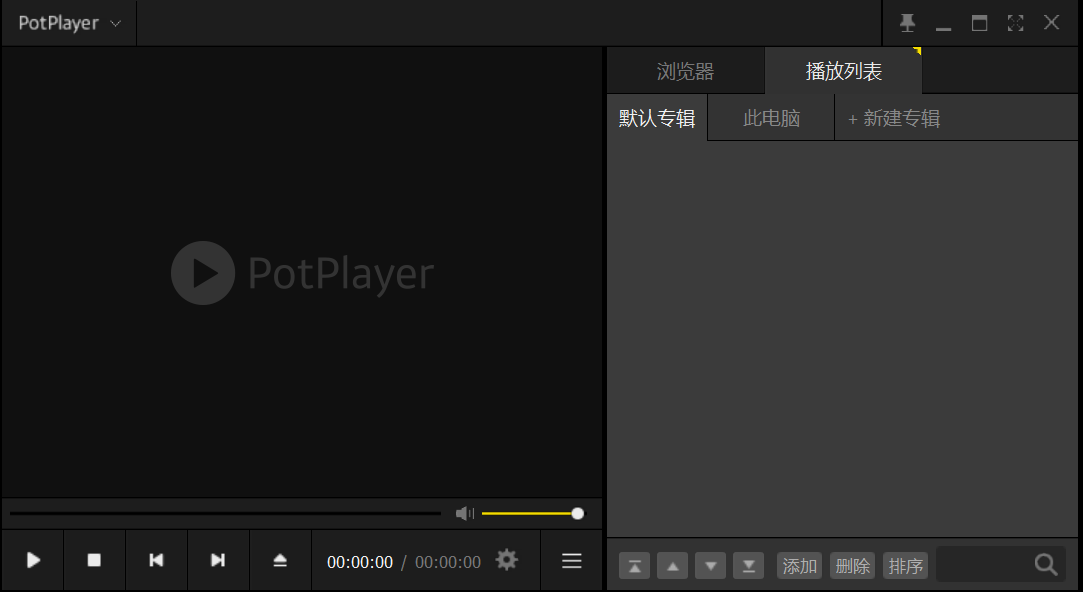
安装完成后,PotPlayer会自动启动,直接就是汉化版本的,无需额外设置
PotPlayer的基本使用
1) PotPlayer打开视频有多种简单方式
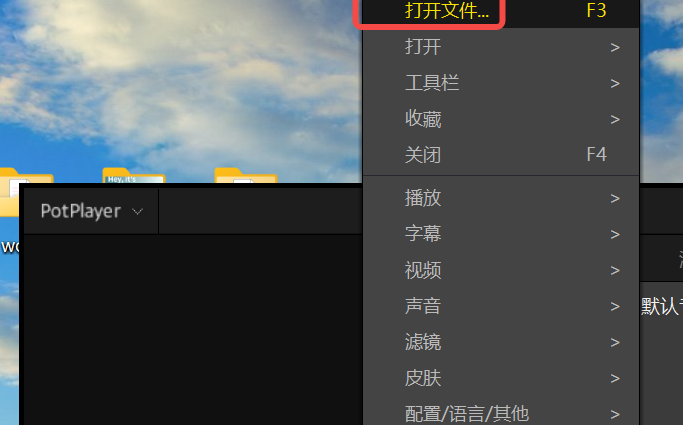
可以直接将单个视频或多个拖入PotPlayer的窗口即可,或者窗口处直接鼠标右键,然后点“打开文件”,可选择一个或多个文件同时打开。
2) 倍速播放使用
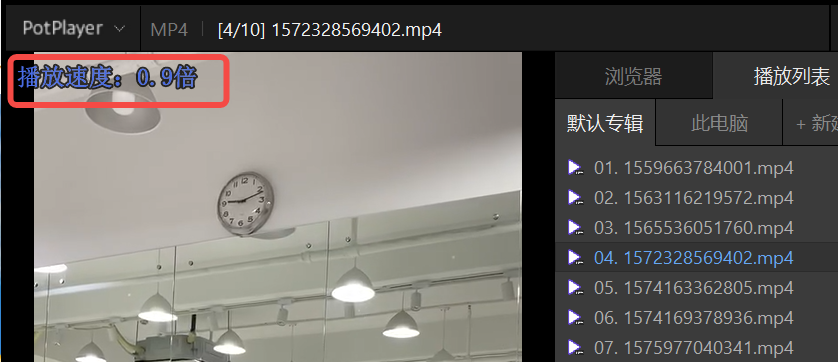
播放视频时,直接按快捷键C 加速、X 减速、Z 复位,每次调整 0.1 倍。
按了快捷键后,视频上方会出现一行小字,显示当前播放速度。
3) 逐帧查看功能+截图
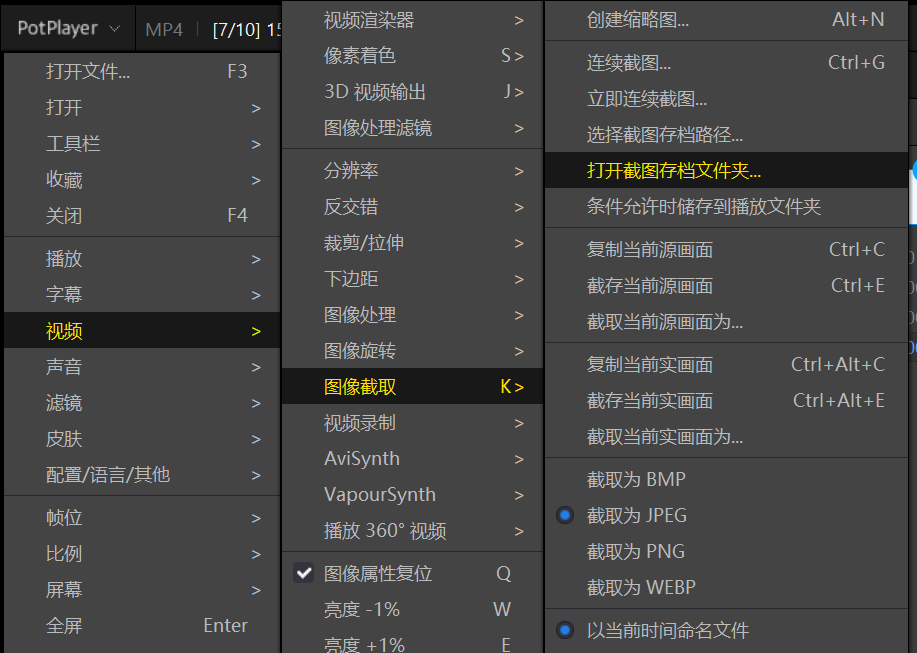
直接快捷健D / F 前后逐帧,拖进度条很难正好停在目标画面上,逐帧可以一帧一帧逼近,找到最清晰、表情最好或字幕完整的那一帧再 Ctrl+E 截图。
如何找到截图:鼠标右键,选择“视频”-“图像截取”-“打开截图存档文件夹”
4) 视频片段录制
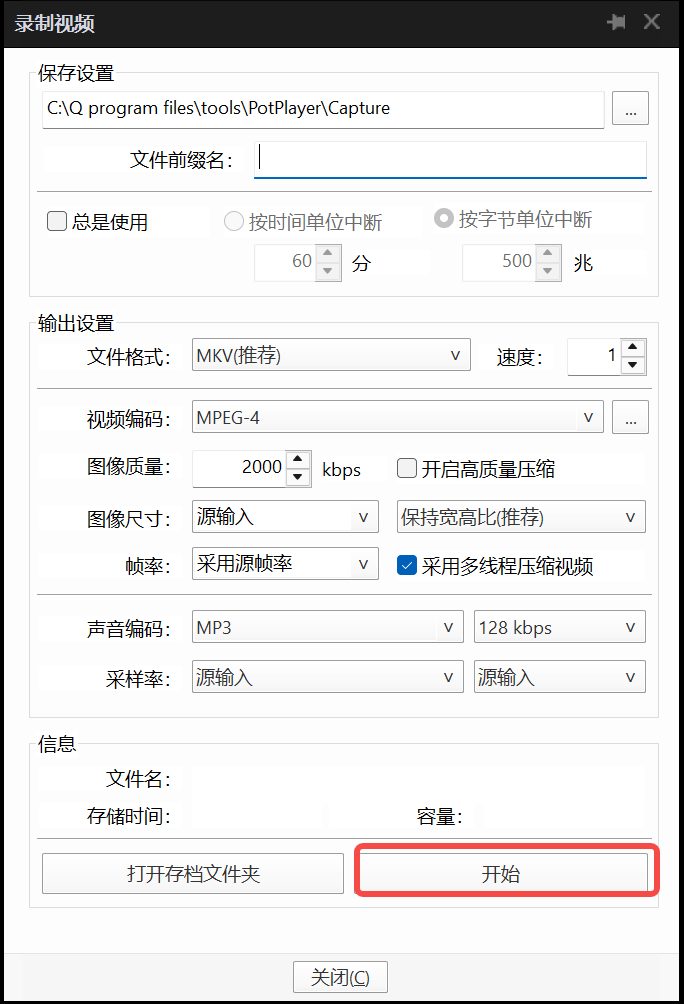
打开视频,暂停到你想要截取片段的起点(D/F 逐帧精确定位),按快捷键Alt + C,会出现录制视频弹窗,点击“开始”,然后播放视频,播放器才会真正开始录制
播到最终片段位置后,点击“停止”,录制就结束了
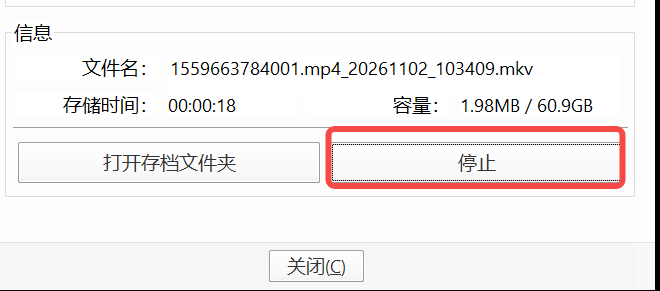
点击“存档文件夹”,即可找到录制视频
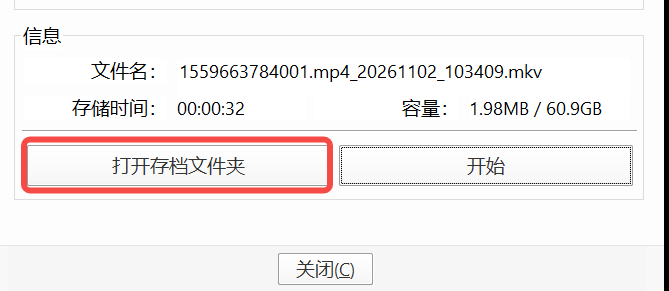
如果想制作gif动图,可点击当前设置页面的文件格式进行设置,选择GIF后进行录制
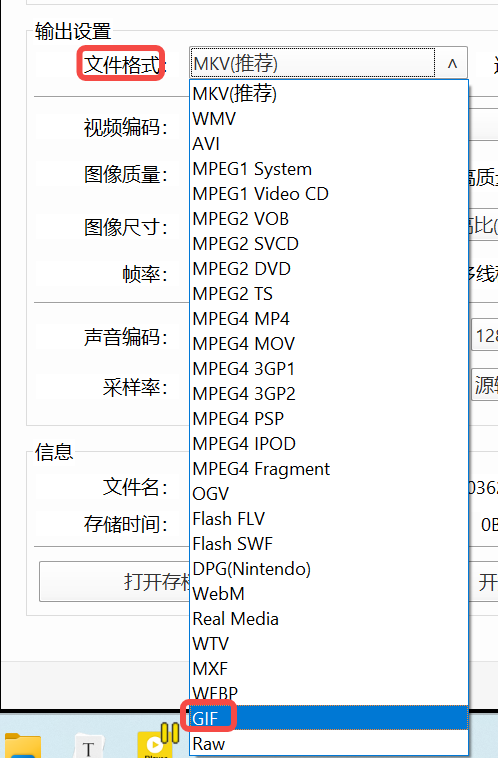
PotPlayer的基础设置
上面的一番探索后,我们会简单使用PotPlayer了,接下来,设置好下面这几项,日常使用会更省心哦
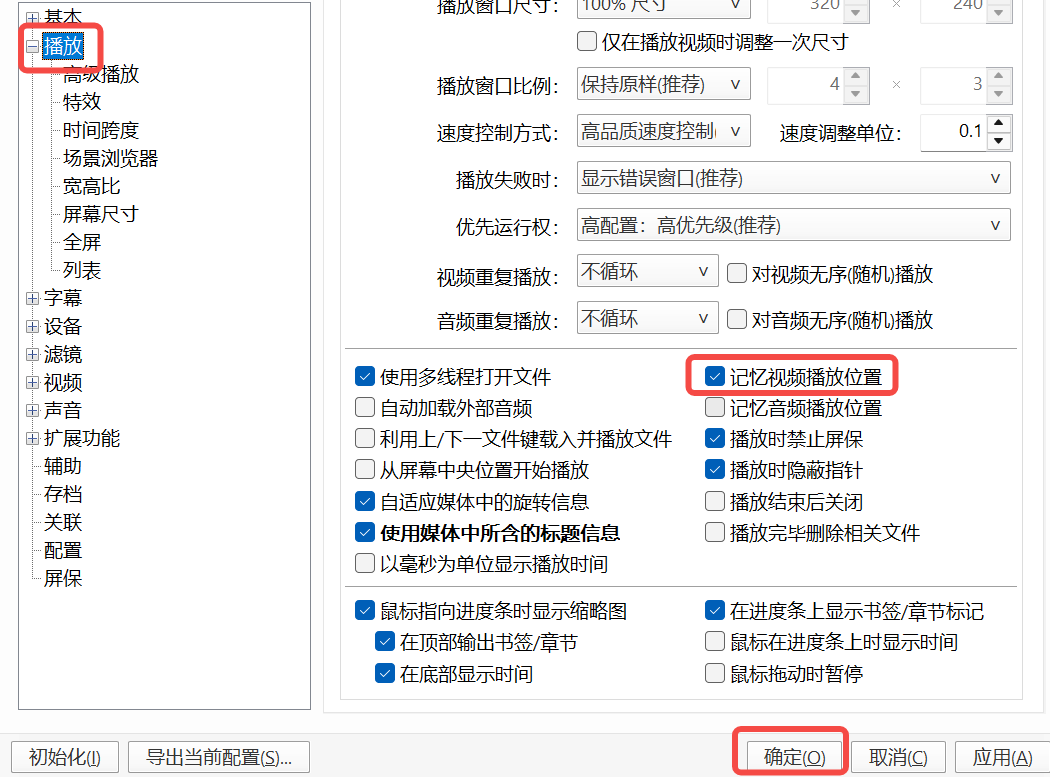
1) 开启记忆播放位置
按 F5,选择“播放”,再勾选”记忆视频播放位置“ ,点击”确定“。关掉视频再打开,会接着上次的位置继续播放,就不用每次手动拖进度条了。
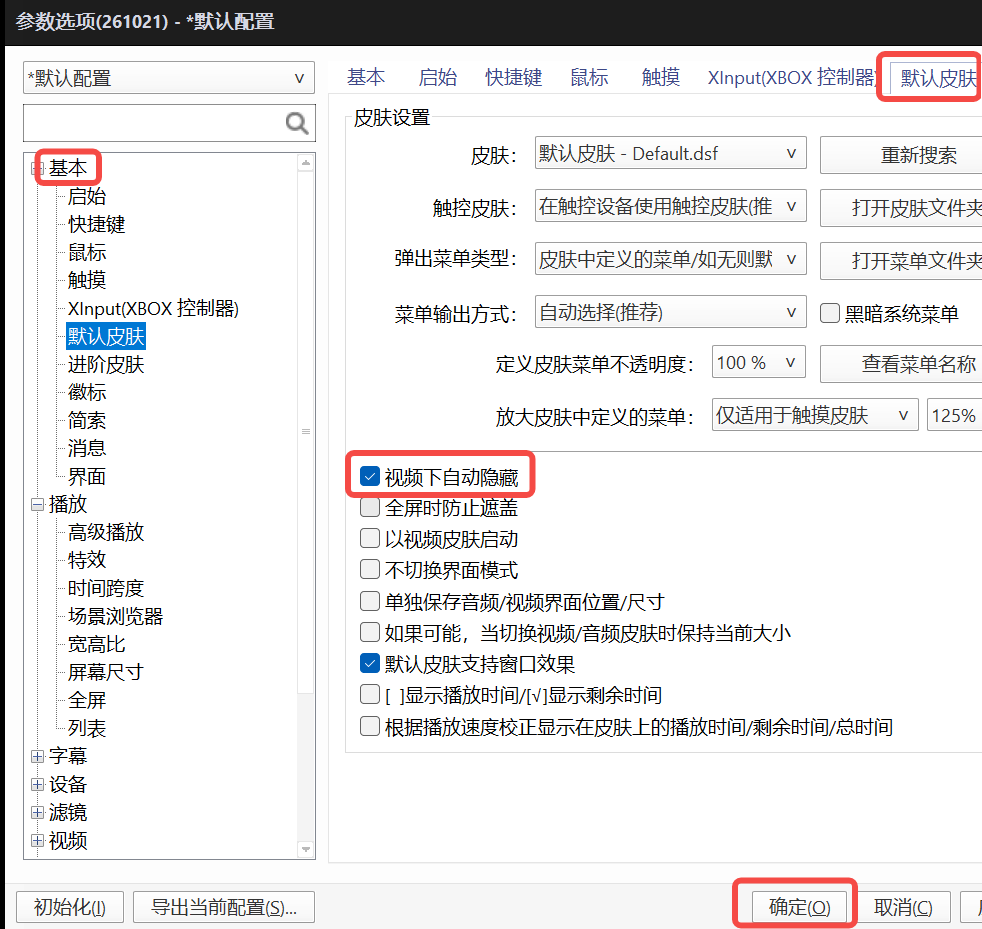
2) 视频下自动隐藏边框
按 F5 ,选择”基本“ ,选择”默认皮肤“,勾选“视频下自动隐藏”,点击“确定”。播放时窗口边框和控件自动消失,画面更干净,鼠标移过去才出现。
设置好后就只出现这样一个播放窗口:

3) 进度条缩略图显示
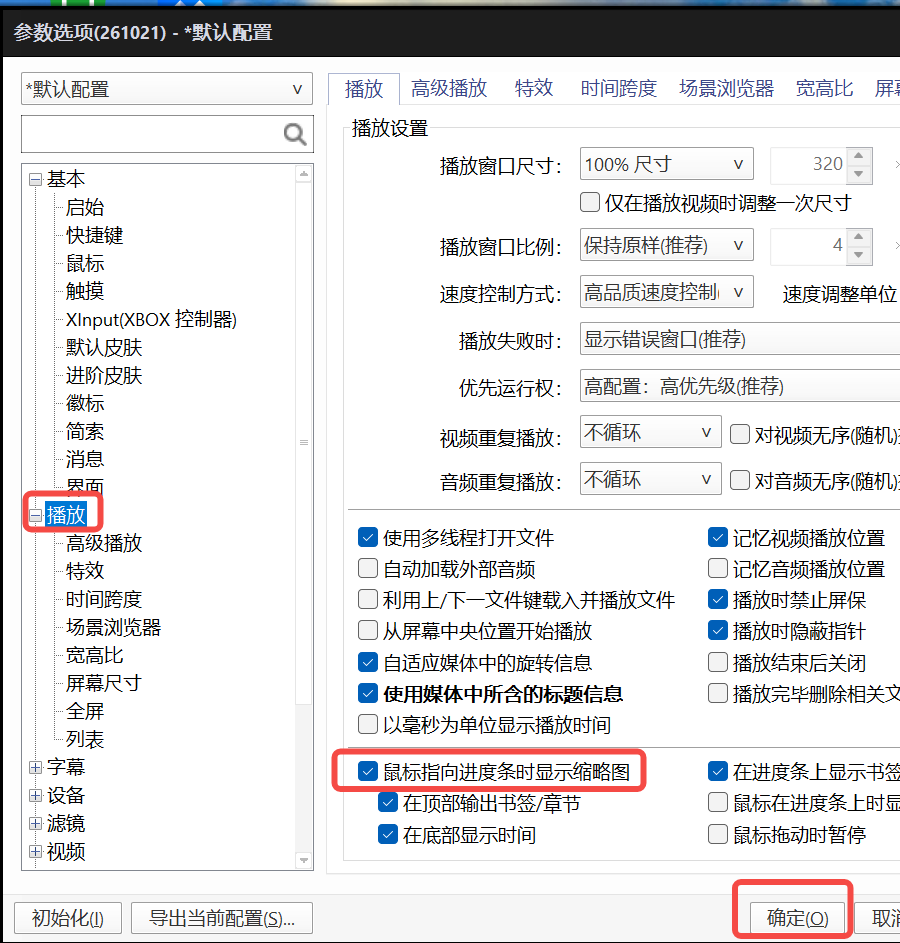
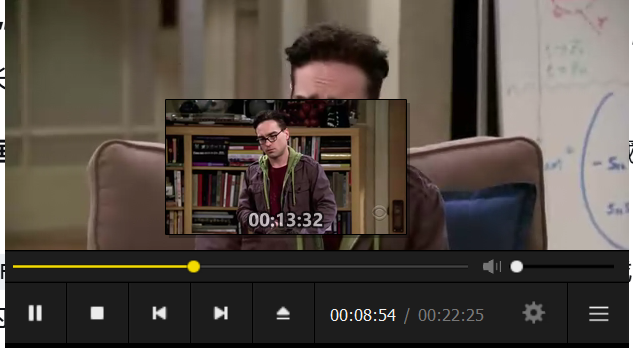
按 F5 ,选择”播放“,勾选“鼠标指向进度条时显示缩略图”,点击“确定”。找画面时,鼠标悬停在进度条就能预览大概位置的内容。
设置好之后的效果:
总结
PotPlayer 是一款免费、无广告、解码强、启动快、功能丰富且界面简洁的 Windows 视频播放器。
剪辑、写自媒体,需要预览各种素材、截画面、录片段,用这个软件就能全部搞定。
网课刷课、看外语视频,看重倍速播放和字幕功能,PotPlayer可以自定义随心设置。
如果你想找一个功能全,安装包小,老电脑也能轻松看视频的软件,那强烈推荐PotPlayer。
 ICP备案:
 公安联网备案:
