
最新版PixPin截图软件免费下载(官方电脑版,送保姆级使用教程)
着急下载 PixPin 的小伙伴,请直接转到:最新版PixPin截图软件免费下载(官方电脑版)
官方最新正式版 v3.5.5.1,Windows / Mac 安装包已分好,国内直连秒下。
安装包来自 PixPin 官网发布页、未经任何修改,并带有有效数字签名(深圳市深度图景科技有限公司),核心功能完全免费:截图、贴图、长截图、OCR 文字提取、GIF 录制全都不要钱,没有广告、没有捆绑。
一、PixPin 是什么?
截图 + 贴图 + 长截图 + OCR,PixPin 一个软件全包了。
平时截图大家用得最多的是微信 Alt+A、QQ Ctrl+Alt+A:随手截一张没问题,但只要需求多一点就露馅——想长截图拼不了、想把截图钉在屏幕上对照着做不行、图里的文字想复制出来得另开 OCR 软件。
PixPin 就是来填这个坑的:它是一款免费的国产截图工具,把"截图、贴图、长截图、OCR、录屏"这几件高频小事全部集成在一个安装包里(约 65 MB),装完即是简体中文:
- 截图标注:快捷键一键截图,矩形、画笔、箭头、文字、序号、马赛克等标注工具齐全,截图时还会实时显示鼠标处的坐标和颜色值,顺手就能当取色器用;
- 贴图:把截图像便利贴一样钉在桌面上浮在所有窗口前——照着图抄代码、对着截图填表单、边看教程边操作,再也不用 Alt+Tab 来回切;
- 长截图 / 滚动截图:网页、聊天记录太长一屏装不下?PixPin 自动滚动拼接成一张长图;
- OCR 文字提取:图里的文字直接拖选就能复制,本地离线运算,不上传图片、不联网也能用;
- GIF / 录屏:需要演示操作时直接录屏导出。
一句话:想把截图工具换成"一个顶四个"的,PixPin 是目前免费里最省心的选择。
二、你的电脑能不能装 PixPin?
PixPin 对配置要求很低,近几年的电脑都能跑。
| 项目 | 要求 | 大白话解释 |
|---|---|---|
| Windows | Windows 10 及以上(64 位系统) | Win7/Win8 用户见第八章,需要装官方老版本 |
| macOS | macOS 10.15 及以上 | 网盘里按 dmg 对应版本下载即可 |
| 磁盘空间 | 安装至少需要 155.6 MB | 很小 |
| 网络 | 能正常上网即可 | 安装和 OCR 都不强制联网 |
| 语言 | 自带简体中文 | 不用汉化 |
两点提前说明:① Windows on ARM(骁龙笔记本)暂无原生版本,可通过转译运行但性能一般;② 核心功能免费,翻译、表格识别、公式识别、录制键鼠操作、智能擦除、云端同步等属于会员增值功能,不用会员完全不影响日常截图贴图(详见第九章 FAQ)。
三、下载 PixPin
官方安装包在国内下载速度不稳定,已把官方原版文件搬运到夸克网盘,文件未做任何修改、无捆绑。
最新版PixPin截图软件免费下载,官方电脑版:
https://pan.quark.cn/s/3a7b63ae6b4e
点"保存"转存到自己的网盘,再用夸克客户端下载到电脑,下好后接着看第四章安装。
四、安装 PixPin(Windows 详细步骤,约 1 分钟)
下载完成后,在文件夹里找到 PixPin_win_3.5.5.1.exe(浏览器按 Ctrl+J 可打开下载列表,点"在文件夹中显示"),双击运行;
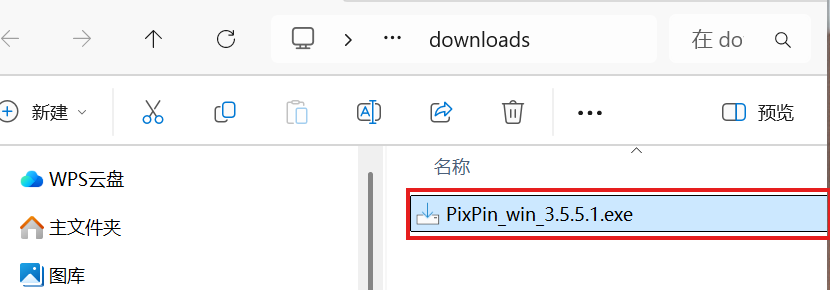
红框里就是下好的安装包:文件名 PixPin_win_3.5.5.1.exe,大小约 64.5 MB,双击它开始安装
如果弹出蓝色的"Windows 已保护你的电脑"窗口,点"更多信息"→ 出现"仍要运行"按钮后点它。PixPin 安装包带有有效数字签名(深圳市深度图景科技有限公司),多数电脑不会弹这个提示;
弹出安装向导,先看到许可协议页:保持默认"我同意",点"下一步";
接下来选择安装位置:默认装在 C 盘 Program Files 目录,想装到其他盘(推荐 D/F 盘)点"浏览(B)..."选好文件夹——本例改成了 F:\PixPin,确认后点"下一步(N)";
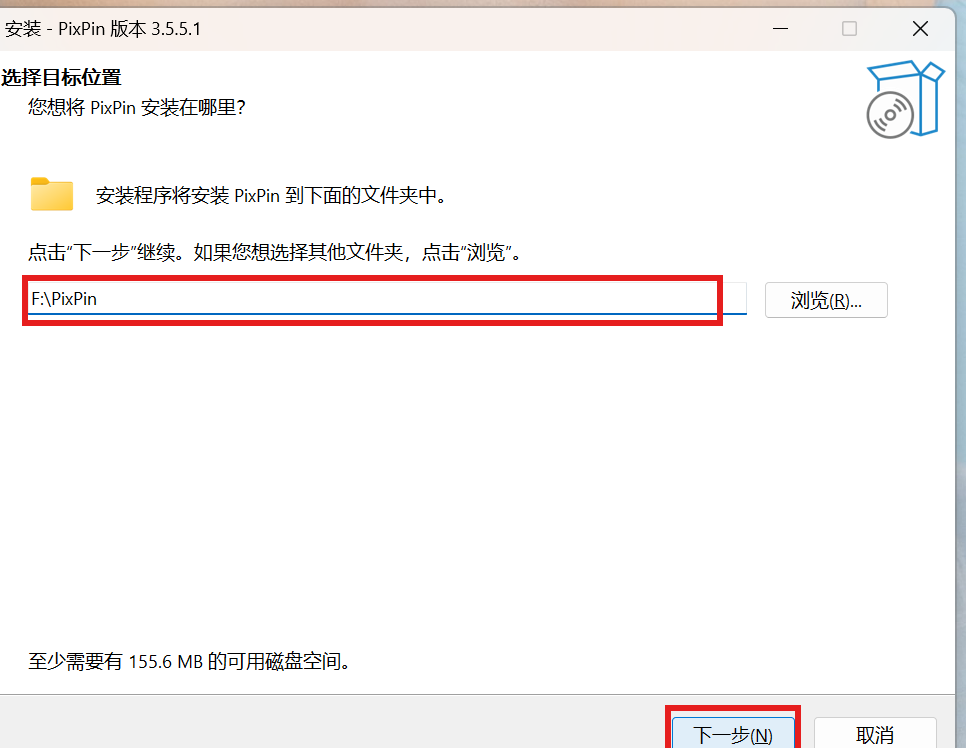
选择开始菜单文件夹:保持默认的 PixPin 不动,直接点"下一步(N)";红框:把安装路径改成 F:\PixPin(C 盘紧张的建议装到 D/F 盘),然后点右下角"下一步(N)"
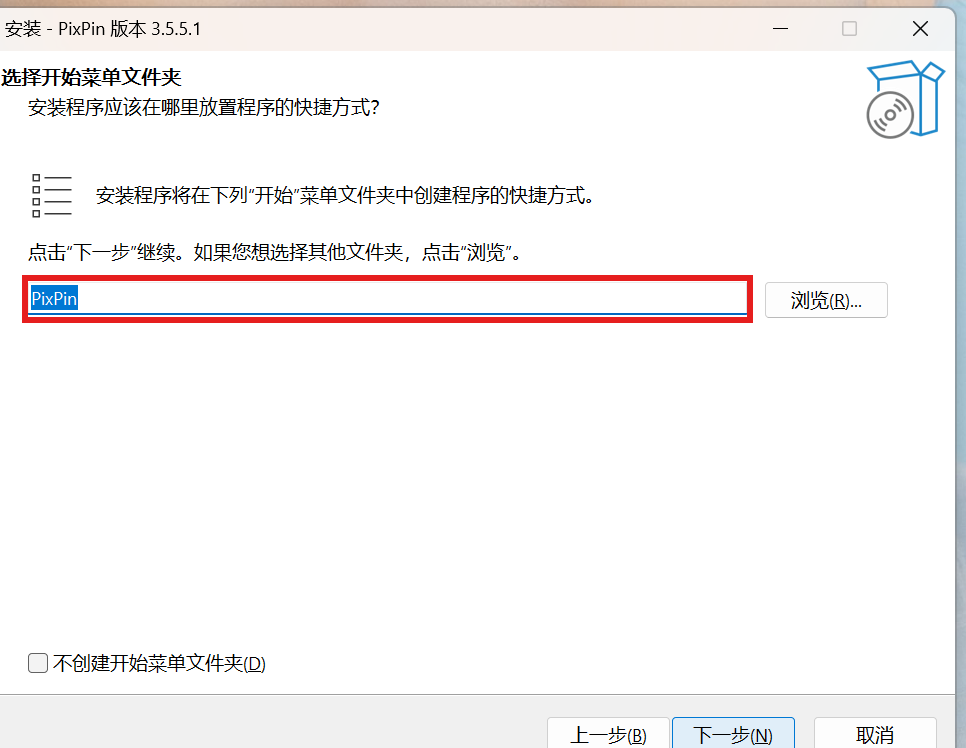
选择附加任务:保持"创建桌面快捷方式(D)"勾选(方便以后双击打开),点"下一步(N)";红框:开始菜单文件夹名保持默认"PixPin"即可,点"下一步(N)"
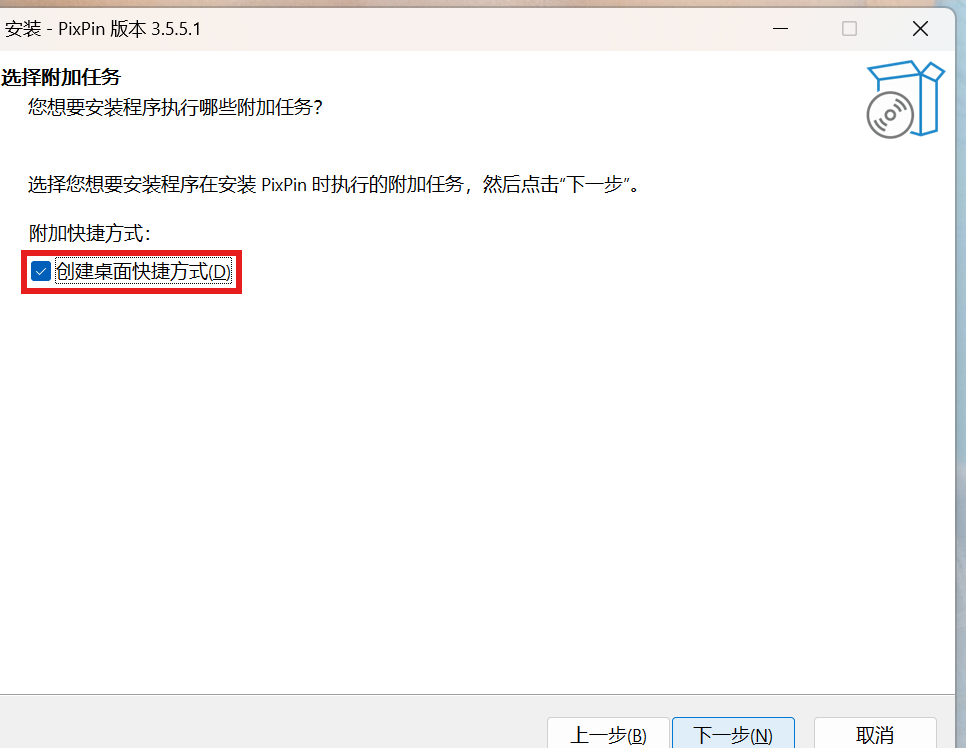
出现"准备安装"确认页,核对目标位置:F:\PixPin 无误后,点"安装(I)";红框:勾选"创建桌面快捷方式(D)",装完后桌面上就有图标,点"下一步(N)"
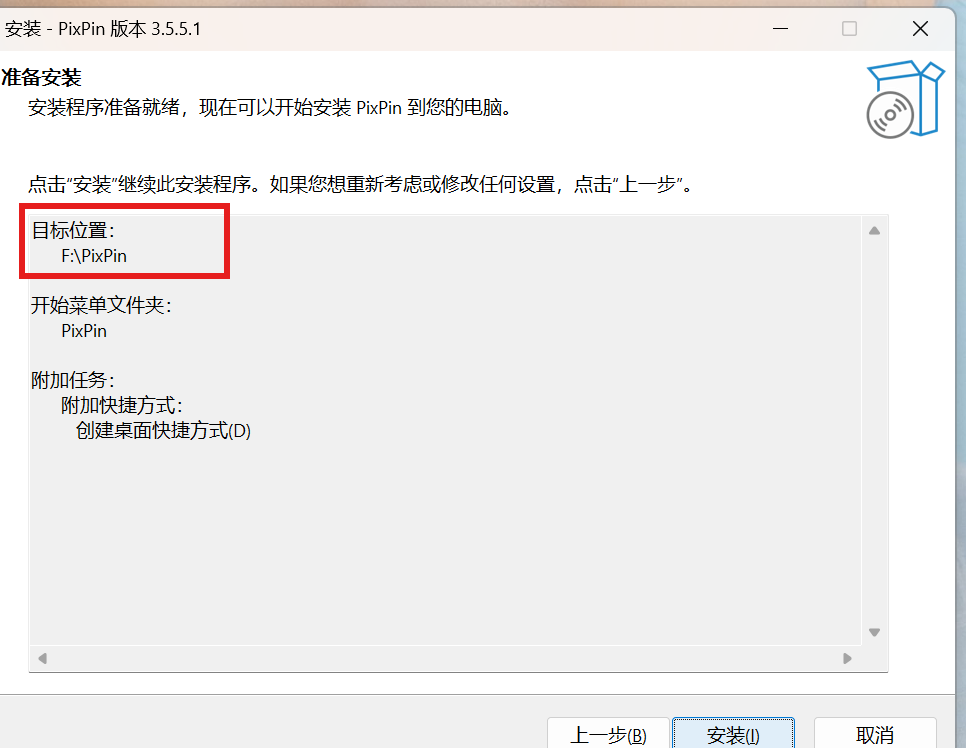
进度条开始走动,十几秒就装完,期间不用操作;红框:① 目标位置显示 F:\PixPin,确认装在这里 ② 点右下角"安装(I)"开始安装
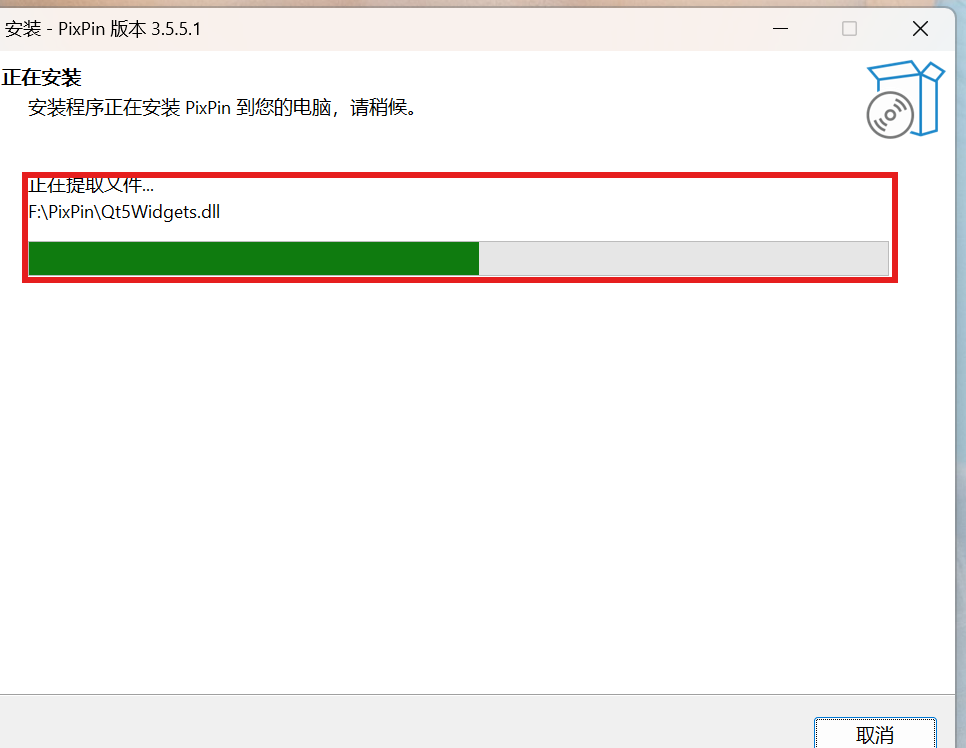
出现"PixPin 安装完成"页,"运行 PixPin"默认已勾选,直接点"完成(F)",软件随即自动启动;红框:正在提取文件到 F:\PixPin,绿色进度条会自己走完,这一步什么都不用点
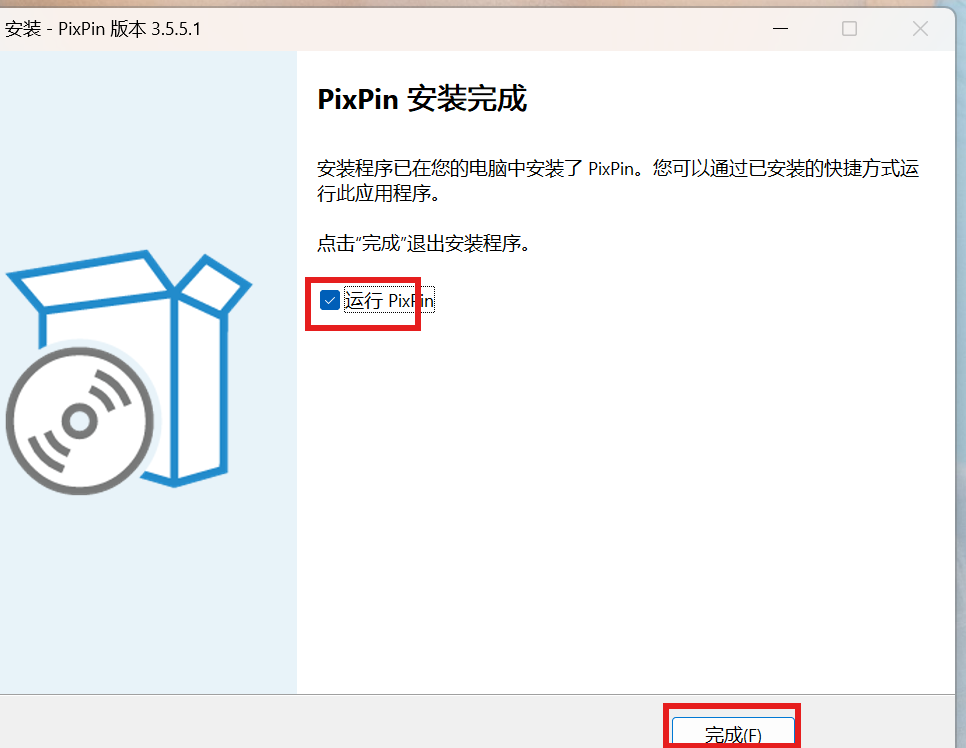
红框:①"运行 PixPin"勾着别动 ② 点"完成(F)",软件就自动打开了
Mac 用户安装(简述):双击打开下载好的 .dmg 文件 → 把 PixPin 图标拖进"应用程序"文件夹。首次打开若提示"无法验证开发者":在"访达 → 应用程序"里右键点 PixPin → 选"打开",弹窗中再点一次"打开"即可;或去"系统设置 → 隐私与安全性"里点"仍要打开"。
五、第一次打开:欢迎界面和两个必记快捷键
装完自动启动,会弹出 PixPin 的欢迎界面,上面直接把两个最常用的快捷键告诉你了:
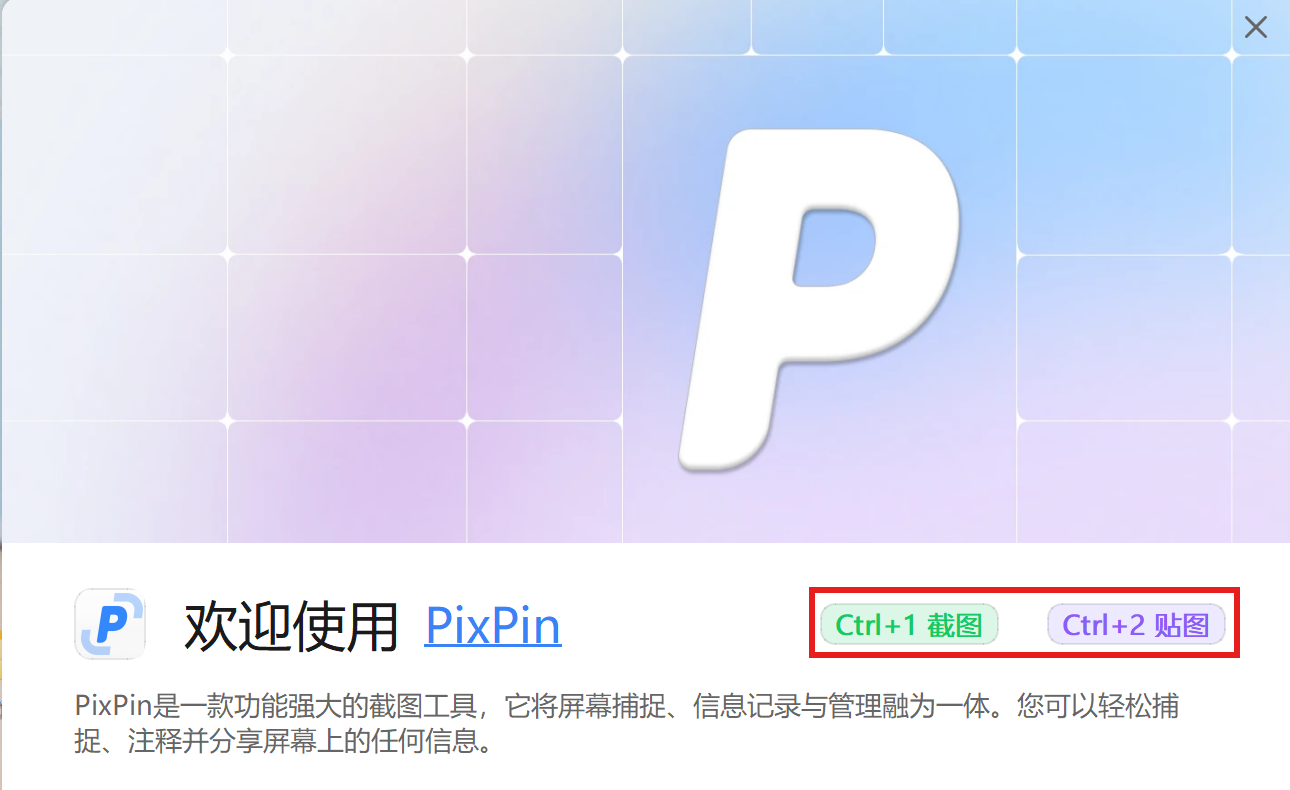
红框:① Ctrl+1 = 截图 ② Ctrl+2 = 贴图——记住这两个键,PixPin 就会用了一大半,看完点右上角 × 关掉欢迎页
除此之外还有两个入口认识一下:
- 悬浮球:默认在屏幕边上有一个半透明"P"悬浮球,双击或右键它可以打开设置、工具栏;
- 系统托盘:屏幕右下角托盘区(可能需要点"^"展开)有 PixPin 图标,右键可退出或打开设置。窗口右上角点"×"不会退出软件,只是缩回托盘。
六、基础使用:5 个场景照着做
场景 1:截图 + 标注(最常用)
按 Ctrl+1(或点悬浮球),屏幕变暗,按住鼠标拖出要截的区域;松开鼠标,截图下方会出现一排工具条:矩形、画笔、箭头、文字、序号、马赛克、橡皮、撤销、剪裁、屏幕录制、OCR、贴图、保存、复制等,点哪个就在截图上画哪个;
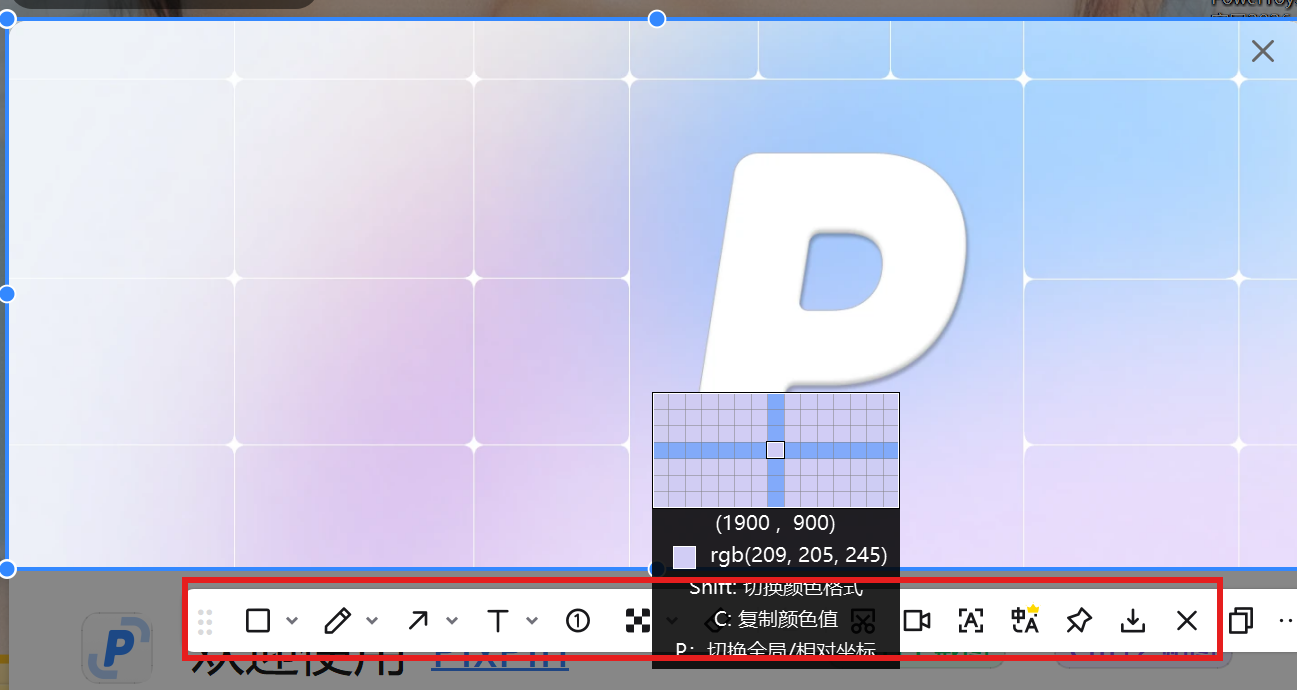
截完点"保存"(下载图标)存成图片文件,或点"复制"后直接去微信/文档里 Ctrl+V 粘贴。▲ 红框就是截图工具条:① 常用标注工具(矩形/画笔/箭头/文字/序号/马赛克)② 屏幕录制、OCR、贴图入口 ③ 保存与复制;另外截图时鼠标附近会实时显示坐标和颜色值(rgb 209,205,245),按 Shift 可切换格式、按 C 直接复制颜色值,当取色器用
场景 2:贴图——把截图钉在屏幕上(PixPin 的招牌功能)
按 Ctrl+1 截取想钉住的内容(比如一段配置、一张参考图);在工具条上点"贴图"按钮(图钉图标),这张图就浮在所有窗口最前面了;也可以截完不点任何按钮直接按 Ctrl+2;
刚贴上时图片默认停在截图原位,按住贴图空白处拖动就能把它挪到顺手的位置,比如桌面上:
用完想收掉:鼠标移到贴图上点右上角"×"(会弹一次确认),或直接 Alt+2 关闭全部贴图。红框里就是"贴图"效果:截图像便利贴一样钉在桌面上,浮于所有窗口之前,拖动卡片空白处即可移动位置;按 Alt+2 可一键关闭所有贴图
场景 3:图里的文字,直接拖选就能复制(OCR)
贴图和截图里的文字不用手动抄:直接用鼠标在贴图上拖选文字,选中后 Ctrl+C 就能复制出来——OCR 是本地离线运算的,断网也能用,图片不会上传到任何服务器:
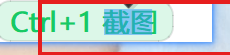
红框:贴图上的文字"Ctrl+1 截图"被鼠标拖选成蓝色高亮,此时按 Ctrl+C 即可复制文字,这就是 PixPin 内置的 OCR 文字提取
场景 4:长截图 / 滚动截图(超长内容一张图装下)
网页、聊天记录、文件列表一屏显示不完时,不用一张张截再手动拼,PixPin 会自动识别重叠部分并拼接:
1) 先打开要截的窗口,把内容滚回最顶部;
2) 按 Ctrl+1,拖出截图区域——区域尽量选大、选高一些,但不要包含最右侧的滚动条和固定不动的侧边栏,否则拼接容易错位;
3) 在下方工具条上点 长截图图标(剪刀拼合样式,见下图红箭头),或直接按键盘 L 键:
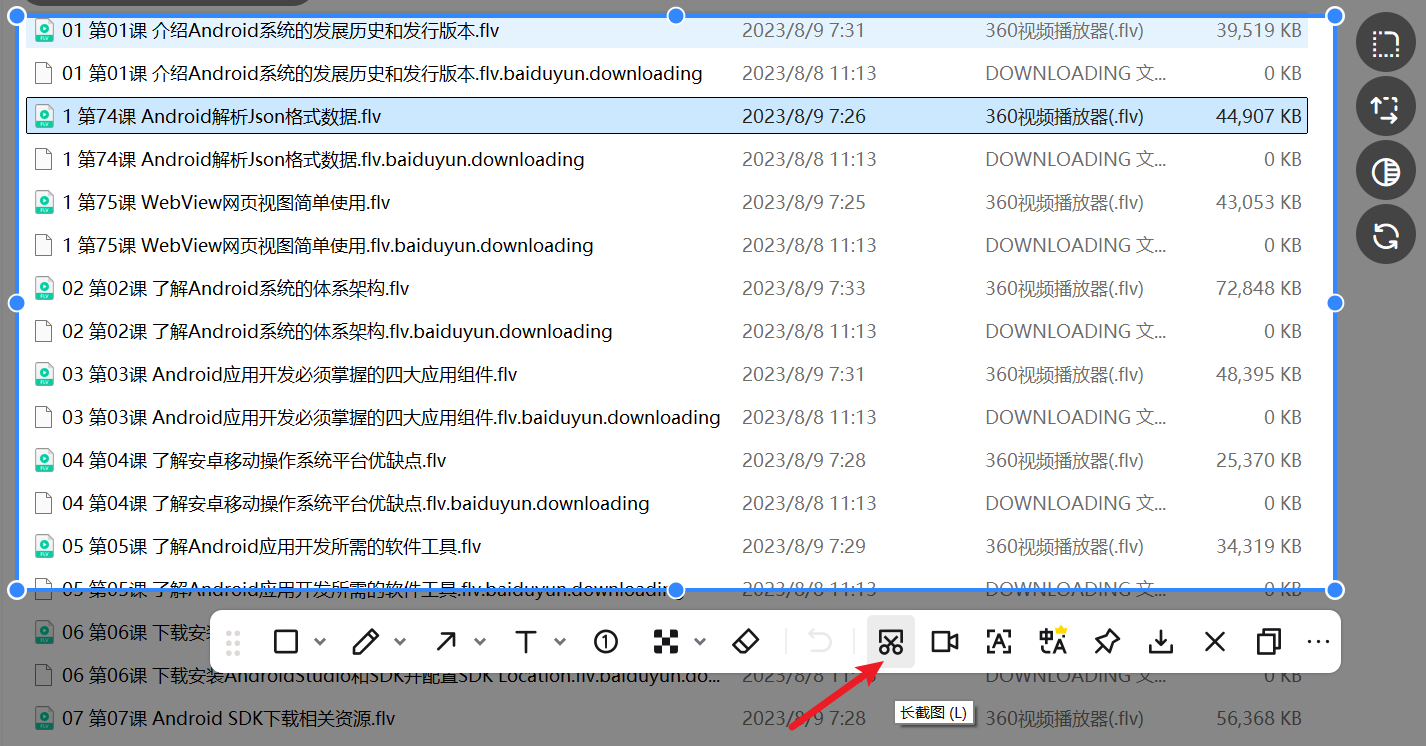
4) 进入长截图模式后,缓慢地向下滚动鼠标滚轮(别滚太快),PixPin 一边滚动一边自动拼接,右侧会出现长图预览;红箭头指的就是长截图按钮(悬停提示"长截图(L)"):框好滚动区域后点它,或按 L 键进入长截图模式
5) 滚到想结束的位置,点工具条上的"保存"(也可以贴图、复制),一张连续的长图就做好了:
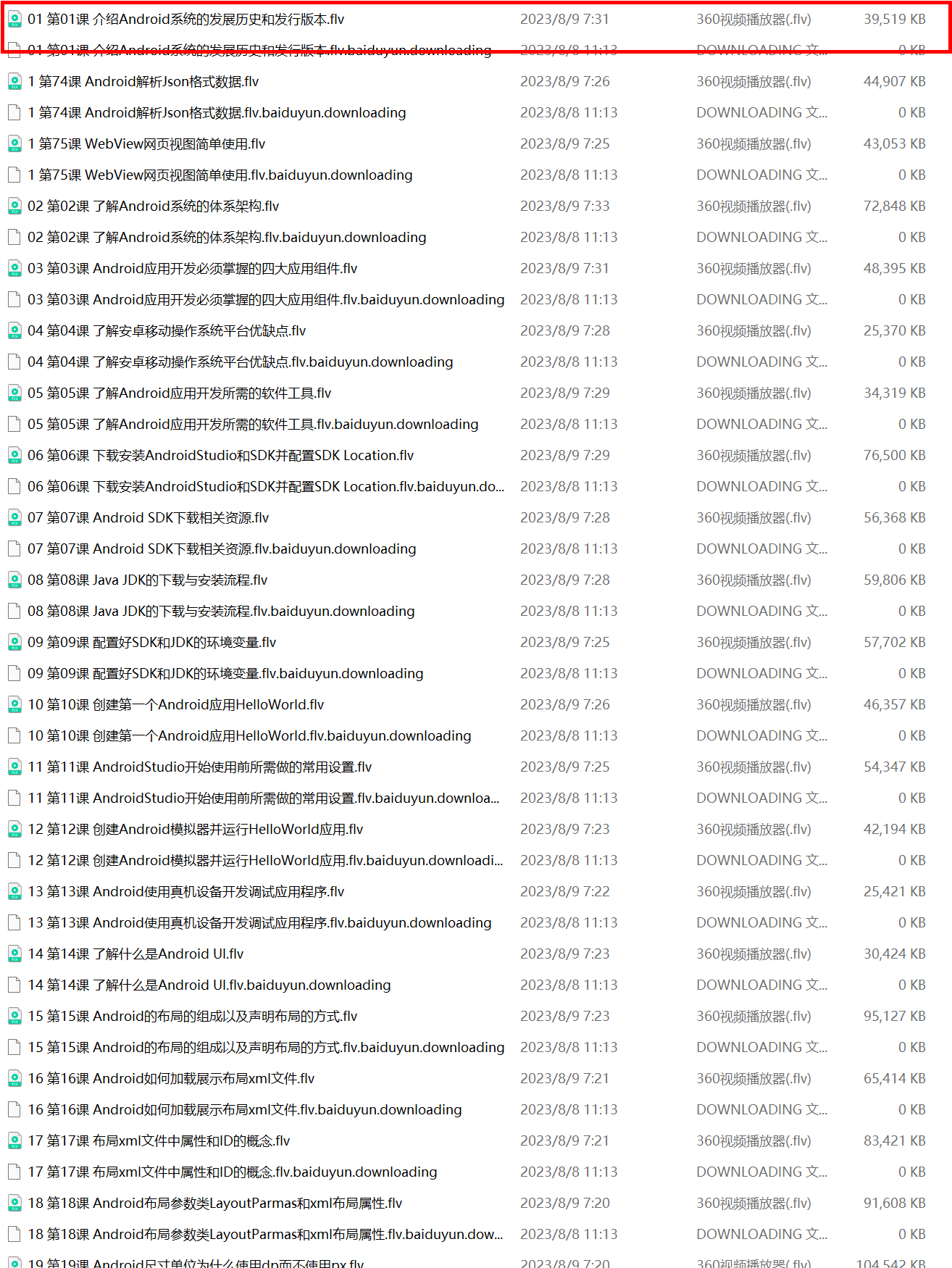
红框是长图的开头(第01课):从这里往下,原本需要好几屏的文件列表被 PixPin 自动拼成了一张完整长图,行与行之间无错位
三个提高成功率的细节:① 内容必须是静态的,正在播放的视频、动图会导致匹配失败;② 滚轮要慢、要匀速;③ 框选范围内只能有一个可滚动区域。
场景 5:GIF 录屏(操作演示一键录)
需要把一段操作过程发给别人看(教学演示、Bug 复现),直接用 PixPin 录屏,可导出 GIF 动图:1) 按 Ctrl+1,拖选要录制的屏幕区域;
2) 在工具条上点 摄像机形状的"屏幕录制"图标,进入录制页面;
3) 录制工具条上显示时间码(00:00)和帧率(24FPS),点 红色圆点按钮开始录制(红箭头所指),录制中再点一次即停止;旁边还能切换"普通录制 / 快速录制":
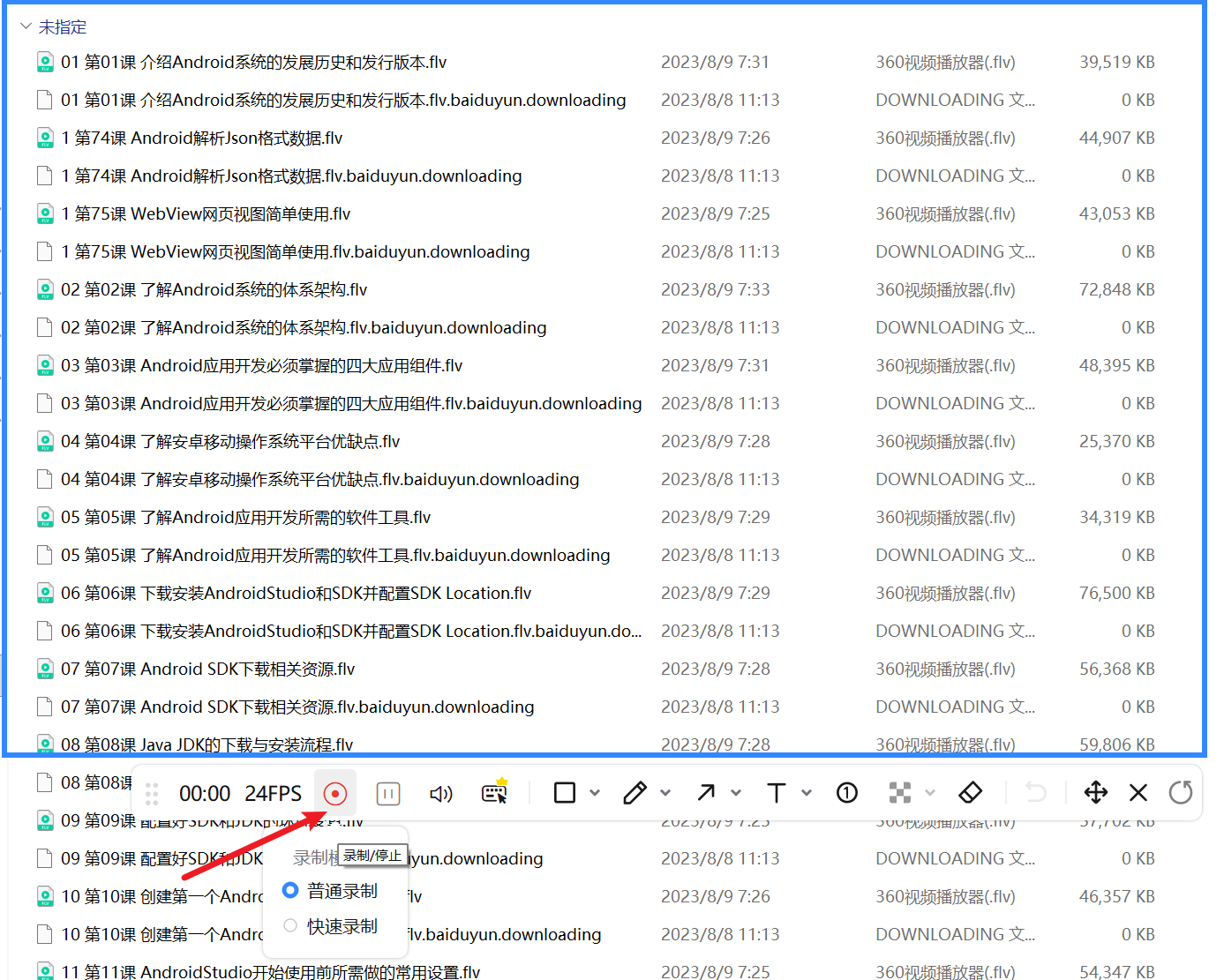
4) 录制结束后在预览页点"保存",按需选择 GIF 动图或 MP4 视频导出即可。红箭头指的就是红点录制按钮:左侧显示 00:00(时长)和 24FPS(帧率),点红点开始录;下方菜单可切换"普通录制 / 快速录制"
小提示:录制区域内如果要录入声音,点工具条上的喇叭图标开启系统声音/麦克风采集;只想录纯画面保持默认即可。
七、建议先做的 4 个设置
右键悬浮球 →"设置"打开配置窗口(或双击悬浮球),下面 4 处看一眼:
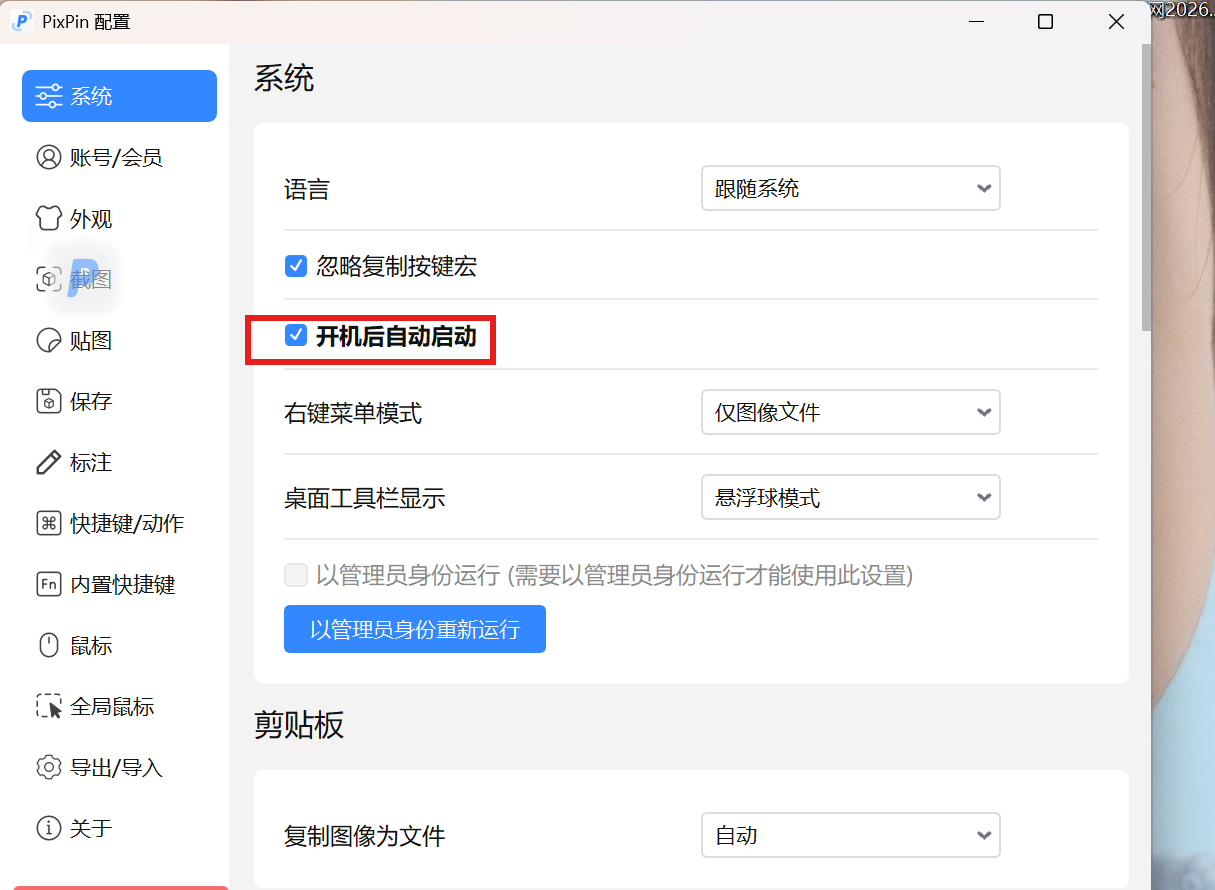
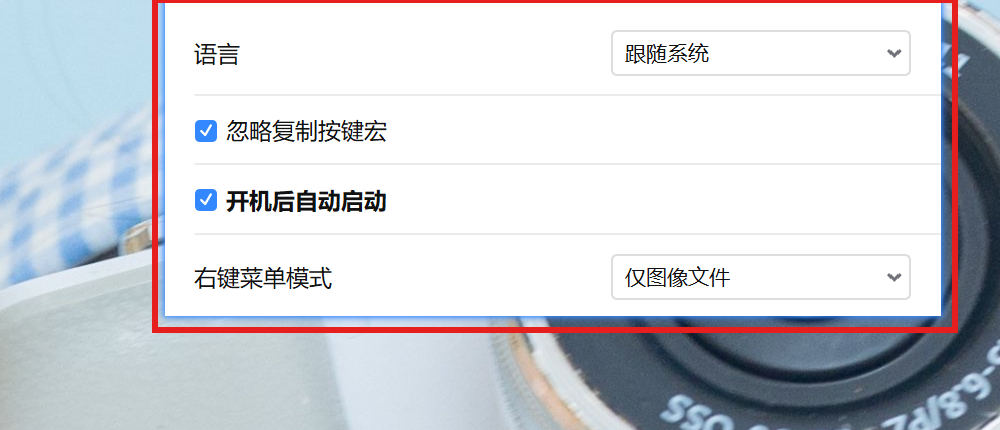
2) 桌面工具栏显示("系统"页):保持"悬浮球模式",屏幕边上常驻一个小球,随点随截;不喜欢的也可以在这里换成其他模式;红框:勾选"开机后自动启动",重启电脑后 PixPin 随系统启动;同页还能设置语言、右键菜单模式等
3) 快捷键("快捷键/动作"页):默认 Ctrl+1 截图、Ctrl+2 贴图、Alt+1 延时截图、Ctrl+3 恢复上次关闭的贴图;如果和你的其他软件冲突,点对应行右侧的铅笔图标改成自己的组合键;
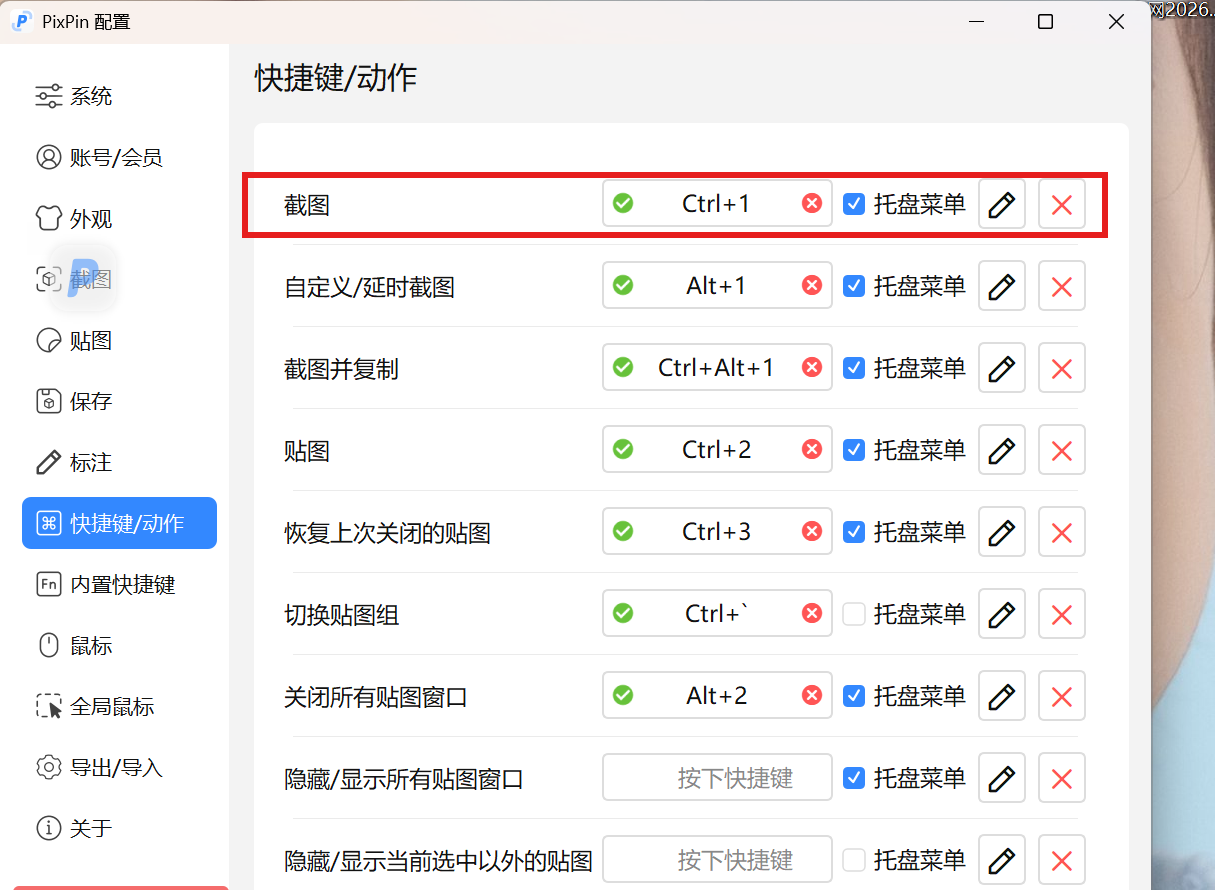
4) 检查更新("关于"页):这里能看到当前版本号,点了就联网检测新版本;红框:默认快捷键一览——"截图 = Ctrl+1",和"贴图 = Ctrl+2",点右侧铅笔图标可修改,点红色 × 可删除
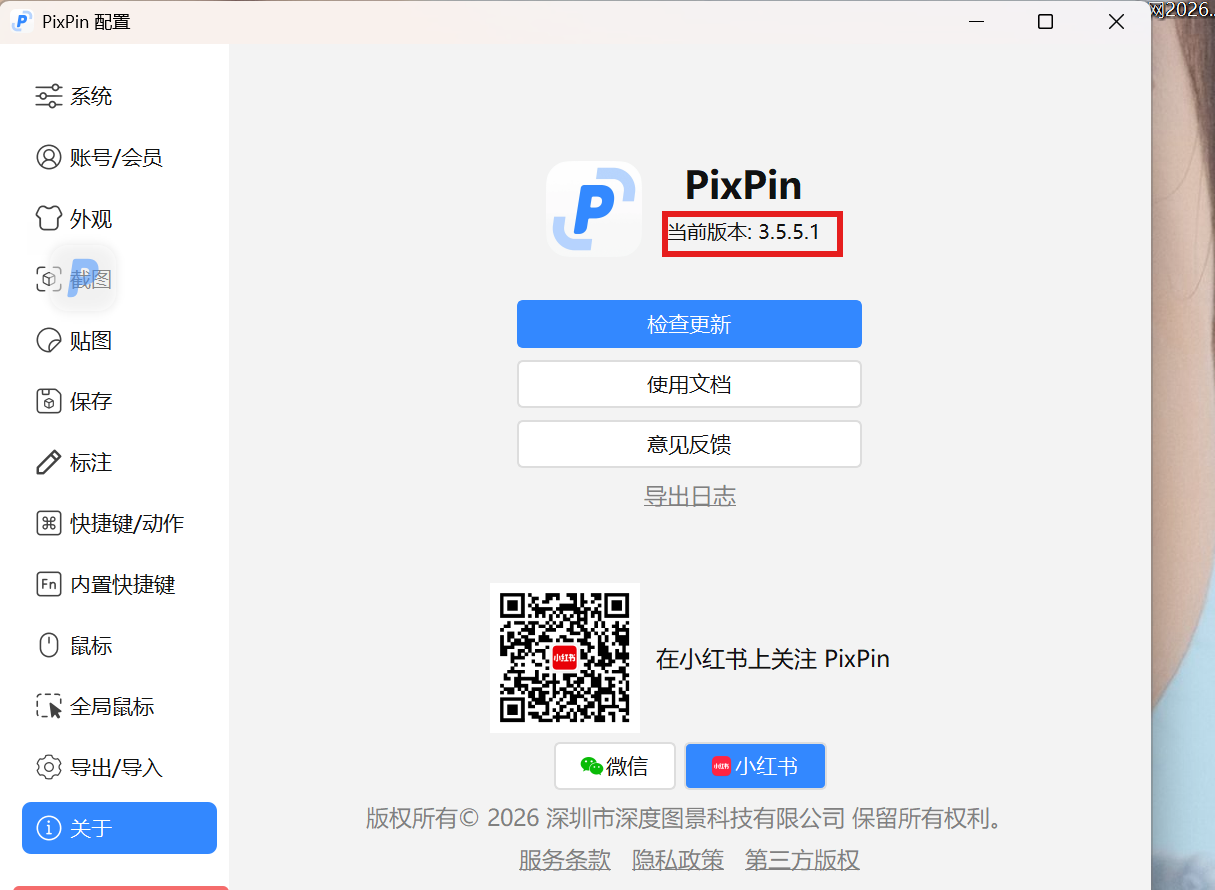
红框:当前版本 3.5.5.1,想升级就点上面的"检查更新"按钮
八、下载/安装/使用问题对照表
| 现象 | 原因 | 怎么办 |
|---|---|---|
| 双击安装包提示"Windows 已保护你的电脑" | SmartScreen 对新发布软件的常规提示 | 点"更多信息"→"仍要运行";安装包带有效数字签名(深圳市深度图景科技有限公司),官方渠道可查 |
| Win7 / Win8 装不上 3.5.x 版本 | 新版 PixPin 只支持 Windows 10+ | 去官网"下载页 → 历史版本"下载 2.4.9.6(Win7 可用的最终版);或装 3.0.8.0 以上版本并按官网提示补齐运行库 |
| 按 Ctrl+1 没反应 | 快捷键被其他软件占用(其他截图/翻译工具) | 退出占用软件,或到"设置 → 快捷键/动作"点铅笔图标换一个组合键(见第七章第 3 步) |
| 截某些窗口黑屏 / 截不到(部分游戏、管理员权限程序) | 目标窗口权限比 PixPin 高 | 在"设置 → 系统"里点"以管理员身份重新运行",让 PixPin 以管理员权限启动后再截 |
| 找不到 PixPin 界面了 | 点 × 后软件缩到了托盘/悬浮球 | 看屏幕边的悬浮球,或右下角托盘点"^"展开找 PixPin 图标,双击即可恢复 |
| 安装时提示文件正在使用 / 拒绝访问 | 旧版 PixPin 未退出或安全软件拦截 | 先退出旧版 PixPin(托盘右键退出),或右键安装包"以管理员身份运行"再装 |
| Mac 提示"无法打开,因为无法验证开发者" | Gatekeeper 对非商店应用的安全提示 | 访达 → 应用程序 → 右键 PixPin →"打开";或系统设置→隐私与安全性→"仍要打开" |
九、怎么更新和卸载 PixPin?
关于更新:打开"设置 → 关于"(第七章第 4 步的界面),点"检查更新",有新版本会提示下载安装;也可以直接关注官网获取最新版本动态。本文写作时的最新正式版为 v3.5.5.1(2026 年 9 月发布)。
Windows 卸载(3 步):
- 按 Win + i 打开设置 →"应用"→"已安装的应用"(Win10 为"应用和功能");
- 搜索 PixPin → 点"卸载",按向导走完;
- 你保存过的截图文件不会被删除,放心操作。
Mac 卸载:退出 PixPin 后,把"应用程序"里的 PixPin 拖到废纸篓即可。
十、PixPin 相关问题
Q1:PixPin 到底免费不免费?
哪些功能要钱? 截图、贴图、长截图、OCR 文字提取、GIF 录制这些核心功能全部免费,没有水印、没有次数限制。需要付费会员的是翻译、表格识别、公式识别、录制键鼠操作、智能擦除、云端同步等增值功能——普通用户用不到,不充钱完全不影响日常使用。
Q2:PixPin 和微信截图、Snipaste 比有什么区别?
微信 Alt+A 胜在人人都有,但没有长截图、贴图会随窗口关闭消失;Snipaste 以贴图见长;PixPin 在贴图体验接近的同时,把长截图、OCR、GIF 录屏也做进了免费功能里,一个软件覆盖"截、贴、长、识、录"五件事,适合把截图当生产力工具的人。
Q3:PixPin 安全吗?会不会偷拍屏幕/上传隐私?
安装包来自官网发布页且带有效数字签名;OCR 为本地离线运算,截图内容不上传服务器。不放心可核对文件:官方 Windows 安装包约 64.5 MB,与网盘包完全一致即为原版。
Q4:贴图钉在屏幕上会不会影响操作?会不会遮挡点击?
贴图窗口浮于普通窗口之上,拖动卡片空白处即可挪位置,不需要时 Alt+2 一键全部关闭。如果只是临时对照,用完就关,不影响系统正常使用。
 ICP备案:
 公安联网备案: