
首页 > 软件下载
Everything下载、配置、使用保姆级教程(版本齐全)
着急下载的小伙伴请直接转到:Everything 官网最新版安装包下载(版本齐全,包括安装版和绿色版)
Everything 是国外 voidtools 出的一款免费文件搜索工具,体积只有几 MB,在 Windows 上用了很多年,口碑一直很好。
Everything 就干一件事:找文件。但它干得特别快。Windows 自带的搜索,输完名字要转半天圈,最后还经常搜不到。Everything 是你还在打字的时候结果就出来了,几十万个文件一点不卡。
为什么这么快?它不是一个一个文件去翻,而是直接读 NTFS 硬盘自带的文件记录,第一次打开建好索引就行。之后你新建、删除、改名文件,它都会实时更新,不用手动刷新。
能用Everything干什么:
- 忘了文件存在哪个盘、哪个文件夹,输几个字就能找到;
-
按后缀找文件,比如输入
*.mp4,电脑里所有视频全列出来,大文件一排序,清理 C 盘特别方便; - 找某段时间改过的文件、某个大小以上的文件,加个条件就行;
- 软件本身没有广告和捆绑,开着也基本不占资源。
和同类工具对比一下:
| 对比项 | Everything | Windows 自带搜索 | 其他第三方搜索工具 |
|---|---|---|---|
| 搜索速度 | 几乎秒出 | 慢,经常转圈 | 一般 |
| 占用资源 | 很小 | 后台建索引占资源 | 不确定 |
| 广告捆绑 | 没有 | 没有 | 部分带广告 |
| 上手难度 | 打字就能搜 | 简单 | 部分要学 |
下载 Everything
Everything 官网最新版安装包下载地址,版本齐全,包括安装版和绿色版:
https://pan.quark.cn/s/f2b41b48d35e
安装包里有两个版本:
- 安装版:按提示一步步装好再用;
- 绿色便携版:解压后双击就能用,适合放在 U 盘里带着走。
安装 Everything
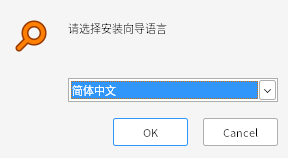
双击安装包,语言选「简体中文」,点「OK」:
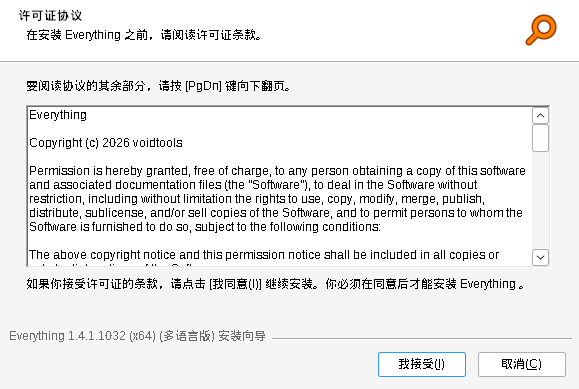
点击「我接受」:
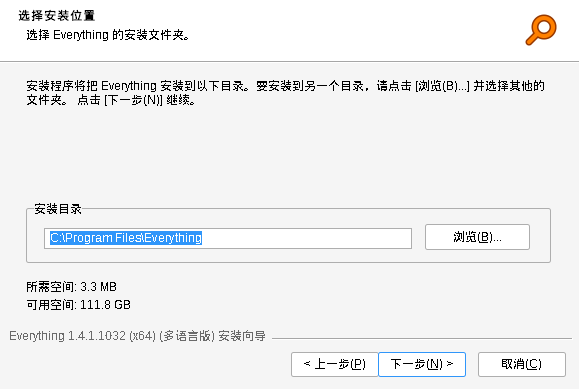
默认装在 C 盘,建议点「浏览」改到 D 盘或其他非系统盘,再点「下一步」:
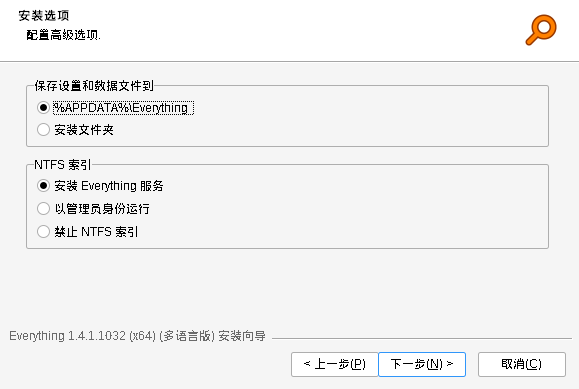
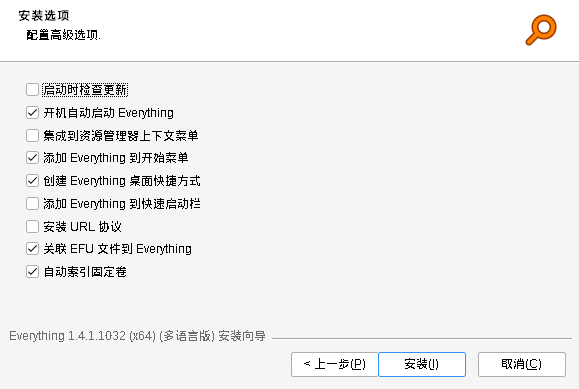
安装选项保持默认就行,「安装 Everything 服务」已经默认选中,这样以后每次打开都不用点管理员确认,直接点「下一步」:
这一页可以按需勾选桌面快捷方式、随系统自启动等,选好后点「安装」:
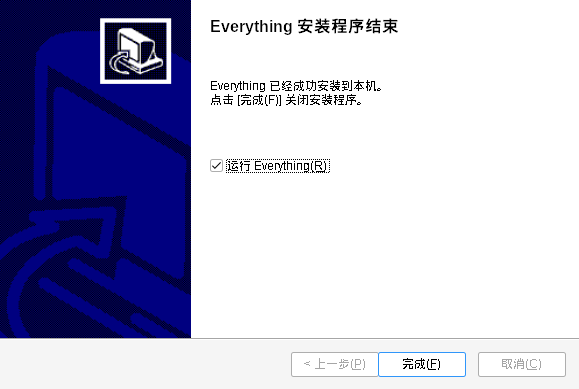
点击「完成」,Everything 会自动打开,桌面上也会出现图标:
使用 Everything
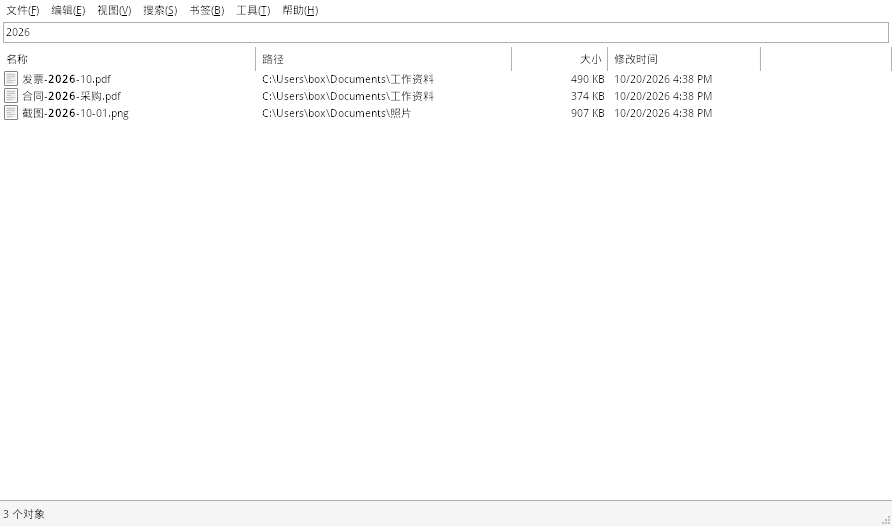
1) 最基本的搜索:
在上面的搜索框直接输入文件名,结果马上出来。不用输全名,记得几个字就行:
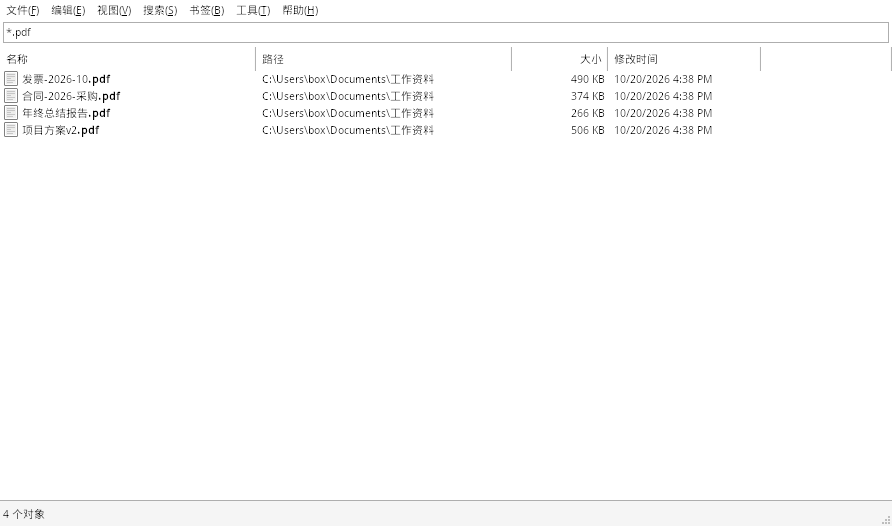
2) 按类型找:
-
*.pdf:列出所有 PDF; -
*.jpg|*.png:同时找 jpg 和 png 图片; - 软件上方的筛选下拉框也能直接选「音频」「视频」「文档」。
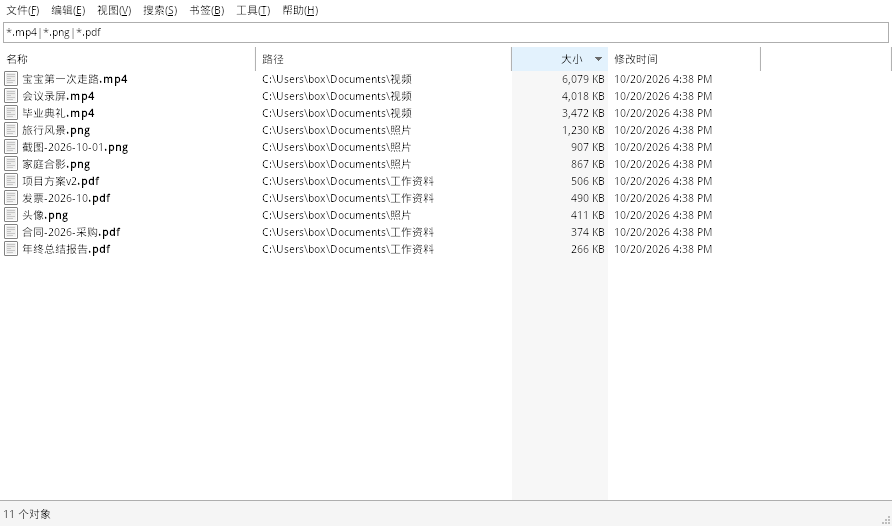
3) 找大文件清理硬盘:
点一下「大小」那一列,从大到小排序,最占空间的文件一眼就能看到:
4) 按时间找:
输入 dm:today 是今天改过的文件,dm:thisweek 是这周改过的,刚存完找不到文件的时候特别好用。
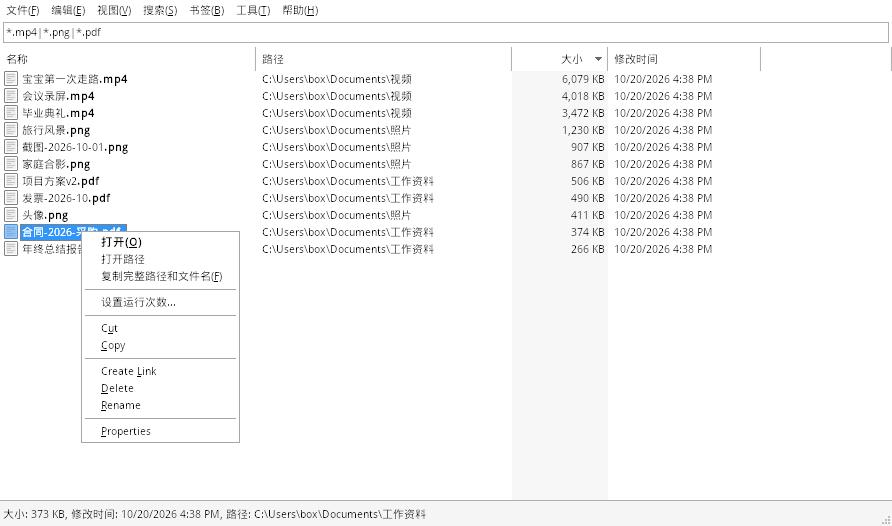
打开文件位置:在结果上点右键,选「打开路径」,直接跳到文件所在的文件夹:
使用注意事项
- Everything 只能秒搜 NTFS 格式的盘。U 盘和移动硬盘如果是 FAT32 或 exFAT,要在设置里手动添加文件夹索引;
-
它搜的是文件名,不搜文件里的内容。要按正文内容找,需要用
content:语法,速度会慢很多; - 第一次打开要建索引,硬盘大的话等十几秒到一分钟都正常。
常见问题
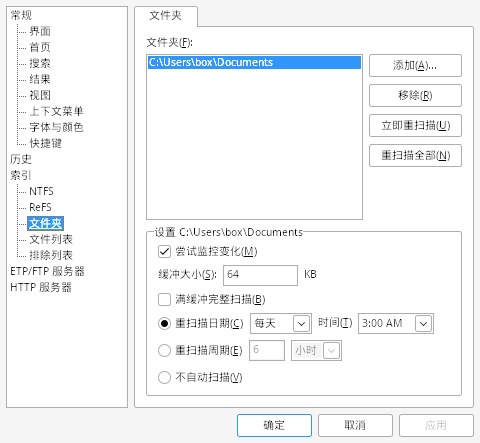
1) 搜不到 U 盘里的文件怎么办?打开「工具 → 选项 → 索引 → 文件夹」,点「添加」,把 U 盘或那个文件夹加进去就行:
2) 开机自启太烦,怎么关?
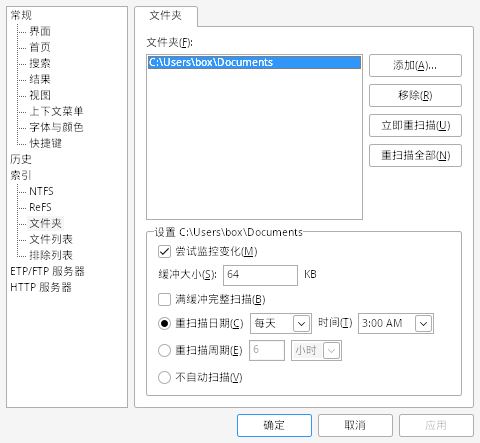
在「工具 → 选项 → 常规」里,取消勾选「随系统自启动」:
3) 搜出来的文件太多看花眼怎么办?
多加几个关键词,中间用空格隔开,比如「合同 2026 pdf」,结果会少很多。
4) 能在手机或别的电脑上搜吗?
Everything 自带 HTTP 服务器功能,可以在局域网里用浏览器搜你这台电脑的文件。不过新手用不上,知道有这个功能就行。
 ICP备案:
 公安联网备案: