
首页 > 软件下载
【2026最新】WizTree下载、安装和使用全流程图文步骤(附官网安装包)
WizTree 是一款 Windows 系统专属的极速磁盘空间分析工具,它的核心作用是帮助用户快速排查电脑硬盘中占用空间的文件和文件夹,精准解决磁盘爆红、存储空间不足的问题。WizTree安装包下载地址:WizTree安装包
wiztree 人用户永久免费,无广告、无捆绑、无功能阉割,完全满足日常使用需求。
WizTree 不是杀毒软件,也不会自动清理注册表、浏览器缓存,它的核心定位是精准可视化磁盘空间分析,只负责帮你找到“占内存的元凶文件”,清理、删除、转移文件的操作由用户自主完成,安全无风险。
WizTree 安装包仅有 4.9MB,便携版也仅 7.4MB,体积极小,安装后不占用系统后台资源,不会开机自启、不会后台弹窗、不会偷偷运行占用内存,完全不会造成电脑卡顿、发热。
下载WizTree
安装包内有软件的便携版和安装版,大家可以根据自己的需求下载:WizTree 安装包下载地址:https://pan.quark.cn/s/6f36dd21b7ef
- wiztree_4_31_portable.zip:绿色便携版,解压后就可以使用。
- wiztree_4_31_setup.exe:安装版,根据步骤完成安装后才可以使用。
安装WizTree
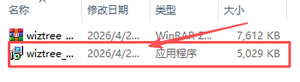
这里以安装 wiztree_4_31_setup.exe 安装版为例:1) 下载安装包,双击 wiztree_4_31_setup.exe 启动安装:
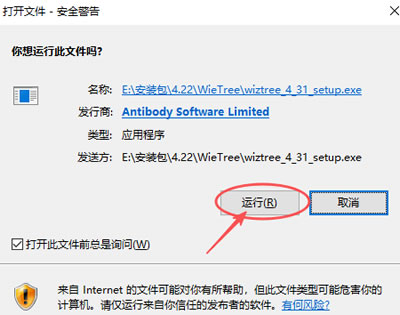
2) 点击“运行”:
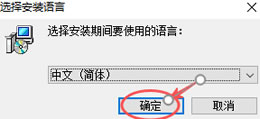
3) 点击“确定”:
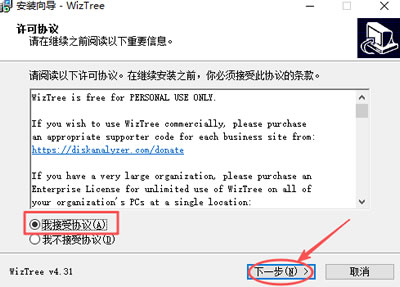
4) 勾选“我接受协议”,点击“下一步”:
5) 点击“浏览”:
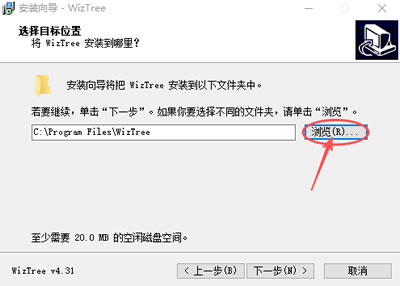
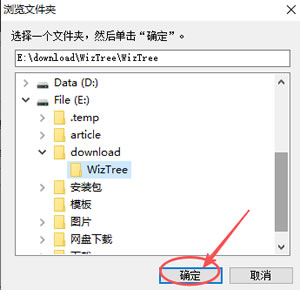
6) 选择你想要安装的路径,点击“确定”:
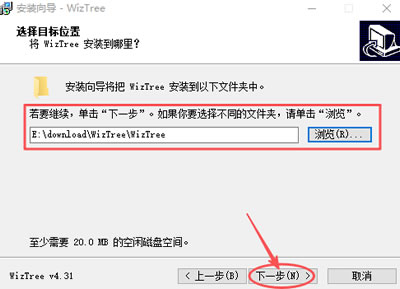
7) 系统默认的安装路径为 C 盘,这里建议手动修改到其它盘(非系统盘),点击“下一步”:
8) 点击“下一步”:
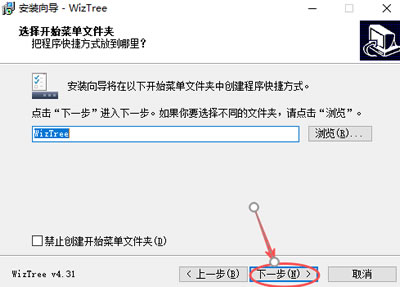
9) 点击“下一步”:
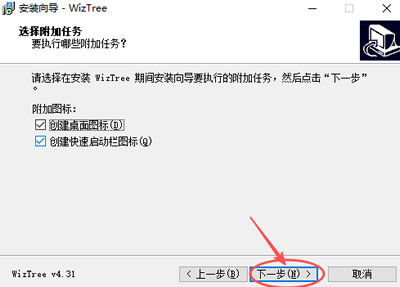
10) 点击 “安装”:
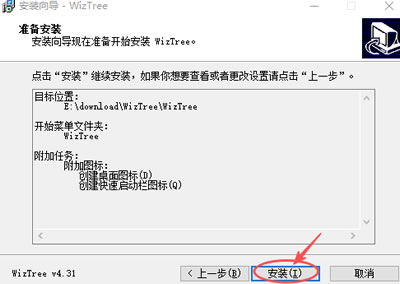
11) 等待进度条加载到100%:
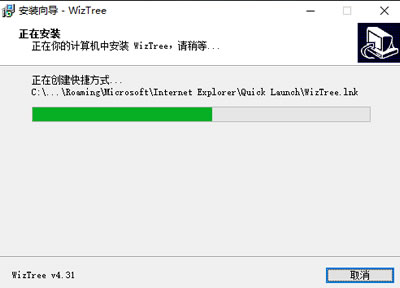
12) 点击“完成”:
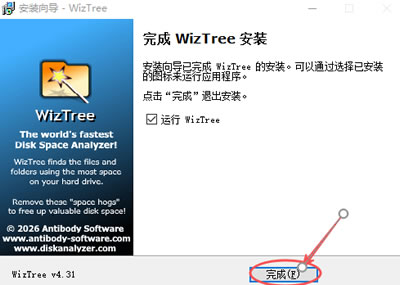
13) 出现下图所示界面,安装成功:
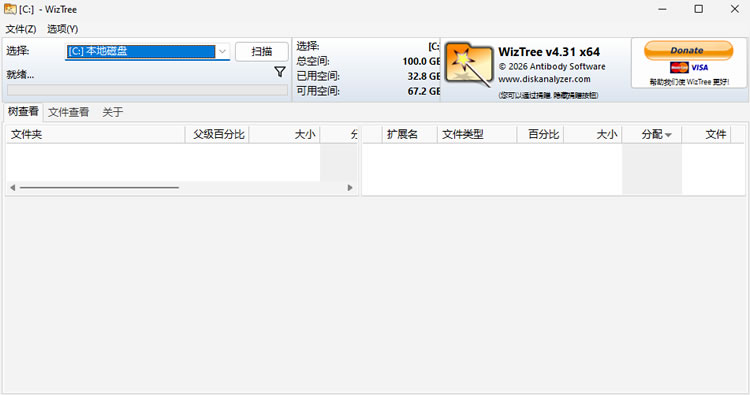
使用WizTree
1) 选择想要扫描的磁盘,点击“扫描”: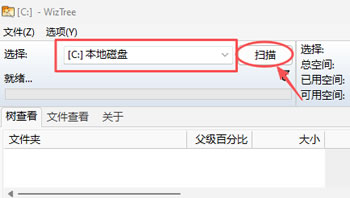
2) 此时就可以看清 C 盘的具体使用情况了:
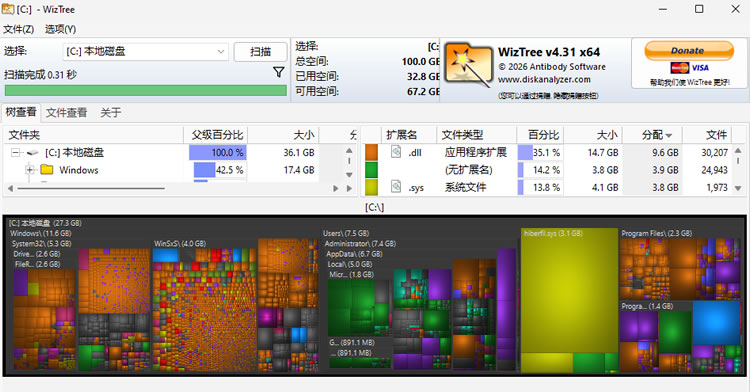
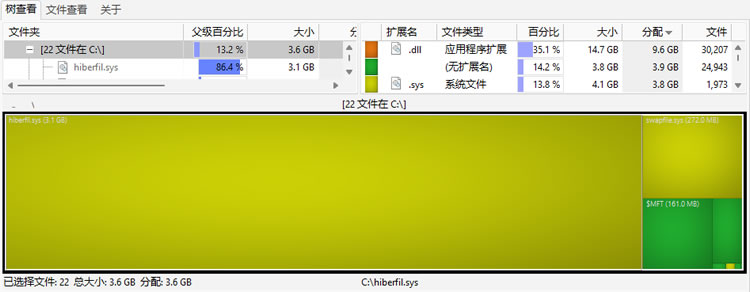
3) 双击你想要查看的文件,就会出现文件的具体占用情况:
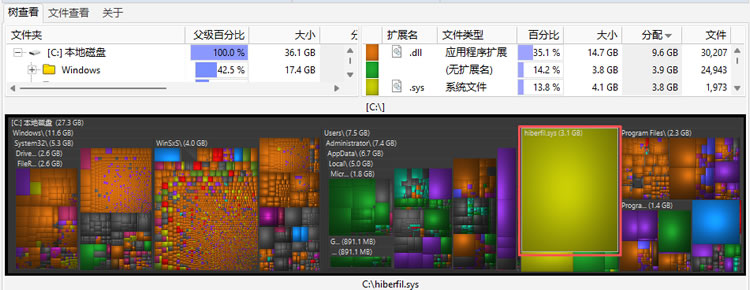
4) 具体占用情况如下图所示:
WizTree使用注意事项和常见问题
使用注意事项
- 扫描出的系统盘 Windows 文件夹、Program Files 文件夹内的文件,不熟悉的情况下不要随意删除,避免误删系统核心文件,导致电脑蓝屏、死机、系统崩溃;
- WizTree 仅负责分析展示文件,不自带清理功能,所有删除、转移、修改文件操作均由用户自主完成,操作前建议备份重要文件;
- 个人免费版禁止商用,企业、团队使用需购买官方授权,避免版权纠纷。
常见问题和解决方法
1) 打开 WizTree 扫描无数据、扫描空白:大概率是软件权限不足,右键点击软件图标,选择【以管理员身份运行】,重新扫描即可正常显示磁盘数据,Win10/Win11 系统大概率会出现该问题。
2) 扫描移动硬盘/U 盘失败、无法读取:
- 检查移动设备是否插紧,更换 USB 接口;
- 若设备为 FAT32 格式,属于非 NTFS 格式,扫描速度会稍慢,耐心等待即可,软件完美兼容所有磁盘格式。
3) 扫描完成后找不到大文件位置:
点击树形列表顶部【Size 大小】排序,文件自动从大到小排列,点击文件夹前方的加号展开,即可精准定位超大文件存储路径,复制路径可直接在电脑文件夹打开。
总结
WizTree 是一款无可替代的 Windows 极速磁盘空间分析工具,凭借秒级扫描、数据精准、永久免费、轻量化无捆绑、操作简单等核心优势,完胜市面上绝大多数同类磁盘工具。如果你也遇到磁盘占用飙升、空间莫名不足的问题,推荐使用 WizTree 快速扫描磁盘,精准定位占用空间的大文件与冗余目录,轻松解决磁盘爆满问题。
 ICP备案:
 公安联网备案: