
首页 > 软件下载
【2026最新】PowerToys中文版下载安装全步骤图解指南(附官网安装包)
PowerToys 是微软官方推出的开源免费的 Windows 增强工具集,专为 Windows 系统打造。PowerToys 官网安装包下载:源自 Github,放心可用
PowerToys 补齐了 Windows 缺少的自定义功能,不用装一堆第三方软件,一站式提升电脑操作效率,是 Windows 装机神器。本文手把手教你安装 PowerToys,并介绍了四个 PowerToys 的常用功能。
PowerToys 下载
这里我提供了 PowerToys 的不同版本,根据自己的需求选择版本:PowerToys 最新版安装包下载地址:https://pan.quark.cn/s/b8f35c7a86c8
| 安装包 | 适用平台 | 安装权限 | 说明 |
|---|---|---|---|
| PowerToysSetup-0.101.2282.0-arm64.exe | Windows ARM64 | 管理员权限 | 适用于 ARM64 架构 Windows 设备 |
| PowerToysSetup-0.101.2282.0-x64.exe | Windows | 管理员权限 | 适用于绝大多数 Windows 用户 |
| PowerToysUserSetup-0.101.2282.0-arm64.exe | Windows ARM64 | 用户权限 | 适用于 ARM64 架构 Windows 设备 |
| PowerToysUserSetup-0.101.2282.0-x64.exe | Windows | 用户权限 | 适用于绝大多数 Windows 用户 |
PowerToys 安装
我使用的是 Windows x64 系统,本文以“PowerToysSetup-0.101.2282.0-x64.exe”作为演示。1) 双击“PowerToysSetup-0.101.2282.0-x64.exe”启动安装:

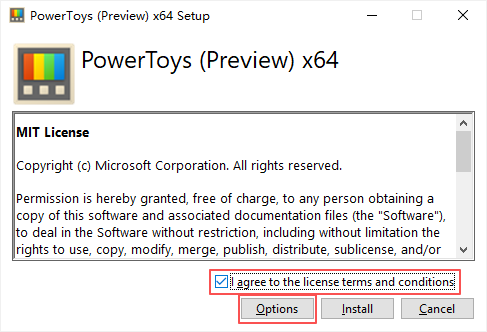
2) 勾选“I agree...”,点击“Options”,设置自定义安装:
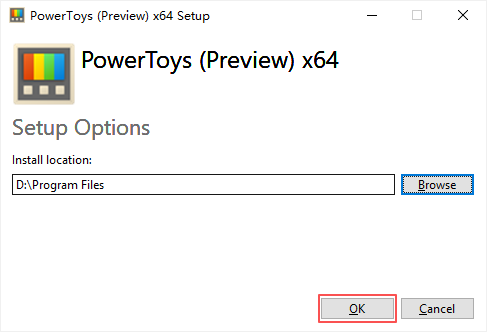
3) 软件默认路径是安装到 C 盘,避免占用系统空间,建议安装到非系统盘,我这边安装到了“D:\Program Files”。设置完安装路径,点击 “OK”:
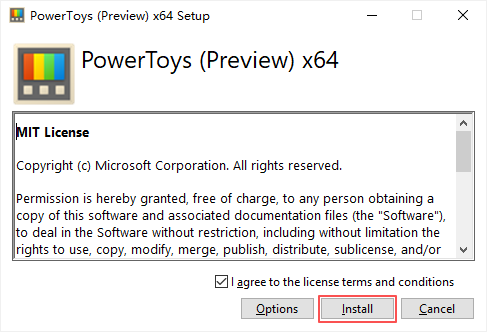
4) 点击“Install”,等待安装:
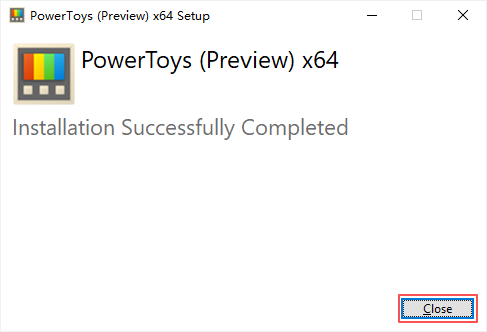
5) 点击 “Close”:
PowerToys 打开方式
1) 系统右下角托盘区 PowerToys 图标,鼠标左键双击打开: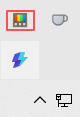
2) 按下键盘 Win 键,输入“PowerToys”,点击“打开”:
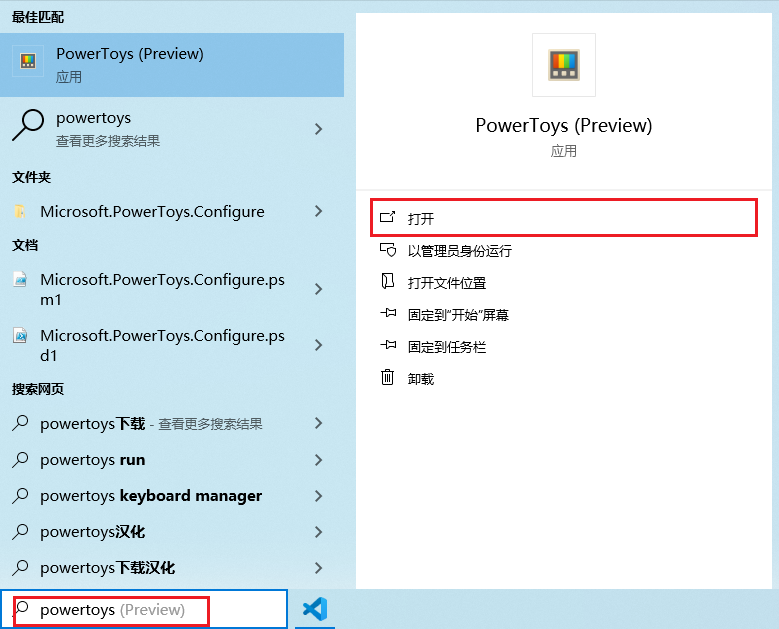
PowerToys 基础使用
点击“配置 PowerToys”按钮: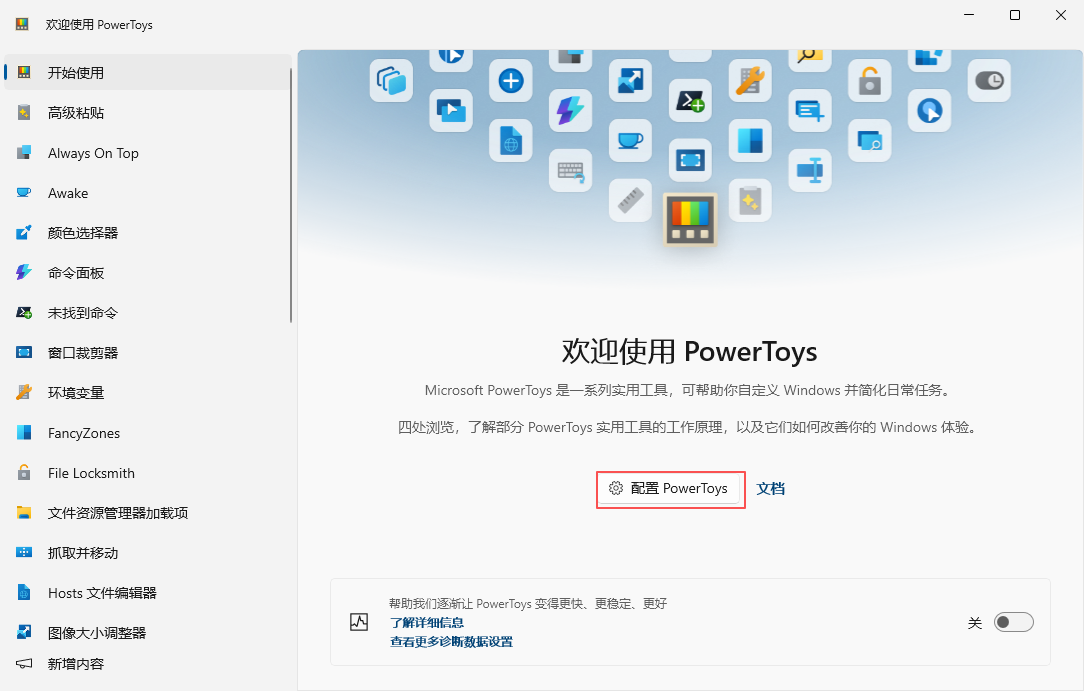
PS:PowerToys 所有的功能都可以通过顶部搜索栏找到,下面的每张图中都有演示。
FancyZones(智能窗口分区)
1) 打开方式:点击【窗口和布局 → FancyZones】,确认功能开启状态: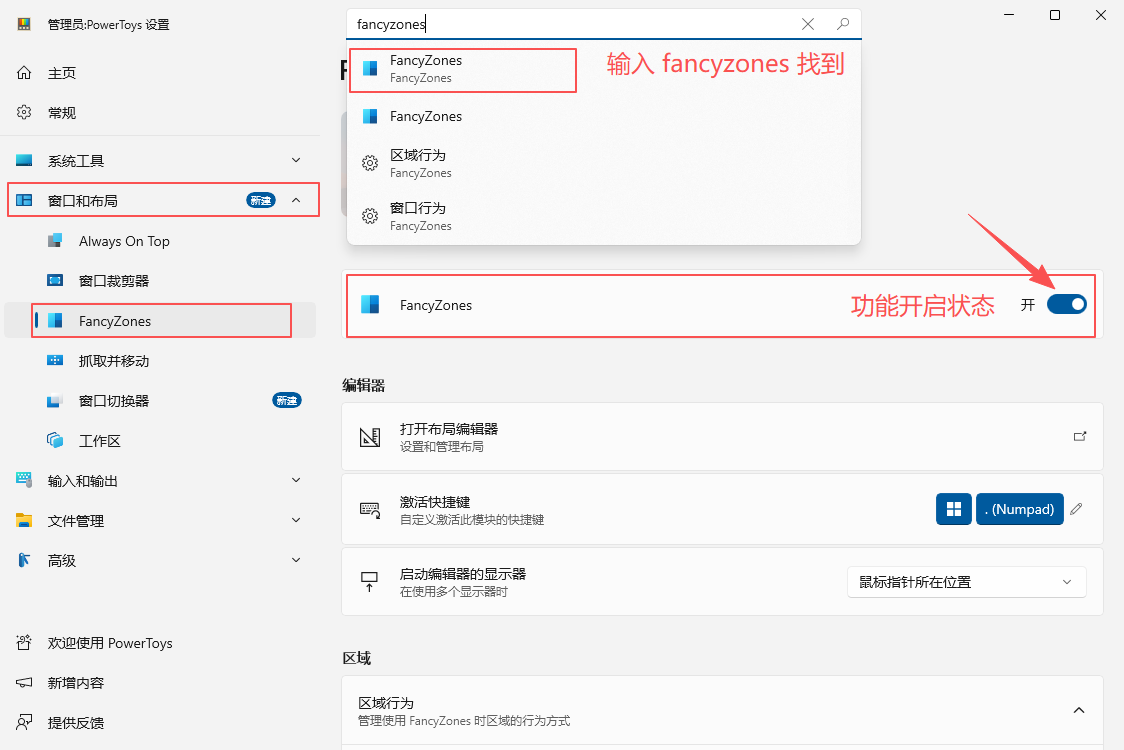
2) 打开布局编辑器:
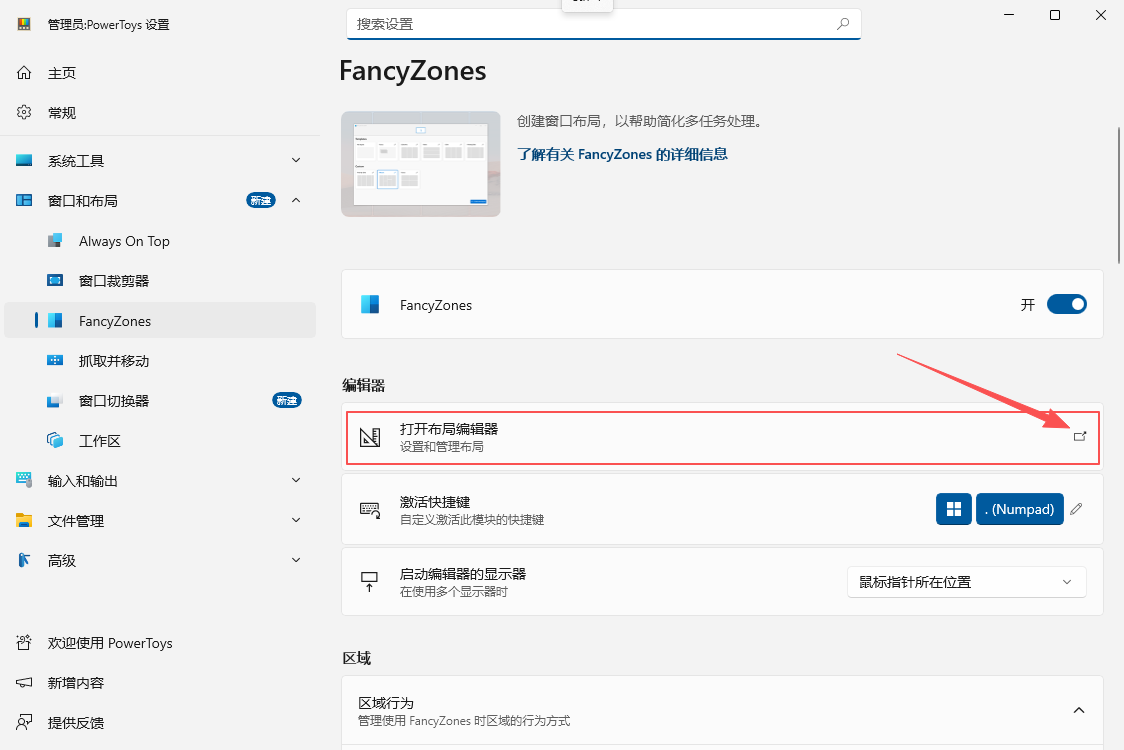
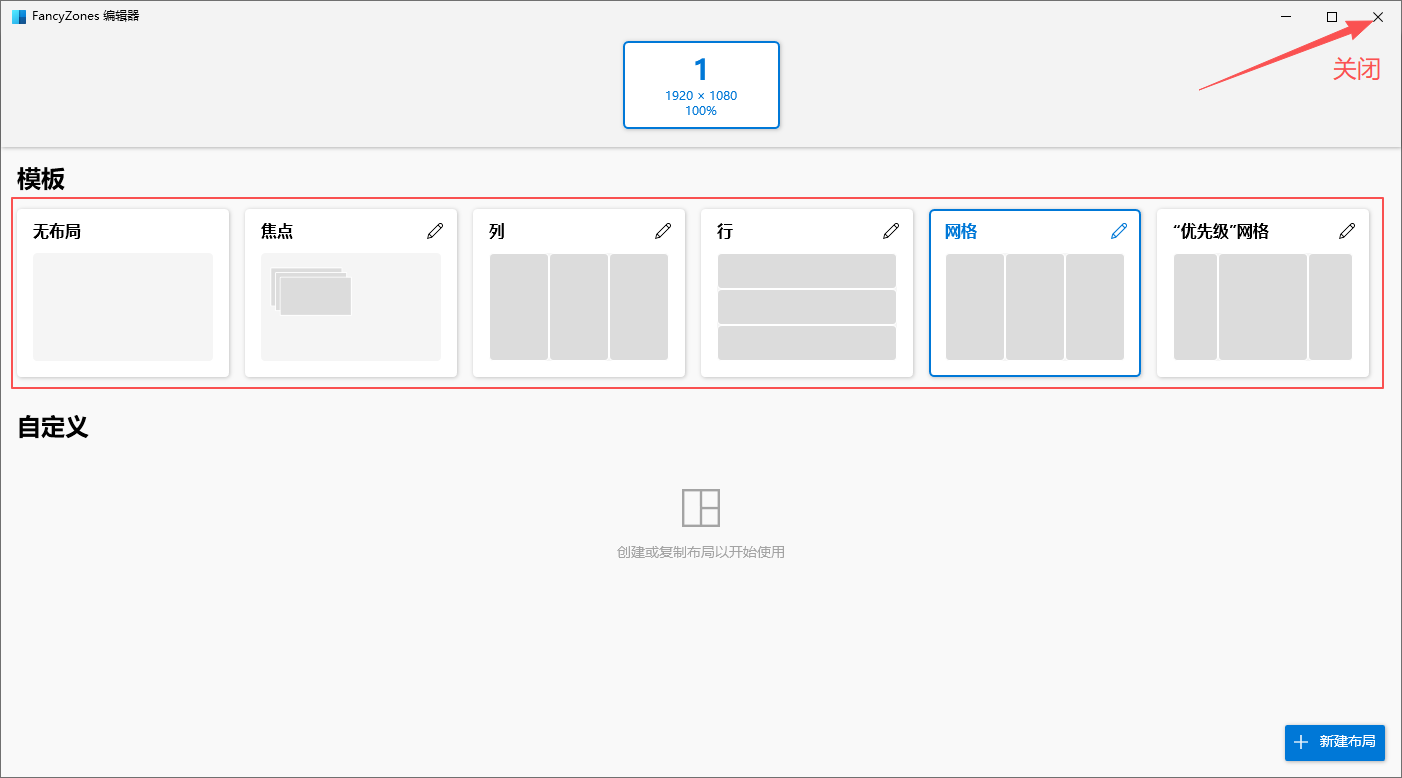
3) 选择默认模板中的任意一个,然后点击关闭:
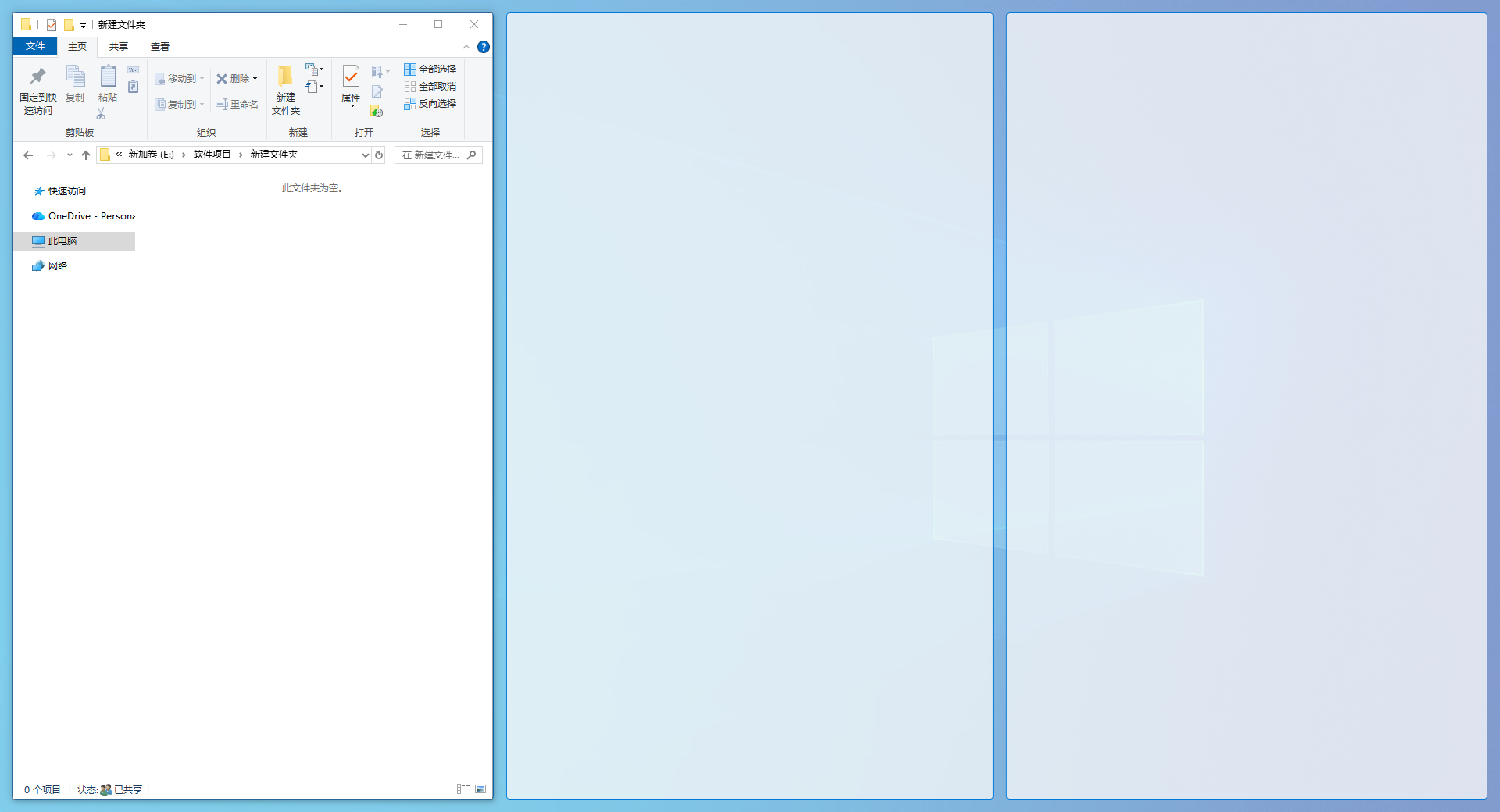
4) 按住“Shift + 鼠标左键”拖动任意窗口,出现模板,移动到其中的任意列:
PowerToys Run(全局快速启动)
1) 点击【系统工具 → PowerToys Run】,确认功能开启状态: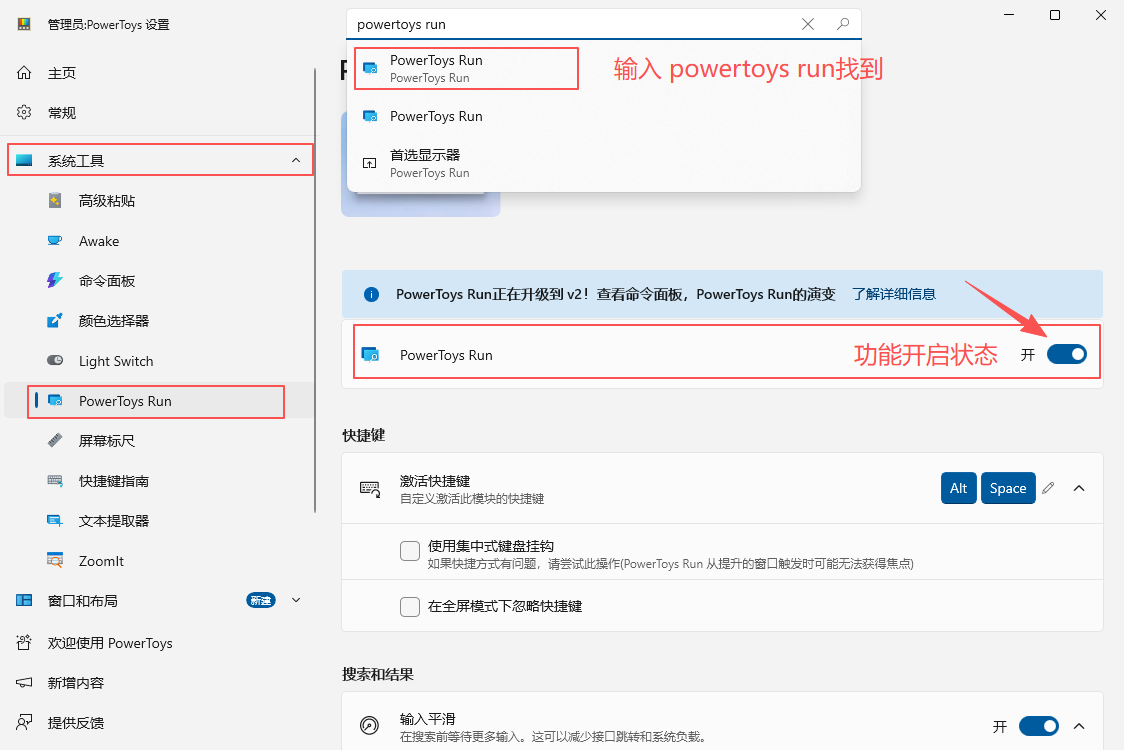
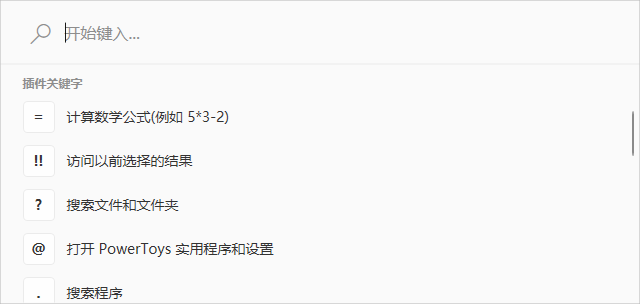
2) 按住“ALT + 空格”:
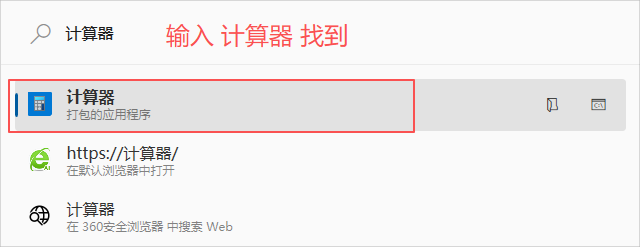
3) 搜索框内输入“计算器”作为演示,点击 “计算器” 就可以打开:
Text Extractor(屏幕文字提取)
1) 点击【系统工具 → 文本提取器】: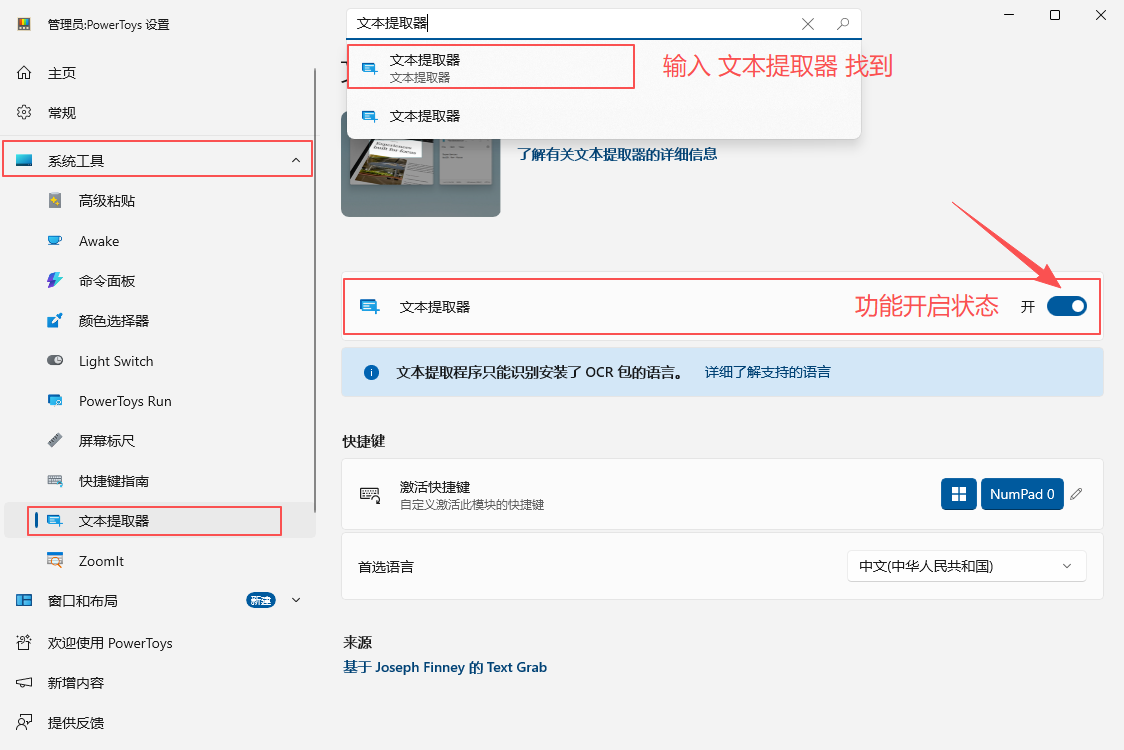
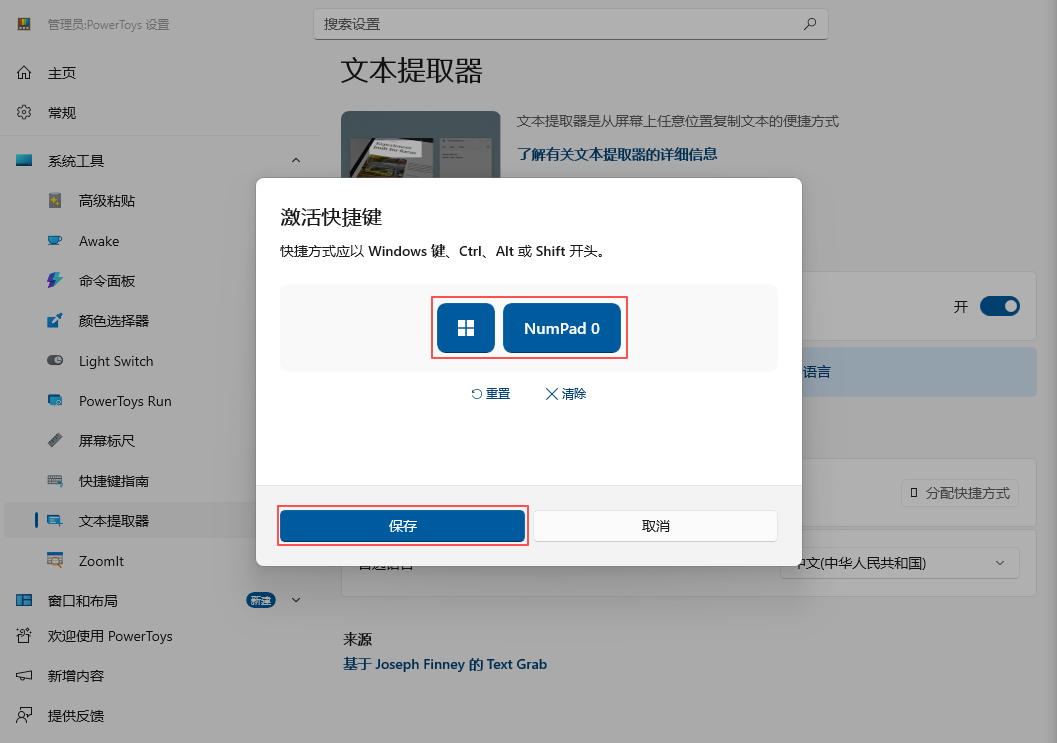
2) 在“激活快捷键”区,点击修改图标:
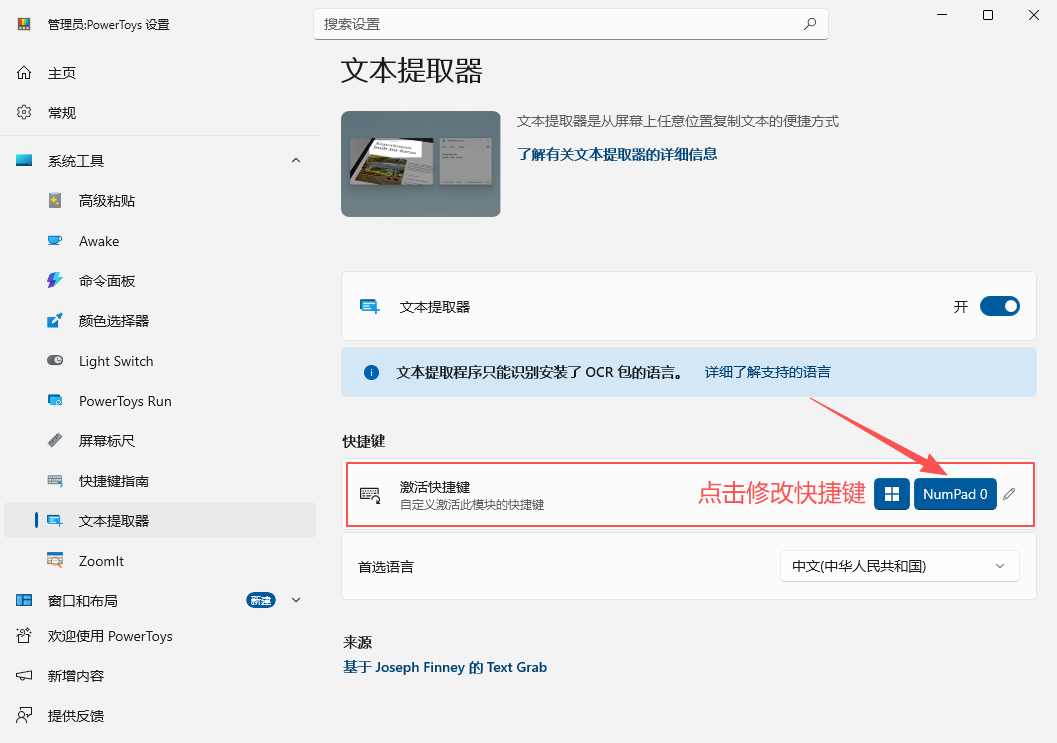
3) 键盘操作,按住“win + NumPad 0”(“NumPad 0”是小键盘的0,如果没有小键盘,那么需要改快捷键),然后点击“保存”:
PowerToys 注意事项和常见问题
注意事项:
- 开机自启确认:安装完成后默认会自动开启后台运行,建议不要手动关闭该选项,否则每次开机都要手动打开软件。
- 功能按需开启:不建议一次性打开所有工具,只启用你日常使用的几个功能即可,多余的闲置功能会小幅度增加后台资源占用。
- 游戏模式下:快捷键发现失效,可关闭“PowerToys”进行排查问题。
常见问题解答:
1) 快捷键按下没有反应怎么办?先检查 PowerToys 是否打开,右下角托盘区是否有 PowerToys 图标。
2) 修改了键盘映射后按键失灵:
按下“win + L”锁定电脑后重新登录,所有临时映射就会失效,打开键盘管理器页面删掉错误的映射规则,就能恢复键盘正常状态,不会损坏系统键盘驱动。
3) 快捷键冲突:
在设置快捷键时,测试快捷键是否已有其他工具使用,注意避开相同快捷键按钮。
 ICP备案:
 公安联网备案: