
首页 > 软件下载
2026最新CMake免费下载:告别编译报错,一行代码打通全平台!
着急下载 CMake 安装包的,直接提供下载地址:CMake 安装包
CMake 作为一款开源跨平台的自动化构建系统生成工具,是目前软件开发领域内最主流的标准构建神器。CMake 会根据“ CMakeLists.txt ”配置文件,自动在当前的操作系统上生成对应的原生构建文件(在 Windows 上生成 “ .sln ” 工程文件、在 Linux 上生成“ Makefile ”)。
CMake 遵循 BSD 许可协议,完全开源且免费,想怎么用就怎么用。CMake 还支持跨平台,能搭建 Windows 、 Linux 、 macOS 、 Android 和 iOS 多个系统的架构。
和同类型的软件相比,CMake 的优势非常明显:
| 对比类目 | CMake | Make (Makefile) | QMake | Meson |
|---|---|---|---|---|
| 适配平台 | 全平台适配(Windows/Linux/macOS/嵌入式),跨平台能力极强 | 仅支持Linux、Unix系统,无跨平台能力 | 仅适配Qt开发环境,平台通用性差 | 支持多平台,但适配兼容性较弱 |
| 适用场景 | 适配小型、中型、大型全场景项目,跨平台、嵌入式、通用C/C++项目首选 | 仅适合极简小型单系统项目 | 仅适用于Qt专属项目,不支持通用开发、嵌入式开发 | 仅适合轻量化小型项目,无法适配大型复杂项目 |
| 项目维护性 | 模块化配置,语法简洁,大型项目维护成本低,自动处理依赖 | 大型项目配置复杂,无自动依赖管理,需手动配置编译规则,维护难度极高 | 功能单一,配置扩展性差,大型项目维护乏力 | 语法简洁,但生态不完善,大型项目适配、维护困难 |
| 功能与生态 | 功能全面,支持测试、打包、扩展,全IDE原生适配,社区生态成熟、持续迭代更新 | 基础编译功能,无扩展能力,功能单一老旧 | 仅基础构建功能,无测试、打包能力,生态更新缓慢 | 构建速度快,但兼容IDE、第三方库少,社区维护力度弱 |
| 企业实用性 | 行业主流标准,企业普及率超80%,适配所有商业、开源项目 | 仅老旧小型项目使用,现代企业项目基本淘汰 | 逐步被Qt官方弃用,新Qt项目均推荐CMake | 小众工具,企业使用率极低,不适合商用项目 |
总的来说,CMake 是目前唯一兼顾小型、中型、大型项目,能适配全平台、全场景的构建工具。CMake 是行业公认的天花板,学习和使用性价比最高。
下载CMake
CMake 安装包下载地址:https://pan.quark.cn/s/70a717621113
下载链接内提供了不同系统内不同版本的安装包,可以根据自己的需求进行下载:
- cmake-4.3.3-windows-x86_64.msi:适配 Windows x64
- cmake-4.3.3-windows-i386.msi:适配 Windows i386
- cmake-4.3.3-windows-arm64.msi:适配 Windows ARM64
- cmake-4.3.3-macos10.10-universal.dmg:适配 macOS Yosemite( 10.10 )到 macOS Sierra( 10.12 )
- cmake-4.3.3-macos-universal.dmg:适配 macOS High Sierra( 10.13 ) 及更新版本( Mojave 、 Catalina 、 Big Sur 、 Monterey 、 Ventura 、 Sonoma )
- cmake-4.3.3-linux-aarch64.sh:适配 Linux ARM 架构的服务器或开发板
- cmake-4.3.3-linux-x86_64.sh:适配 Linux Intel 或 AMD 处理器
- cmake-4.3.3-sunos-sparc64.sh:适配基于 SPARC 架构的 Solaris 服务器
- cmake-4.3.3-sunos-x86_64.sh:适配基于 x86 架构的 Solaris 系统
安装CMake
由于我的电脑为 Windows 系统,以“ cmake-4.3.3-windows-x86_64.msi ”为例
1) 双击“ cmake-4.3.3-windows-x86_64.msi ”文件:

2) 对话框内点击“ Next ”:
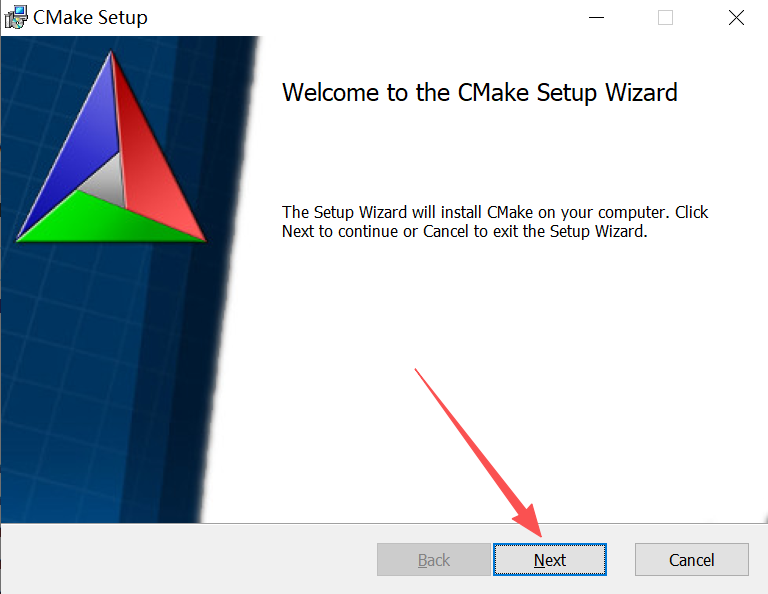
3) 勾选“ I accept the terms in the License Agreement ”,点击“ Next ”:
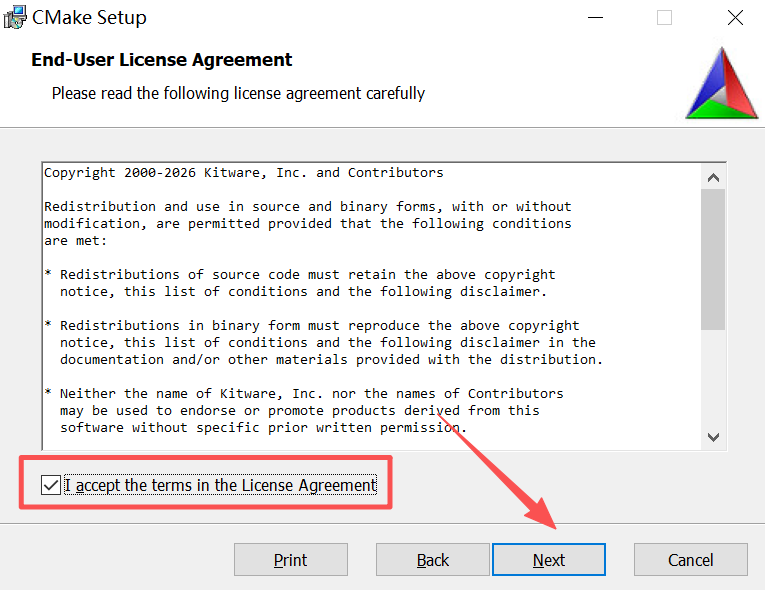
4) 根据自身需求,决定是否将 CMake 添加到桌面(Add CMake shortcut to the Desktop),我这边选择勾选:
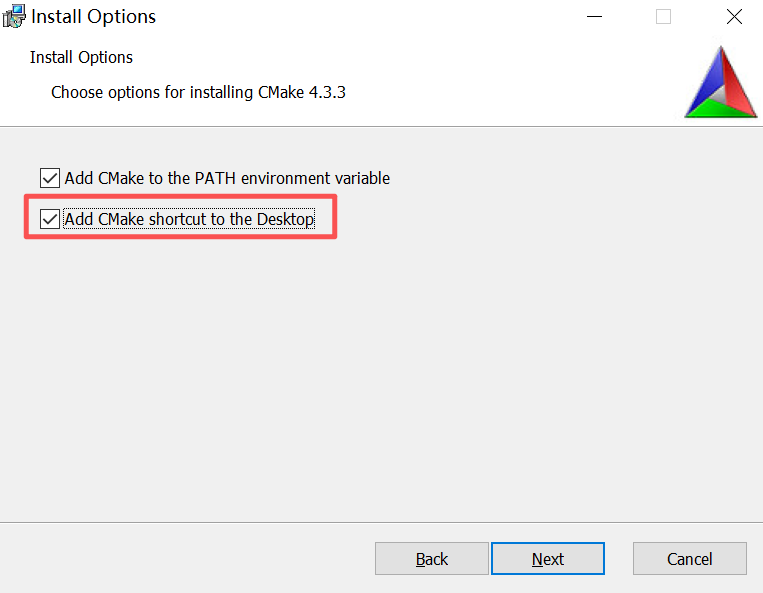
5) 点击“ Next ”:
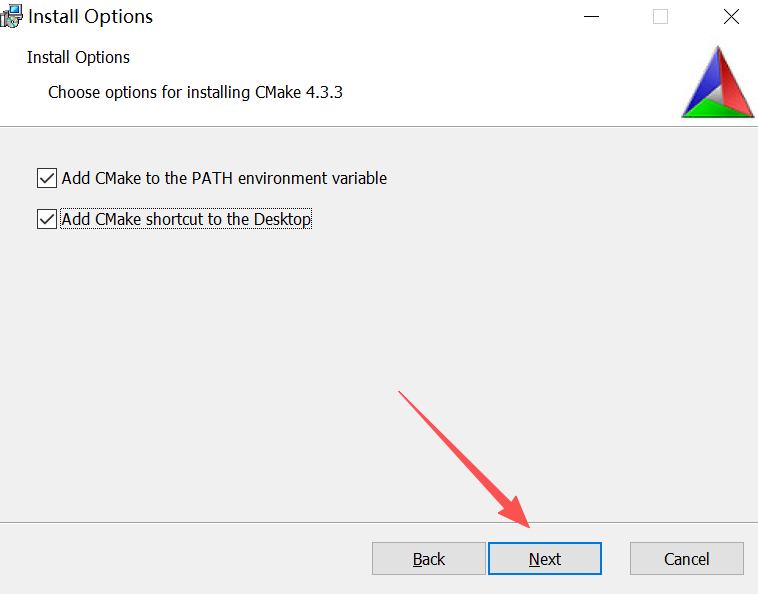
6) 文件默认存储于 C 盘,点击“ Change ”改变存储路径:
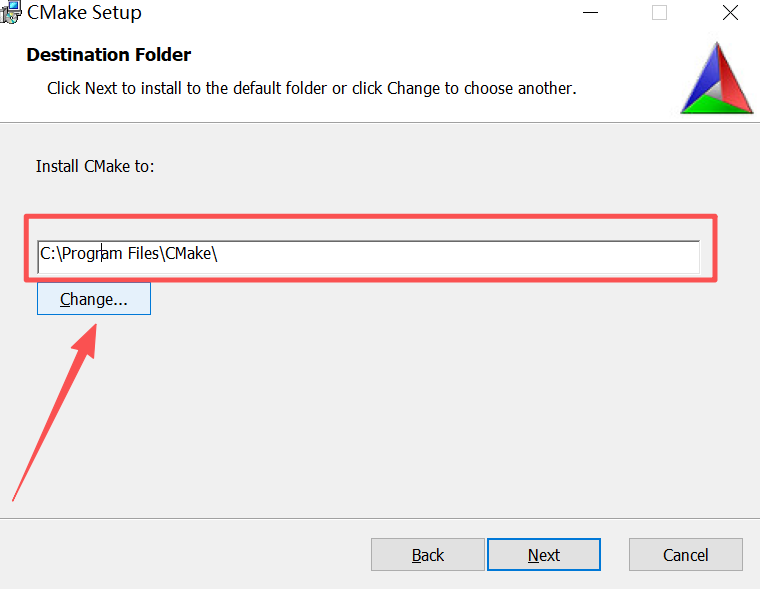
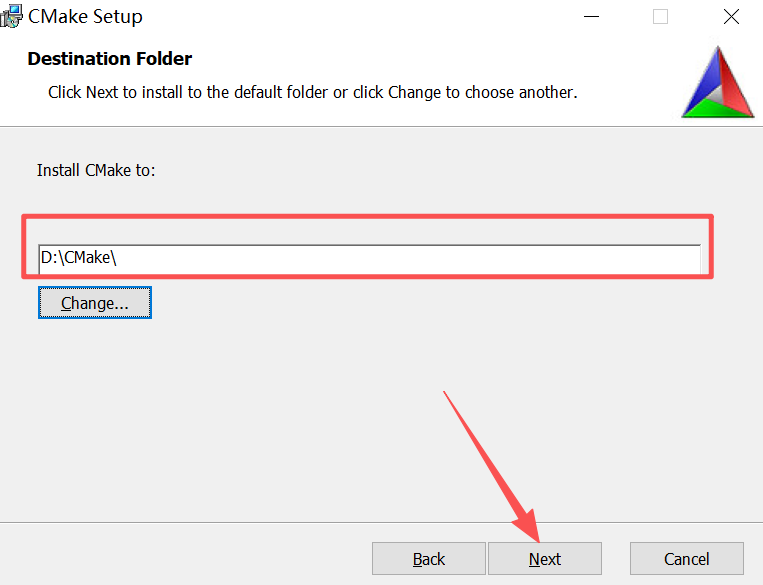
7) 我这边将文件改到了 D 盘,点击“ Next ”:
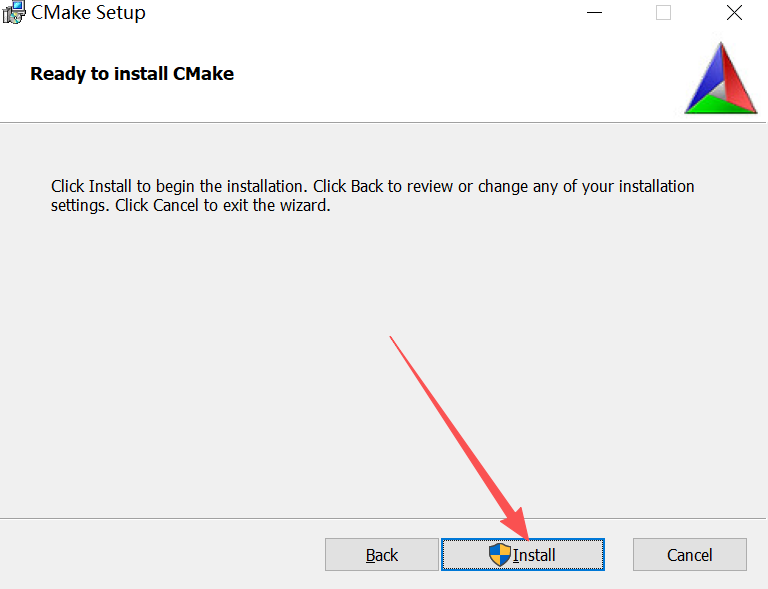
8) 点击“ Install ”:
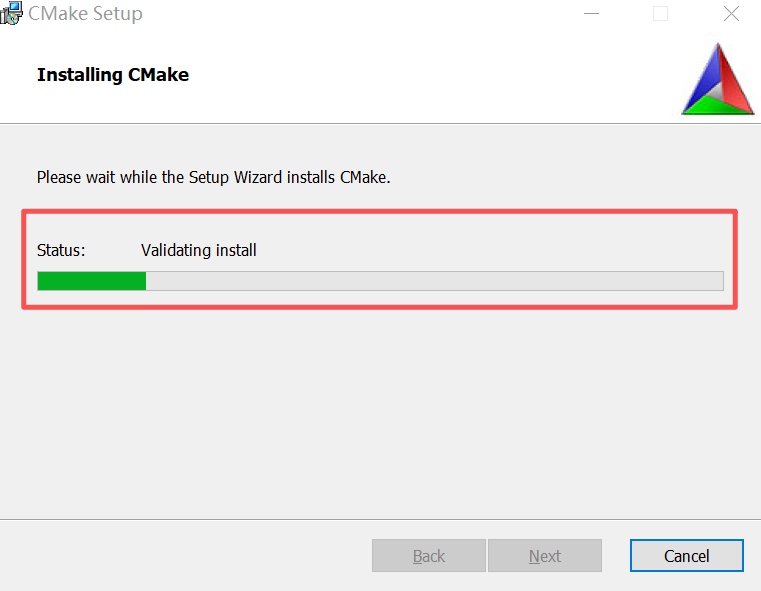
9) 等待安装进程达到 100% :
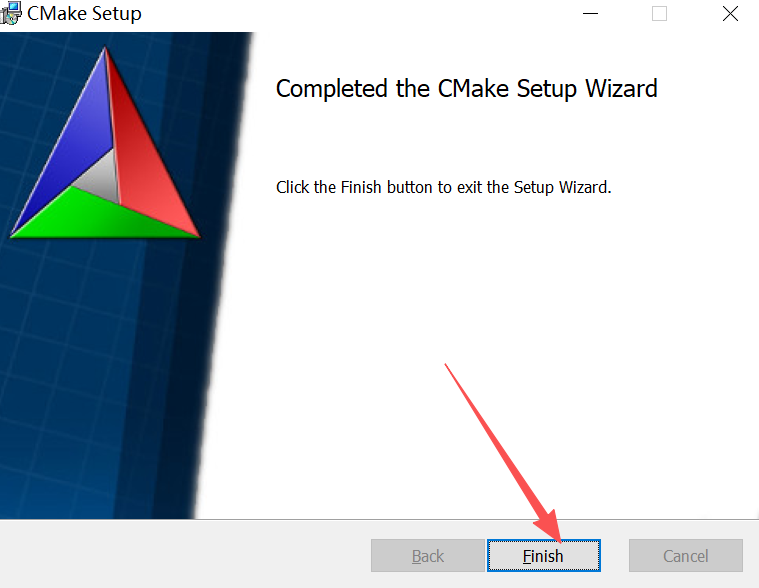
10) 点击“ Finish ”:
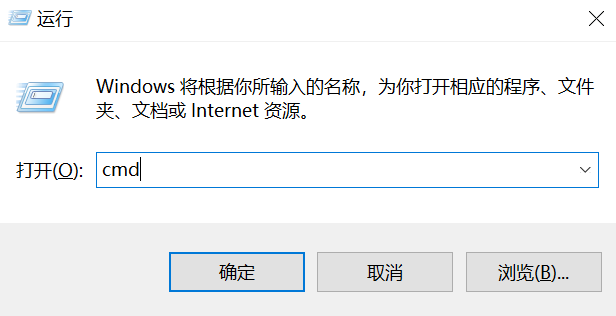
11) 按 win+R -开启命令提示符-输入 cmd -点击确定:
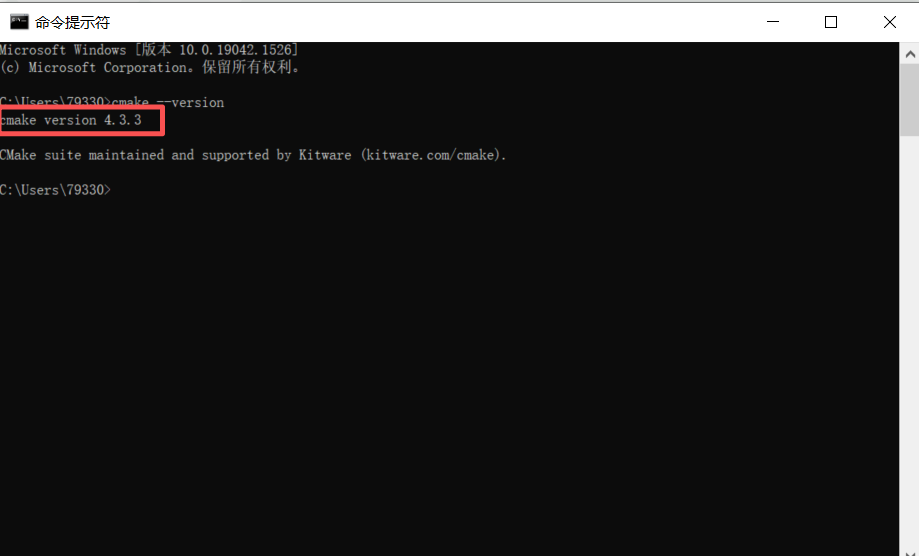
12) 输入 cmake --version,能正确显示 CMake 的版本信息证明安装成功:
CMake注意事项和常见问题
使用注意事项
1) 项目路径、安装路径不能包含中文、空格、特殊符号,否则导致 90% 以上的报错;
2) 新建项目必须单独创建 build 文件夹,用于存放编译文件,禁止源码目录与编译目录混用;
3) 版本匹配至关重要,项目要求的最低 CMake 版本不能高于本机安装版本,否则会编译失败;
4) 修改 CMakeLists.txt 配置文件后,必须清空 build 目录缓存,重新编译,否则配置不生效;
5) 禁止混用不同编译器,同一项目需固定一套编译工具链,避免兼容冲突。
常见问题和解决办法
1) cmd 提示“ cmake 不是内部/外部命令”?
安装时未勾选环境变量配置,手动找到 CMake 安装目录下的 bin 文件夹,添加到系统 PATH 环境变量,重启 cmd 即可解决。
2) 编译报错“版本不匹配”?
查看项目 CMakeLists.txt 中 cmake_minimum_required 最低版本要求,升级本机 CMake 至对应版本及以上。
3) 中文路径报错、编译失败?
将整个项目文件夹移动到纯英文路径,重新清空 build 缓存编译。
4) 第三方库查找失败?
检查库文件路径配置是否正确,更新 CMake 版本,新版本对第三方库适配性更好。
5) 生成工程文件失败?
确认电脑已安装对应编译器( VS 、 GCC 等),未安装则先搭建编译环境,再重新生成构建文件。
6) “No CMakeLists.txt found” 报错?
- 在运行 “ cmake ” 命令时,所在的目录下应包含“ CMakeLists.txt ” 配置文件;
- 在命令中正确指定“ CMakeLists.txt ” 配置文件的路径。
7) 编译器版本有问题?
原因:CMake 只管生成构建文件,编译工作是由编译器( GCC、Clang、MSVC )完成的。若 CMake 报错提示找不到编译器,检查一下电脑内是否安装了 C++ 编译器。
解决:
- 在 Windows 上通常需要安装 Visual Studio 的 C++ 开发组件;
- 在 macOS 上需要安装 Xcode 命令行工具;
- 在 Linux 上则需要安装 “ build-essential ” 或 “ gcc-c++ ”。
8) 为啥推荐“外部构建”?
原因:使用 CMake 如果直接在源代码目录里生成构建文件(内部构建),将会产生大量的临时文件,污染源码目录。
解决:在项目根目录下新建一个 “ build ” 文件夹,在该文件夹内部执行 “ cmake .. ”,清理起来也很方便。
总结
CMake 作为目前跨平台软件开发、嵌入式开发的行业标准构建工具,具备的简洁语法以及庞大的社区支持,足够能取代传统的 Make 、 QMake 等工具,成为开发者必备的基础工具。
 ICP备案:
 公安联网备案: