
【最新】3款抖音视频下载提取工具推荐,全部免费,无水印,亲测好用
下载、保存、提取、解析抖音视频,是很多人的刚需,我测试过很多工具,最后发现 Galaxy Downloader、Douzy 和 res-downloader 这三款工具非常赞。
它们都是免费的,尽量保留高清画面,而且不需要开着画面录屏。
- Galaxy Downloader 和 Douzy 复制视频链接就能直接解析,筛选高清画质,最为简单。
- res-downloader 需要跟着电脑网页播放抓取资源,下载后用本地播放器打开就行。
我的建议是这样的:
- 第一次用,我更推荐 Galaxy:手机复制的分享文字不用整理,整段粘贴,还能预览后再下载。
- Douzy 适合先设好画质、逐条添加网址;
- res-downloader 则适合已经在电脑网页上看视频的人。
3 款抖音视频下载解析工具的安装包都在下面,点击链接就能免费下载。
3款工具下载
这些都是最新的官方安装包,请放心使用:- Galaxy Downloader 0.4.4 下载地址:https://pan.quark.cn/s/26969d96e91e
- Douzy 桌面版 0.12.5 下载地址:https://pan.quark.cn/s/c43657ac5553
- res-downloader 4.0.0-beta.6 下载地址:https://pan.quark.cn/s/b3d671441331
下面按 Windows 电脑演示。Galaxy 和 Douzy 的分享里也有苹果芯片 Mac 包,res-downloader 的分享另有 Mac、Linux 等目录,选择时按自己的系统来。
先选一款,不用挨个安装:
| 工具 | 推荐给谁 | 下载方式 | 首次准备 |
|---|---|---|---|
| Galaxy Downloader | 想复制分享内容直接下载 | 粘贴内容 → 解析 → 预览选择 → 下载 | 安装包已带下载引擎 |
| Douzy | 主要处理抖音单条链接,想统一设置画质 | 添加网址 → 检测 → 提交任务 | 先启用下载插件,打开抖音面板 |
| res-downloader | 习惯在电脑网页播放视频 | 开启抓取 → 刷新播放 → 预览 → 下载 | 安装本机抓取证书 |
Galaxy、res-downloader 免费开源。Douzy 的标准版可以处理单条链接,批量队列和高级功能有资格限制。日常保存单条视频,用标准版即可。
Galaxy Downloader使用教程
由于篇幅限制,这里只能提供 Galaxy Downloader 简明教程,完整版请转到:Galaxy Downloader 下载、安装、使用保姆级教程(超级详细)
通过 Galaxy Downloader,可以直接粘贴整段分享内容,省掉整理链接的麻烦。
手机复制的分享内容里,经常夹着标题和口令,后面还带着日期。用 Galaxy,不用从中挑出网址,整段粘贴就行。 解析后先看一眼预览,确认没认错视频,再下载。
安装后,打开“新建任务”
普通 Intel、AMD 64 位 Windows 电脑,选 galaxy-downloader_0.4.4_win_x64.exe。分享里的 galaxy-downloader_0.4.4_mac_arm64.dmg 适用于 M 系列苹果芯片、macOS 13 或以上,不适用于 Intel Mac。
双击 EXE,个人使用可选“仅为我安装”,点“下一步”。确认安装目录,点“安装”;结束后保留“运行 Galaxy Downloader”勾选,点“完成”。打开就是中文界面,下载引擎和 FFmpeg 已经包含在安装包里。
打开软件,点 “新建任务”,把窗口留在这里,再去复制视频链接。
手机复制整段分享,电脑复制作品地址
手机抖音里打开视频,点分享箭头,再点“分享链接”。可以通过微信文件传输助手发到电脑,电脑端再复制整段内容。
短网址连同标题、分享口令一起粘贴就行,不必删成只剩一个网址。 在“新建任务”的输入框粘贴后,点“解析”。
如果视频本来就在电脑浏览器里,打开具体作品,复制完整地址栏网址再解析。像精选页里打开的作品,地址里的 modal_id 指向当前视频,问号后面的内容也要保留。
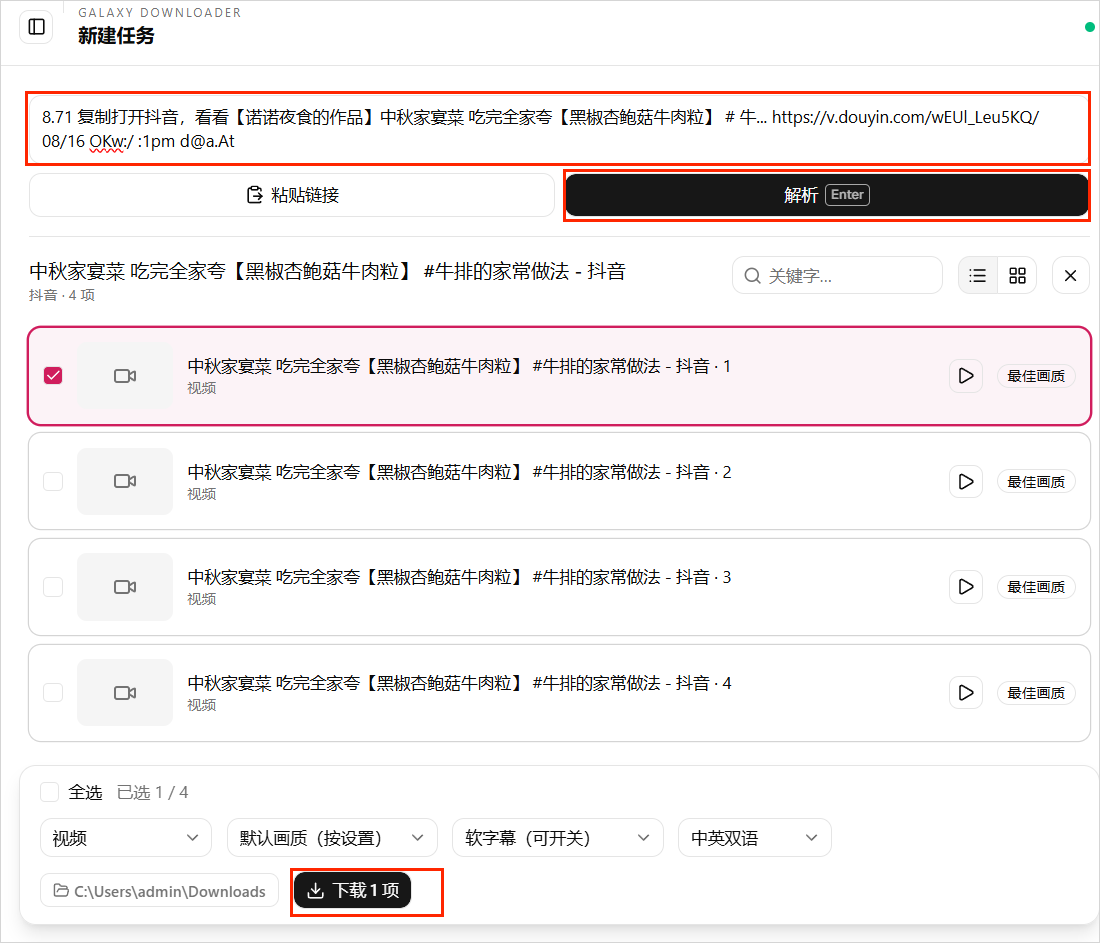
图1:整段抖音分享内容已经解析,下面可以预览、选画质并下载。
列出好几项别急着全选,先点预览
解析完,同一个标题可能出现好几项。看不出区别,先点右侧的 三角形预览按钮,能正常播放、画面也是你要的,就勾选这一项。播不出来就换下一项,不用挨个下载到电脑再试。
底部媒体类型选“视频”。展开 “默认画质(按设置)”,选择当前作品提供的档位;再点带文件夹图标的位置,确认保存目录。图里的 C:\Users\admin\Downloads 是当前 Windows 账号的“下载”文件夹,也可以换成自己建的目录。
确认选中数量后,点 “下载 1 项”。等任务处理结束,打开刚才选的文件夹,双击 MP4 就能播放。
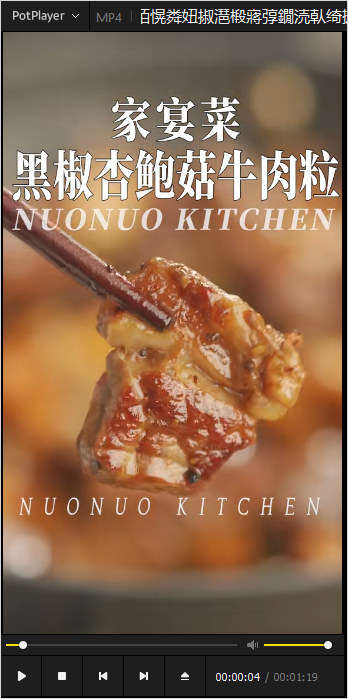
图2:通过分享内容下载的视频,已经在 PotPlayer 中打开。
如果标题乱码,先用预览认内容,下载后可以重命名,保留 .mp4 后缀。软件要求登录或验证时,完成后再解析。
Douzy使用教程
由于篇幅限制,这里只能提供 Douzy 简明教程,完整版请转到:Douzy 下载、安装、使用保姆级教程(超级详细)
先设好画质,想存哪条就贴哪条。
Douzy 把画质放在设置里,先选好,后面再逐条添加作品网址。它的抖音面板有单独的“链接任务”入口,检测出视频再提交,下载完就能打开所在文件夹。
装好后,先启用下载插件
普通 Intel、AMD 64 位 Windows 电脑选 Douzy-Setup-0.12.5.exe。苹果 M 系列芯片 Mac 选 Douzy-0.12.5-arm64.dmg,这批分享未提供 Intel Mac 包。
Windows 双击 EXE,确认安装位置,点“安装”。安装结束后保留“运行 Douzy”勾选,点“完成”启动。
首次打开先阅读用户协议和隐私政策,进入 “第三方插件与平台面板”,找到“yt-dlp 第三方插件”。阅读说明并勾选确认项,再点 “下载插件并启用”。
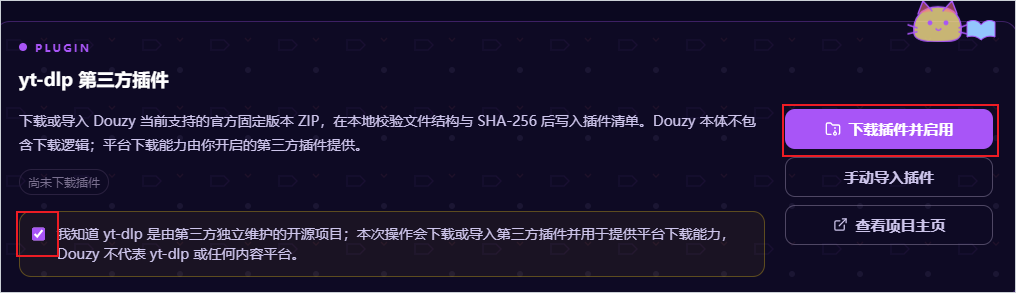
图3:启用下载插件后,再进入抖音面板。
等插件准备好,点“打开抖音面板”,再继续添加视频链接。
先选好视频保存画质
点左下角“设置”,在 “通用 → 视频保存画质” 中选择档位。可以保留“最高画质”,也能选 1080p、720p 等指定档位。
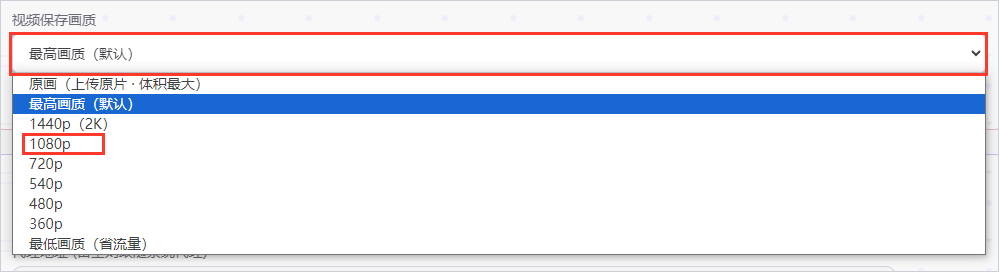
图4:在通用设置里选择视频保存画质。
手机点“分享链接”,电脑只取中间的网址
在手机抖音里打开想保存的视频,点右侧的分享箭头,底部弹出分享面板后,找到 “分享链接”。点一下,链接就复制好了。
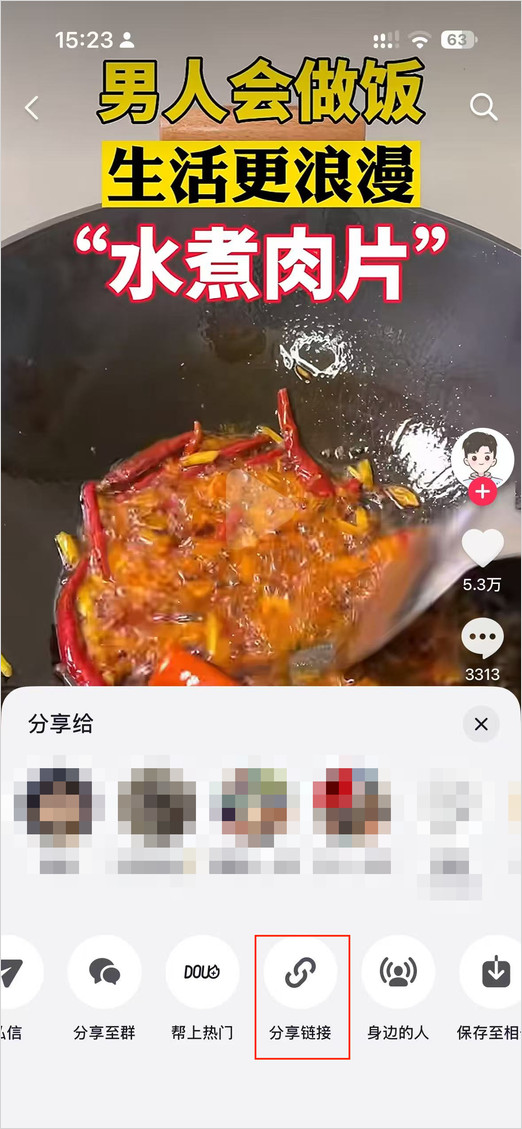
图5:打开视频的分享面板,点红框里的“分享链接”。
把复制的内容粘贴到微信文件传输助手,发给电脑。它通常是一整段“复制打开抖音……”的文字,中间夹着一个 https://v.douyin.com/…/ 短网址。
给 Douzy 粘贴时,只取其中的网址。 从 https:// 开始,复制到短网址结束,前面的标题、后面的日期和口令都不用带。拿到短网址就能继续,不必先用浏览器打开,再换成长链接。
如果本来就在电脑网页上看视频,复制当前这条作品的完整地址栏网址即可,问号后面的参数也一起保留。
在“链接任务”粘贴,检测后再提交
回到 Douzy 的抖音面板,点左侧 “链接任务”,把刚才复制的网址粘贴到中间的 “抖音 URL”输入框,再点右侧 “检测链接”。
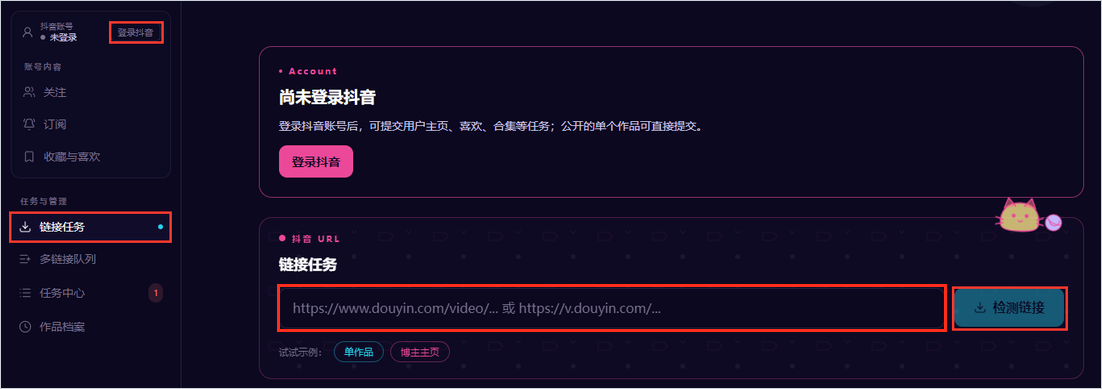
图6:左侧选“链接任务”,中间粘贴网址,右侧点“检测链接”。
检测出结果后,先看封面、标题和时长是不是要下载的那条,确认识别的是 单个作品,再点 “提交任务”,开始下载。如果识别成博主主页,回到原视频重新复制,别拿作者主页地址来提交。
下载完,从任务里打开文件夹
任务页里等状态变成“已完成”,点 “打开输出文件夹”,就能找到保存的视频。
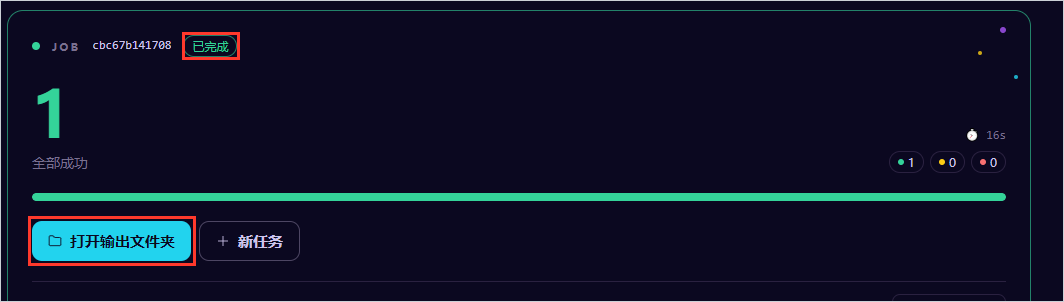
图7:单条任务下载完成,可以直接打开输出文件夹。
关掉任务页后,也能从左侧“任务中心”找回记录,再打开对应目录。公开单条视频可以先尝试不登录,提示需要账号或验证时再完成。
上面用的标准版“链接任务”无需邀请码。批量队列和高级功能仍需内测资格,和这个单条入口是分开的。
res-downloader使用教程
由于篇幅限制,这里只能提供 res-downloader 简明教程,完整版请转到:res-downloader 下载、安装、使用保姆级教程(超级详细)
在电脑上边看边抓,找到资源直接下。
如果视频已经在电脑网页上打开,可以直接用 res-downloader 抓取。先开软件,再刷新网页播放,资源会出现在列表里。这种方式不用整理分享链接,但第一次要装好抓取证书。
第一次使用,按提示安装抓取证书
普通 Intel、AMD 64 位 Windows 电脑,进入分享里的 “Windows x64”,下载 res-downloader_4.0.0-beta.6_win_amd64.exe。ARM Windows 设备进入“Windows arm64”;Mac、Linux 按对应目录选择。这批是 beta 6 测试版。
运行 EXE,在向导里点“Next”,选择安装位置,再点“Install”。如果 Windows 出现“已保护你的电脑”,先核对文件来源和名称;确认后可通过“更多信息”展开“仍要运行”。
安装结束后打开软件,会提示 “安装抓取证书”。识别 HTTPS 资源需要把当前设备生成的证书加入系统信任库,私钥只保存在本机。确认使用抓取功能后,点“安装证书”,在 Windows 随后弹出的用户账户控制窗口中授权。
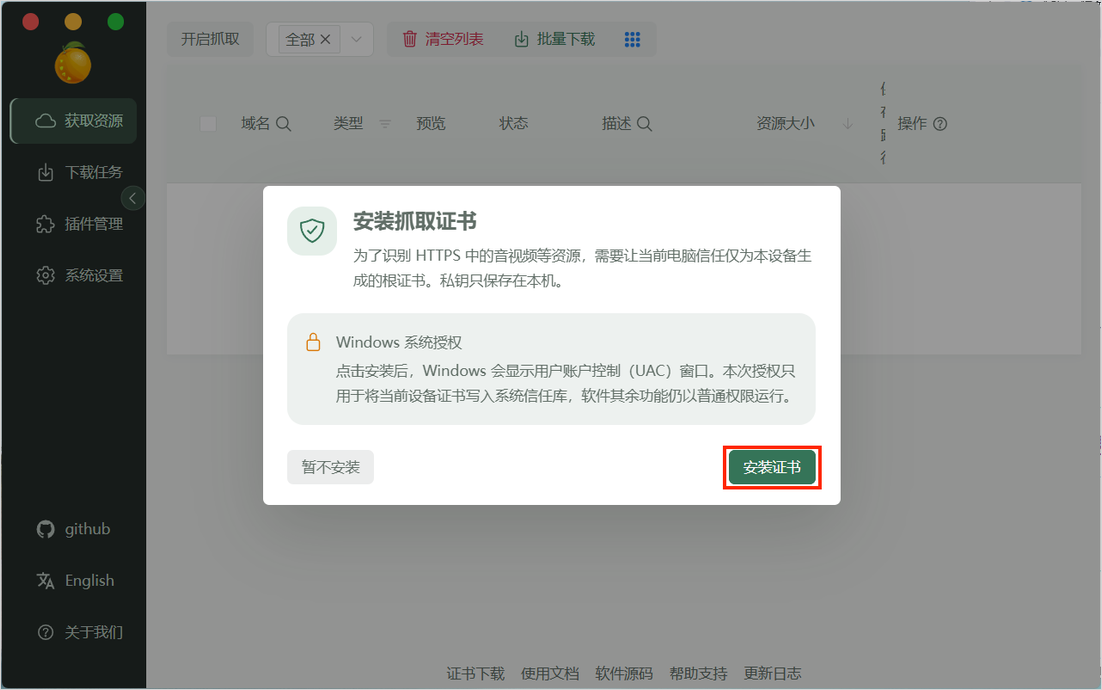
图8:首次使用先按软件引导安装本机证书。
看到“当前设备证书已安装到系统信任库”,再继续抓取。
先开抓取,再回网页刷新播放
进入左侧 “获取资源”,点顶部 “开启抓取”。按钮变成“关闭抓取”,说明已经开始。
展开类型筛选,只勾“视频”,点“确认”,先隐藏封面图等无关资源。
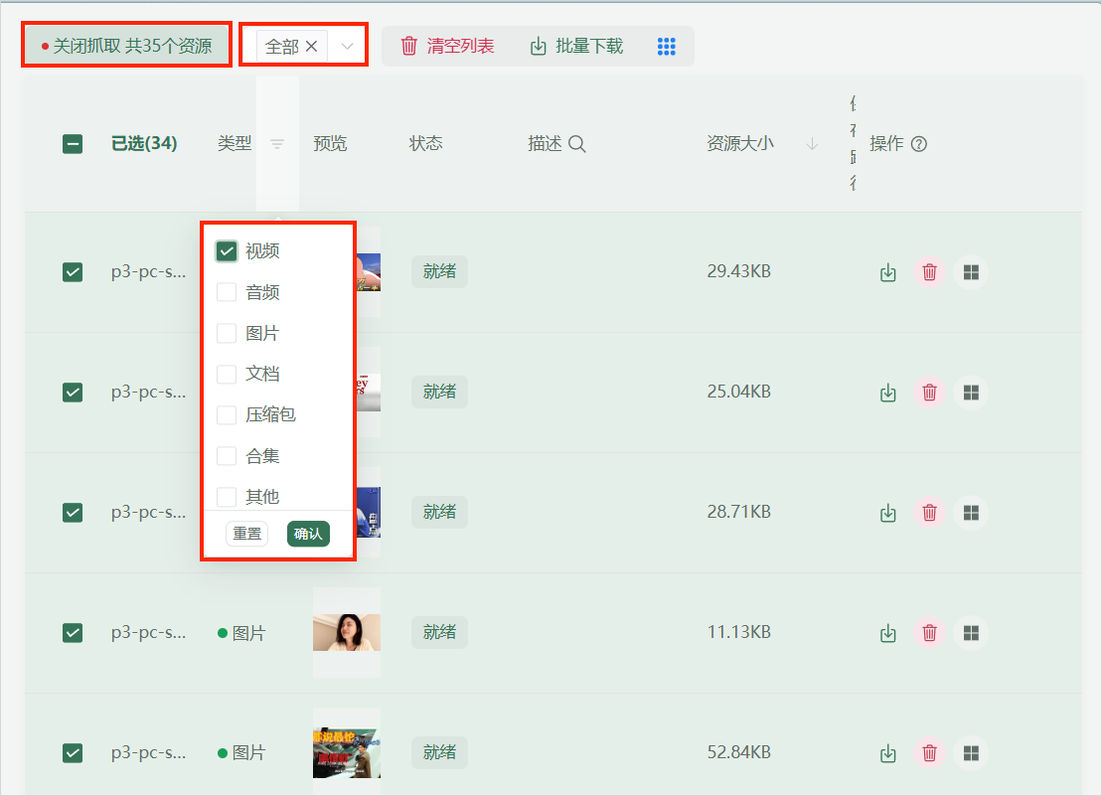
图9:开启抓取后,用视频类型筛选记录。
保持软件运行,切回浏览器,刷新那条抖音视频的页面,再点播放。先开抓取,再刷新、播放。如果视频早就加载好了,只在原画面上继续等,列表可能一直没动静。
手机分享过来的链接也可以先在电脑浏览器打开,再按这个顺序播放抓取;不用向下载器粘贴整段分享文案。
列表里找到视频,先预览再下载
回到软件,列表里的网址可能是一长串域名,看名字认不出是哪条。点 “预览” 看画面,能正常播放、内容也对,再下载。
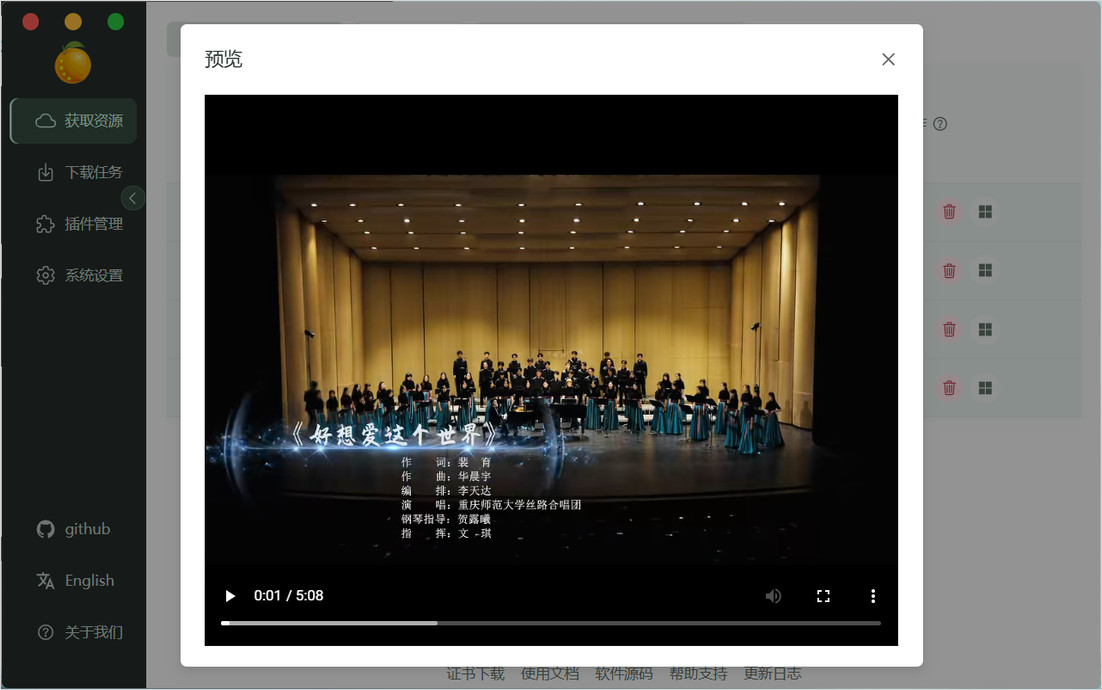
图10:预览核对刚才播放的作品,确认后再下载。
关掉预览,点这行右侧的 下载箭头。进度到左侧“下载任务”查看;状态变成“完成”后,记录里会显示保存路径。

图11:完成记录中可以查看视频保存路径。
按路径找到 MP4,用本地播放器打开。以后想换保存文件夹,在“系统设置 → 基础设置”修改“保存目录”,已经下载的文件仍在原处。
用完点“关闭抓取”再退出。若退出后网页打不开,检查 Windows 的“设置 → 网络和 Internet → 代理”,确认没有留下这次抓取使用的手动代理。
想下载高清视频,需要注意实际的分辨率
用 Galaxy、Douzy,在解析结果或设置里选画质;用 res-downloader,先在网页播放器里调好可用清晰度,再重新播放抓取。网页只加载了较低清晰度,抓到的也会是那一档。
保存后,打开文件属性或播放器的媒体信息,看一下视频宽高。软件里的“最高画质”取决于作品本身提供的资源,原片模糊,换个下载器也不会凭空变清楚。
先挑一条想保存的视频试试,下载完打开,拖到后面看看画面、听听声音,确认文件完整。顺手的那款留下就够了。
安装包在开头,可以把这篇留着,下次需要时直接找。要是卡在某一步,评论里带上工具名和具体提示,也更容易说清问题。
 ICP备案:
 公安联网备案: