
【免费无水印】抖音视频下载保存傻瓜式教程(2026最新)
着急下载的小伙伴请直接转到:抖音视频下载神器 Douzy 下载地址(官方最新版安装包)
想把抖音视频下载到电脑上,再也不用发愁了,我推荐你使用 Douzy,一键解决,而且完全免费,没有任何限制。复制视频链接,粘贴到软件里下载,保存下来的是能用本地播放器打开的视频文件。
Douzy 支持 Windows 和 Mac,画质可以选“最高画质”,也能指定 1080p。下面以 Windows 版为例,从安装开始,把一条公开课视频下载下来。
Douzy 下载
抖音视频下载神器 Douzy 下载地址(官方最新版安装包):
https://pan.quark.cn/s/c43657ac5553
网盘里是 Douzy 桌面版 0.12.5,两份安装包对应不同电脑:
| 你的电脑 | 安装包 |
|---|---|
| Intel、AMD 64 位 Windows 电脑 | Douzy-Setup-0.12.5.exe |
| M 系列苹果芯片 Mac | Douzy-0.12.5-arm64.dmg |
这批资源没有提供 Intel Mac 安装包。Windows 用 EXE 安装,苹果芯片 Mac 打开 DMG 后,把 Douzy 拖入“应用程序”。
这两份都是桌面安装包,不需要另外安装 Python。
安装 Douzy,再启用下载插件
双击 EXE 文件,会看到安装位置。默认目录是 C:\Program Files\Douzy,可以直接用;想装到其他位置,点“浏览”更换,再点“安装”。
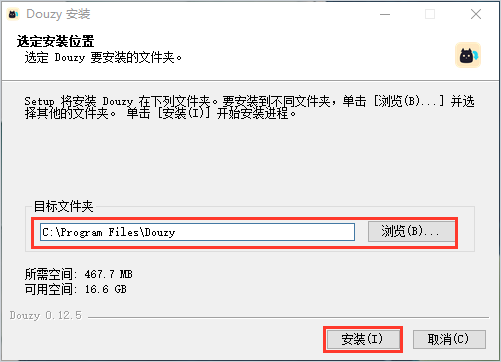
图1:确认安装位置,点击“安装”。
安装结束后,保留“运行 Douzy”勾选,点“完成”打开软件。界面自带中文,不用找汉化包。
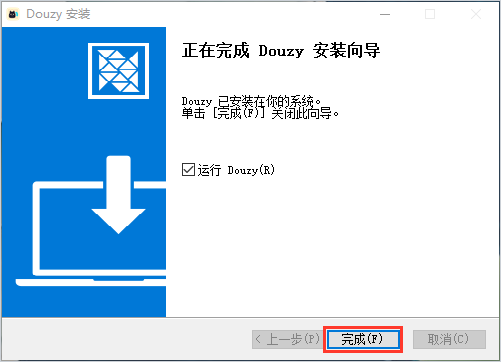
图2:点击“完成”,启动 Douzy。
第一次打开会显示用户协议和隐私政策,阅读并同意后进入软件。到了“第三方插件与平台面板”页面,还需要启用下载插件。
找到“yt-dlp 第三方插件”,阅读说明后勾选下方的确认框,再点 “下载插件并启用”。等插件准备完成,才能继续使用抖音下载功能。
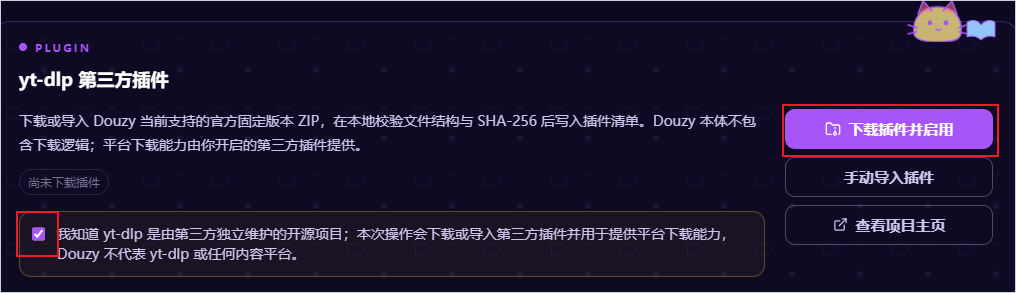
图3:勾选确认项,再下载并启用插件。
接着点 “打开抖音面板”。
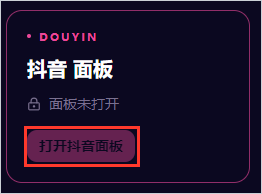
图4:插件准备好后,打开抖音面板。
需要登录抖音吗?
下载公开的单条视频,可以先不登录。 抖音面板上有相应说明,直接在“链接任务”里添加视频即可。
如果要提交博主主页、喜欢或合集等任务,再从左侧登录抖音账号。
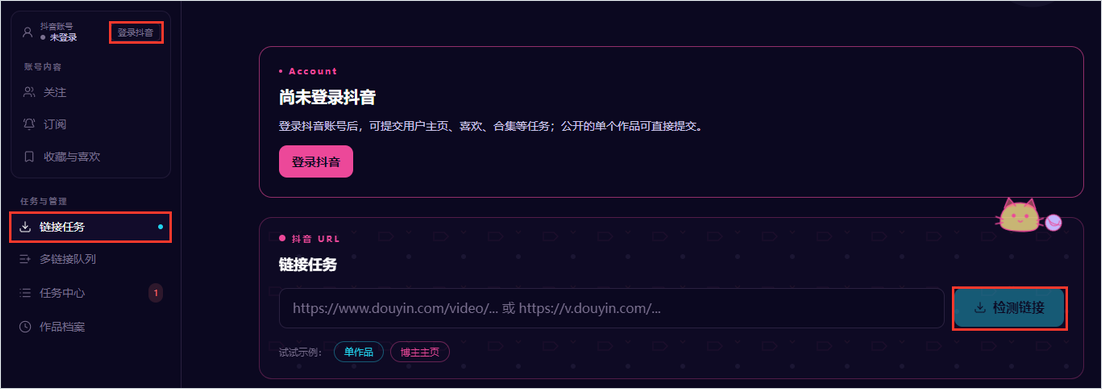
图5:上方是登录入口,下方“链接任务”用于输入视频网址。
点击“登录抖音”,会弹出抖音登录窗口。完成登录后回到 Douzy;如果要求验证码,也在这个窗口里处理。
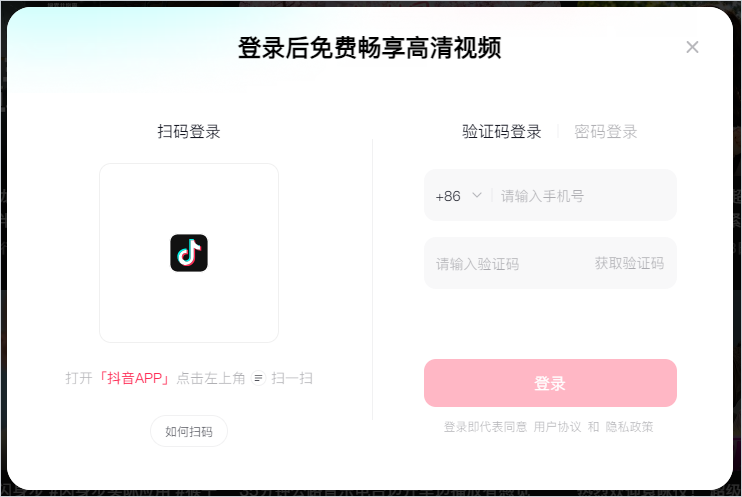
图6:弹出的抖音登录窗口。
画质可以选“最高画质”或 1080p
打开左下角“设置”,在“通用”里找到 “视频保存画质”。默认选的是“最高画质”,也可以展开列表,自己选 1080p、720p 等档位。
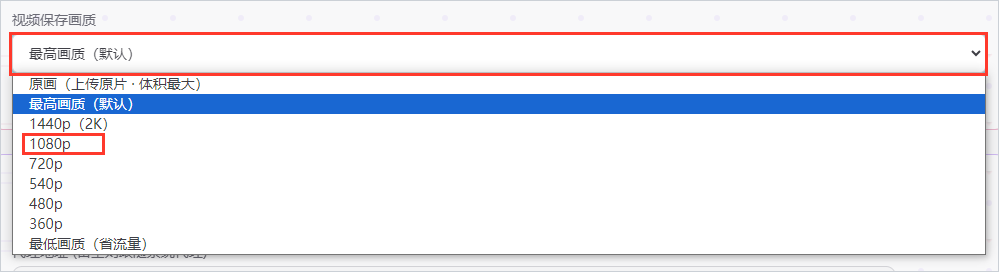
图7:“通用”设置里的画质选项,包含最高画质、1080p 等档位。
一般保留“最高画质”就可以。列表里还有“原画(上传原片·体积最大)”,如果想取上传原片,可以尝试这一项,但不是每条作品都能拿到原片。
原视频只有 720p 的话,选 1080p 也不会变清楚。实际能下载到哪档,取决于这条视频提供的资源。
复制视频链接,检测后提交
在手机抖音里点开视频,点分享箭头,再点“分享链接”,把复制的内容发到电脑。
分享内容里会带着视频文案、日期和口令,只复制其中的网址,例如:
https://v.douyin.com/6HJvNPTCncY/
如果本来就在电脑浏览器里看抖音,点开具体视频,复制地址栏的网址即可。
回到 Douzy,点左侧 “链接任务”,粘贴网址,再点“检测链接”。看到封面、标题和时长后,确认是要下载的视频,点击 “提交任务”。
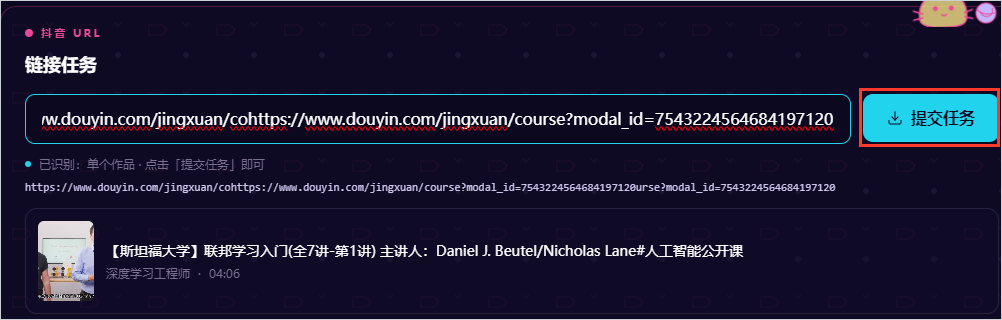
图8:检测出单个作品后,点击“提交任务”。
输入框下方会写明识别类型。只下载当前视频,应当显示“单个作品”;如果显示博主主页,就检查是不是复制错了地址。
下完后,点“打开输出文件夹”
提交后进入任务页,等进度走完、状态变成“已完成”,点 “打开输出文件夹”。
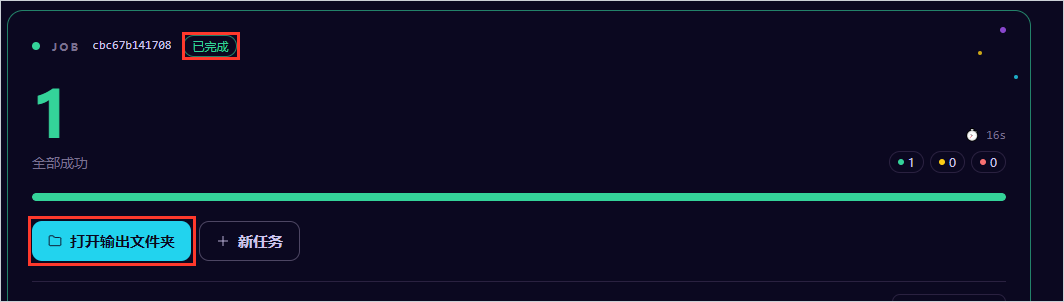
图9:页面显示“全部成功”,点击“打开输出文件夹”。
这条公开课保存成了 MP4 文件,双击就能用本地播放器打开。

图10:输出文件夹中的视频文件。
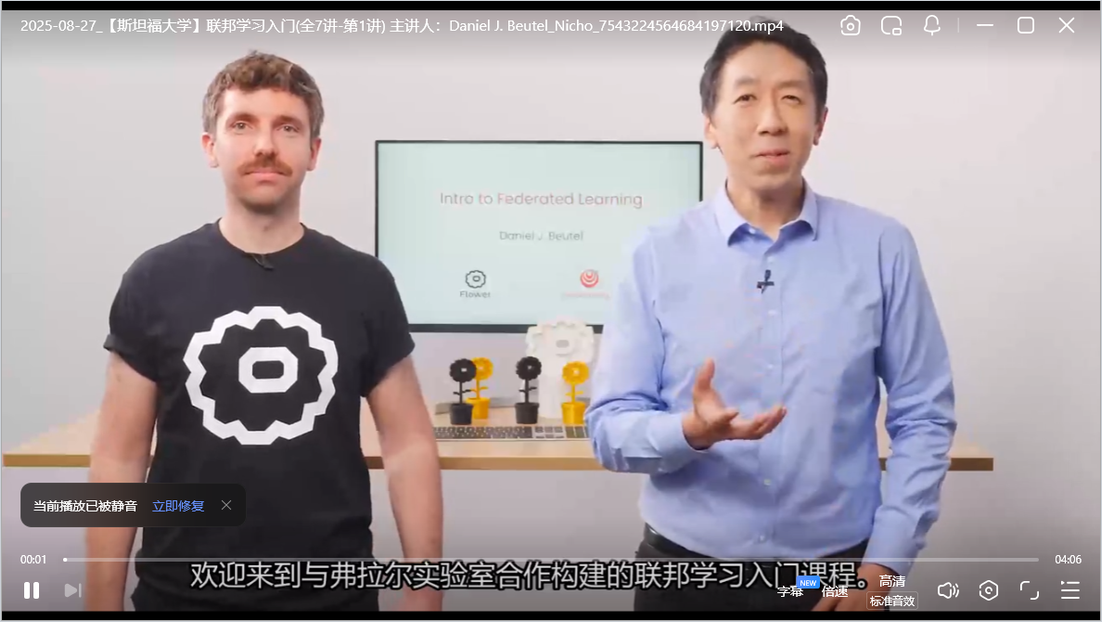
图11:下载好的公开课已在本地播放器中打开。
如果要确认画质,查看文件属性或播放器里的媒体信息。1080p 横屏视频常见的宽高是 1920×1080,竖屏则是 1080×1920,不要只凭文件名判断。
下载记录在“任务中心”
关掉刚才的任务页也没关系,左侧“任务中心”里还留着记录。这里能查看下载状态,点对应记录右侧的“打开目录”,就能找到之前的文件。
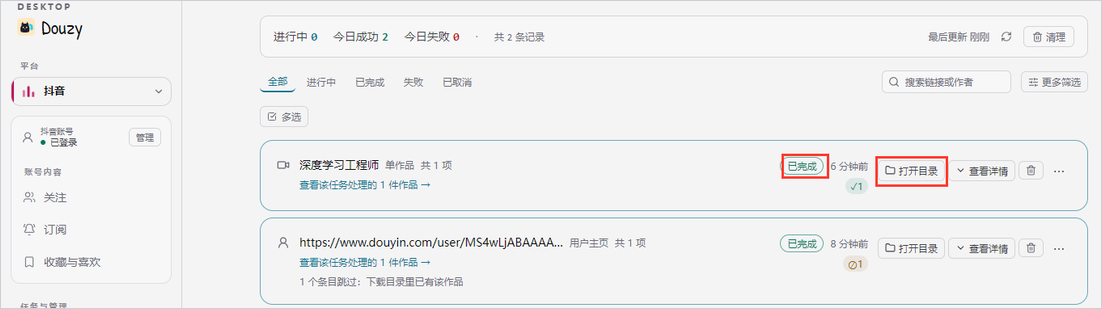
图12:任务中心保留下载记录,右侧可以打开目录或查看详情。
同一条视频重复提交,软件可能提示“下载目录里已有该作品”。这时不用重下,先打开原目录看看。
粘贴了链接,却没识别出来
先把链接放进浏览器,看看原视频还能不能播放。视频已经删除或设为私密,就不能靠下载器恢复。
网址前后有分享文案,就先删掉;不小心粘贴了两遍,也要清掉多余部分,再重新检测。
软件提示插件未准备好,就回到插件页检查是否启用。要求登录或验证时,先完成相应操作。解析失败本身不能说明需要购买激活码。
单条下载和批量功能,权限一样吗
不一样。官方发布说明写明,标准版的单链接任务入口不用邀请码,批量队列和高级流程则仍有限制。
如果只是存一条视频,用“链接任务”即可。需要批量处理时,再查看那项功能是否要求激活,不必为了普通单条下载先买激活码。
 ICP备案:
 公安联网备案: