
【最新】Mem Reduct下载、安装、使用保姆级教程(附官网中文版安装包)
着急下载的小伙伴请直接转到:最新版 Mem Reduct 免费下载(安装版+绿色版,都是官方安装包)
Mem Reduct究竟是什么?从名字其实就可以看出个大概,Mem Reduct,其中“Mem”是 Memory(内存)的缩写,“Reduct”是减少、降低、回收的意思。连起来就是:回收被占用的内存。
没错,Mem Reduct就是一款用于优化电脑内存使用的开源软件。这款软件可以释放内存并提升系统性能,特别适用于那些内存占用较高的应用程序或者多任务的情况。
Mem Reduct目前只支持 Windows系统,从老旧的 Windows XP SP3 到最新的 Windows 11 都能跑,32 位和 64 位系统通吃。如果你用的是 Mac 或者 Linux,那就用不上它了。
目前,市面上内存清理软件有不少,但 Mem Reduct 有几个让你很难拒绝的理由。现在我们来对比一下:
| 对比项 | Mem Reduct | Windows 任务管理器 | 某些“全能管家” |
|---|---|---|---|
| 实时托盘监控 | 有,图标变色直观显示压力 | 无,需手动打开看 | 有,但可能带弹窗 |
| 一键清缓存 | 有,且清理备用列表 | 无此功能 | 有,但可能捆绑其他功能 |
| 自动阈值清理 | 免费自带 | 无 | 通常是付费功能 |
| 开源透明 | 是(GPL-3.0) | 否(系统内置) | 否(闭源) |
| 体积 | 373 KB | 系统自带 | 动辄 50 MB 以上 |
对比来看,Mem Reduct 的优势在于纯粹。系统自带的任务管理器虽然看着也差不多,但没法帮你清理系统缓存;而其他类的优化软件,功能虽然很多,但往往”掺入杂质“,让人望而却步。
Mem Reduct下载
最新版 Mem Reduct 免费下载,安装版+绿色版,都是官方安装包:
https://pan.quark.cn/s/18e5aa33a51a
目前,Mem Reduct的最新版本是v3.5.2(2025年4月1日发布),本文提供了这个版本的两种形式:安装版(.exe文件)和绿色版(.7z文件)。
大家可以根据自己的习惯来选,不过还是建议使用绿色版(方便U盘携带)。
Mem Reduct安装
本机使用windows10 x64系统,以“memreduct-3.5.2-setup.exe”安装作为演示。
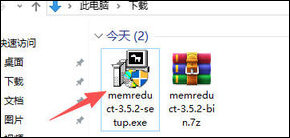
1)下载完成,双击“memreduct-3.5.2-setup.exe”:
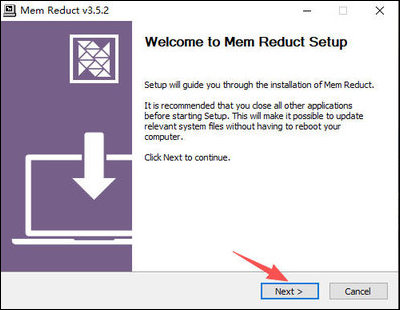
2)在弹出的安装程序中,点击“Next”:
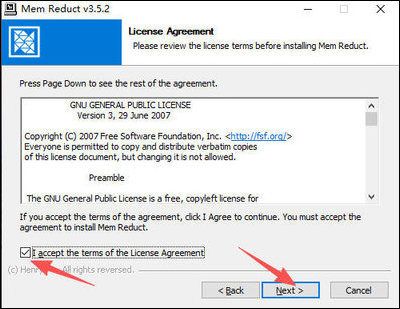
3)勾选“ I accept the terms of the License Agereement”,点击“Next”:
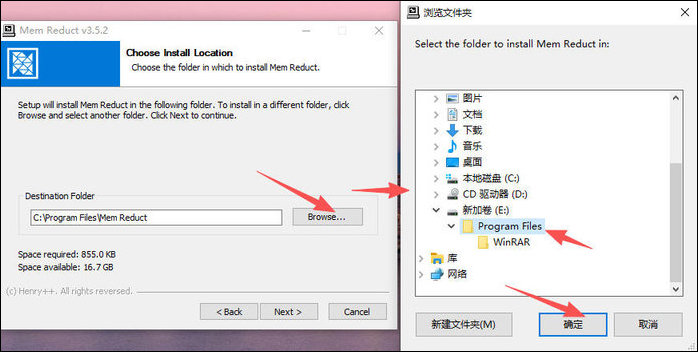
4)点击“Browse”出现右侧“浏览文件夹”,选择程序安装位置后点击“确定”(建议安装到D或E等非系统盘),然后点击“Next”:
5)继续点击“Next”,保持默认,然后点击“Install”进行安装:
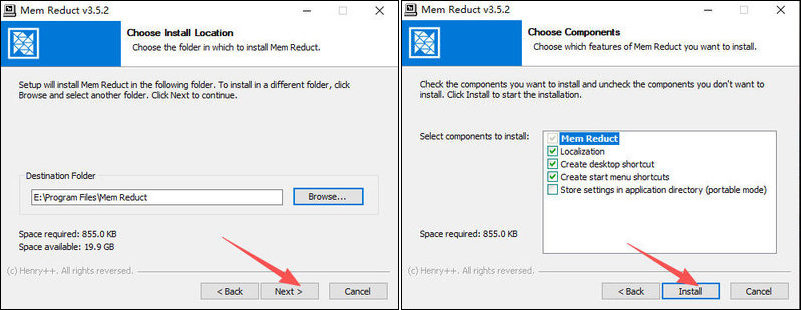
7)点击“Next”和 “Finish”安装完成:
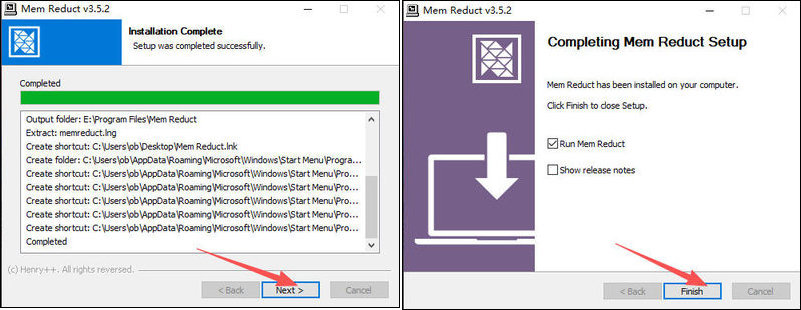
【说明】如果喜欢干净、不想安装软件的朋友,可以下载memreduct-3.5.2-bin.7z,这是绿色免安装版本,解压即用,优点是不会写入注册表、不产生卸载残留,并且可以把它放在U盘里随身携带。
Mem Reduct主界面
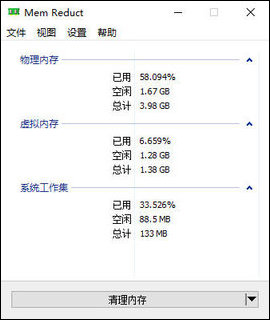
主界面非常简洁,打开之后直接就显示了当前电脑的内存使用情况,主界面下方有一个“清理内存”按钮,点一下就可以瞬间减少10%到50%的内存占用,非常酸爽。当然,Mem Reduct最实用的功能是自动清理内存,毕竟我们使用电脑的时候总不能每次都打开软件来点把。
下面,我们来看一下这款软件的基本使用方法:
Mem Reduct基本使用
1. 自动清理内存
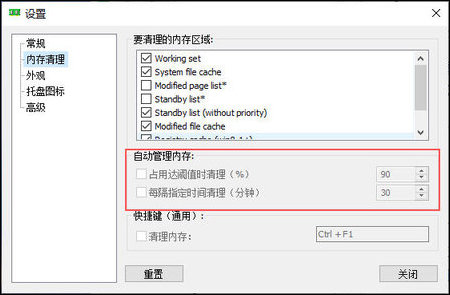
在主界面点击左上角的 “文件 -> 设置”,找到 “内存清理” 选项卡,可以看到下图红框里的自动管理内存功能。
这里我们可以勾选“占用达阈值时清理(%)”,当内存占用率达到设置阈值时就会自动清理;也可以勾选“每隔指定时间清理(分钟)”,每隔一段时间就自动清理;另外还可以自定义设置清理内存的快捷键,游戏中卡了随手按一下。
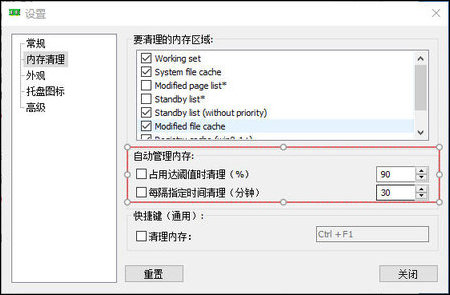
在上图中,“要清理的内存区域”有好多英文选项,如果乱勾选可能会导致电脑更卡顿,下面我给大家逐一解释下:
1) Working set(工作集)
指进程当前正在使用的物理内存。勾选后,软件会强制把正在运行的程序(如浏览器、微信、QQ等)中暂时不活跃的内存数据挤到硬盘上的虚拟内存页面文件中,这是一个最直观能看到“内存占用率瞬间下降”的选项。
2) System file cache(系统文件缓存)
Windows 系统为了加快文件访问速度,会将读取过的文件数据缓存在内存中,清理掉也没事,需要时系统会再次读取。
3) Modified page list(已修改页面列表)
这部分内存包含的数据已经被某些程序修改过,但还没有写入到硬盘。如果要清理这部分内存,会先写入把数据写入硬盘然后再清理,这样会瞬间导致巨大的磁盘 I/O 操作。如果硬盘速度较慢(尤其是机械硬盘),或者当时系统负载很高,强制清理这部分内存会导致电脑瞬间卡死几秒钟甚至更久,直到数据写完为止。内存清理的目的是为了流畅,但清理这个项目往往直接导致卡顿,所以一般不建议勾选。
4) Standby list(备用列表(通常指所有优先级的备用列表))
本质上是空闲内存。Windows 的逻辑是:“空闲的内存就是浪费的内存”,所以它把空闲内存用来缓存文件。如果你打开一个软件关闭后再打开,速度会很快,就是因为数据在这个列表中。如果你强制清空了它,下次你打开软件或加载游戏地图时,CPU 必须重新从慢速的硬盘读取数据,而不是从高速的内存读取,导致系统整体响应变慢。当且仅当有一个新程序需要大量内存,而物理内存不足时,Windows 会毫秒级地自动释放 Standby list 给新程序用,所以这个也不建议勾选。
5) Standby list (without priority) (备用列表(无优先级 / 低优先级))
备用列表有不同的优先级(0-7)。这个选项通常指清理那些没有被标记为高优先级的备用内存,或者不区分优先级地清理特定部分的列表。在 Mem Reduct 中,这通常是清理备用列表的一种更温和或特定的方式。
6) Modified file cache(已修改文件缓存)
类似于“已修改页面列表”,但专门针对文件系统的写缓存。
7) Registry cache(win8.1+)(注册表缓存 (仅限 Windows 8.1 及以上))
系统加载的注册表数据的缓存。
8) Combine memory lists(win10+) (合并内存列表 (仅限 Windows 10 及以上))
这涉及 Windows 10 引入的内存压缩技术。系统会把相似的内存页面合并,以节省空间。清理这个选项会涉及处理这些被压缩或合并的页面。
2. 其他设置
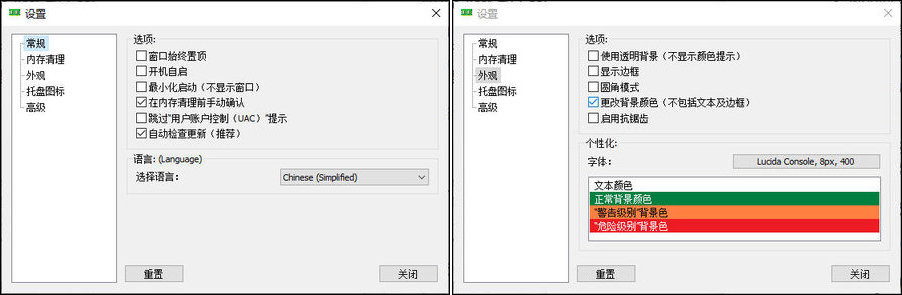
另外,大家还可以在设置中自行设置是否开机启动、自查检查更新、外观设置和托盘图标等等,这些都很好理解,大家可以根据自己的喜好来选择。
Mem Reduct使用的常见问题:
1. 自动管理内存灰色不可选。
这通常是因为没有以管理员权限来运行程序。解决办法:完全退出 Mem Reduct,右键点击程序图标,选择“以管理员身份运行”。 如果想一劳永逸,可以右键快捷方式 → 属性 → 兼容性,勾选“以管理员身份运行此程序”。
2. 清理后内存很快又涨回来
这是正常现象,使用软件清理内存后,浏览器、开发工具等会立刻重新申请内存,并不是没效果。正确做法是调高阈值、拉长间隔,而不是更频繁地清理,日常办公建议把触发阈值调到85%,只在内存真正紧张时才触发清理,避免频繁打断系统的预缓存机制。
3. 清理后系统短暂卡顿/无响应
大概率是清理了“备用列表”或“修改页面列表”这两个敏感区域。默认自动清理不包含它们,建议手动深度清理时才勾选,日常保持默认即可。
总结
Mem Reduct 是一款免费开源、轻巧的 Windows 内存清理工具,支持内存监控,可手动清理,也能按阈值自动清理系统缓存,给内存腾出空间,对内存容量紧张的玩家比较友好。它需要管理员权限运行,支持便携模式和开机自启,日常用起来不占什么资源,操作也简单。
 ICP备案:
 公安联网备案: