
首页 > 软件下载
FreeCAD软件全方位评测:免费跨平台的3D建模神器,最新中文版下载与安装全攻略
着急下载 FreeCAD 安装包的,直接提供下载地址:FreeCAD 安装包
FreeCAD 是一款完全免费、开源的专业级 3D 建模软件,能画 2D 图纸、做 3D 零件、模拟力学性能、生成加工代码,设计建筑模型。同时FreeCAD 还支持 CAE(有限元分析)、CAM(数控加工)和 BIM(建筑信息模型)。
FreeCAD 在普通双核 CPU、4GB 内存和集成显卡上(支持 OpenGL2.0+)就能运行,兼容 Windows、macOS 和 Linux 操作系统。
和同类型的软件相比,FreeCAD 的优势非常明显:
| 对比维度 | FreeCAD(开源免费) | SolidWorks(商业) | AutoCAD(商业) | Fusion 360(免费 + 付费) |
|---|---|---|---|---|
| 费用 | 永久免费(无限制) | 约 2.8 万元 / 年 | 约 1.5 万元 / 年 | 免费版功能受限,专业版付费 |
| 跨平台 | Win/macOS/Linux | 仅 Win | Win/macOS | Win/macOS(依赖网络) |
| 参数化建模 | ✅ 强(历史树 + 全参数驱动) | ✅ 强 | ❌ 弱(侧重 2D,3D 参数化差) | ✅ 中(云端同步,本地弱) |
| 装配功能 | ✅ 内置装配工作台(1.0 版后) | ✅ 工业级强 | ❌ 无专业装配 | ✅ 基础装配 |
| 有限元分析(FEM) | ✅ 免费内置 | ✅ 付费模块 | ❌ 无 | ✅ 免费基础版 |
| 3D 打印 / CNC | ✅ 直接导出 STL/NC 代码 | ✅ 需付费插件 | ❌ 无 | ✅ 免费支持 |
| 中文支持 | ✅ 官方全中文 | ✅ 中文(需安装) | ✅ 中文(需安装) | ✅ 中文(网络版) |
| 适合人群 | 新手、学生、个人、中小企业 | 企业级专业工程师 | 2D 绘图为主(建筑 / 机械) | 个人创客、初创团队 |
总的来说,FreeCAD 入门难度比商业软件低 50%+ ,是唯一一款简单、免费且同时支持参数化 3D 建模、装配、FEM 分析、CAM 加工、BIM 建筑的软件。
下载FreeCAD
FreeCAD 安装包下载地址:https://pan.quark.cn/s/40ba709b5d4d
下载链接内提供了 3 个系统的不同版本的安装包,可以根据自己的需求进行下载:
- FreeCAD_1.1.1-Windows-x86_64-py311-installer.exe:适配 Windows 系统(能自动配置环境、适合长期使用)
- FreeCAD_1.1.1-Windows-x86_64-py311.7z:适配 Windows 系统(不用安装,解压即用、临时备用)
- FreeCAD_1.1.1-macOS-arm64-py311.dmg:适配 Mac 系统的 M 系列芯片
- FreeCAD_1.1.1-macOS-x86_64-py311.dmg:适配 Mac 系统的 Intel Core
- FreeCAD_1.1.1-Linux-x86_64-py311.AppImage:适配 Linux 系统的 Intel/AMD 64 位架构(Ubuntu、Fedora、Debian 发行版)
- FreeCAD_1.1.1-Linux-aarch64-py311.AppImage:适配 Linux 系统的 ARM64 架构(树莓派)
安装FreeCAD
由于我的电脑为 64 位 win10 系统,以“ FreeCAD_1.1.1-Windows-x86_64-py311-installer.exe ”为例
1) 双击“ FreeCAD_1.1.1-Windows-x86_64-py311-installer.exe ”文件:

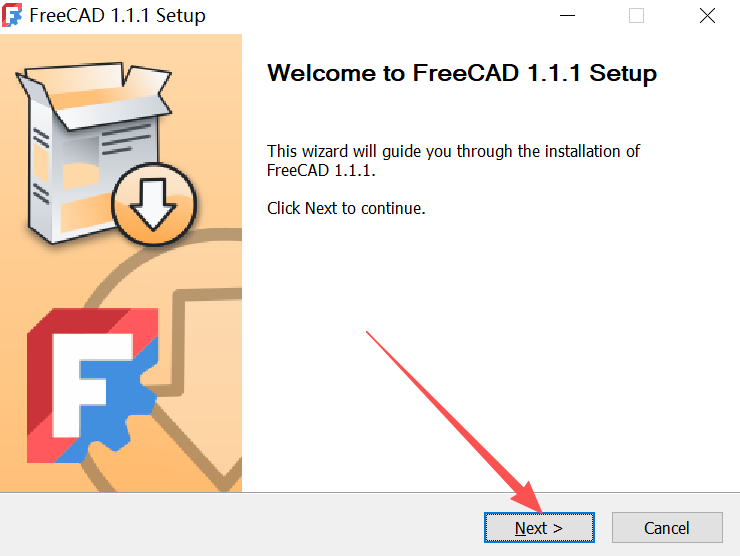
2) 在弹出的对话框内,点击“ Next ”:
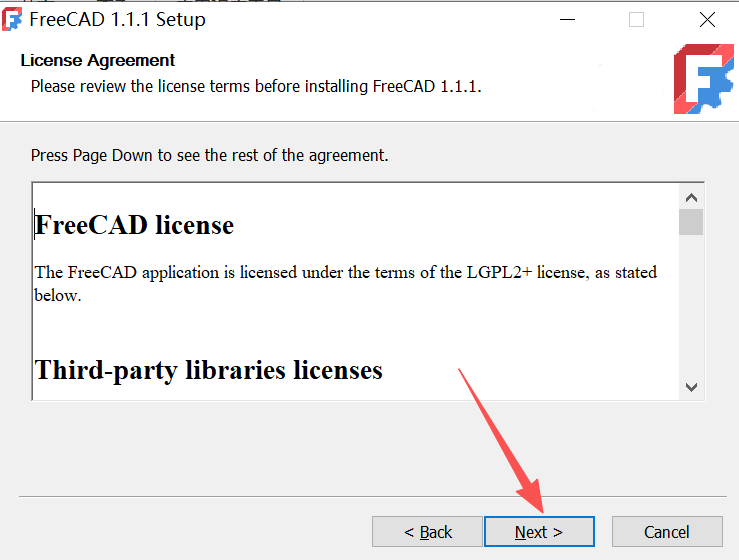
3) 点击“ Next ”:
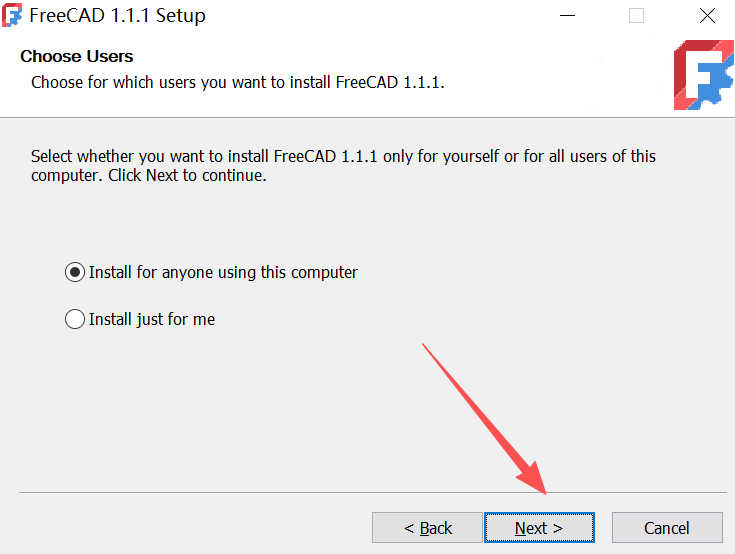
4) 点击“ Next ”:
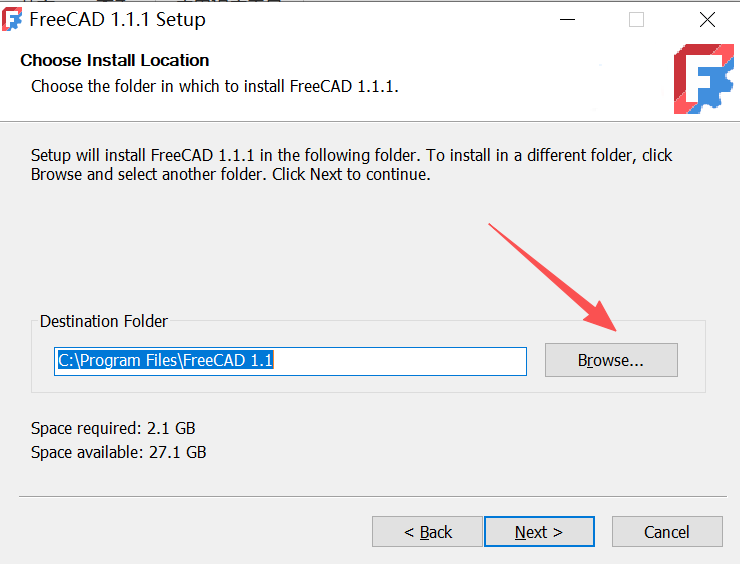
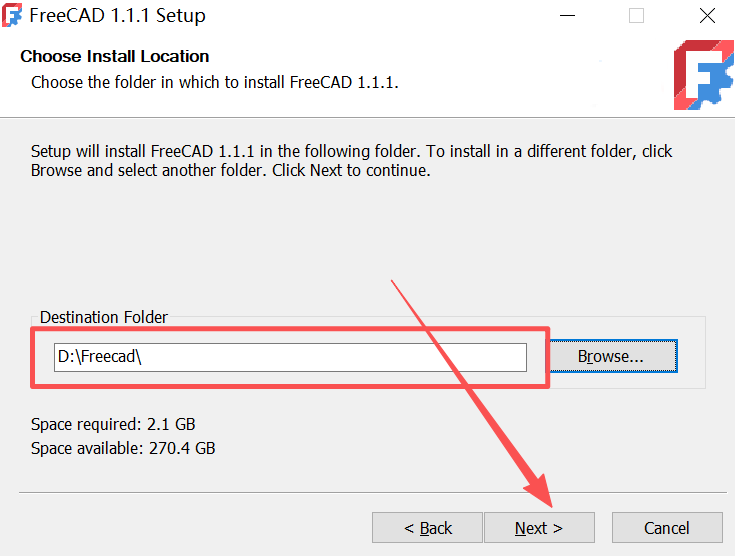
5) 文件默认存储于 C 盘,点击“ Browse ”更改目录:
6) 将文件更改到 D 盘,点击“ Next ”:
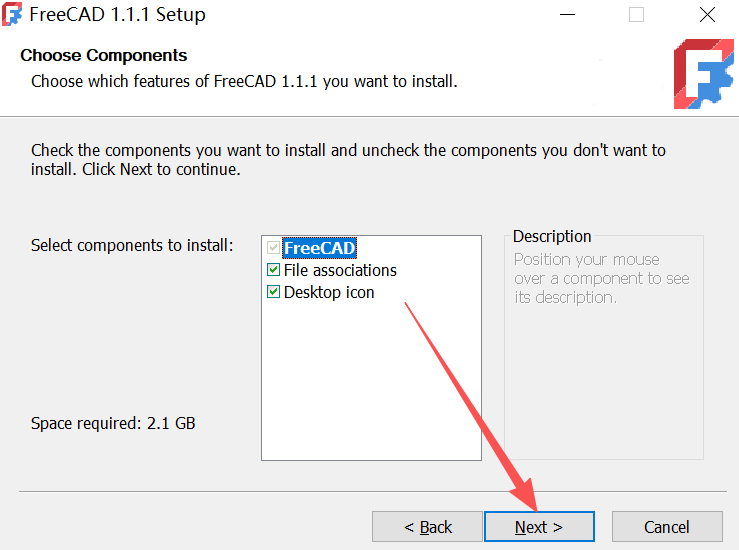
7) 点击“ Next ”:
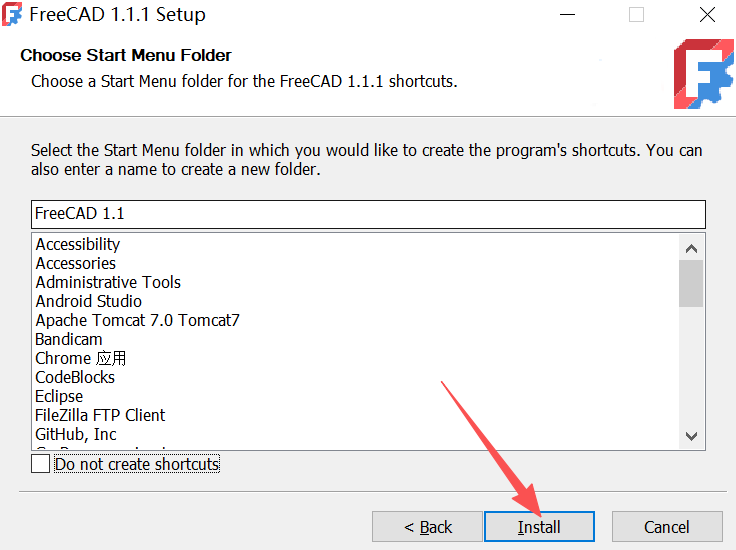
8) 点击“ Install ”:
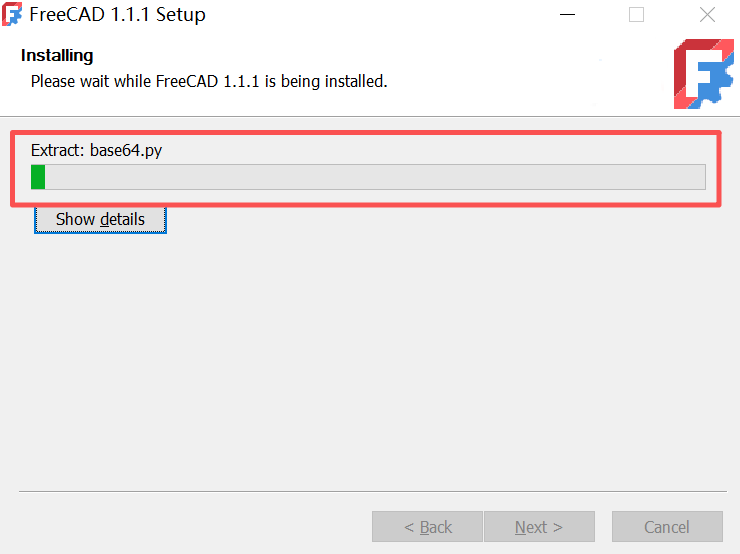
9) 等待安装进程到达 100%:
10) 点击“ Finish ”完成安装:
使用FreeCAD
1)双击“ FreeCAD 1.1 ”图标:
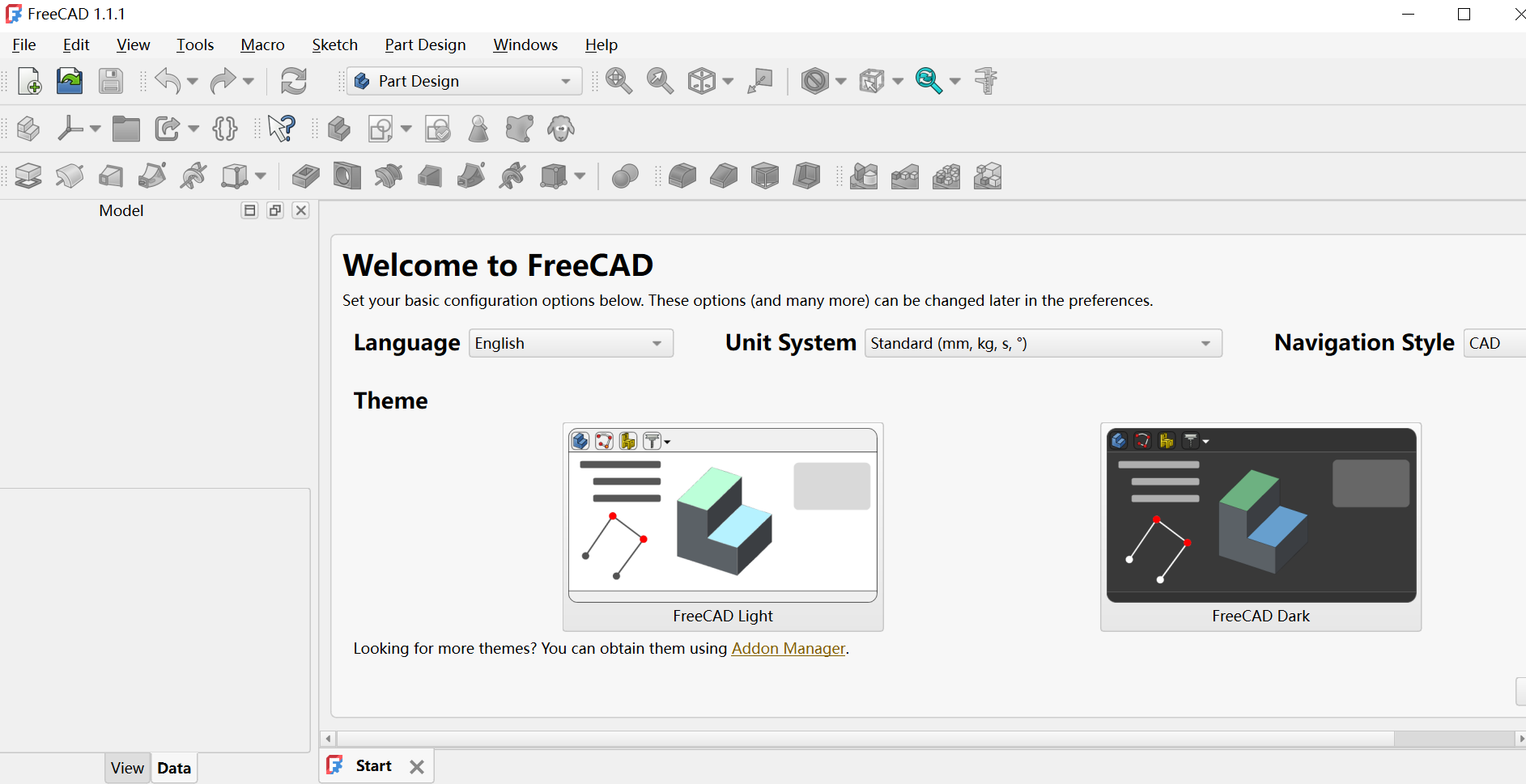
2)打开 FreeCAD 主界面,默认英文:
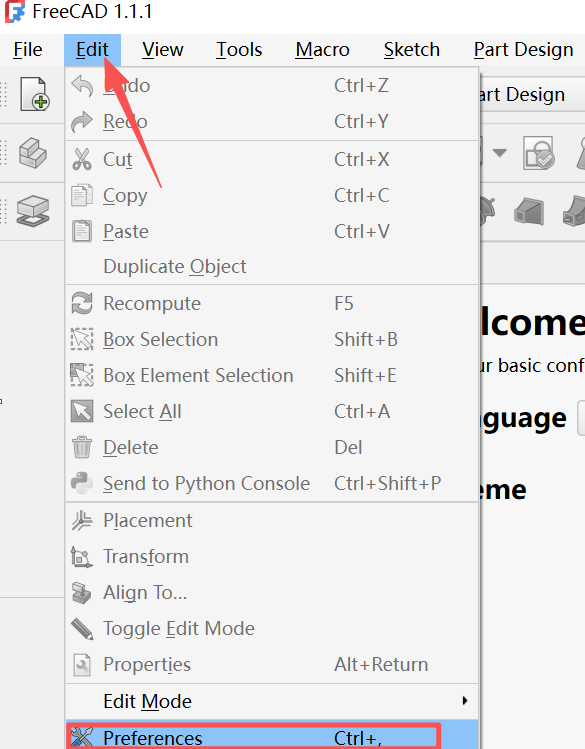
3)点击菜单“ Edit ” — “ Preferences ”选项:
4)弹出的“ Preferences ”对话框,单击左侧的“ General ”,右侧显示“ Language ”一栏:
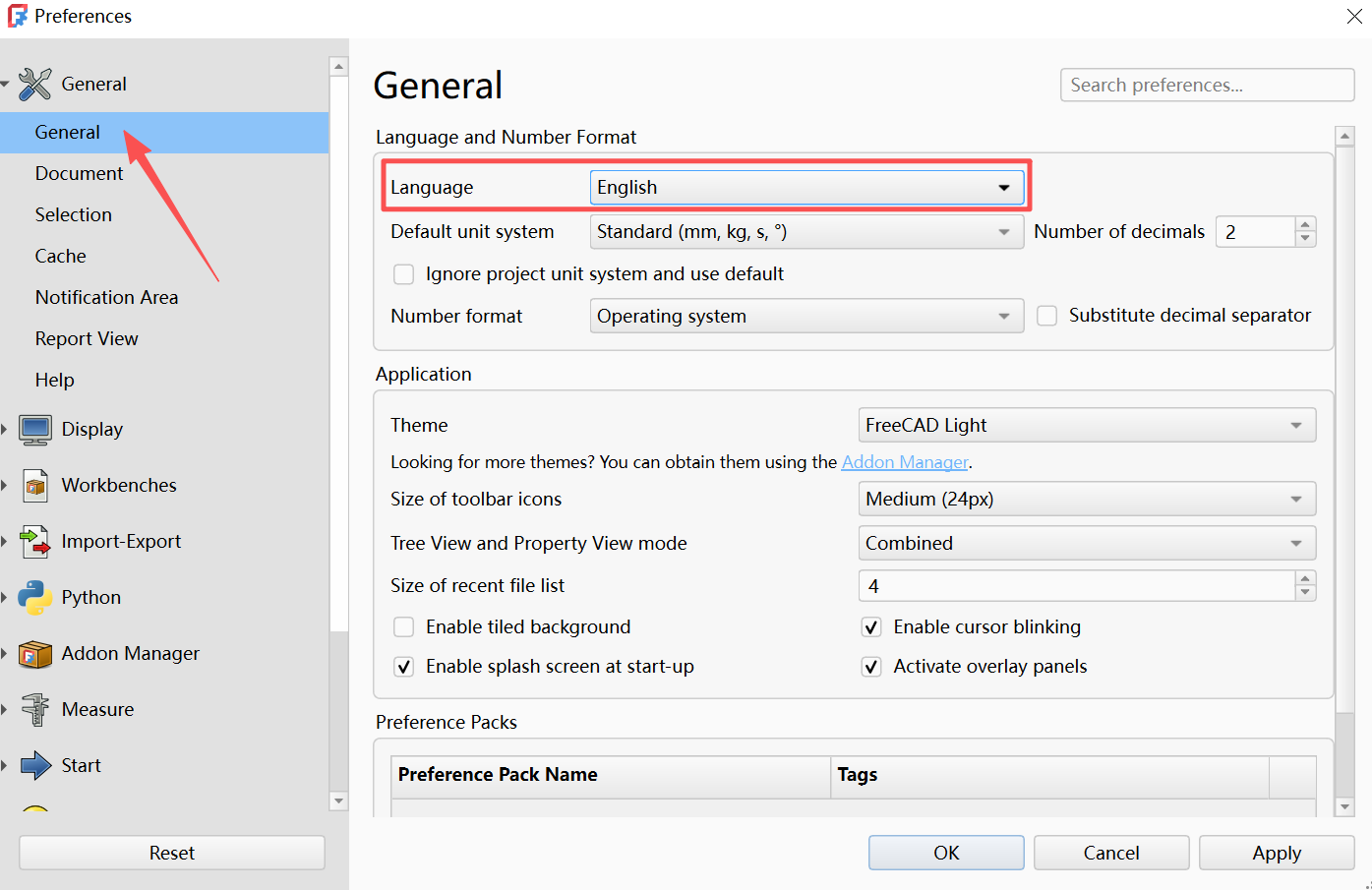
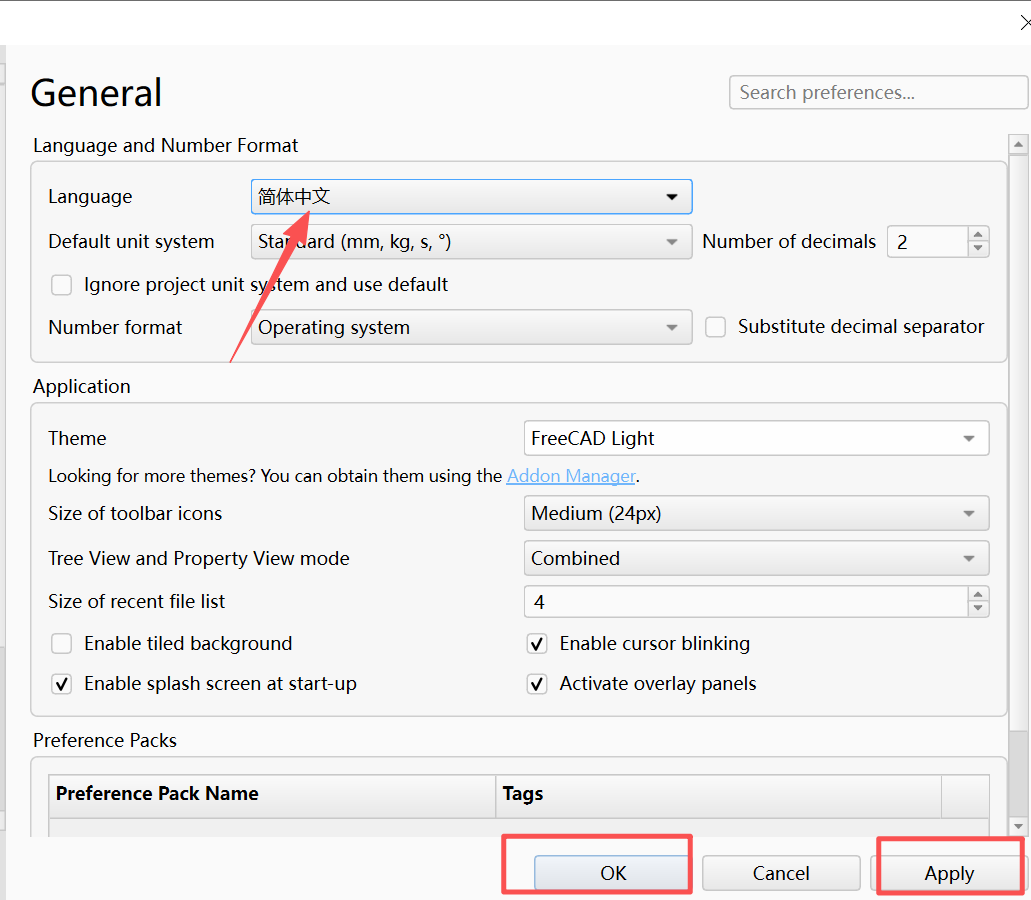
5)“ Language ”默认为“ English ”,更改为“简体中文”,依次点击“ Apply ”、“ OK ”:
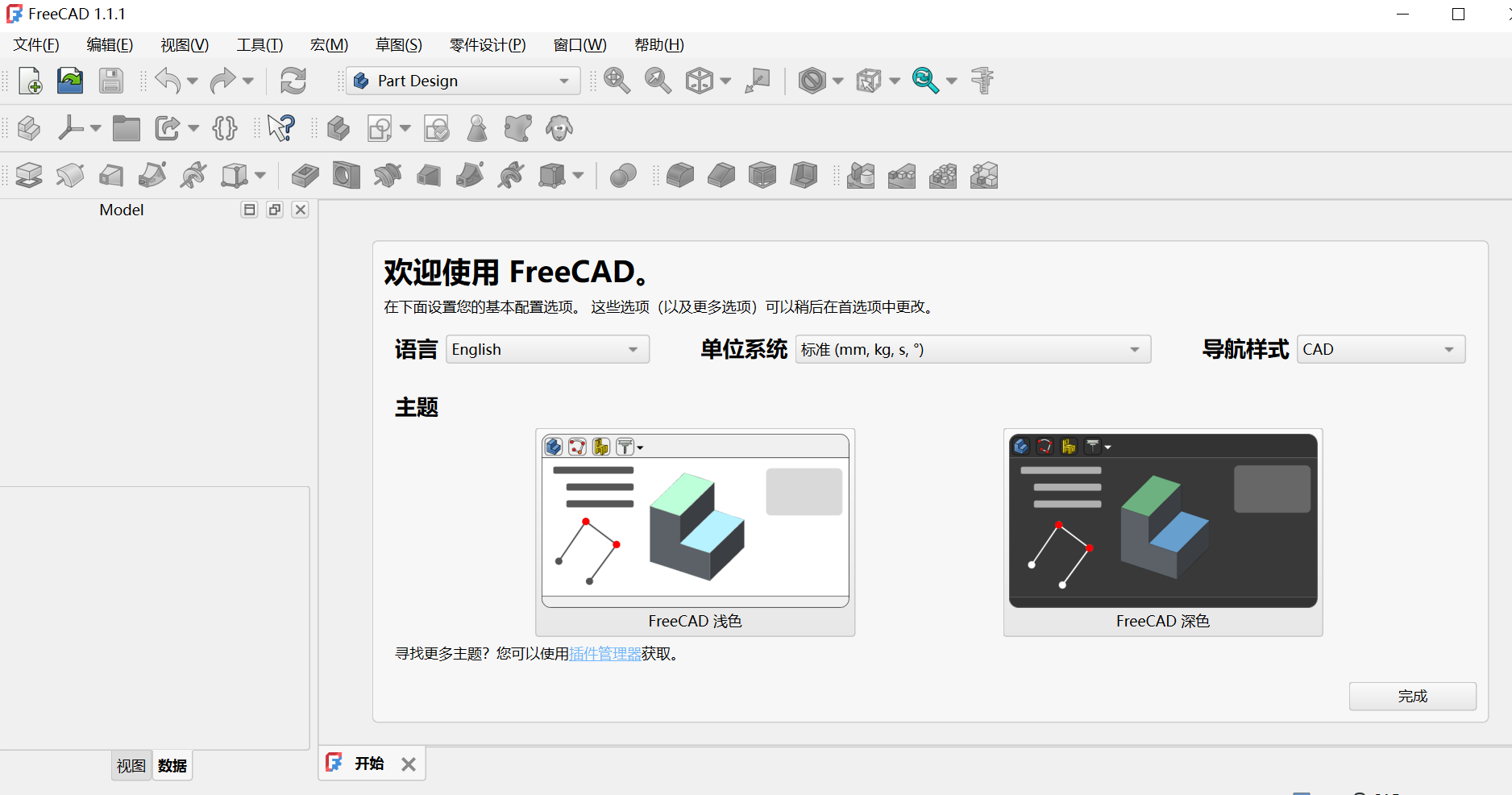
6)主页面显示中文状态:
FreeCAD注意事项和常见问题
使用注意事项
1) 硬件最低为 4GB 内存、集成显卡( OpenGL2.0+ ),8GB 内存 + 独立显卡用起来会更流畅;
2) Windows 系统最低要求 Win10 版本、 macOS 系统最低要求 12 Monterey版本、 Linux 系统推荐用 Ubuntu22.04+ 版本;
3) 文件保存的常用格式为“ step ”、FreeCAD 默认格式为 “ fcstd ”(可保留参数历史);
4) 系统学习 FreeCAD :先学草图( Sketcher )、零件设计( Part Design )、工程图( TechDraw ),最后学装配和 FEM;
5) 在“工具”—“插件管理器”里能免费安装社区插件(如齿轮、螺栓库)。
常见问题和解决办法
1) 草图画好后,拉伸(凸台)报错?
原因:草图没有“完全闭合”/“约束不足”。FreeCAD 要求草图得是封闭的轮廓才能生成实体。
解决:检查线条之间是否有微小的缝隙,使用“约束”工具把线条固定(线条变绿)。
2) 界面按钮太多,从哪下手?
关注顶部的“工作台”,切换下拉框。
3) 操作模型很卡顿?
- 若模型十分复杂,可尝试在设置中降低显示质量/关闭阴影效果;
- 使用最新的显卡驱动。
4) win 版 FreeCAD 安装后打不开/崩溃?
原因:缺少 VC++ 运行库、显卡驱动过旧、权限不足。
解决:
- 安装 VC++ 2015-2022 运行库(官网下载);
- 更新显卡驱动;
- 右键 FreeCAD 图标—“以管理员身份运行”。
5) 打开 STL/STEP 文件乱码/显示异常?
原因:文件版本不兼容、单位不一致(英制转公制)。
解决:
- 用 STEP 214 格式保存(通用);
- 导入时选择以毫米( mm )为单位。
6) 建复杂模型时卡顿、闪退?
原因:内存不足、显卡性能差、模型面数太多。
解决:
- 关闭其他软件,释放内存;
- 降低模型的显示精度(视图—显示—精度);
- 拆分复杂模型,分步建模。
7) 插件安装失败/找不到插件?
原因:网络问题、版本不兼容、插件源未添加。
解决:
- 切换网络(手机热点);
- 插件选择适配 FreeCAD 1.1.1(最新版)版的(本文安装包为最新版);
- 手动从 GitHub 下载插件,解压到 FreeCAD 插件目录。
总结
FreeCAD 不仅仅打破了商业软件的价格壁垒,更提供了一个免费、开放自由的专业级 3D 设计平台。对菜鸟而言,FreeCAD 零成本入门、中文版友好、教程多。对老师傅而言,FreeCAD 参数化强、格式兼容、还可定制各种功能,完全能替代商业级软件。
 ICP备案:
 公安联网备案: