
Snipaste绿色版下载、截图、贴图神级指南(实测超级好用)
着急下载的小伙伴请直接转到:最新版 Snipaste 官方安装包下载(带绿色免安装版)
Snipaste是一款截图和贴图工具,适合日常办公、学习中需要截屏的人。截图后可以画框、加箭头、添加文字,也可以用马赛克遮盖账号等信息,再复制发送或保存成图片。
它还支持把图片贴在屏幕上,方便对照资料。个人使用免费,自带中文。下面提供Windows、Mac和Linux版本的网盘下载,并以Windows绿色版演示常用操作。
Snipaste中文版下载
最新版 Snipaste 官方安装包下载(带绿色免安装版):
https://pan.quark.cn/s/5aae5be04ba0
普通Windows 10、11,Intel或AMD 64位电脑,选Windows 64位绿色版。 下载后先把压缩包全部解压,再打开其中的Snipaste程序。
整理的当前版本是2.11.3,文件来自官方,各包对应的电脑如下:
| 你的电脑 | 下载文件 |
|---|---|
| 普通Intel、AMD 64位Windows电脑(推荐) |
Snipaste-2.11.3-x64.zip |
| 32位Windows电脑 |
Snipaste-2.11.3-x86.zip |
| Windows ARM电脑 |
Snipaste-2.11.3-arm64.zip |
| 苹果电脑,Intel或M系列芯片 |
Snipaste-2.11.3.dmg |
| Linux x86_64电脑 |
Snipaste-2.11.3-x86_64.AppImage,需按系统核对运行兼容性 |
Windows XP旧版 Snipaste-1.16.2-XP.zip 单独放在旧系统目录里,普通Windows电脑不用选它。
个人使用免费,截图、标注和贴图不用激活。 Snipaste 2.x在公司等商业环境使用需要许可;本文演示的操作用免费版即可。
解压后启动,程序会留在右下角
先把ZIP全部解压,再双击里面的 Snipaste.exe。如果Windows隐藏了文件扩展名,看到的名称就是“Snipaste”,文件类型是“应用程序”。
文件夹里的DLL和配套目录一起保留,不要只拿走EXE。想从桌面启动,给程序建一个快捷方式就行。
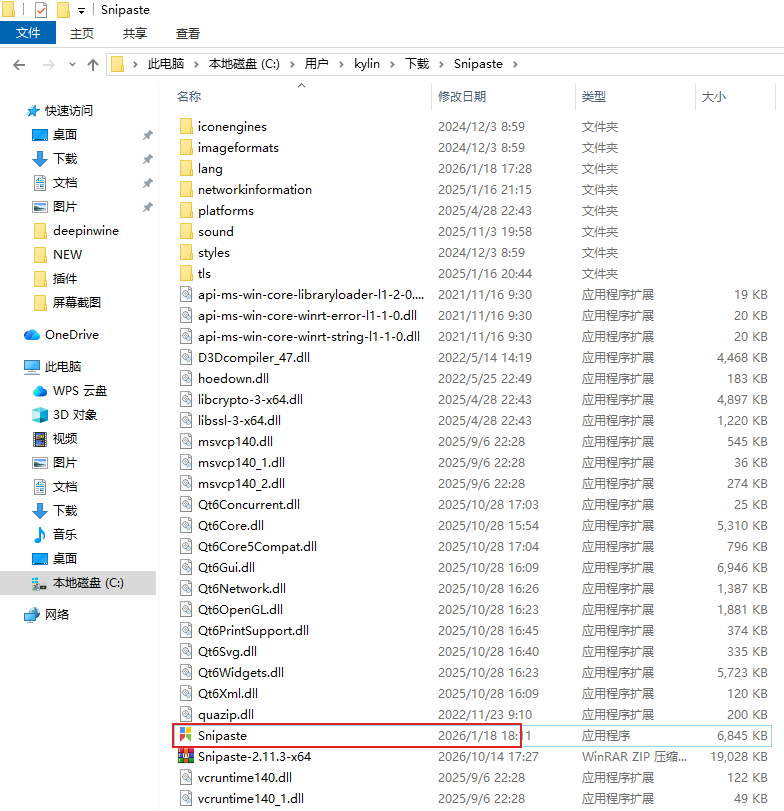
图1:从解压后的文件夹启动Snipaste。
看到“Snipaste正在运行”的通知,就说明已经启动。它平时留在右下角的托盘里。图标找不到,点小箭头展开隐藏图标。
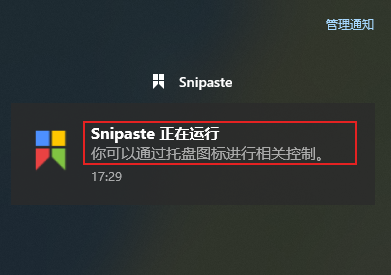
图2:启动通知提示Snipaste正在运行。

图3:Snipaste图标在任务栏右侧;找不到时,展开左边的隐藏图标箭头。
这次配图已经是中文。若你的界面显示英文,右键托盘图标进入Preferences(首选项),检查语言选项。Mac的入口在菜单栏,还涉及屏幕录制权限,下面的Windows托盘位置不要照搬过去。
截一块画面,再加上说明
按 F1,拖动鼠标选出需要的区域,下方就会出现工具条。只想让别人看一个按钮,截那一小块就够了。
选矩形工具,在按钮外面画个框;需要说明操作顺序,就用箭头指一下,再用文字工具写上“先点这里”。发给别人看时,通常一两个标记就够,画得太满反而不容易看。
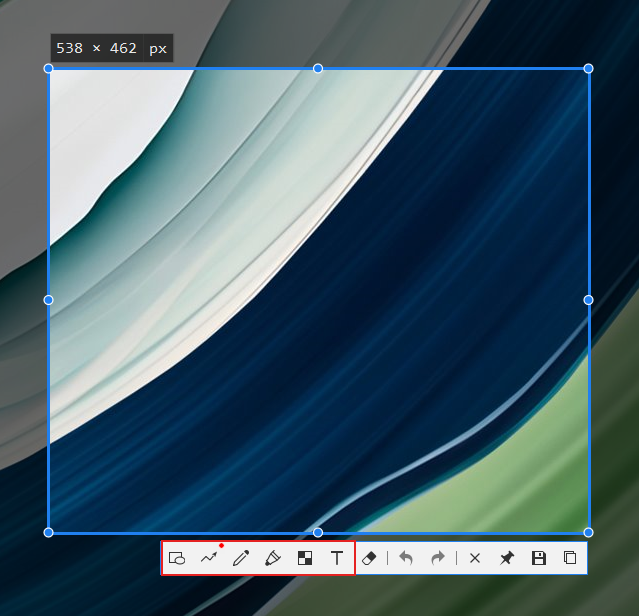
图4:选好截图区域后,下方出现标注工具条。
有不想展示的文字,选工具条里的马赛克,再拖过那一块。下图处理的是图标下面的文字。账号、手机号等信息也要覆盖完整,输出后放大看看,仍能辨认就继续处理。
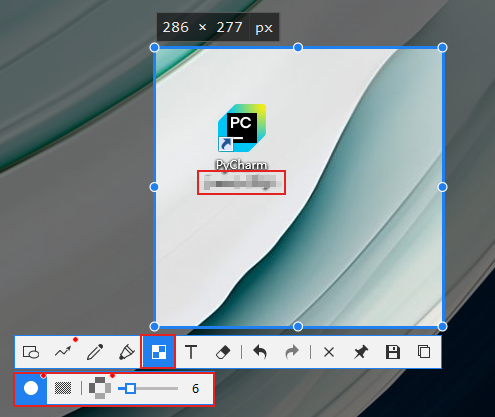
图5:选择马赛克工具,遮盖图中不想展示的文字。
标注完成后,复制和保存都在工具条右侧。也可以直接用快捷键:
| 想怎么用 | 操作 |
|---|---|
| 直接发消息或放进文档 | Ctrl+C复制截图,再到目标窗口按Ctrl+V粘贴 |
| 留一份图片文件 | Ctrl+S保存,选择文件夹和文件名 |
| 取消截图 | Esc取消 |
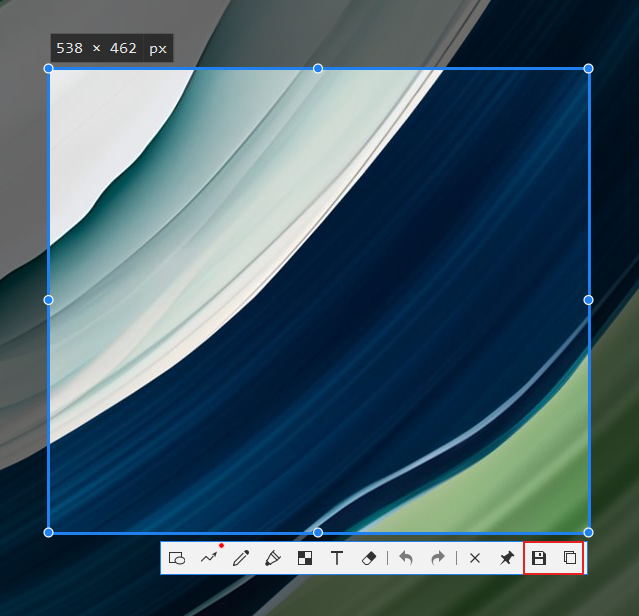
图6:工具条右侧的保存与复制按钮。
发消息用复制就行,回到聊天框按Ctrl+V。准备留作教程素材或以后再查的图,我建议保存成文件;只复制到剪贴板,还没有生成图片文件。
需要对照资料时,还可以贴图
照着图片改设置,或边看资料边写笔记时,可以把参考内容贴在屏幕旁边:
- 按F1,截下需要参考的内容。
- 按Ctrl+C复制,再按 F3。
- 把贴出来的图片拖到一旁,打开你要操作的窗口。
下图把文件列表截下来,贴在浏览器旁边。看文件名、核对内容时,参考图就留在眼前,不用再找回原来的文件夹窗口。
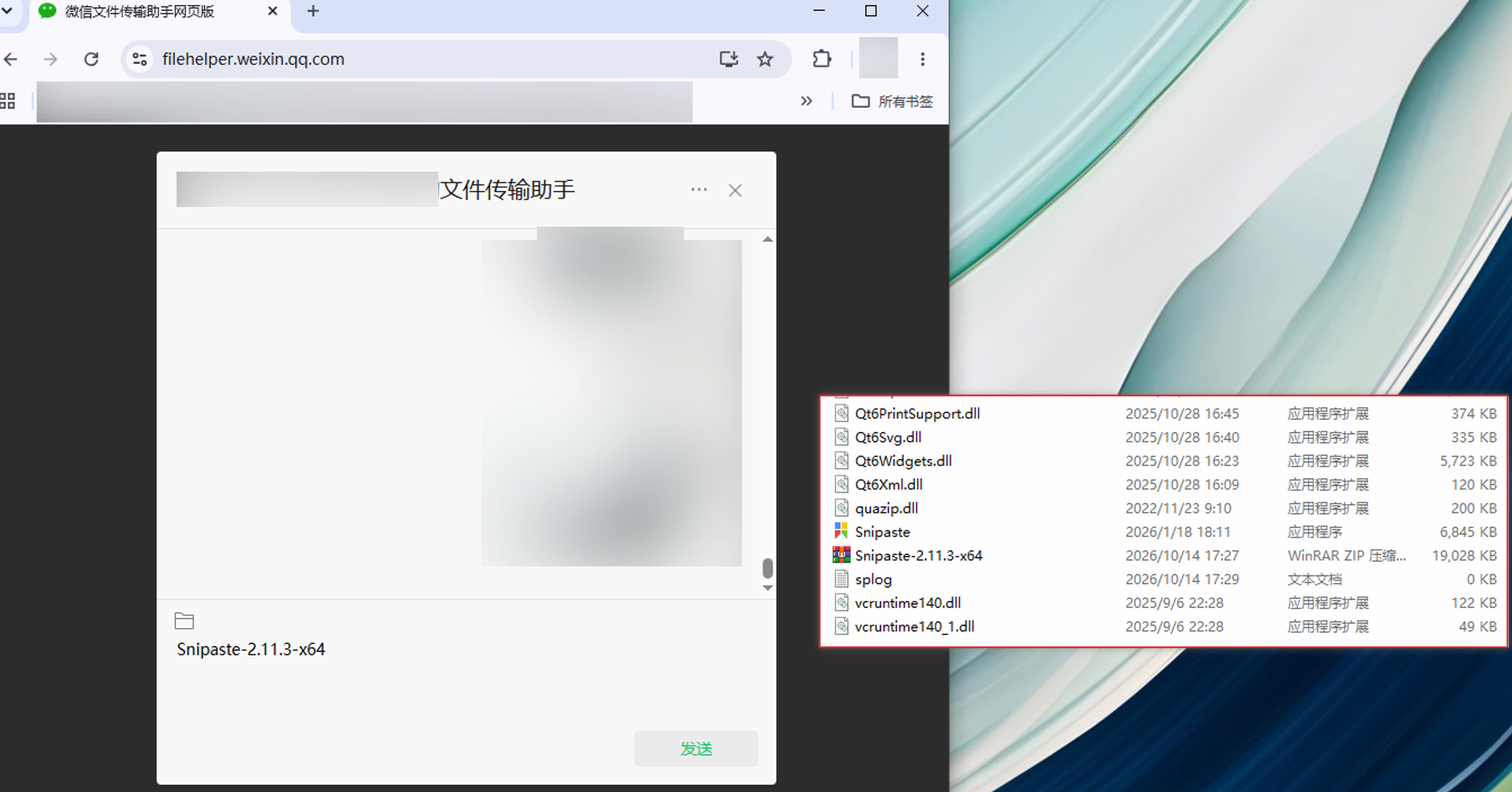
图7:文件列表截图贴在浏览器旁边,方便边看边操作。
F3使用的是剪贴板内容。 已有图片复制后也能贴出来。如果出现的不是刚截的图,回想一下中间有没有复制过其他文字或图片,重新复制目标图再试。
把鼠标放在贴图上滚动滚轮,可以放大或缩小。图片挡住按钮就拖开一点。这里改的是屏幕上的显示大小,原图片文件不会变化。
暂时不看这些图,按 Shift+F3 全部隐藏,回来再按一次显示。单张图看完了,双击关闭即可。需要长期保留的内容,另存图片文件。
F1没反应时怎么处理
先看程序有没有在运行:右下角没有图标,就重新打开Snipaste。笔记本上F1如果先触发帮助、音量等功能,可以试试Fn+F1。
还没反应,右键托盘图标,点击“首选项”,到 “控制 → 全局快捷键” 查看截图键。和其他软件冲突时,换一个方便的组合。文中的F1、F3是默认按键,改过就以自己的设置为准。
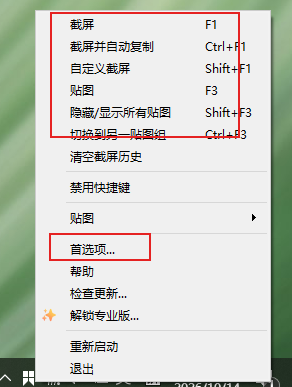
图8:右键托盘图标查看快捷键,并从“首选项”进入设置。
经常用,可以在设置里开启开机启动;偶尔用,截图之前打开即可。
 ICP备案:
 公安联网备案: