
首页 > 软件下载
【2026最新】Adobe InDesign下载安装教程:Id2026专业排版神器一键安装
Adobe InDesign(简称 Id)是全球公认的印前设计与专业排版标准,广泛应用于出版社、广告传媒及平面设计领域。Adobe InDesign软件中文版下载地址:Adobe InDesign安装包
作为一款专为复杂版面而生的桌面出版软件,Id 拥有远超普通文档处理工具的排版自由度。它不仅支持多栏布局、母版页应用以及像素级的图文混排控制,还能轻松驾驭书籍、杂志等长文档的目录与索引生成。得益于与 Ps、Ai 等 Adobe 软件的无缝集成,设计师可以高效处理图像和矢量图形,配合强大的色彩管理与印前预检功能,确保每一份作品都能精准且高质量的输出。
2026版本的 Id 不仅在智能化排版上更显智慧,更在排版细节与多页面设计上实现了质的飞跃。以下是本次更新的几大核心亮点:
- AI 驱动的智能设计:内置的 AI 助手可以自动完成版面构图、色彩搭配及字体匹配,极大简化了初学者的操作难度,同时也让专业设计师有了更多创意空间。
- 极致的排版控制力:无论是复杂的多栏网格系统,还是对 OpenType 字体的高级字形调整,Id 都能提供像素级的精准把控,确保每一份印刷品都达到专业水准。
- 无缝衔接 Adobe 生态:与 Photoshop、Illustrator 的深度集成,允许用户直接在 Id 中编辑 PSD 或 AI 源文件图层,无需频繁切换软件,真正实现工作流的无缝对接。
- 全方位的输出解决方案:除了支持高精度的印刷级 PDF 导出,新版还强化了数字媒体输出能力,轻松制作适用于移动端阅读的 EPUB 电子书或带有交互动效的数字杂志。
和同类型软件相比,Id 的优势非常明显:
| 核心维度 | Adobe InDesign | Affinity Publisher | QuarkXPress | Scribus |
|---|---|---|---|---|
| 行业地位 | 全球设计行业绝对标准,大厂、出版社、广告公司必备技能 | 近年崛起的性价比黑马,适合个人工作室或自由接单 | 传统印刷界的老牌劲旅,部分传统高端印厂仍在使用 | 免费开源的入门级工具,适合零预算的基础排版 |
| 核心优势 | 生态无敌:与PS、AI无缝联动;功能最全:长文档、印刷预检、插件库极其丰富 | 买断制:一次性付费,性价比高;轻量化:运行流畅,不占内存 | 色彩精准:印刷输出极其严谨;规则强:适合处理复杂的传统版式 | 零成本:完全免费且跨平台;基础功能够用:满足简单图文混排 |
| 上手难度 | 中等(功能强大,但跟着教程学很快上手) | 较低(界面简洁,相对容易入门) | 极高(界面传统,学习门槛极高) | 较高(界面较老旧,操作不够人性化) |
| 适合人群 | 想成为职业设计师、进大厂、接高价商单的必选项 | 预算有限的个人设计师;对订阅制极其反感的用户 | 对传统印刷色彩有极致要求且预算充足的老牌用户 | 预算为零的学生党;仅需偶尔排版的非专业人士 |
| 综合评价 | 排版界的“Photoshop”,学会了它就是端上了铁饭碗,商业项目首选! | 优秀的平价替代品,但在超大型文档和团队协作上仍有差距 | 价格昂贵且创新较慢,除非特定印厂要求,否则不推荐新手入坑 | 仅仅是不花钱的“保底”选择,功能和专业度无法与商业软件相比 |
下载Id
本文提供的是 Windows 平台的 Adobe InDesign 2026(v21.3) 版本:Adobe InDesign软件中文版下载地址:https://pan.quark.cn/s/439d5a1a6314
安装Id
1) 下载 Id 的压缩包,右击 Adobe InDesign 2026.zip,选择“解压到此处”: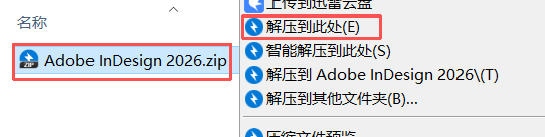
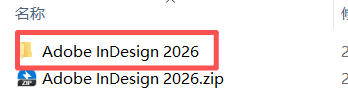
2) 双击 Adobe InDesign 2026 文件夹,进入文件夹:
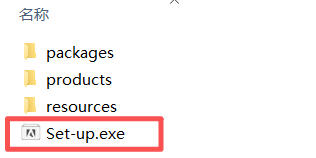
3) 双击 Set-up.exe,开始安装:
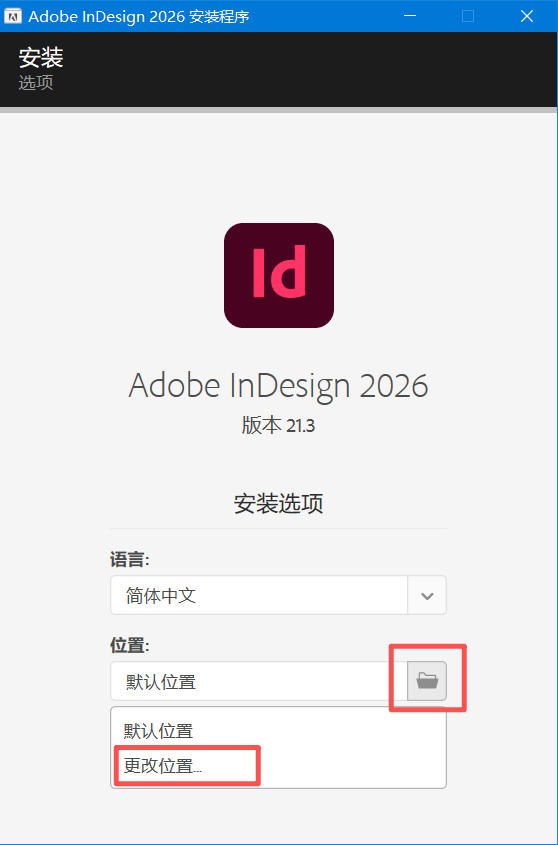
4) 在弹出的 Adobe InDesign 2026 安装程序中,默认安装在“默认位置”(通常在 C 盘或其他盘符的系统盘,具体目录为“C:\Program Files\Adobe”),建议安装在 D 盘或其他非系统盘,点击“默认位置”右边的目录按钮,选择“更改位置...”:
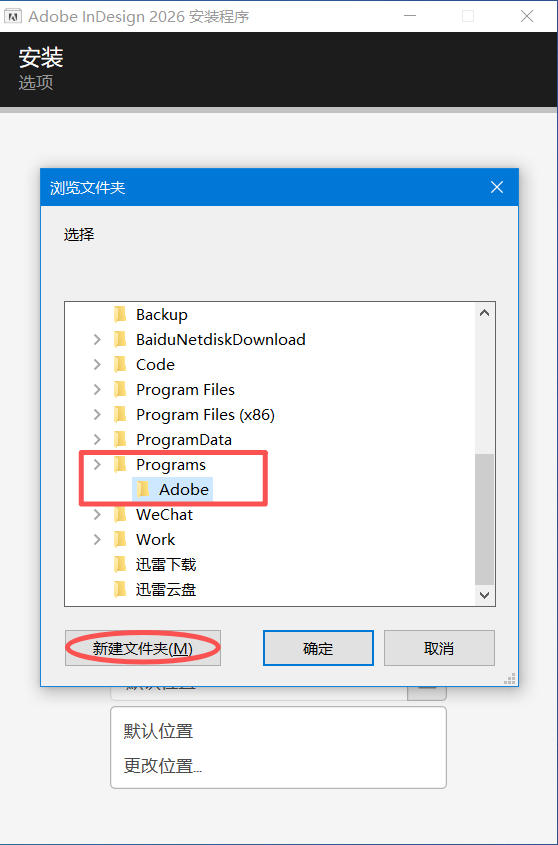
5) 选择要安装的目录(本文中为“D:\Programs”),如果目录下没有 Adobe 文件夹,就点击“新建文件夹”,并命名为“Adobe”:
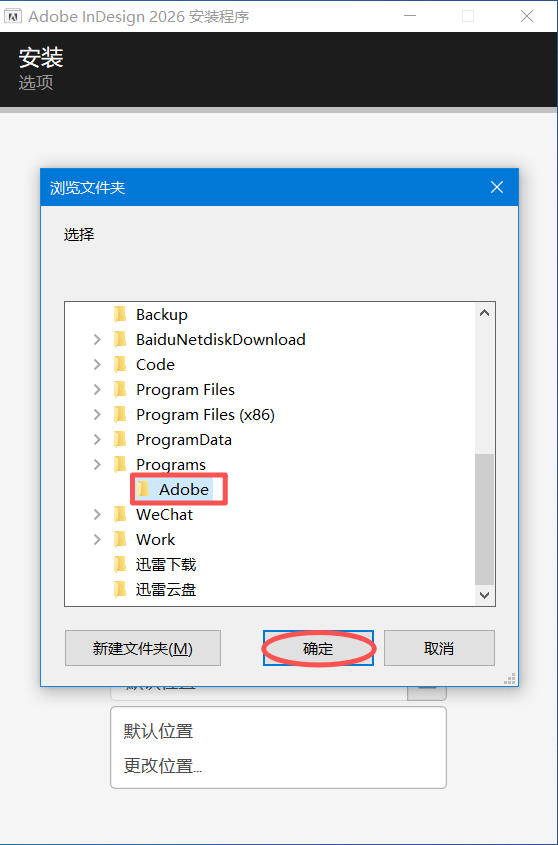
6) 选择 Adobe 文件夹,点击“确定”:
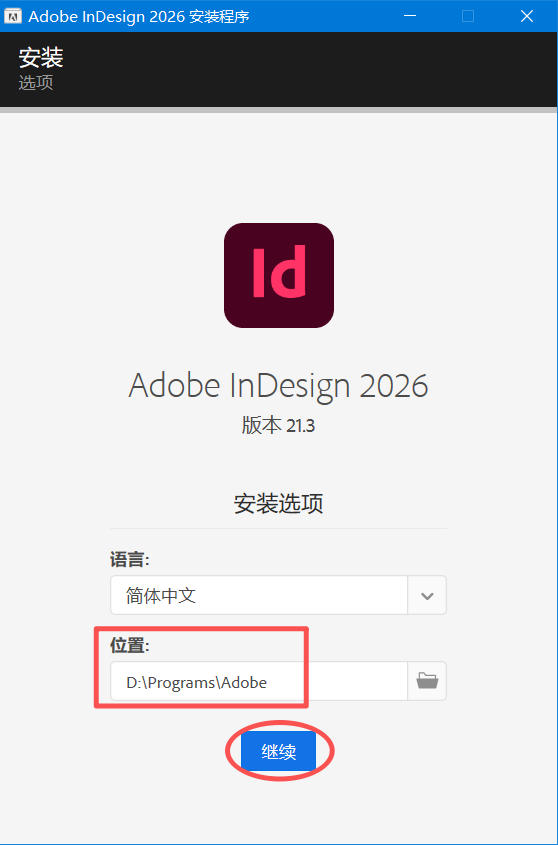
7) 确认安装目录,点击“继续”:
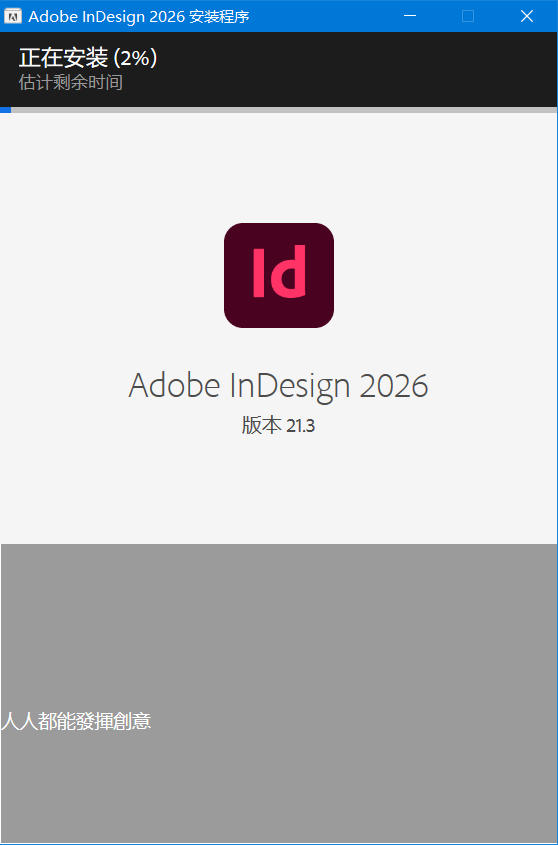
8) 等待进度条到达 100%:
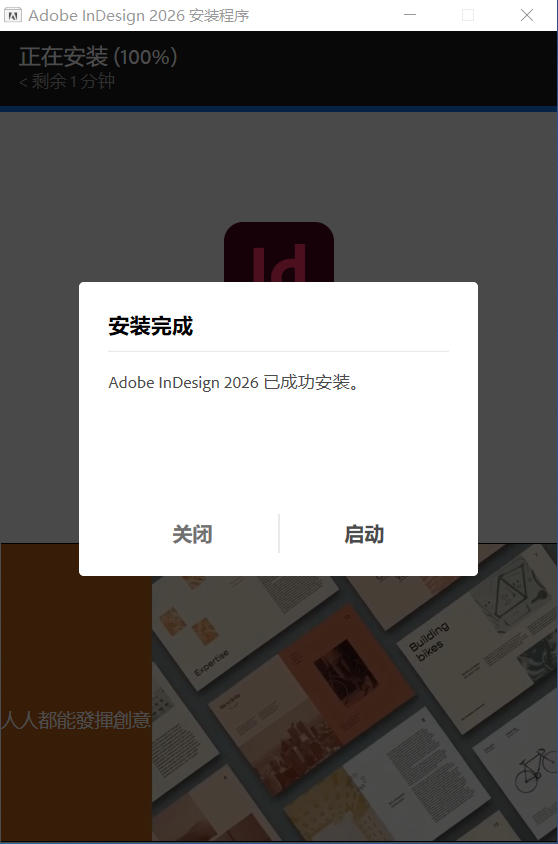
9) 安装程序中弹出“安装成功”弹窗,点击“关闭”或“启动”,安装完成:
10) 找到安装目录(本文中为“D:\Programs”),双击 Adobe 进入文件夹,再此双击 Adobe InDesign 2026 进入文件夹:

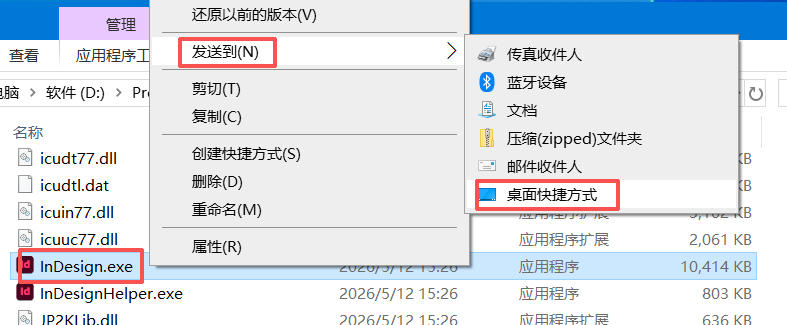
11) 找到并右击 InDesign.exe,选择“发送到”,再选择“桌面快捷方式”:
12) 双击桌面上的 InDesign.exe - 快捷方式(可自行重命名),打开软件:
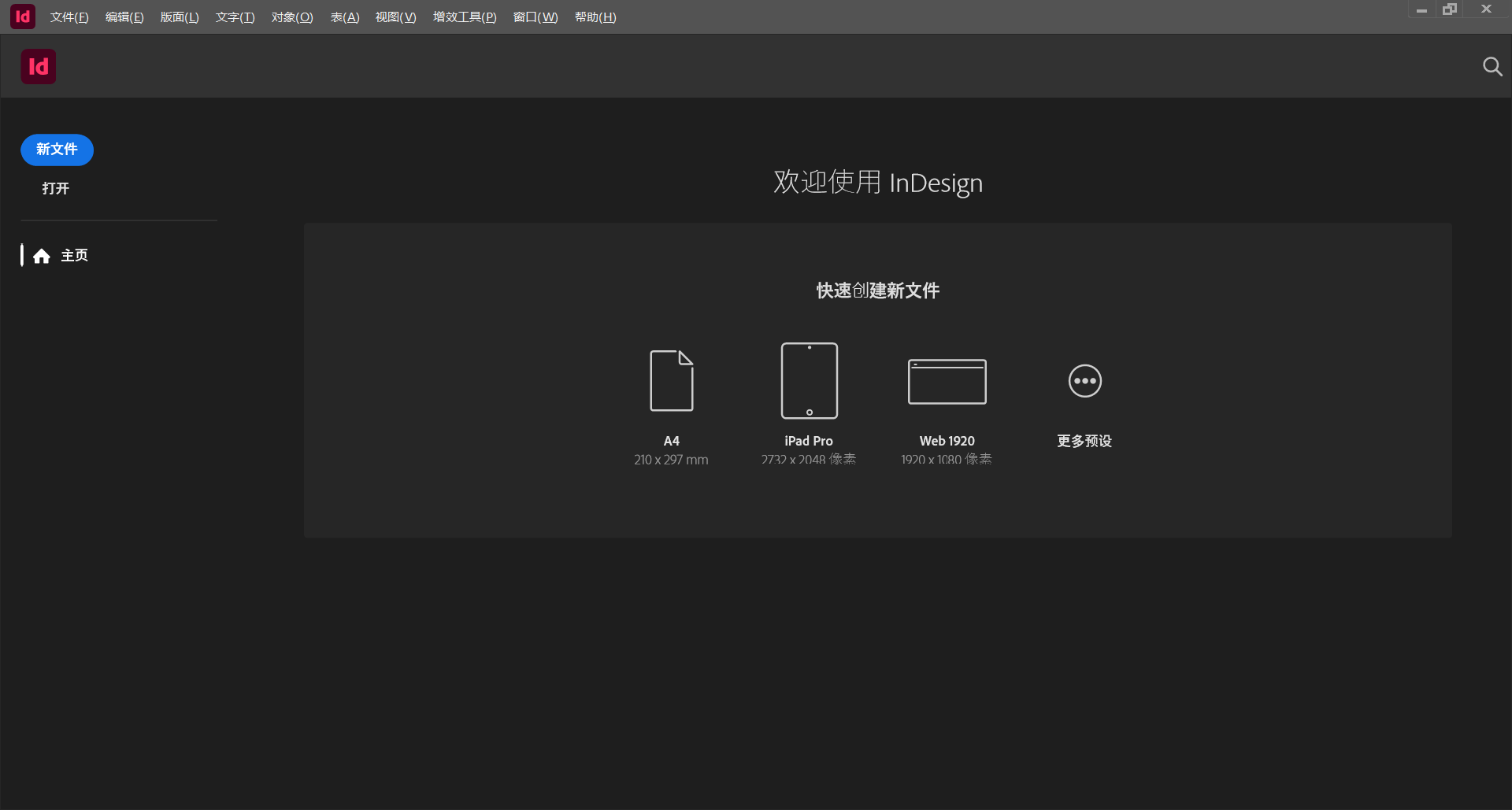
13) 软件正常打开,界面为中文,且没有弹出试用对话框,可以正常使用:
Id使用注意事项和常见使用问题
注意事项:
1) 系统要求- 64位版本的 Microsoft Windows 10(21H2 或 22H2 版本)/ Windows 11(23H2 或 24H2 版本);64位版本的 Microsoft Windows 10 / 11
- 支持 64 位运算的多核 Intel 处理器,或支持 AVX2 指令集的 AMD Athlon 64 处理器
- 8 GB 内存(推荐 16 GB)
- 3.6 GB 硬盘可用空间(安装过程中需要额外的可用空间);推荐使用固态硬盘 (SSD)
- 配备 1 GB 显存(推荐 2 GB)且支持 OpenGL 4.4 或更高版本的显卡;屏幕分辨率不低于 2K 的显示器
- 1024x768 屏幕分辨率(推荐 1920x1080),支持 HiDPI 显示屏
- 如需使用“触控”工作区,需要运行 Windows 10 且支持触控输入的平板/显示器(如 Microsoft Surface Pro 3),分辨率不低于 2160x1440;用户界面缩放需要不低于 1920×1080 的分辨率
- 访问在线服务需要互联网连接并进行注册
2) 文档设置
Id 是专业的排版软件,在创建新文档前,务必根据最终用途(印刷或数字媒体)确认好页面尺寸、出血和边距。如果是印刷品,颜色模式必须设为 CMYK,图片分辨率需达到 300dpi,否则印刷成品会出现严重的色差或模糊。
3) 样式管理
排版时不要手动一段一段去调字体和段落格式。务必提前建立并应用“段落样式”和“字符样式”,这样不仅能保证全书排版风格的绝对统一,后期需要修改时,只需更新样式即可一键全局生效,效率极高。
4) 文件打包
InDesign 文档中的图片和字体通常是以“链接”形式存在的。在交付文件或移动项目时,绝对不能只复制一个 .indd 源文件。务必使用“文件 > 打包”功能,它会自动将源文件、所有链接的图片和使用的字体收集到一个文件夹中,彻底杜绝素材丢失的情况。
常见问题解答:
1) 启动程序时,它报错 0xc0000142 并关闭,这是怎么回事?从 Id v20.0 版本开始(本文中 Id 版本为 v21.3),Id 强制要求你的处理器支持 AVX2 指令集。如果你的处理器不支持该技术,程序将无法启动并弹出该错误。建议你使用低于 20.0 版本的旧版程序(即 Id 2024 及之前的版本)。
2) 打开程序时提示错误:“解决该问题所需的 Adobe Creative Cloud 应用程序丢失或损坏...”,怎么办?
你的系统中残留了之前安装 Adobe Creative Cloud 组件的残留文件,建议使用 Adobe Creative Cloud Cleaner Tool 工具将它们清除。在选择要删除的组件时,先选择 All,然后再选择 Adobe Creative Cloud Desktop。清理完成后,重新安装出错的程序即可。这种清理和重装不会损坏你之前安装的其他程序。
3) 生成式 AI 功能无法使用,能解决吗?
只有真正付费订阅的用户才能使用 AI,而且即使付费也有生成次数的限制,另外,在 14 天的免费试用期内也可以使用。也就是说,如果你非常需要 AI,可以注册一个新的企业账户(企业版有 14 天试用,个人版只有 7 天),激活试用期,然后在程序的“帮助 -> 登录”中授权。14 天到期后,再注册一个新的 ID,以此类推,直到你厌倦为止。目前没有其他方法。
4) 程序非常占用系统资源,有什么办法吗?
尝试在任务管理器中结束 CoreSync.exe 进程,然后重命名或删除启动该进程的文件。该文件的目录为:“C:\Program Files (x86)\Adobe\Adobe Sync\CoreSync\CoreSync.exe”。
总结
作为 Adobe InDesign 系列的最新力作,Id 2026 无疑是提升工作效率的神器。无论你是伏案编纂厚重典籍的编辑,还是挥洒创意绘制海报画册的设计师,这款软件都能完美承载你对专业排版的所有构想。现在就获取安装包,体验一键安装的便捷,即刻开启你的高效创作之旅吧!
 ICP备案:
 公安联网备案: